
Net als de meeste automobilisten heb ik Google Maps jarenlang op dezelfde manier gebruikt: ik typte mijn bestemming in het zoekveld, tikte op de navigatieknop en nam de eerste route die de app voorstelde. Het was betrouwbaar en voorspelbaar, dus ik heb Maps nooit echt verder verkend dan de meest basale functies.
Het heeft me jaren gekost om te ontdekken dat er onder de vertrouwde interface functies schuilgaan die autorijden elke dag veel aangenamer en soepeler kunnen maken. Hier zijn 5 simpele trucs die mijn manier van autorijden volledig hebben veranderd.
Verkeersinformatie controleren voor vertrek
Jarenlang controleerde ik de verkeerssituatie pas nadat ik mijn bestemming had ingevoerd. Het was nooit bij me opgekomen dat ik de verkeersinformatie ook kon bekijken voordat ik een specifieke route koos.
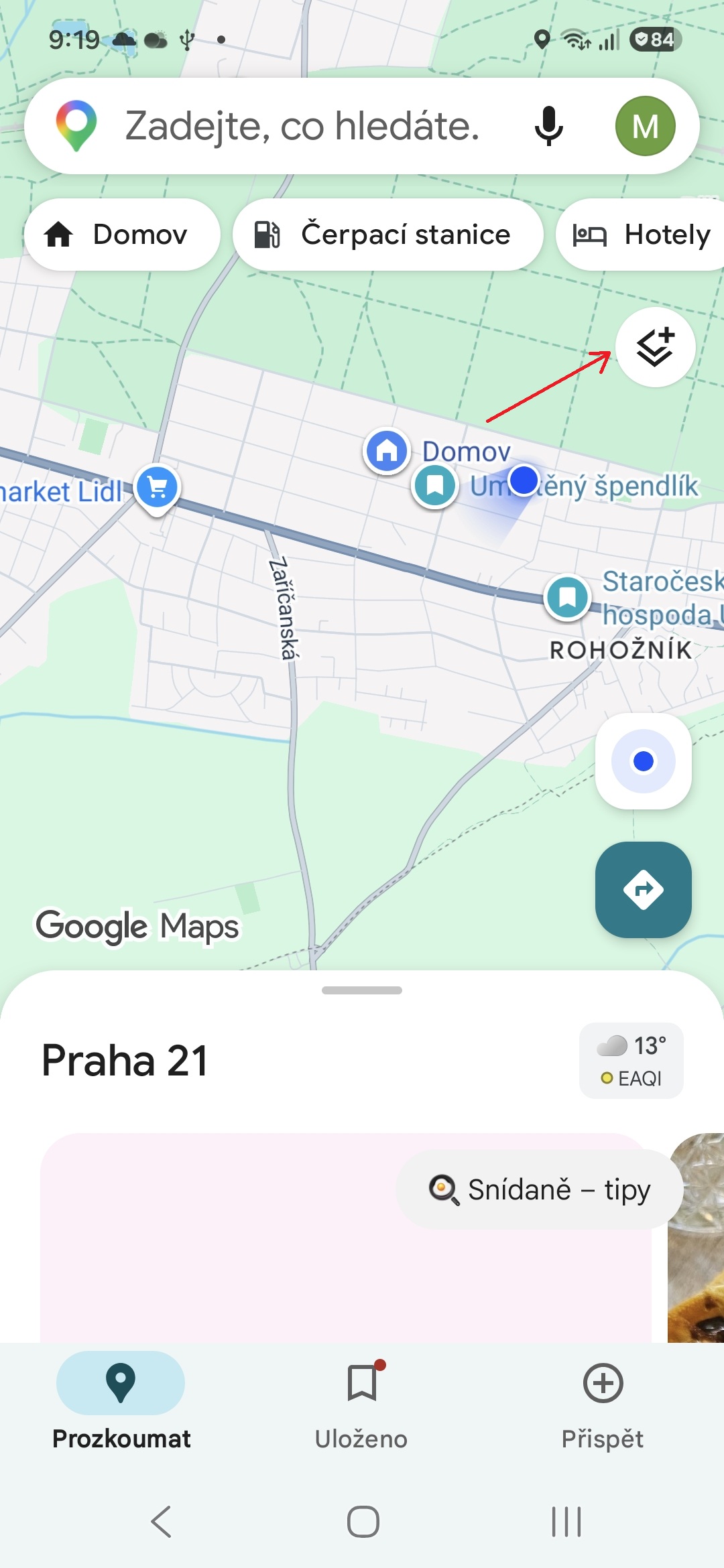
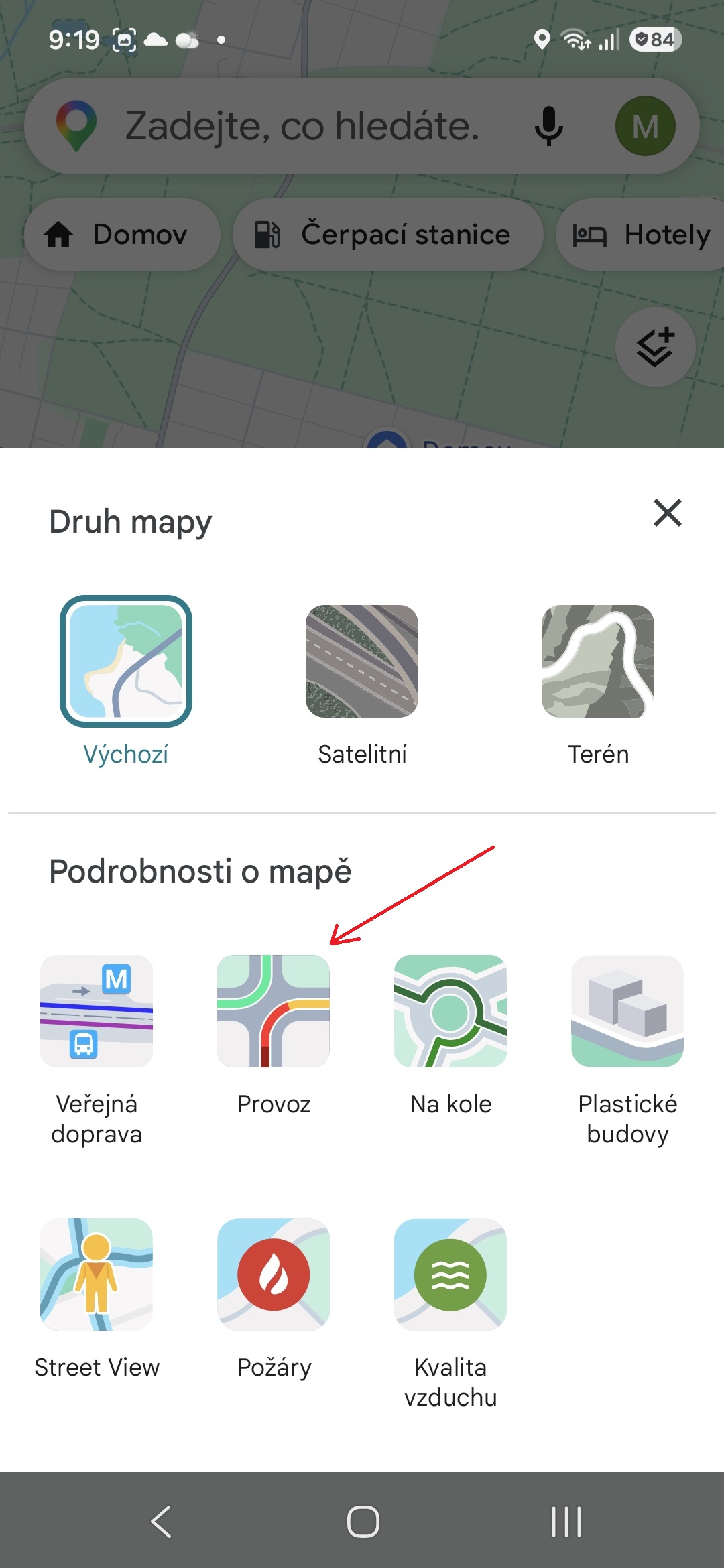
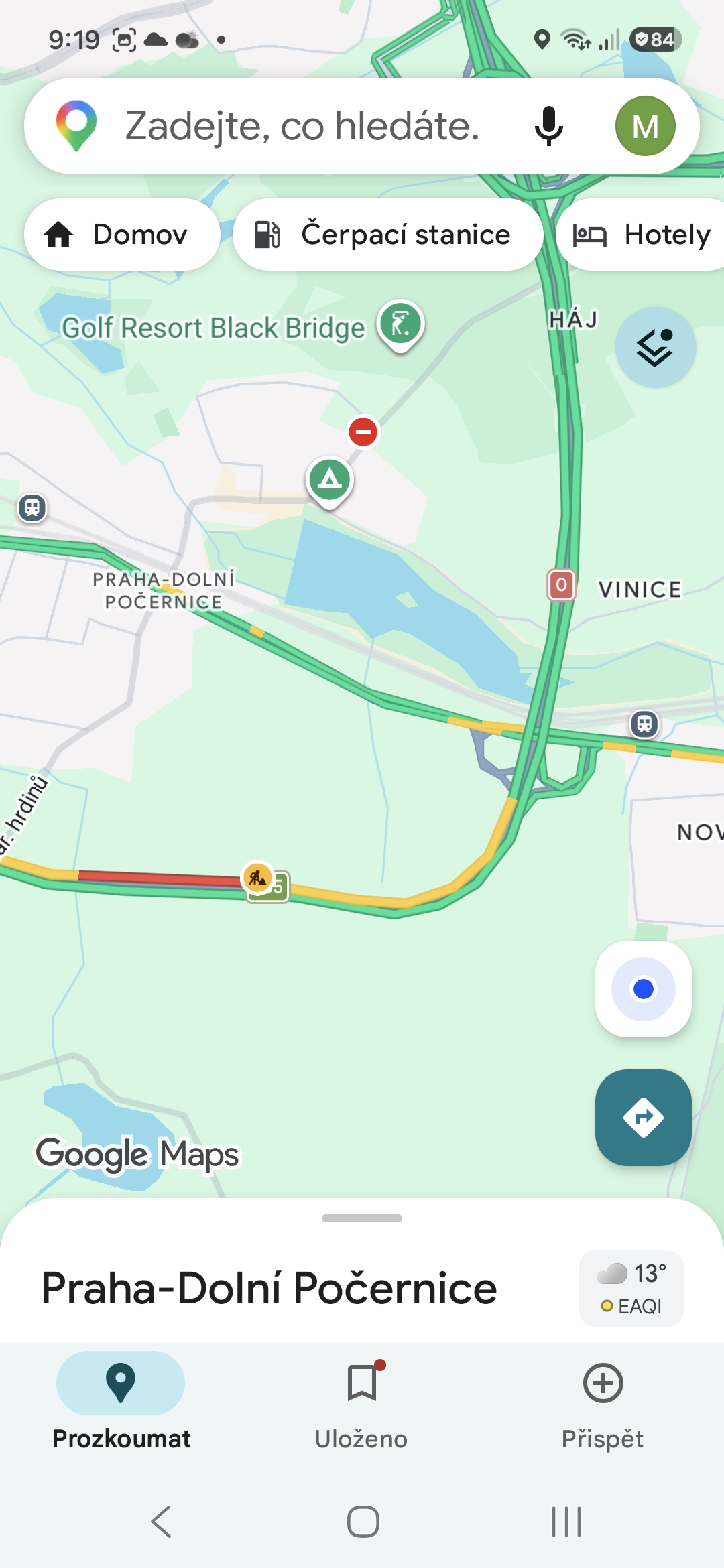
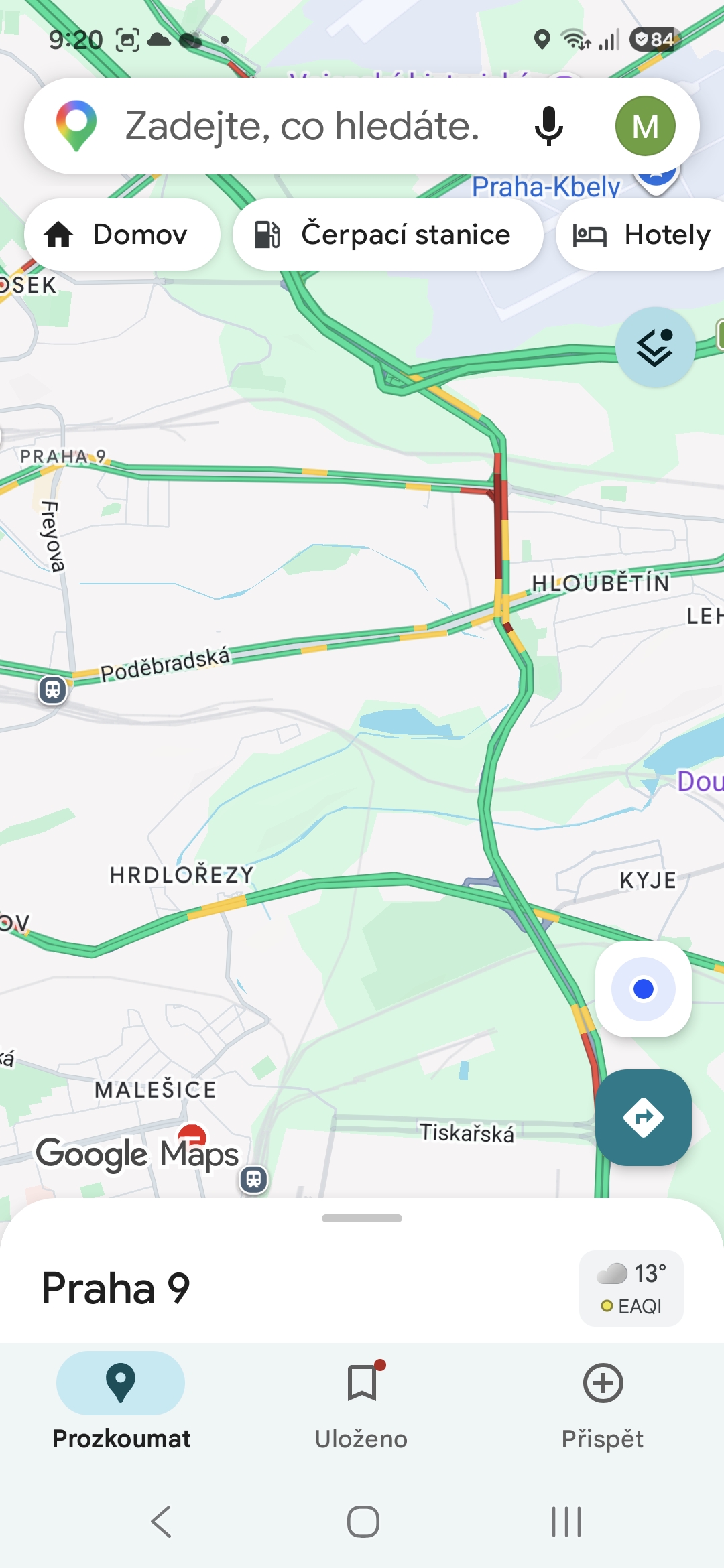
Voordat ik op reis ga, open ik eerst Maps en schakel ik 'Verkeer' in onder de kaartlagen. De wegen om me heen kleuren meteen groen, oranje en rood, waardoor de actuele verkeersdrukte in realtime wordt weergegeven. Ik kan uitzoomen om een beter beeld te krijgen van de omvang van de verkeersdrukte, of inzoomen om specifieke kruispunten te bekijken. Ik doe dit zelfs voordat ik besluit ergens heen te gaan. Soms zie ik een file ontstaan in een bepaalde richting en verander ik mijn plannen volledig.
Fotogalerij
Vloeiende gebaren: geen onnodig typen meer
De meesten van ons gebruiken tikken om door Google Maps te navigeren. We gebruiken knijpbewegingen om in te zoomen, verschuiven de kaart en tikken op knoppen. Het werkt, maar niet altijd even soepel, vooral niet als je loopt of een tas in één hand draagt.
Mijn ervaring met de app veranderde toen ik een paar gebaren leerde die het werken met de kaart soepeler maakten. De eerste is dubbeltikken om in te zoomen. In plaats van met twee vingers te spreiden of te knijpen, tik je gewoon twee keer op de plek waar je wilt inzoomen. Dit is vooral handig als je je telefoon met één hand gebruikt.
Fotogalerij
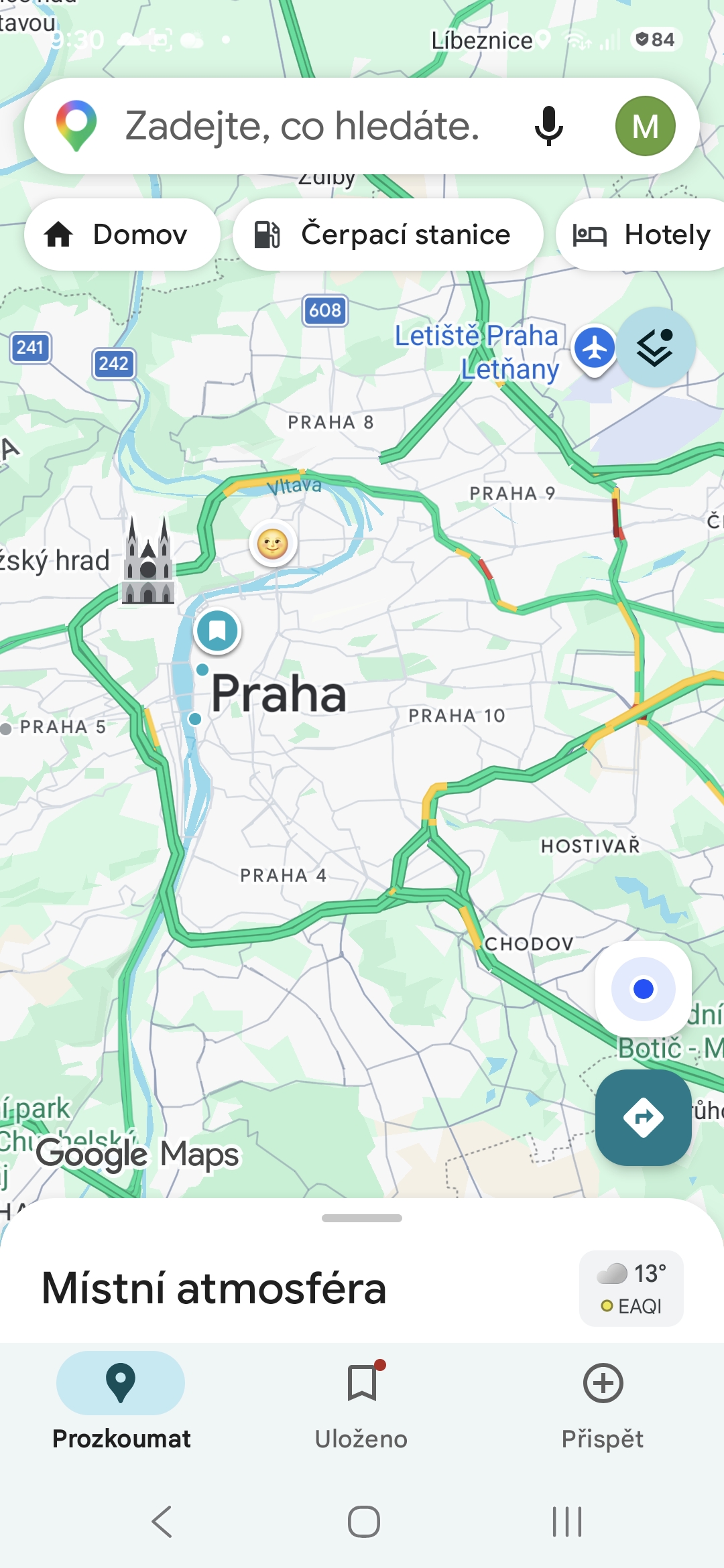
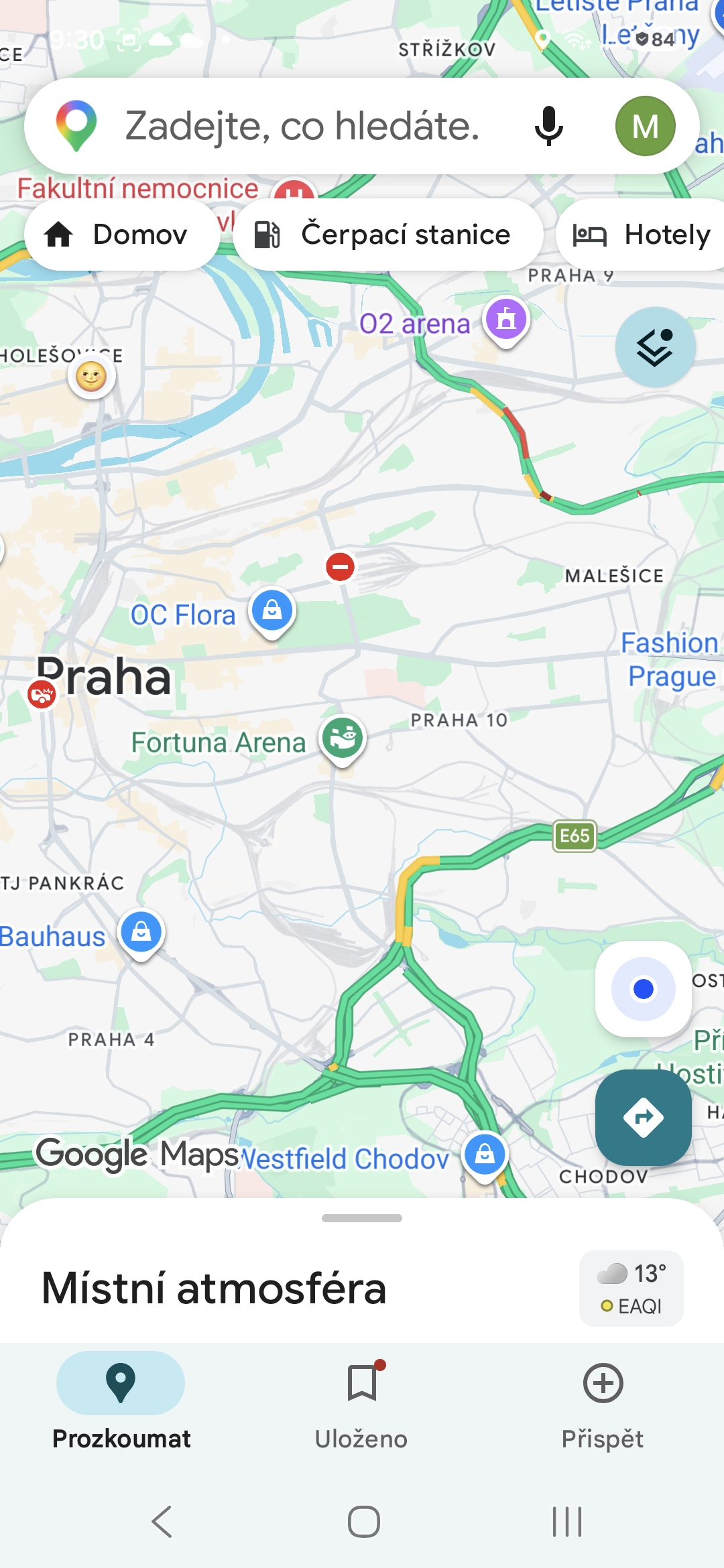
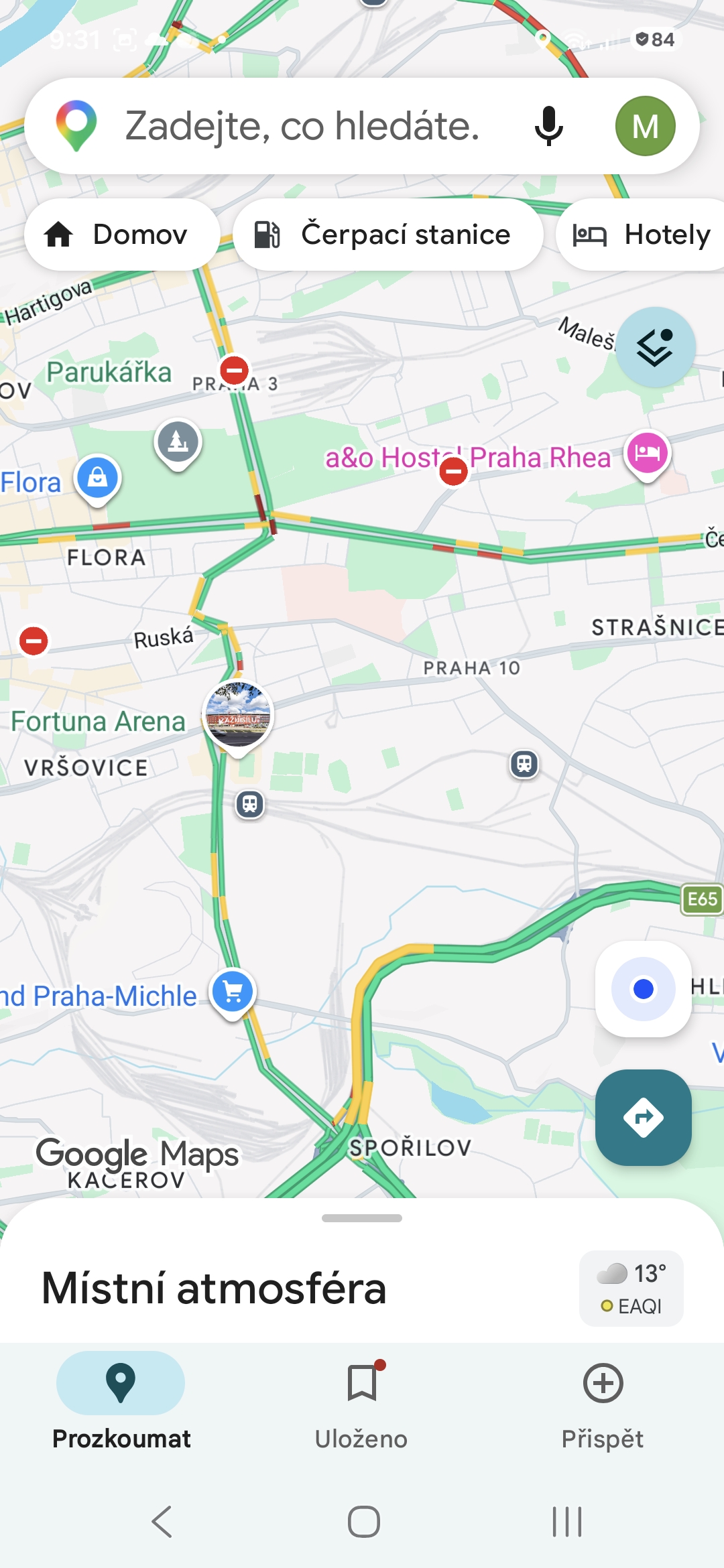
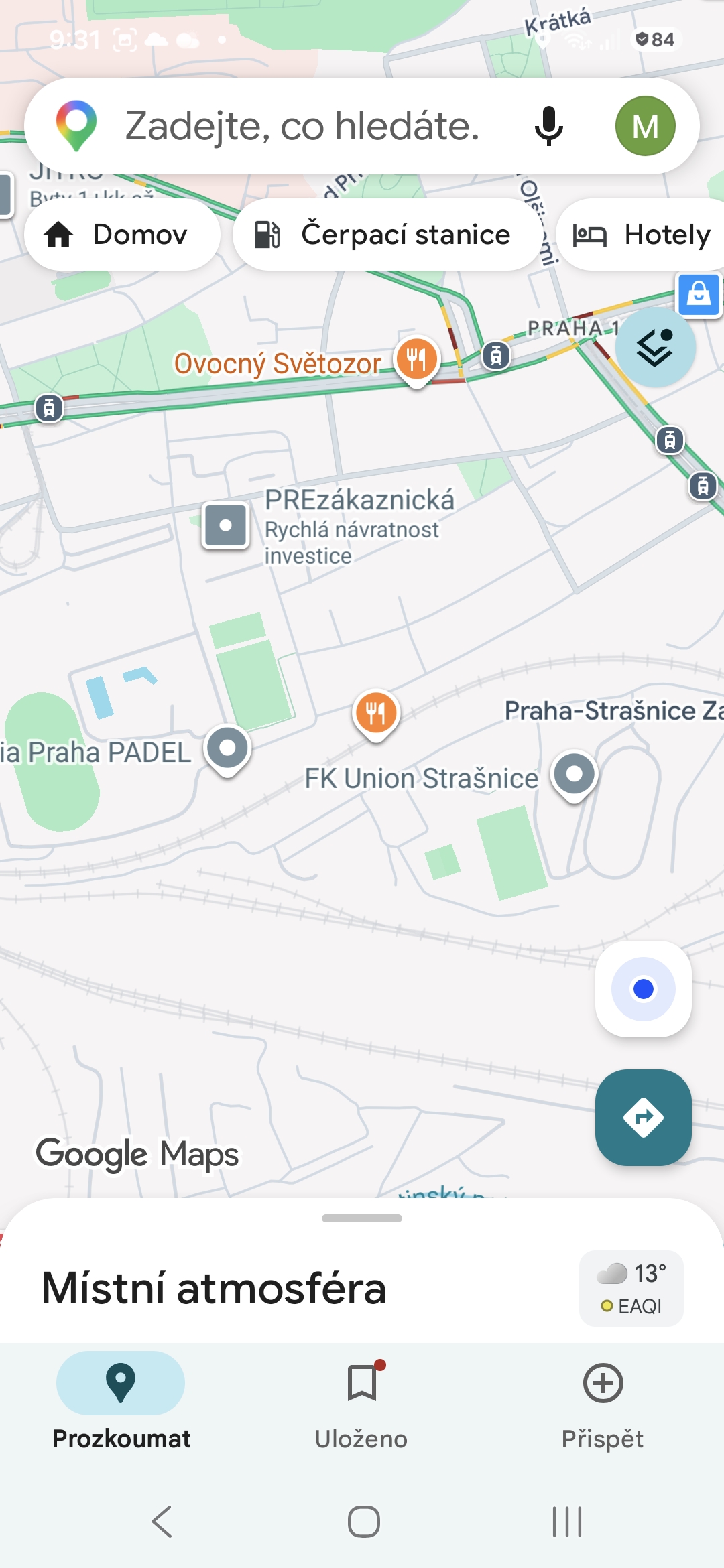
Nog beter is inzoomen met één vinger. Tik twee keer op de kaart, maar laat je vinger na de tweede tik los. Houd je vinger in plaats daarvan op het scherm en schuif hem omhoog of omlaag. Schuif omhoog om uit te zoomen, schuif omlaag om in te zoomen. Deze beweging verbetert de gebruiksvriendelijkheid van de app aanzienlijk wanneer je je telefoon in één hand houdt, wat de situatie is waarin we ons het vaakst bevinden.
Incognito-modus voor eenmalige reizen
In eerste instantie negeerde ik de incognitomodus, omdat ik dacht dat ik niets te verbergen had, maar toen merkte ik hoeveel invloed één enkele zoekopdracht heeft op toekomstige aanbevelingen in de app.
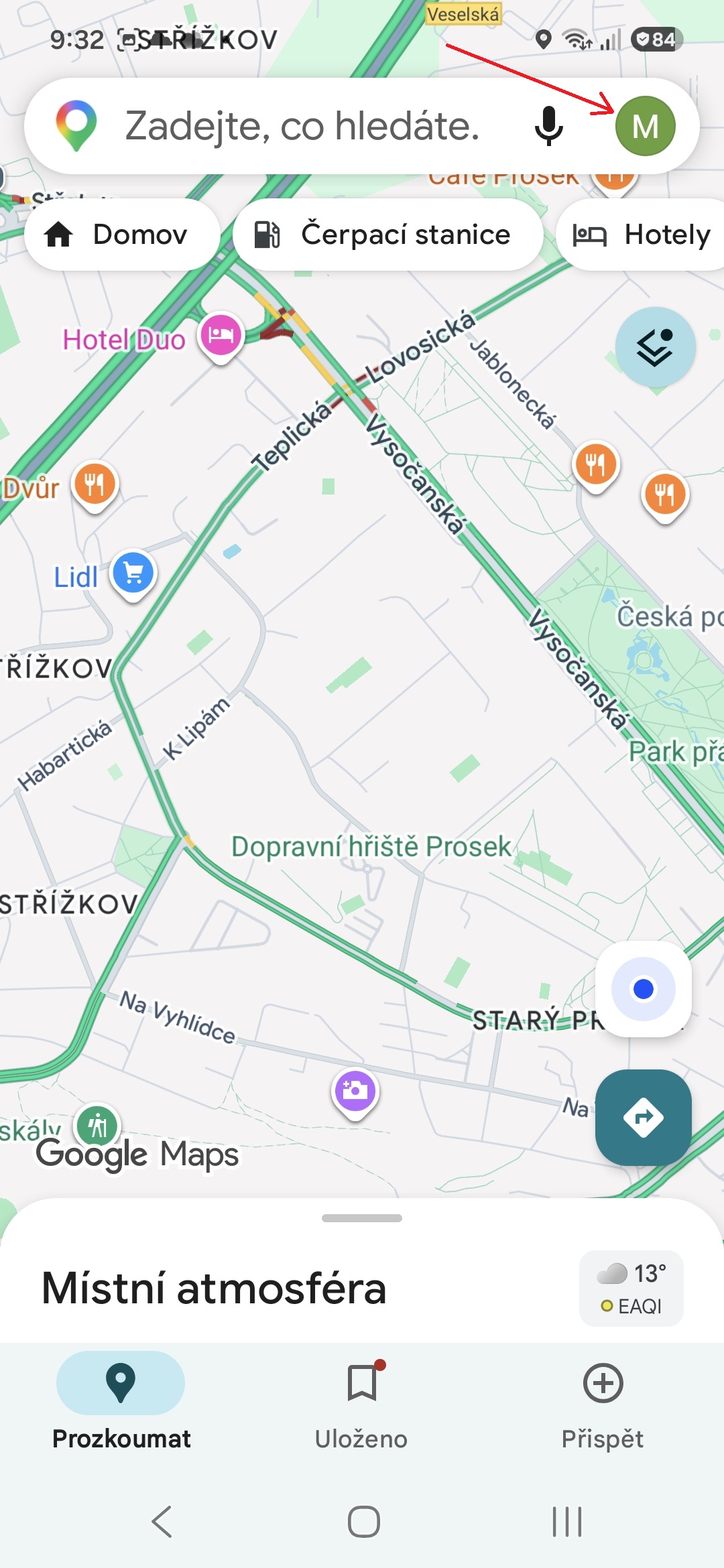
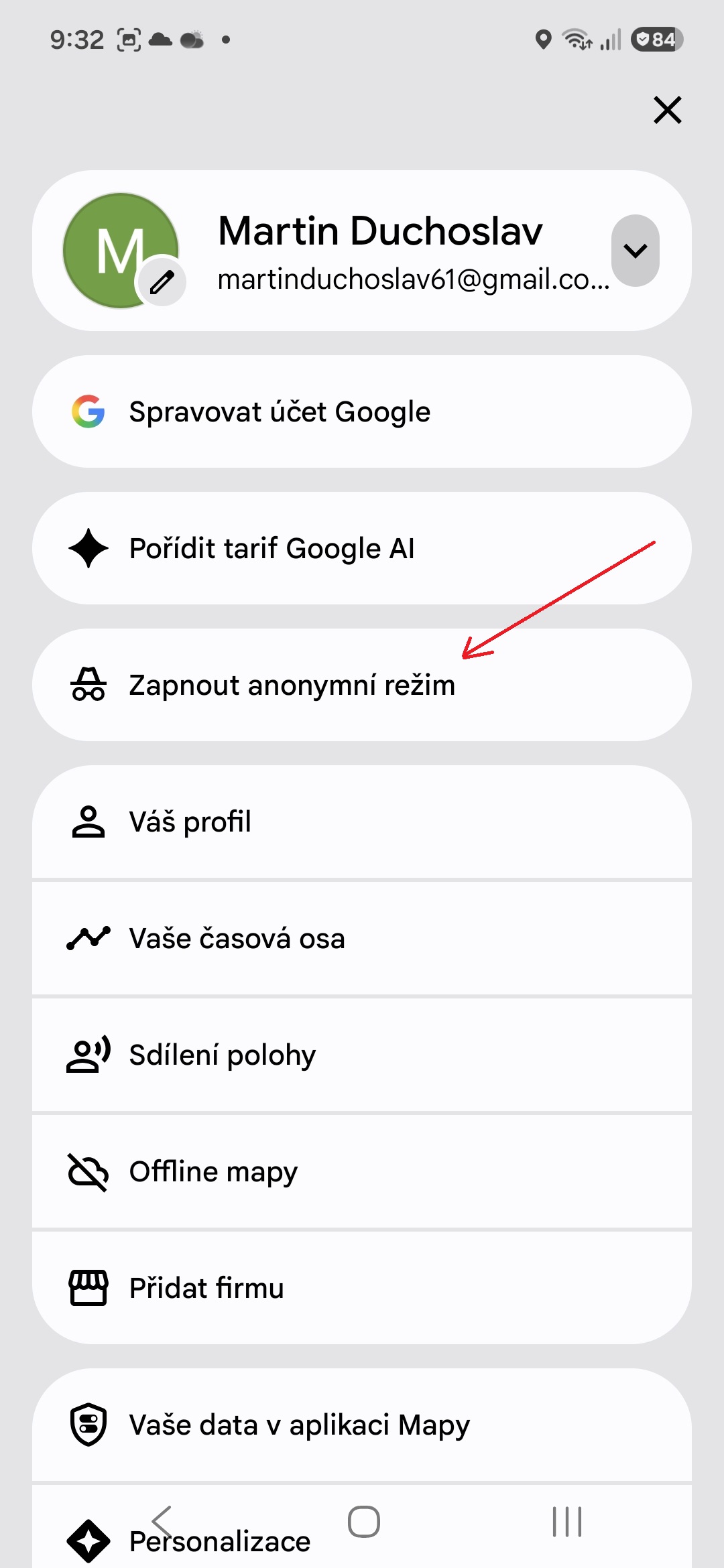
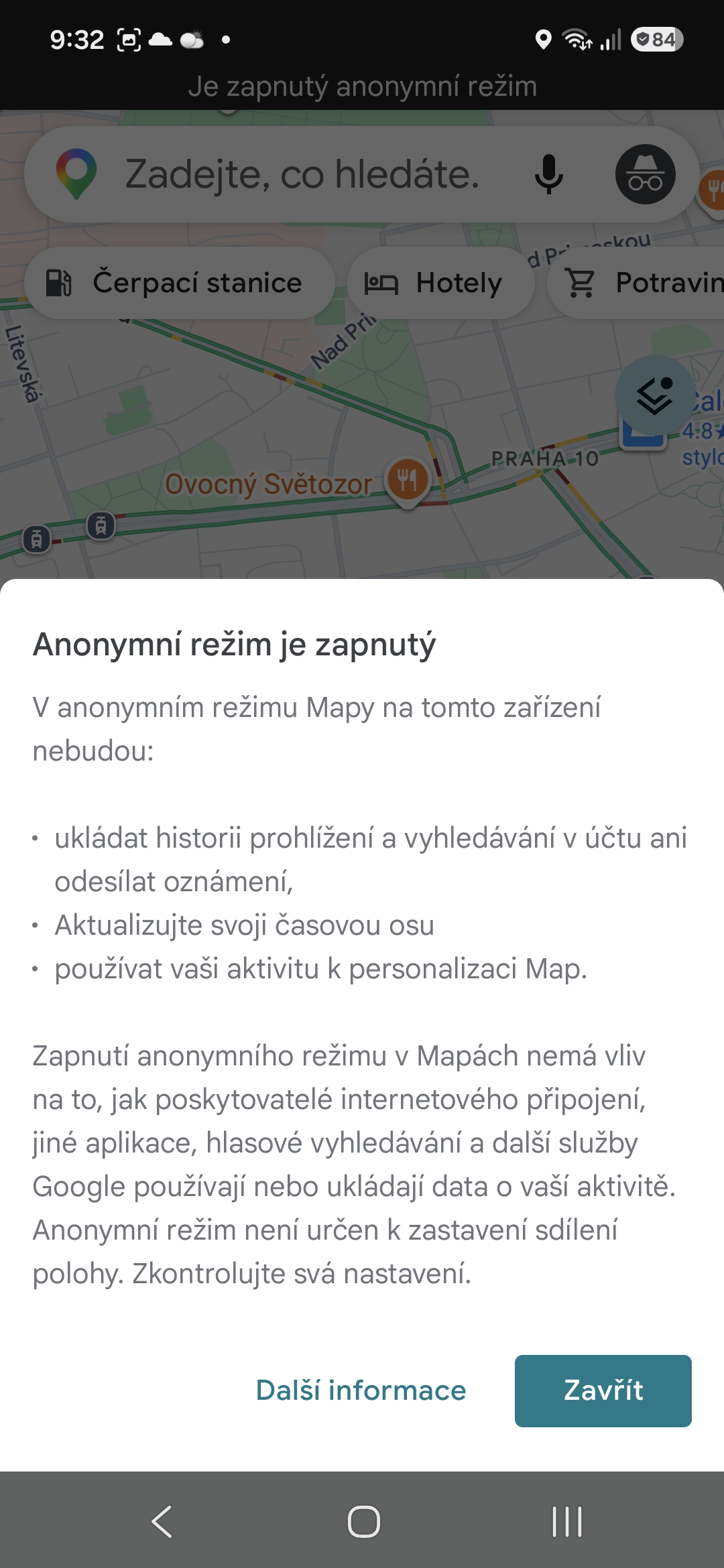
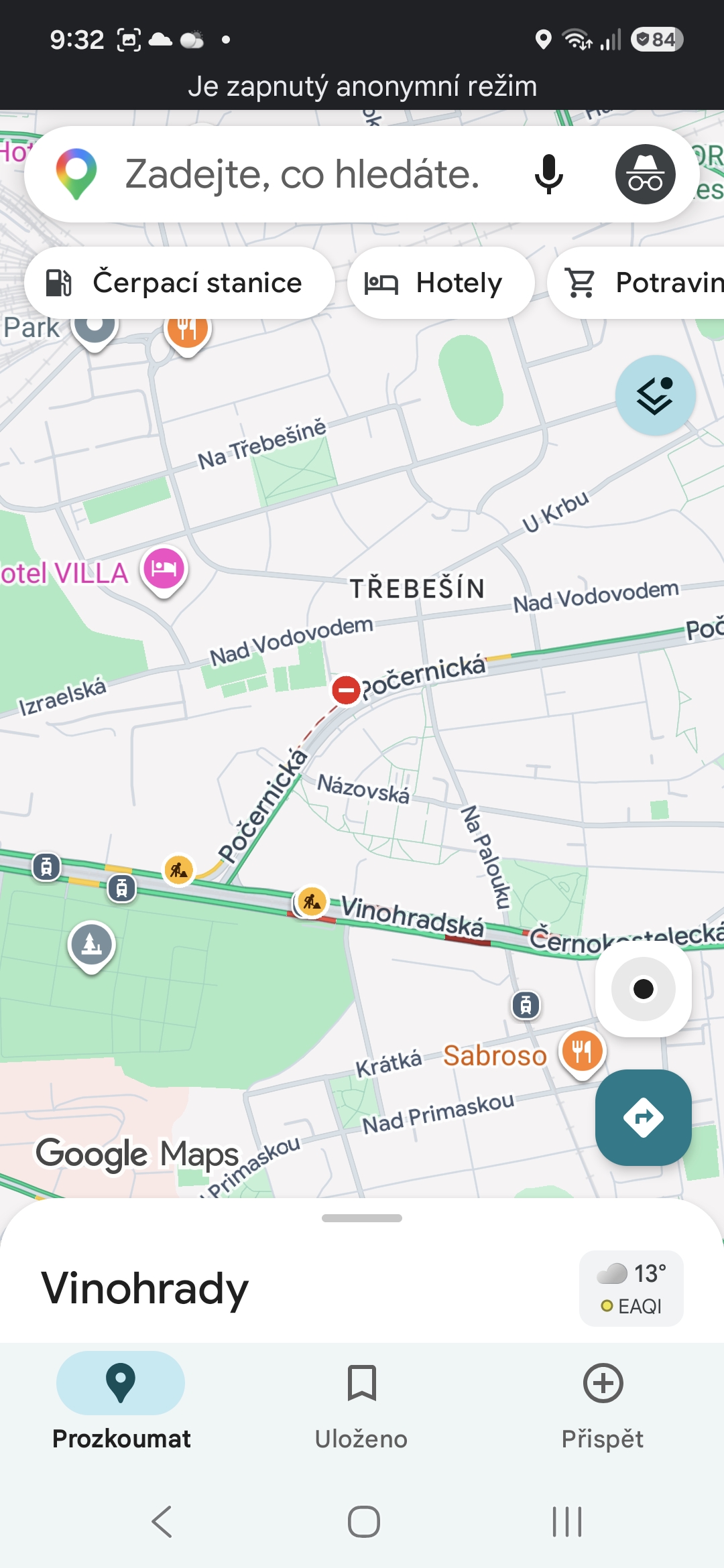
Als ik op zoek ben naar een specifieke winkel, restaurant of route die ik normaal gesproken niet neem, schakel ik de incognitomodus in. De interface wordt iets donkerder en er verschijnt een bekend icoontje bovenaan. De zoekopdracht wordt niet opgeslagen in mijn geschiedenis en het algoritme stelt geen irrelevante locaties voor op mijn dagelijkse woon-werkroute.
Fotogalerij
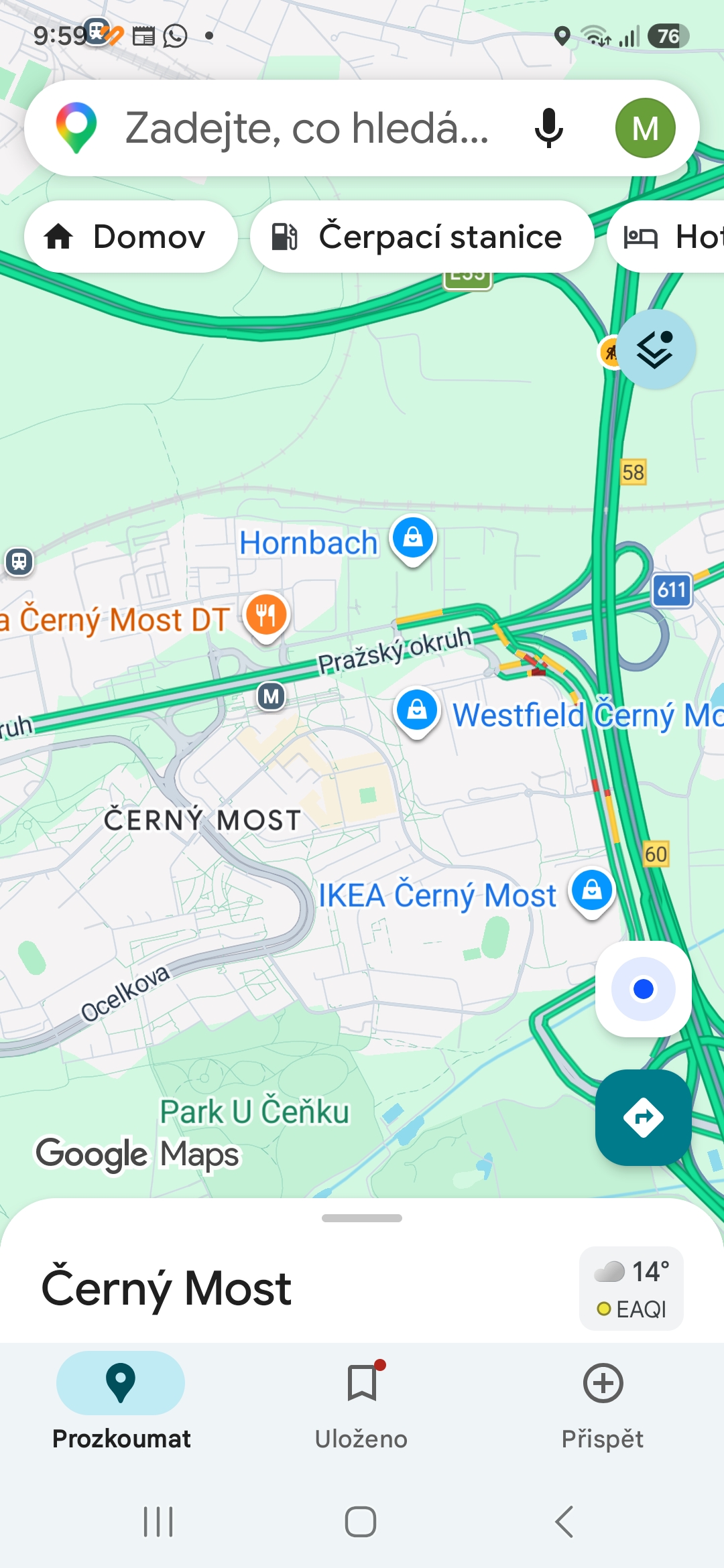
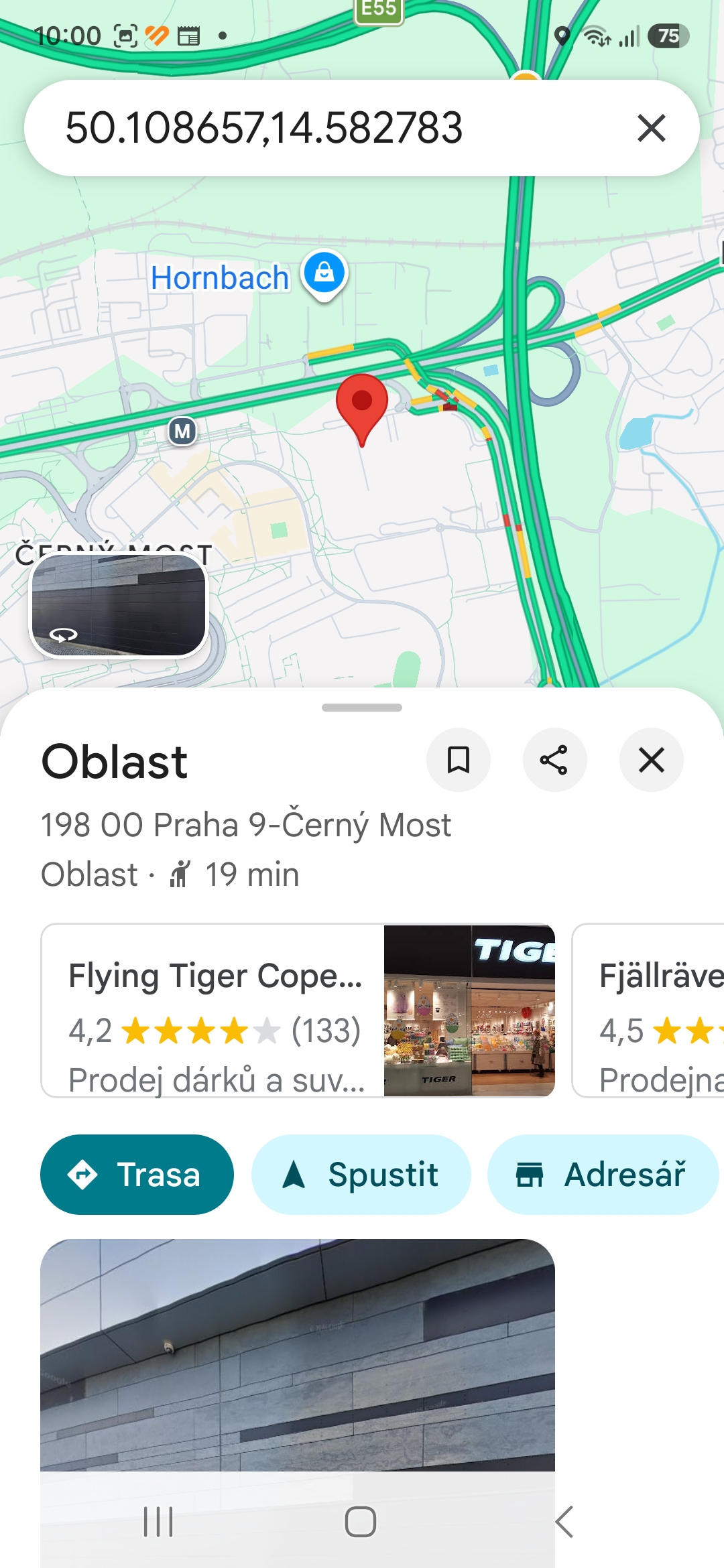
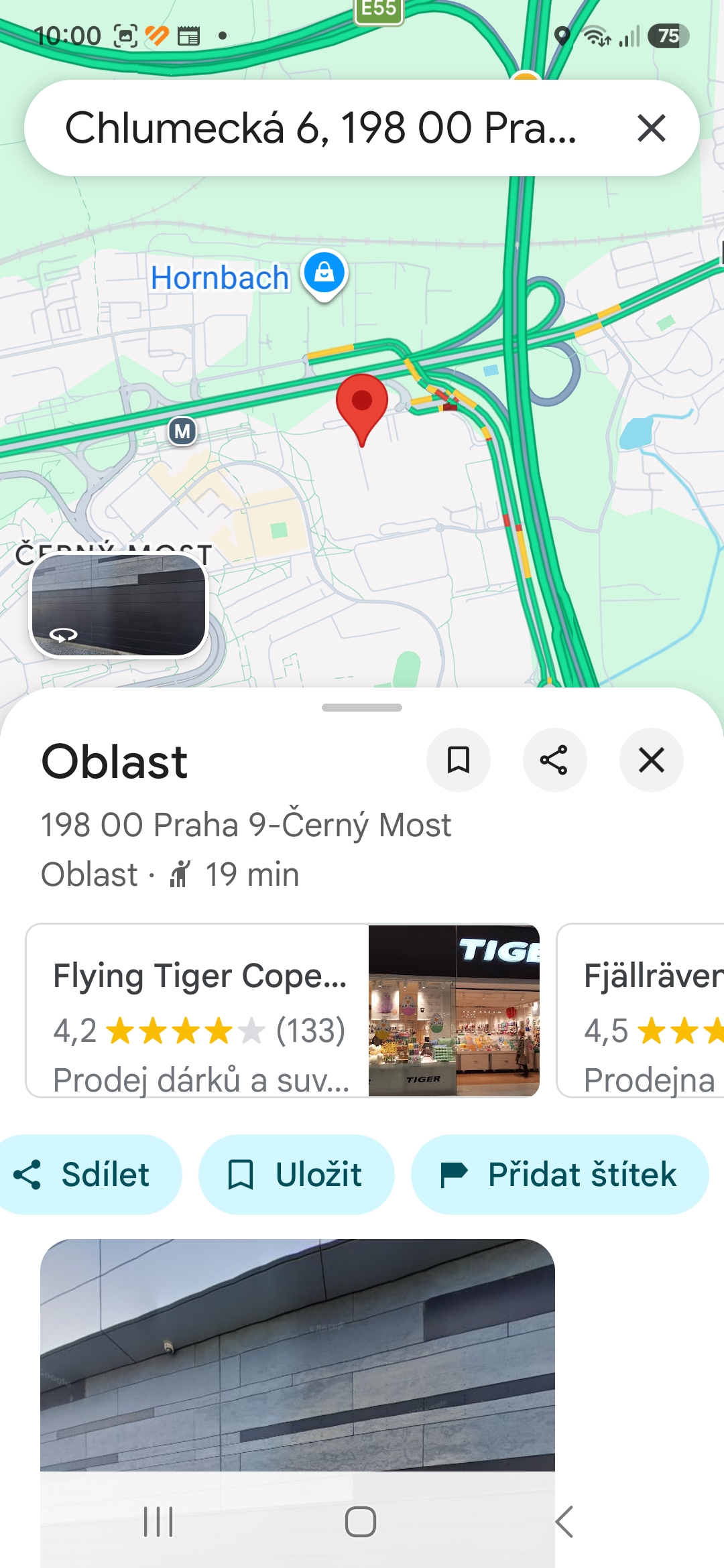
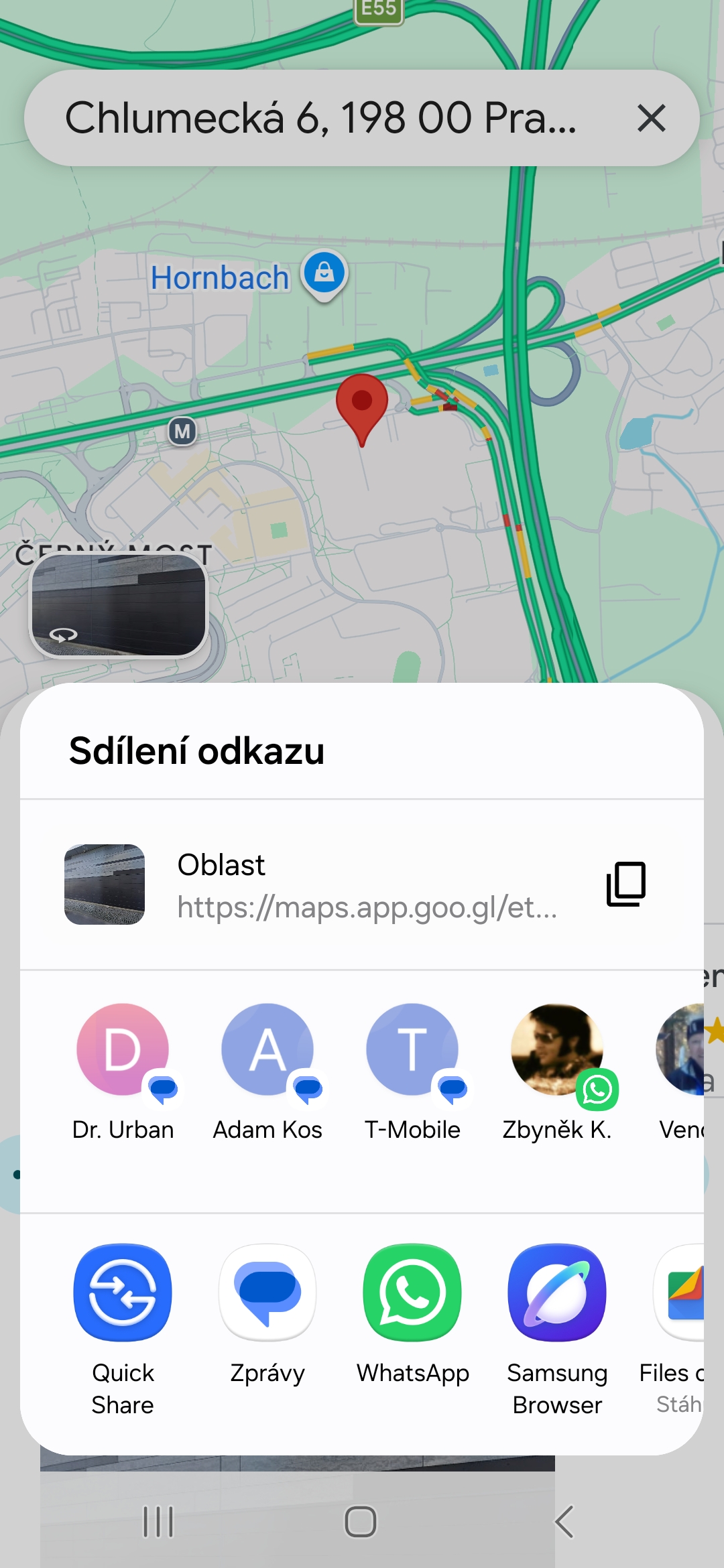
Plaats direct een speld met een lange druk.
Dit is een van die gebaren die je makkelijk vergeet. Je kunt een speld op elke gewenste plek op de kaart plaatsen door lang op die locatie te tikken.
Houd uw vinger op het scherm en er verschijnt een rode pin. U kunt deze vervolgens opslaan, delen of ernaartoe navigeren. Vroeger verspilde ik tijd met het raden van adressen of het beschrijven van herkenningspunten. Nu gebruik ik deze functie om exacte ontmoetingspunten in grote openbare ruimtes te delen, om plaatsen te markeren die niet duidelijk in de zoekresultaten verschijnen, of om mijn exacte locatie te delen in situaties waarin het lastig is om een routebeschrijving te geven.
Fotogalerij
Offline kaarten als veiligheidsmaatregel in afgelegen gebieden.
Zelfs op drukke routes kom je soms plekken tegen met een slecht signaal. Het is vervelend als de app vastloopt midden op een onbekend kruispunt, simpelweg omdat je mobiele verbinding is weggevallen.
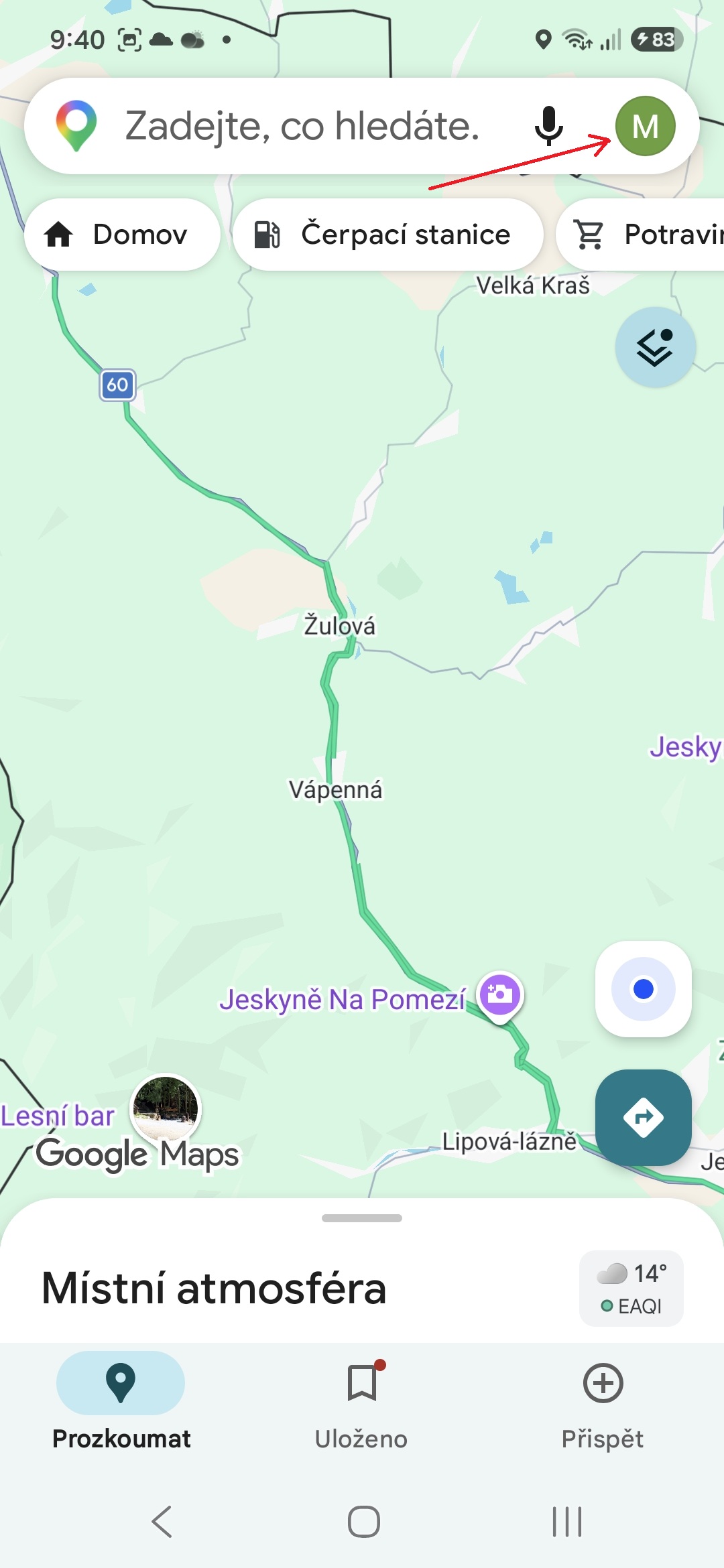
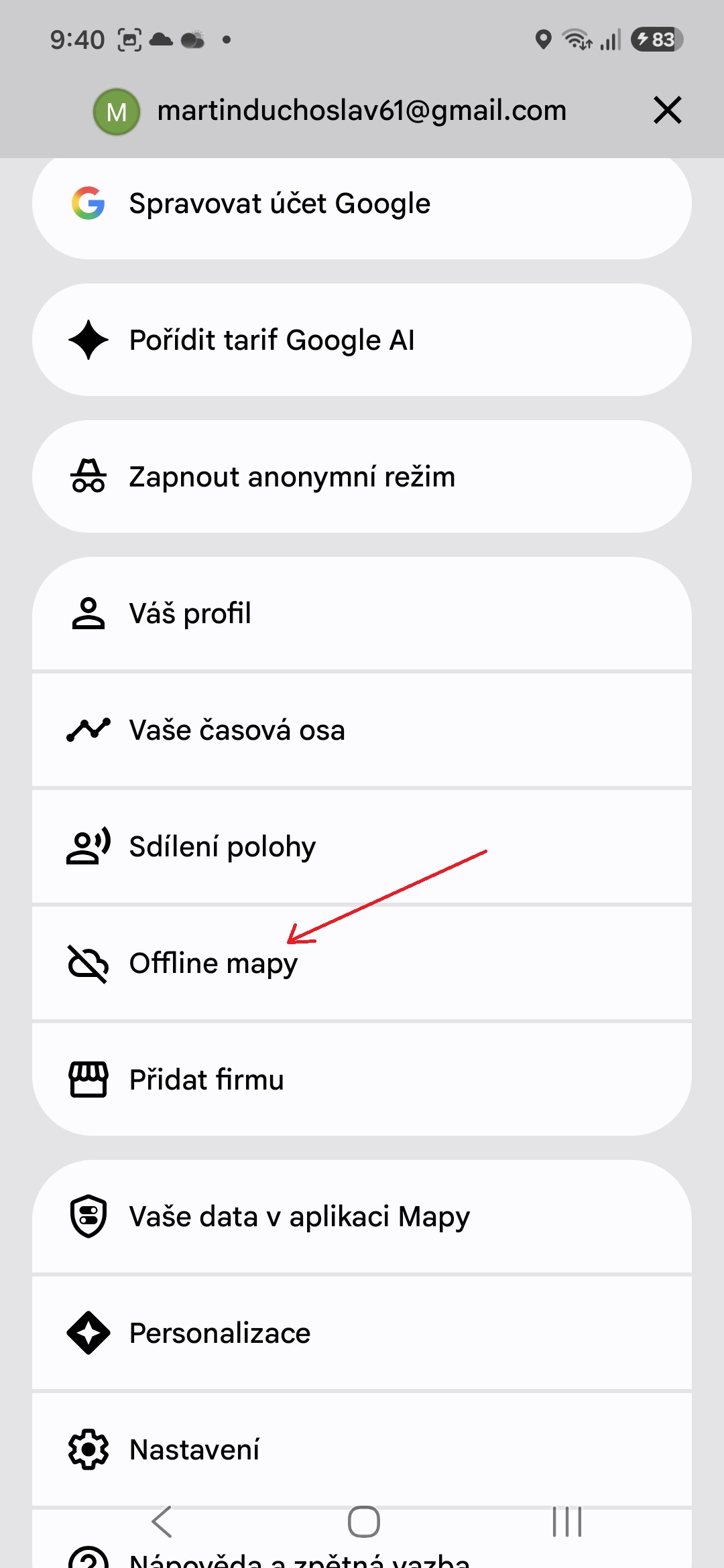
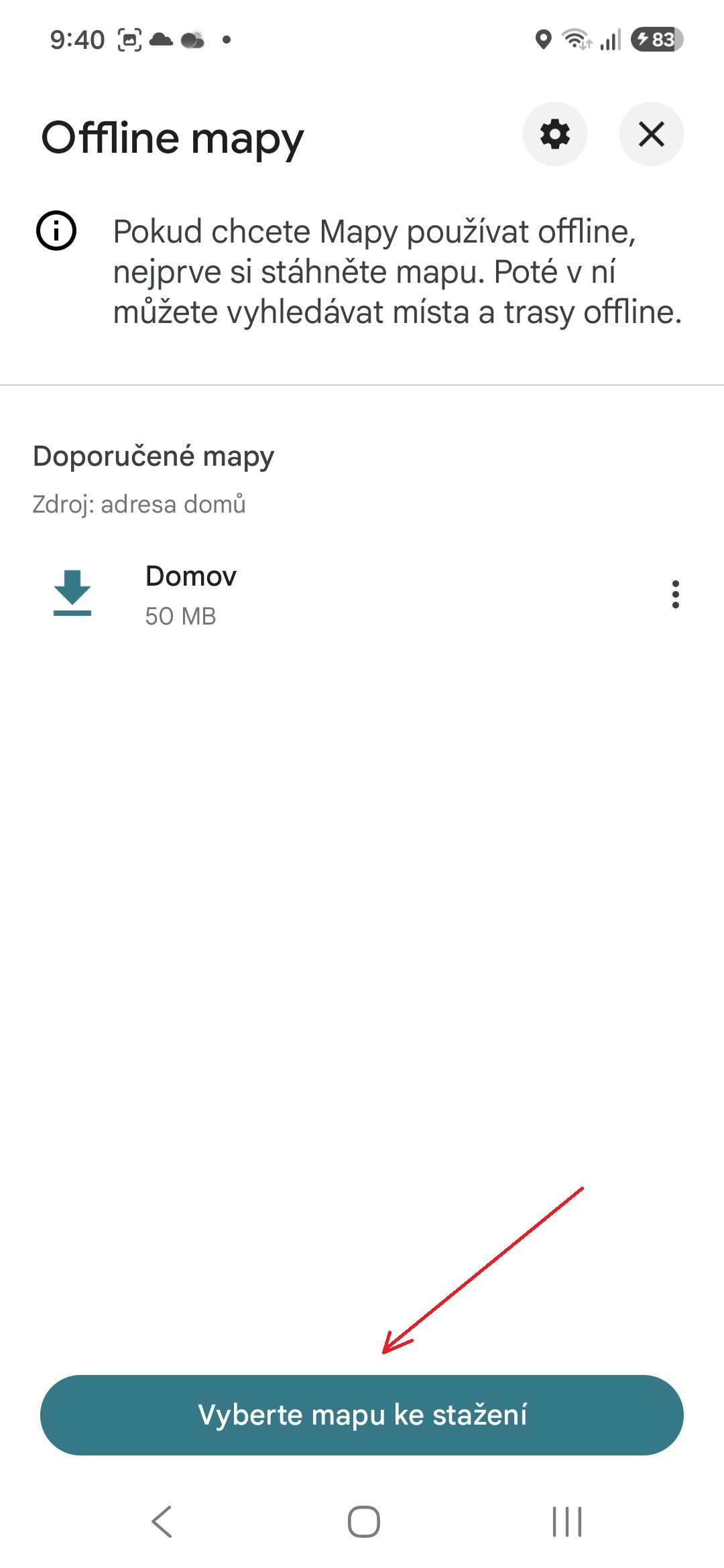
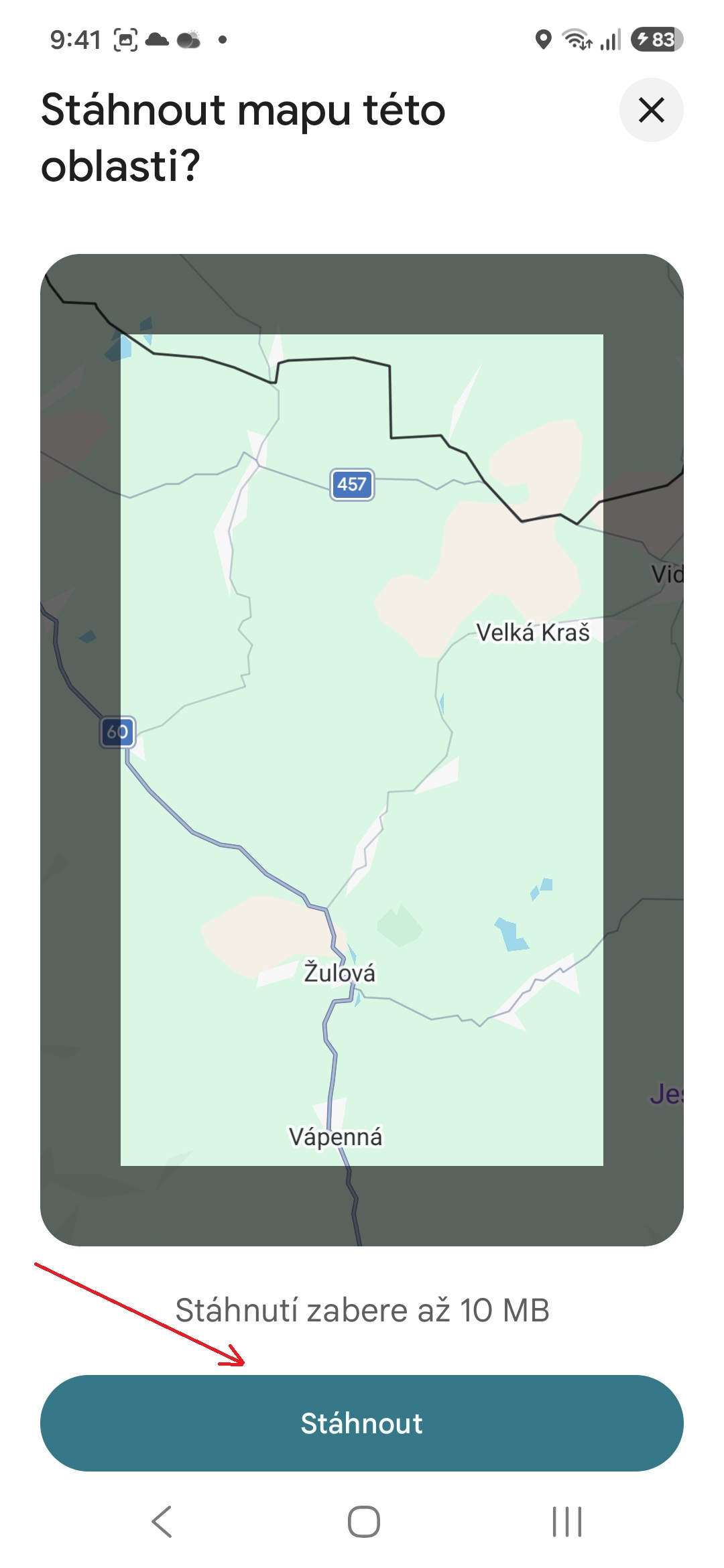
Als ik weet dat ik naar een gebied ga reizen met onzekere dekking, download ik dat gedeelte van de kaart van tevoren naar mijn telefoon. Dat doe ik door op mijn profielfoto te tikken, Offline kaarten te selecteren, op de knop 'Kaart kiezen om te downloaden' te tikken en het gemarkeerde gebied aan te passen aan de regio die ik wil bekijken.
Fotogalerij
Met een paar kleine aanpassingen kan de ervaring al verbeterd worden.
Lange tijd gebruikte ik Google Maps alleen om van punt A naar punt B te komen. Maar toen ik eenmaal de basisbediening onder de knie had en routes begon te plannen met een verkeersinformatie en offline kaarten, verbeterde mijn ervaring met de app aanzienlijk. Reizen met de auto verloopt nu veel soepeler en is minder stressvol voor mij.




Je bent het belangrijkste vergeten: als je navigatie al werkt en alles goed is ingesteld, kun je nu in het Tsjechisch communiceren met behulp van de kaarten, vragen hoeveel benzine je onderweg nodig hebt, wat het weer wordt, een notitie voor je opslaan, de naam van de contactpersoon noemen, en dat allemaal zonder elkaars hand vast te houden. Je hoeft alleen maar alles goed ingesteld te hebben en het op de kaarten te zien. Gemini Dus normaal gesproken zeg je gewoon "oké Google" tegen haar en dan hoort ze je.
Ik ben niet de enige die Waze helemaal niet gebruikt.
Geweldig idee, tas in de ene hand, mobiele telefoon in de andere, en waarmee rijden ze dan? Nou ja, ik weet dat het op weg naar de auto is, maar toch. Tegenwoordig is er spraaknavigatie beschikbaar en ik ben gepensioneerd, dus ook al gebruik ik het niet, ik ken het wel. Het belangrijkste is dat je weet waar je heen moet. Want binnen 5 minuten is alles compleet anders.
Iemand die er jaren over heeft gedaan om alle opties van een applicatie door te nemen en deze naar eigen tevredenheid en voorkeuren in te stellen, is wel de laatste persoon die anderen advies zou moeten geven.