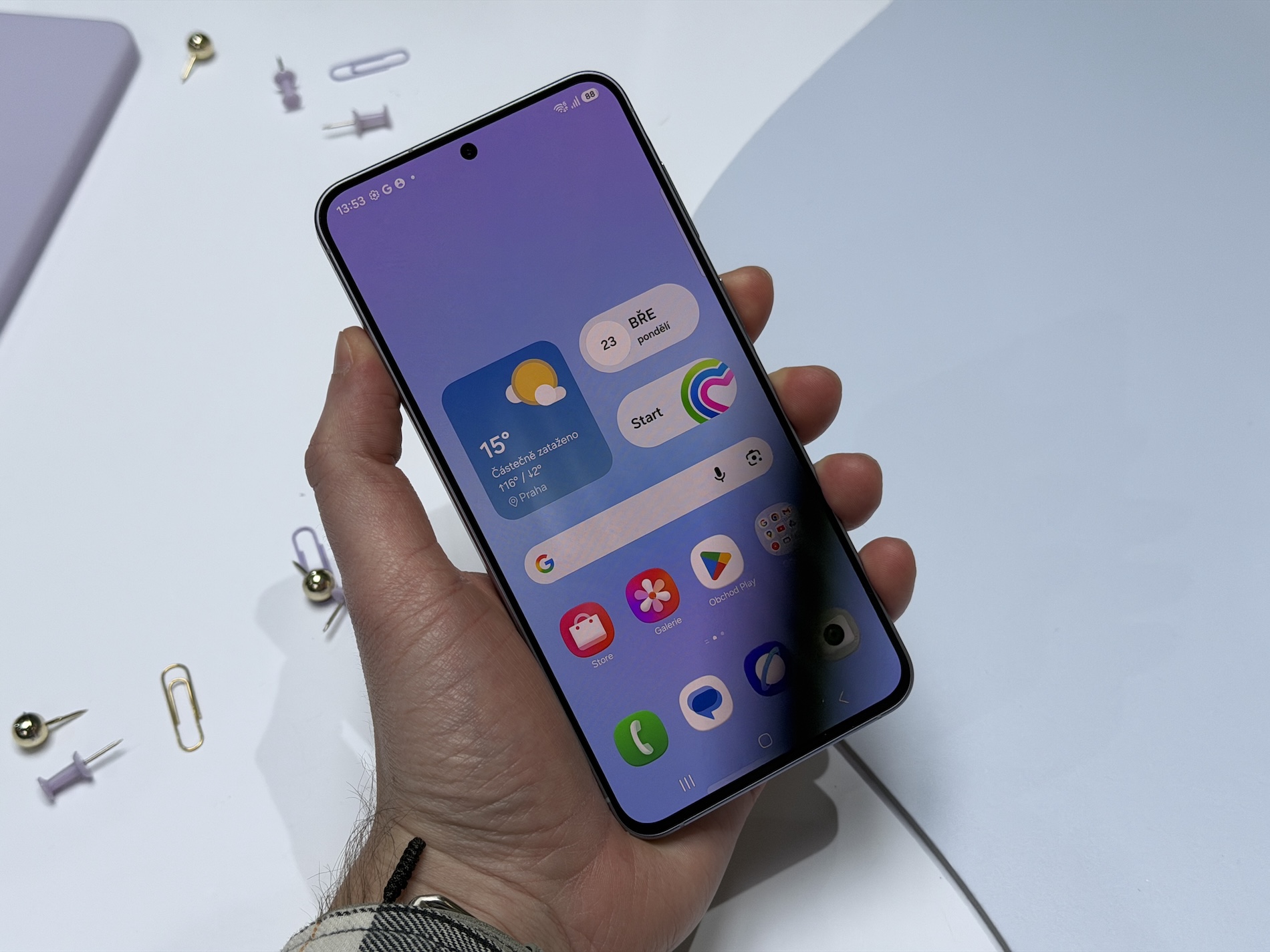
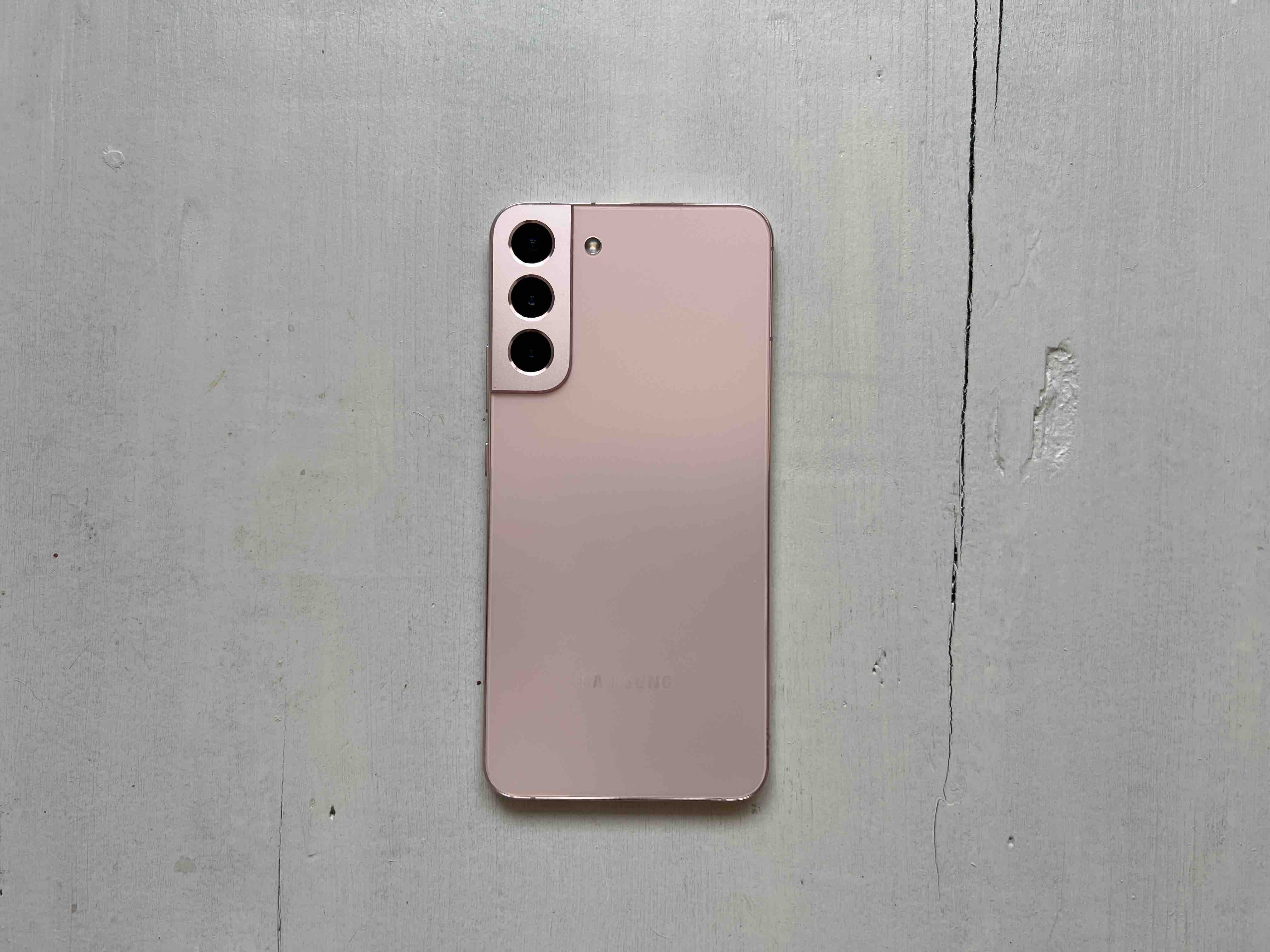
Vandaag is het D-Day, dat wil zeggen de dag waarop Samsung officieel een nieuwigheid in de vorm van een smartphone gaat verkopen Galaxy S22 Ultra. Degenen die wachten op modellen Galaxy De S22 en S22+ moeten wachten tot 11 maart. Als je dit leuke nieuwe item zojuist in de winkel hebt opgehaald, het bij je thuis is aangekomen of als je een andere telefoon hebt gepakt Galaxy (bijv. Altijd nieuw Galaxy S21 FE), hier vindt u een handleiding voor de eerste installatie.
De tijd dat iemand zijn gegevens op allerlei ingewikkelde manieren van telefoon naar telefoon moest overbrengen, is al lang voorbij. Fabrikanten bieden al veel hulpmiddelen aan om deze stap zo prettig mogelijk te maken en vooral om ervoor te zorgen dat u niets van uw gegevens kwijtraakt. Hetzelfde geldt voor Samsung met zijn modellen Galaxy aanbiedingen maxideaal soepele overgang, maar zelfs als je wegrent van de Amerikaanse naar deze Zuid-Koreaanse, dat is Applu.
Misschien bent u geïnteresseerd in
De initiële instellingen van Samsung Galaxy
De betekenis van de initiële instelling is vrij duidelijk. In de eerste stap bepaalt u uw primaire taal en moet u onmiddellijk akkoord gaan met de voorwaarden en, indien nodig, het verzenden van diagnostische gegevens bevestigen. Vervolgens komt het verlenen van rechten voor Samsung-apps. Dat hoeft uiteraard niet, maar het is duidelijk dat u dan bezuinigt op de functionaliteit van uw nieuwe toestel.
Fotogalerij


Na het selecteren van een Wi-Fi-netwerk en het invoeren van het wachtwoord, zal het apparaat hiermee verbinding maken en de mogelijkheid bieden om applicaties en gegevens te kopiëren. Als jij kiest Verderkunt u de bron selecteren, d.w.z. uw originele telefoon Galaxy, een ander Android-apparaat of een iPhone. Nadat u uw keuze heeft gemaakt, kunt u de verbinding opgeven: bekabeld of draadloos. In het laatste geval kunt u de applicatie uitvoeren Smart Switch op uw oude apparaat en breng de gegevens over volgens de instructies op het display.
Misschien bent u geïnteresseerd in
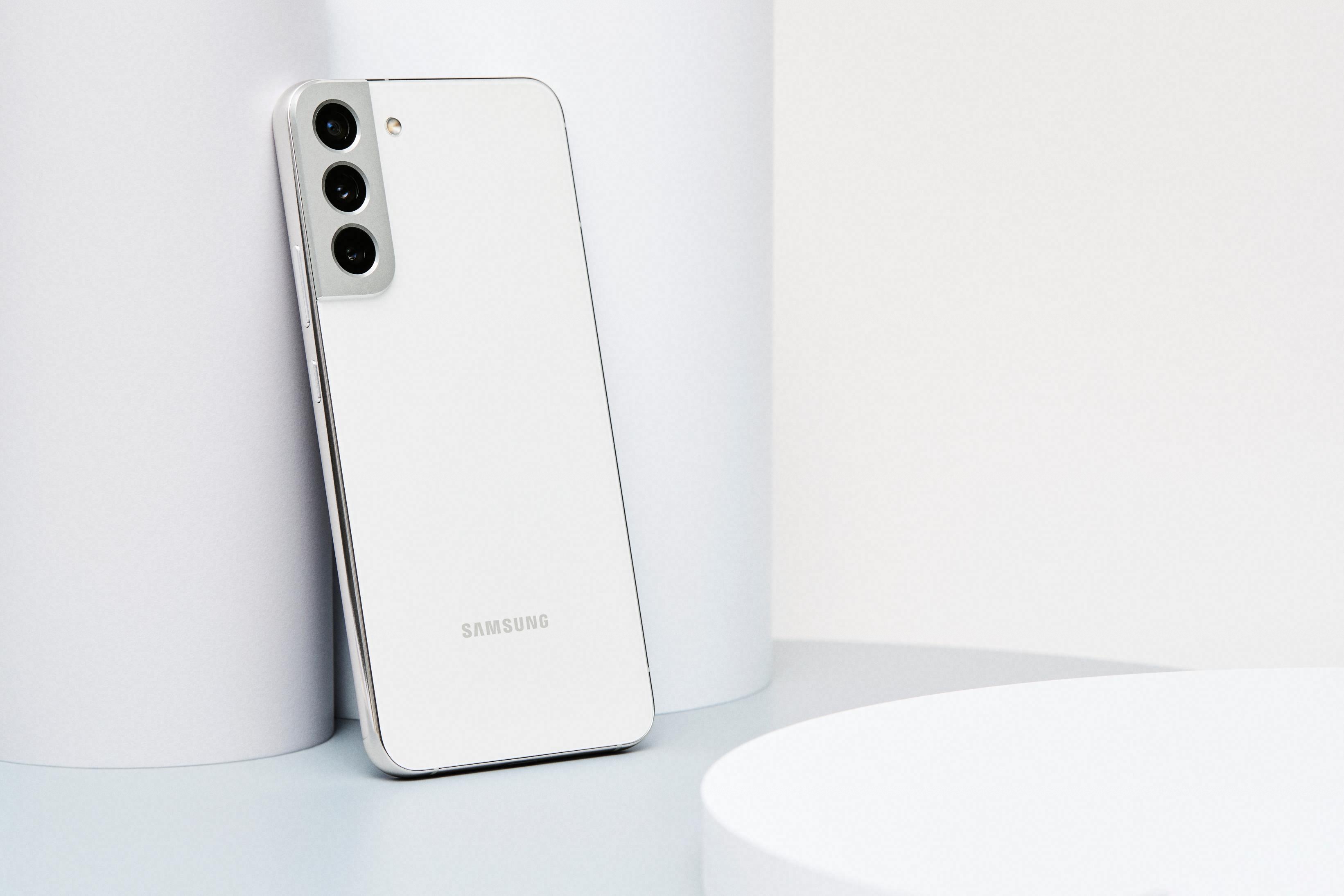
Als u geen gegevens wilt overdragen, wordt u na deze stap gevraagd om u aan te melden, akkoord te gaan met de Google-services, een zoekmachine te selecteren en door te gaan naar de beveiligingspagina. Hier kunt u kiezen uit verschillende variaHieronder vallen onder andere gezichtsherkenning, vingerafdrukken, patronen, pincodes en wachtwoorden. Als u die specifieke optie kiest, volgt u verder de instructies op het scherm. U kunt ook het menu kiezen Overslaan, maar u negeert alle beveiliging en stelt uzelf bloot aan risico's.

Vervolgens kunt u kiezen welke extra applicaties u op uw apparaat wilt installeren. Naast Google zal Samsung je ook vragen om in te loggen. Als je zijn account hebt, kun je natuurlijk gerust inloggen, zo niet, dan kun je hier een account aanmaken of dit scherm ook overslaan. U krijgt dan echter te zien wat u mist. Klaar. Alles is ingesteld en uw nieuwe telefoon heet u welkom Galaxy.