One UI 9 lēnām, bet pārliecinoši izplatās Samsung ierīču lietotāju vidū. Jaunākā Android 17 versija debitēja Galay Z8 sērijā, un tai ir arī Galaxy S26 FE un Samsung ievieš atjauninājumu visos modeļos un visā pasaulē. Ko jums vajadzētu izmēģināt vispirms pēc tā instalēšanas?
Mana FanCam
Mana FanCam kamera atvieglo nepārtrauktu objekta fokusēšanu video ierakstīšanas laikā. Kad filmēšana ir pabeigta, tā var... Galaxy AI noteikt personu videoklipā un noturēt to kadra centrā — protams, par video apgriešanas cenu. Lai izmantotu šo funkciju, atveriet videoklipu lietotnē Galerija, pieskarieties pie Galaxy AI un atlasiet “Mana FanCam”. Ļaujiet tai noteikt cilvēkus videoklipā, pieskarieties objektam, kuru vēlaties izsekot, atlasiet izvades malu attiecību, un viss ir izdarīts.
Pielāgojiet ātro iestatījumu paneli
Ve One UI 9 Varat samazināt skaļuma un spilgtuma slīdņu izmērus un veikt citas darbības, kā arī vairāk ar tiem strādāt. Varat arī pārvietot vadīklas, piemēram, tumšo režīmu un citas, no to noklusējuma pozīcijām un novietot tās vēlamajā vietā. Vienkārši pieskarieties zīmuļa formas pogai Rediģēt augšējā labajā stūrī, un pēc tam varat pārvietot vai mainīt vadīklu izmērus, kā vēlaties (un pievienot jaunas). Kad esat apmierināts ar izkārtojumu, vienkārši pieskarieties “Gatavs”.

Kuras lietotnes piekļūst jūsu atrašanās vietai
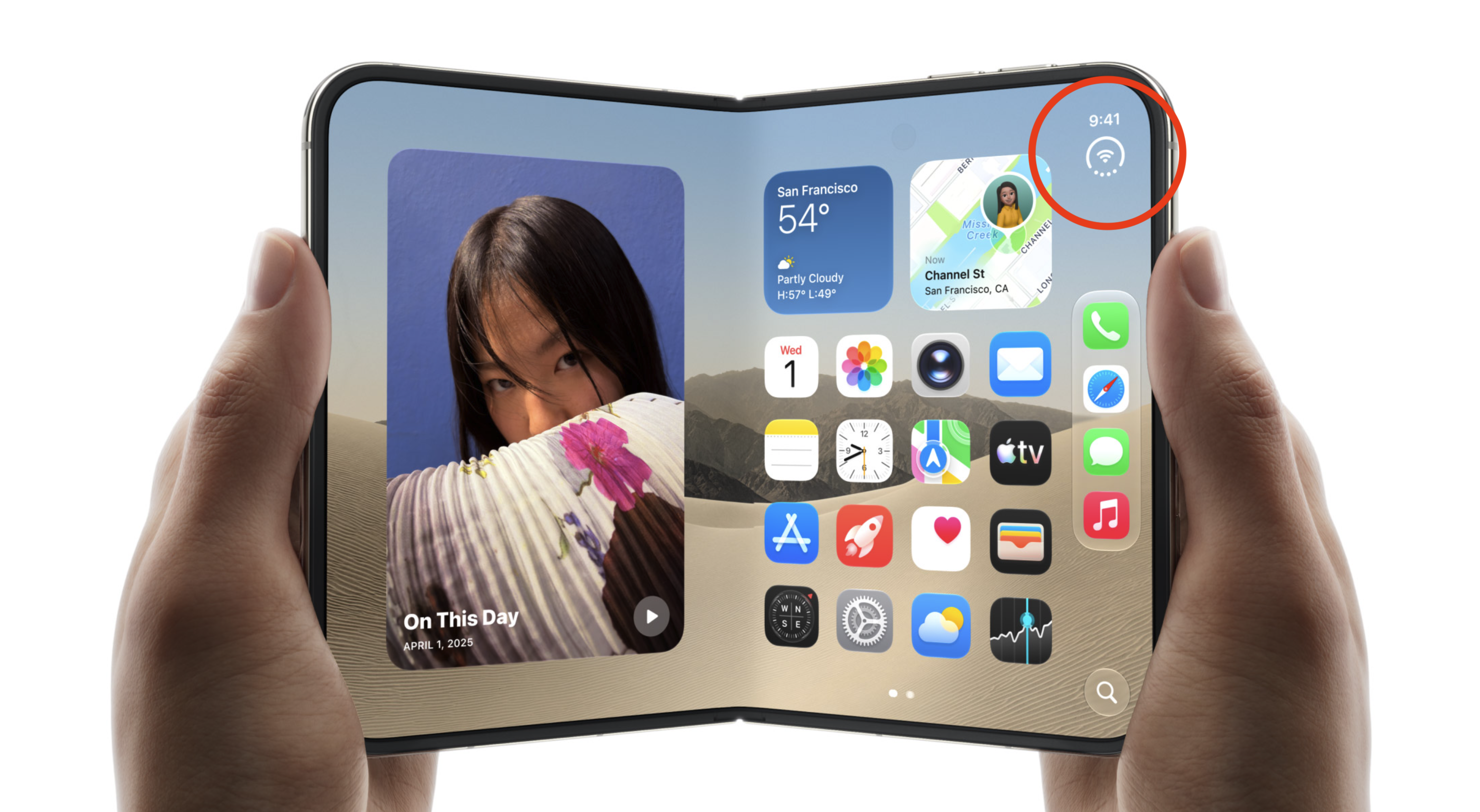
Android ierīcēs jau kādu laiku ir privātuma indikatori, kas parāda nelielu krāsainu indikatoru, kad lietotne piekļūst jūsu mikrofonam, kamerai vai atrašanās vietai. One UI Tomēr 9. versijā ir sniegts noderīgs atjauninājums par to, kā šie indikatori darbojas. Kad lietotne piekļūst jūsu atrašanās vietai, privātuma indikators kļūst zils. Ja neesat pārliecināts, kāpēc redzat zilu indikatoru, atveriet ātro iestatījumu paneli un pieskarieties indikatoram, lai redzētu, kura lietotne to dara, neatkarīgi no tā, vai tā darbojas fonā vai ir lietotne, kuru aktīvi izmantojat. Pieskaroties indikatoram, tiek atvērta arī jauna opcija, lai skatītu nesenās piekļuves, kur varat pārbaudīt lietotnes vēsturi.
Meklētājs uz darbvirsmas
Finder ir Samsung iebūvētais meklēšanas rīks, kas ļauj meklēt gandrīz jebko tālrunī. Vienā meklēšanas joslā varat atrast iestatījumus, kontaktpersonas, ziņojumus, failus, fotoattēlus, lietotnes un citu saturu. Tagad tam varat piekļūt no sākuma ekrāna. Lai to iespējotu, sākuma ekrānā savelciet pirkstus kopā un atlasiet Iestatījumi. Pieskarieties Rādīt meklēšanu sākuma ekrānā un pēc tam iespējojiet Finder slēdzi. Kad šī funkcija ir iespējota, meklēšanas josla sākuma ekrānā tiks sadalīta starp Google meklēšanu un Finder. Pieskaroties pirmajam, varat meklēt tīmeklī kā parasti, savukārt pieskaroties otrajam, varat meklēt jebko, kas saglabāts jūsu ierīcē.
Jūs varētu interesēt
Mani faili beidzot var apstrādāt PDF failus
PDF failu atvēršana tālrunī Galaxy Jums vairs nav nepieciešama trešās puses pārlūkprogramma vai Google diska lietotne. Mani PDF faili tiks automātiski atvērti iebūvētajā PDF skatītājā, kas tikko pievienots. One UI 9. Varat tos pat anotēt, izmantojot Samsung Notes.