
Seperti kebanyakan pengemudi, saya telah menggunakan Google Maps dengan cara yang sama selama bertahun-tahun: saya mengetikkan tujuan saya ke dalam kotak pencarian, menekan tombol navigasi, dan mengambil rute pertama yang ditawarkan aplikasi. Cara ini andal dan dapat diprediksi, jadi saya tidak pernah benar-benar menjelajahi Maps di luar fitur-fitur dasarnya.
Butuh bertahun-tahun bagi saya untuk menemukan bahwa di balik antarmuka yang familiar terdapat fitur-fitur yang dapat membuat perjalanan mobil sehari-hari menjadi pengalaman yang jauh lebih menyenangkan dan lancar. Berikut 5 trik sederhana yang telah sepenuhnya mengubah cara saya mengemudi.
Memeriksa kondisi lalu lintas sebelum berangkat
Selama bertahun-tahun, saya hanya memeriksa kondisi lalu lintas setelah memasukkan tujuan saya. Tidak pernah terlintas dalam pikiran saya bahwa saya bisa memeriksa kondisi lalu lintas sebelum memutuskan rute tertentu.
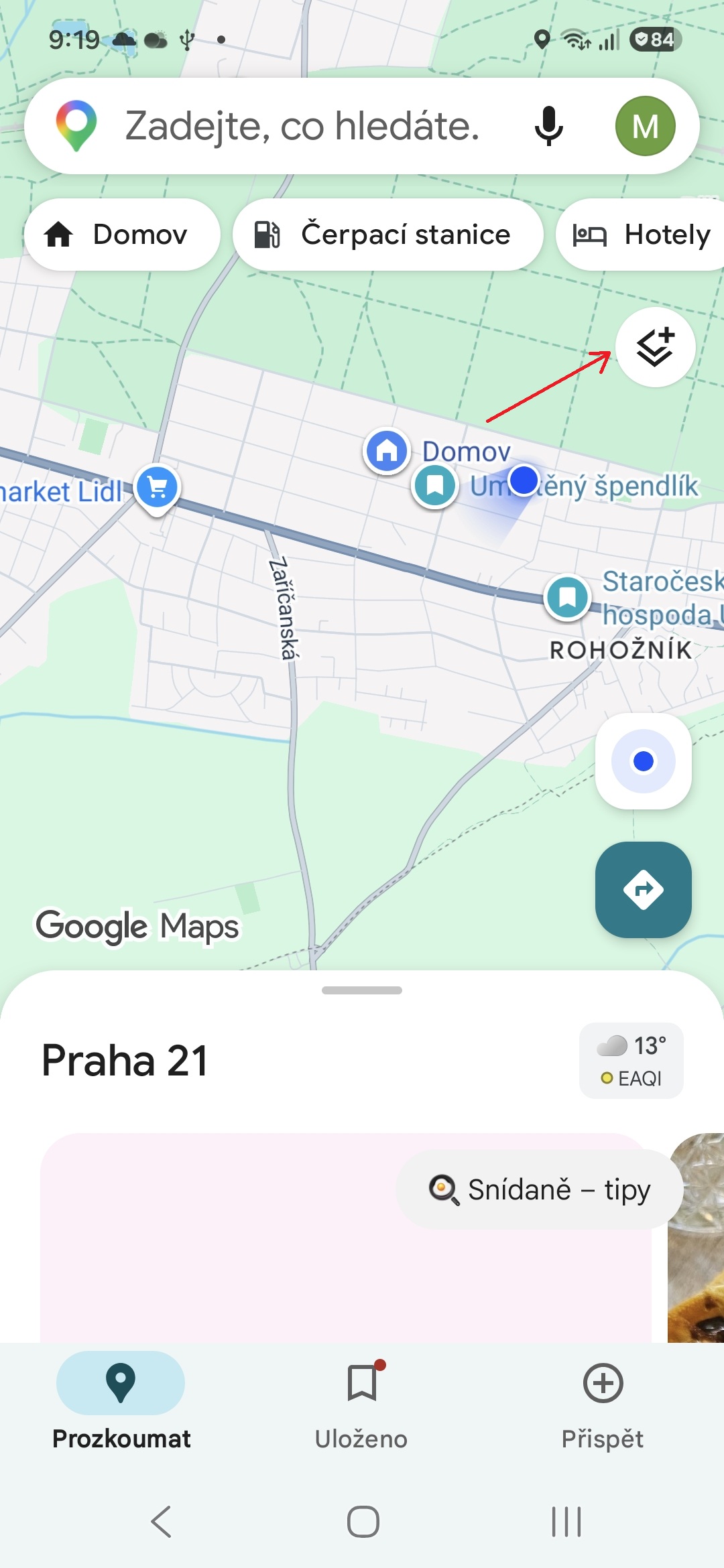
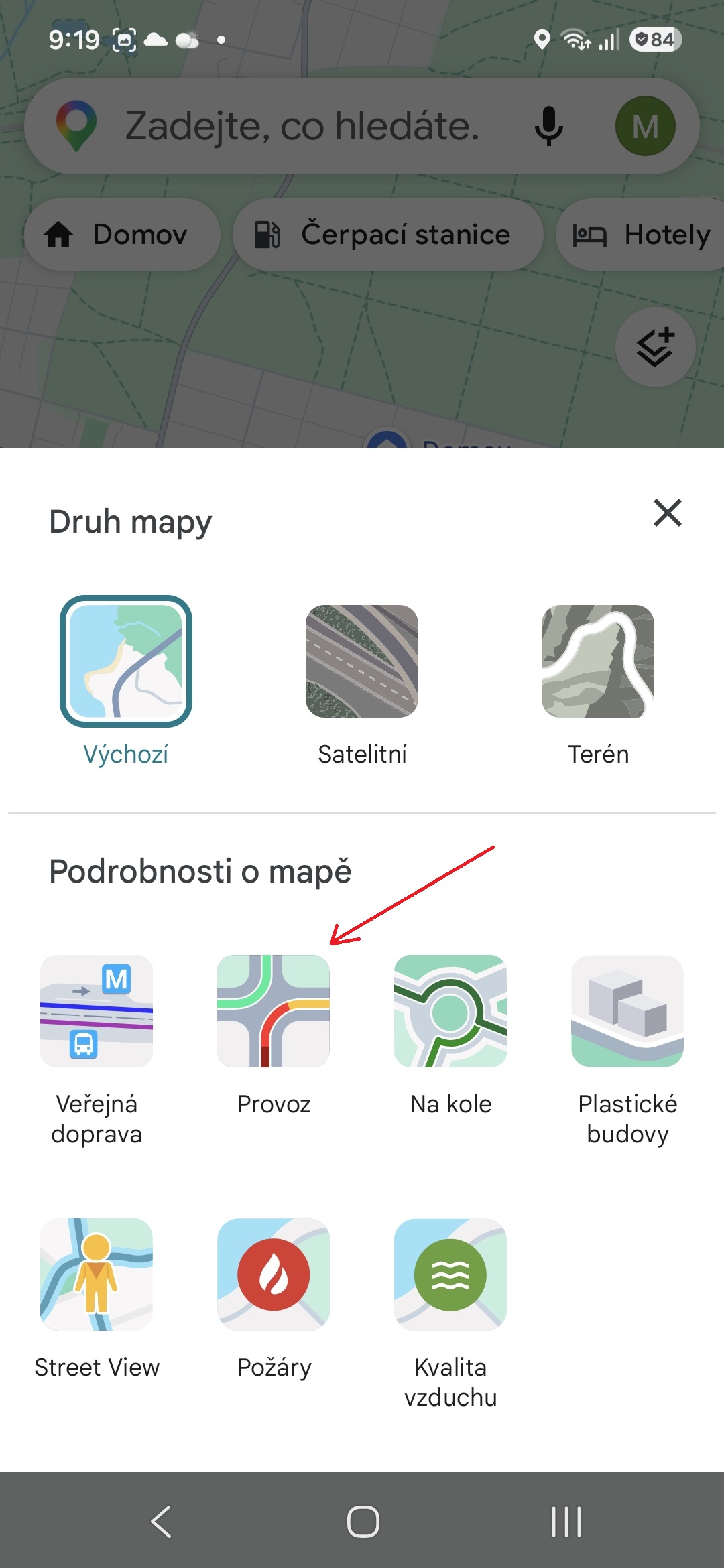
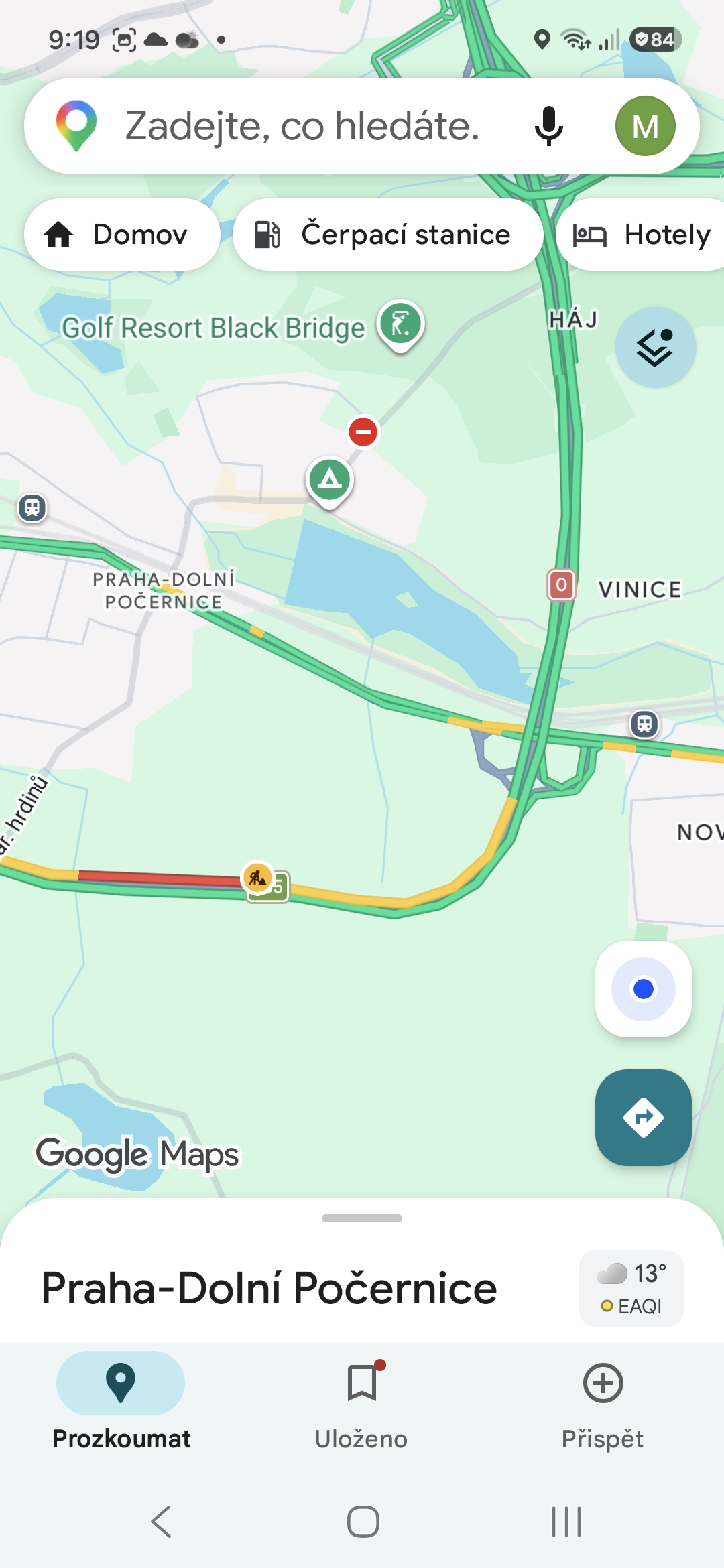
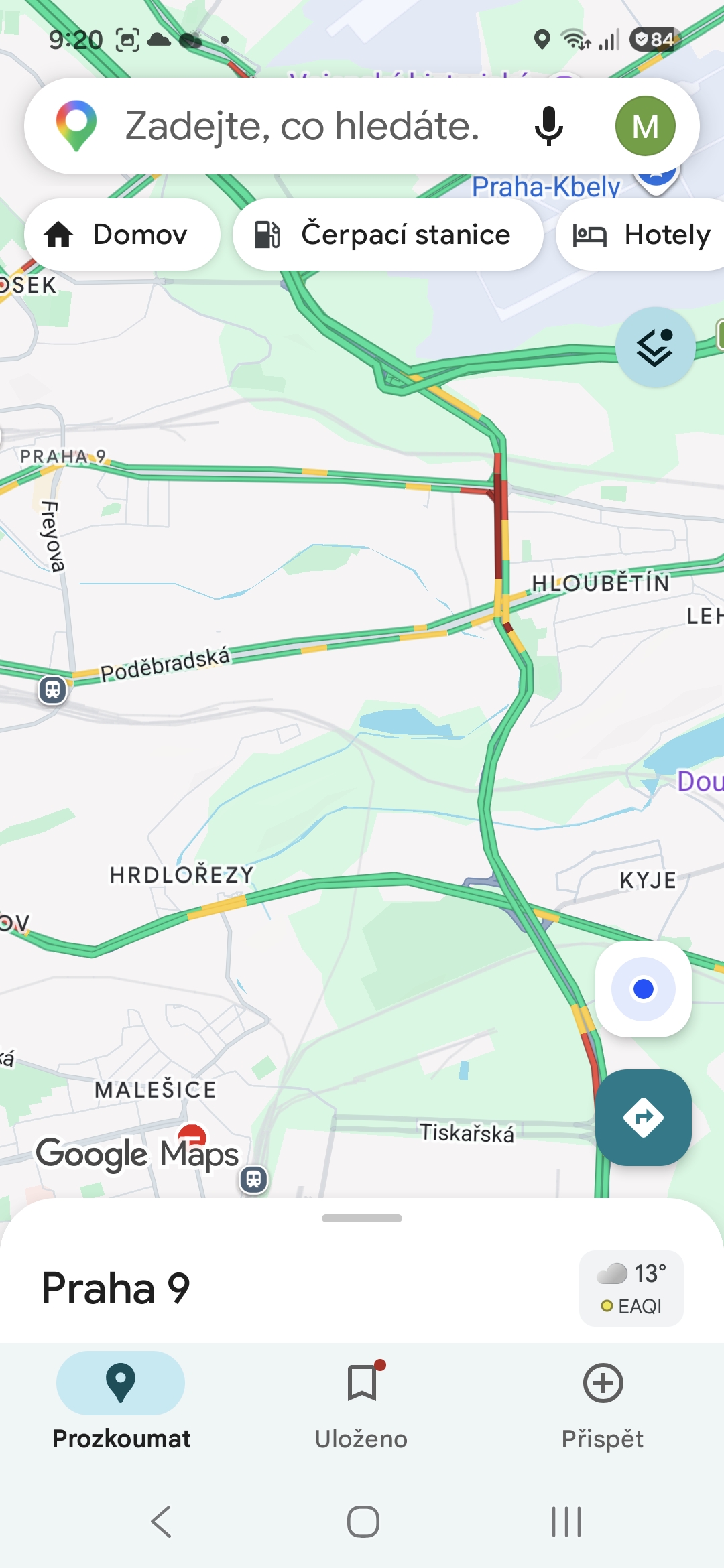
Sebelum berangkat melakukan perjalanan, hal pertama yang saya lakukan adalah membuka Peta dan mengaktifkan Lalu Lintas di lapisan peta. Jalan-jalan di sekitar saya langsung berubah menjadi hijau, oranye, dan merah, menunjukkan kepadatan lalu lintas saat ini secara real-time. Saya dapat memperkecil tampilan untuk mendapatkan gambaran yang lebih baik tentang luasnya kemacetan, atau memperkecil tampilan untuk melihat persimpangan tertentu. Saya melakukan ini bahkan sebelum memutuskan untuk pergi ke suatu tempat. Terkadang saya akan melihat kemacetan lalu lintas terbentuk di satu arah, dan saya akan langsung mengubah rencana saya.
Galeri foto
Gerakan Lancar: Tidak perlu lagi mengetik yang tidak perlu.
Sebagian besar dari kita menggunakan sentuhan untuk bernavigasi di Maps. Kita menggunakan gerakan mencubit untuk memperbesar, menggeser peta, dan mengetuk tombol. Cara ini berfungsi, tetapi tidak selalu berjalan lancar, terutama saat berjalan atau membawa tas di satu tangan.
Pengalaman saya menggunakan aplikasi ini berubah setelah saya mempelajari beberapa gerakan yang membuat penggunaan peta menjadi lebih lancar. Yang pertama adalah zoom dengan ketuk dua kali. Alih-alih merentangkan atau mencubit dengan dua jari, Anda cukup mengetuk dua kali tempat yang ingin Anda perbesar. Ini sangat berguna saat menggunakan ponsel dengan satu tangan.
Galeri foto
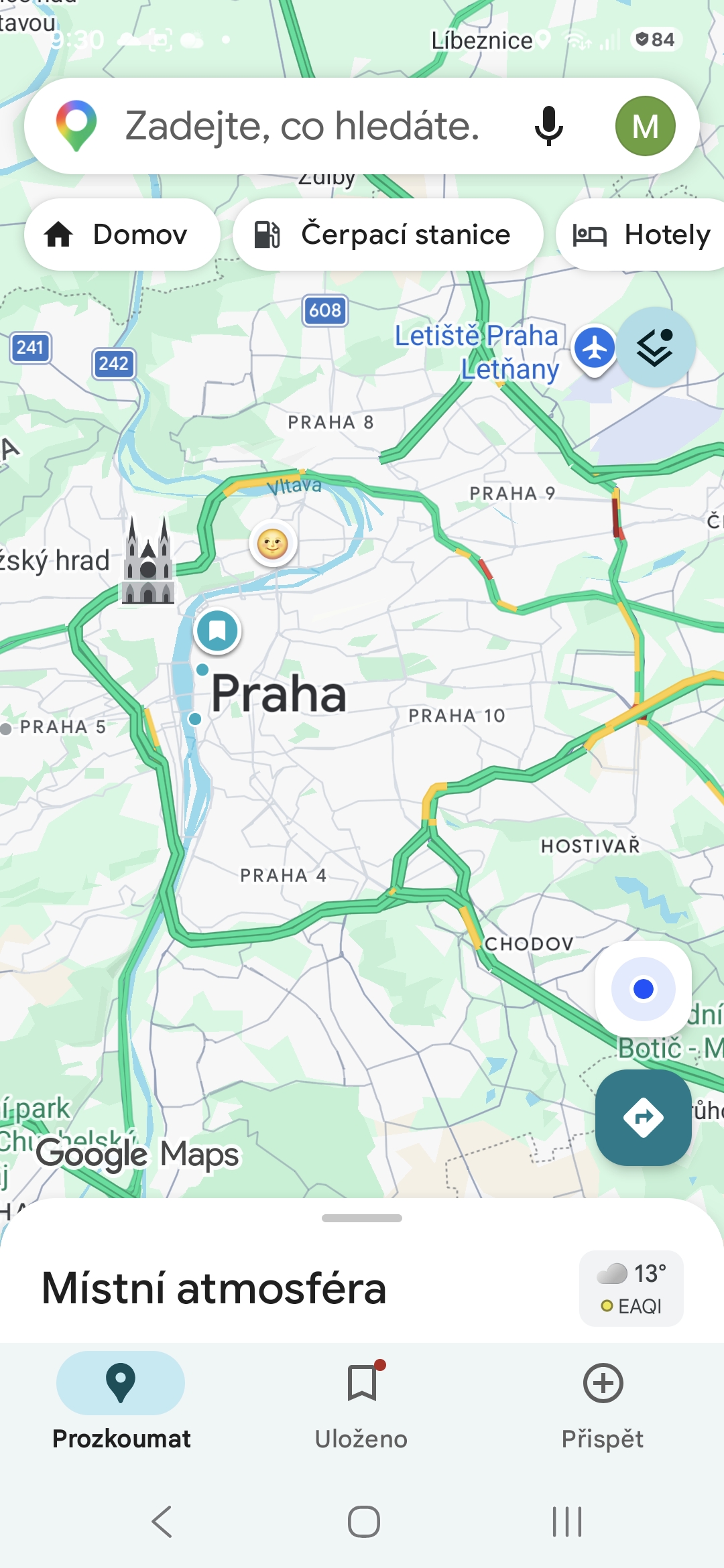
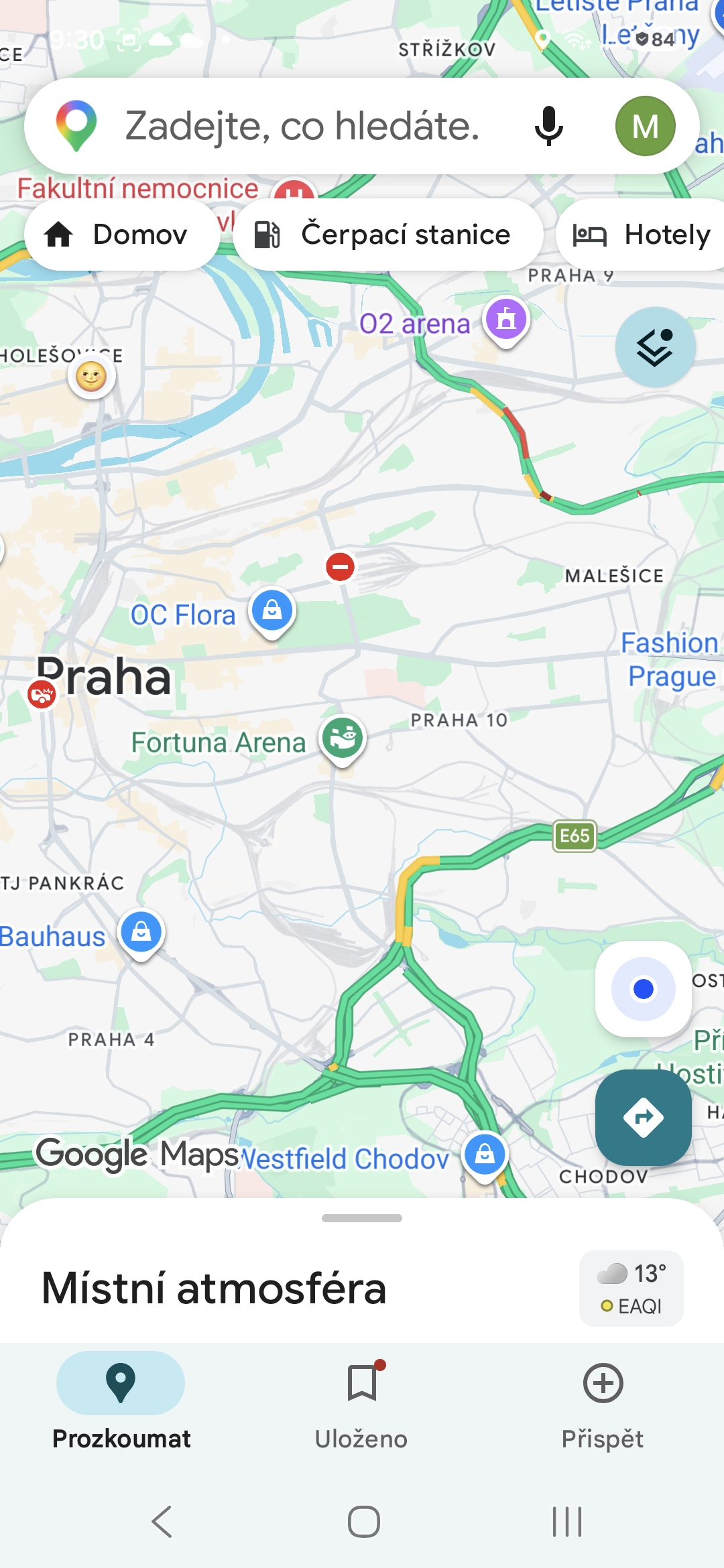
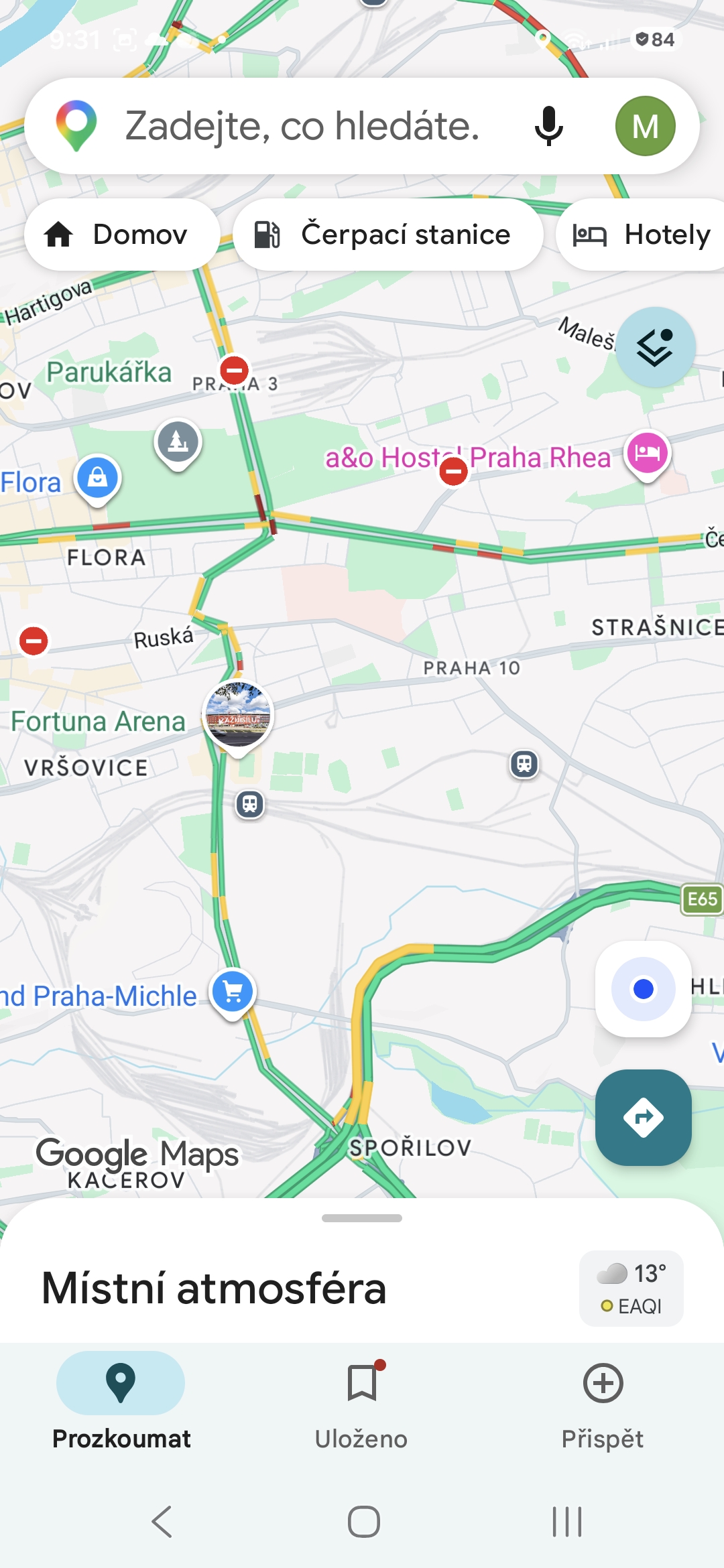
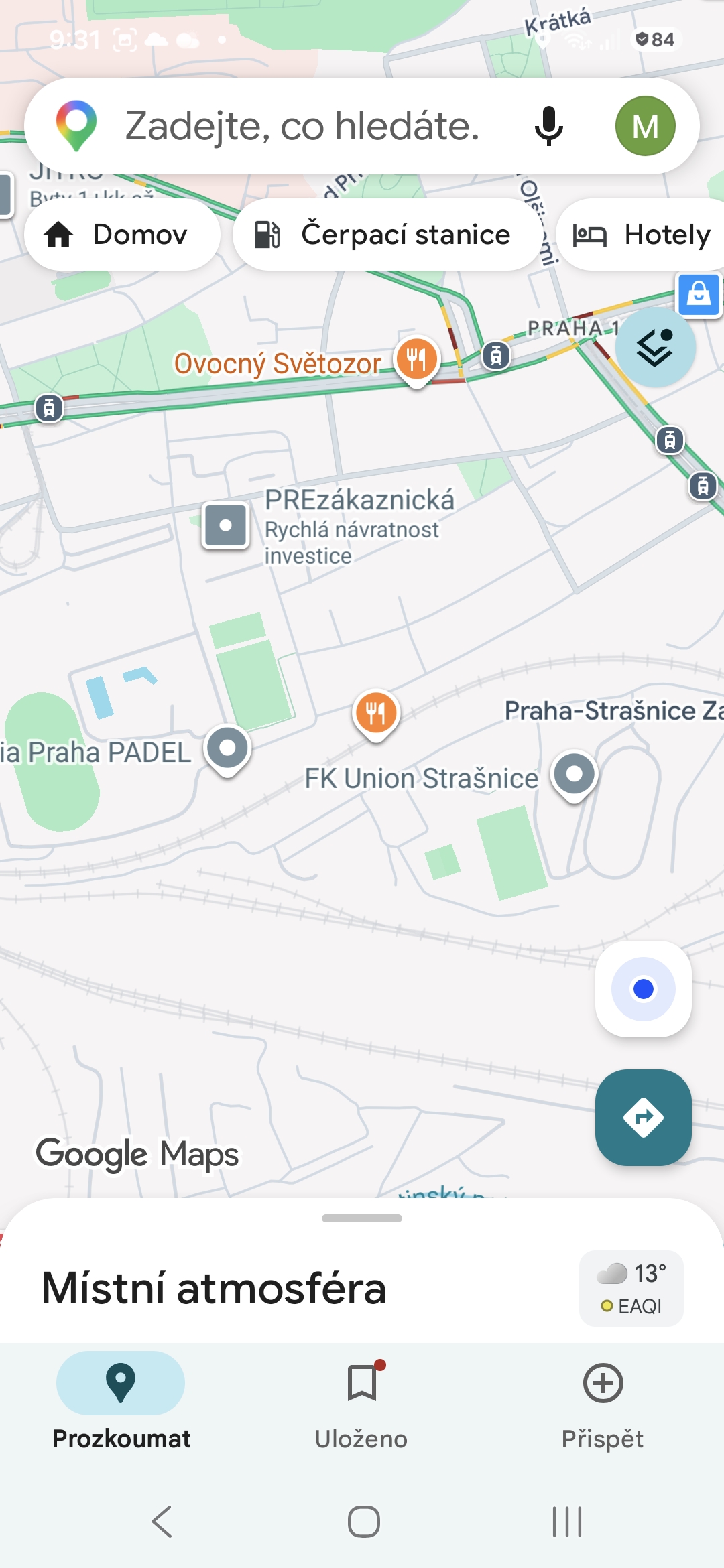
Yang lebih baik lagi adalah fitur zoom satu jari. Ketuk peta dua kali, tetapi jangan angkat jari Anda setelah ketukan kedua—sebaliknya, tahan jari Anda di layar dan geser ke atas atau ke bawah. Geser ke atas untuk memperkecil tampilan, geser ke bawah untuk memperbesar tampilan. Gerakan ini sangat meningkatkan kemudahan penggunaan aplikasi saat Anda memegang ponsel dengan satu tangan, yang merupakan situasi yang paling sering kita alami.
Mode penyamaran untuk perjalanan sekali jalan
Awalnya saya mengabaikan fitur Mode Penyamaran, karena berpikir saya tidak menyembunyikan apa pun, tetapi kemudian saya menyadari betapa satu pencarian saja memengaruhi rekomendasi selanjutnya di aplikasi.
Jika saya mencari toko, restoran, atau rute tertentu yang biasanya tidak saya lewati hari ini, saya akan mengaktifkan mode penyamaran. Antarmuka akan sedikit menggelap dan ikon yang familiar akan muncul di bagian atas. Pencarian tidak akan tersimpan dalam riwayat saya, dan algoritma tidak akan menampilkan tempat-tempat yang tidak terkait dengan rute perjalanan harian saya.
Galeri foto
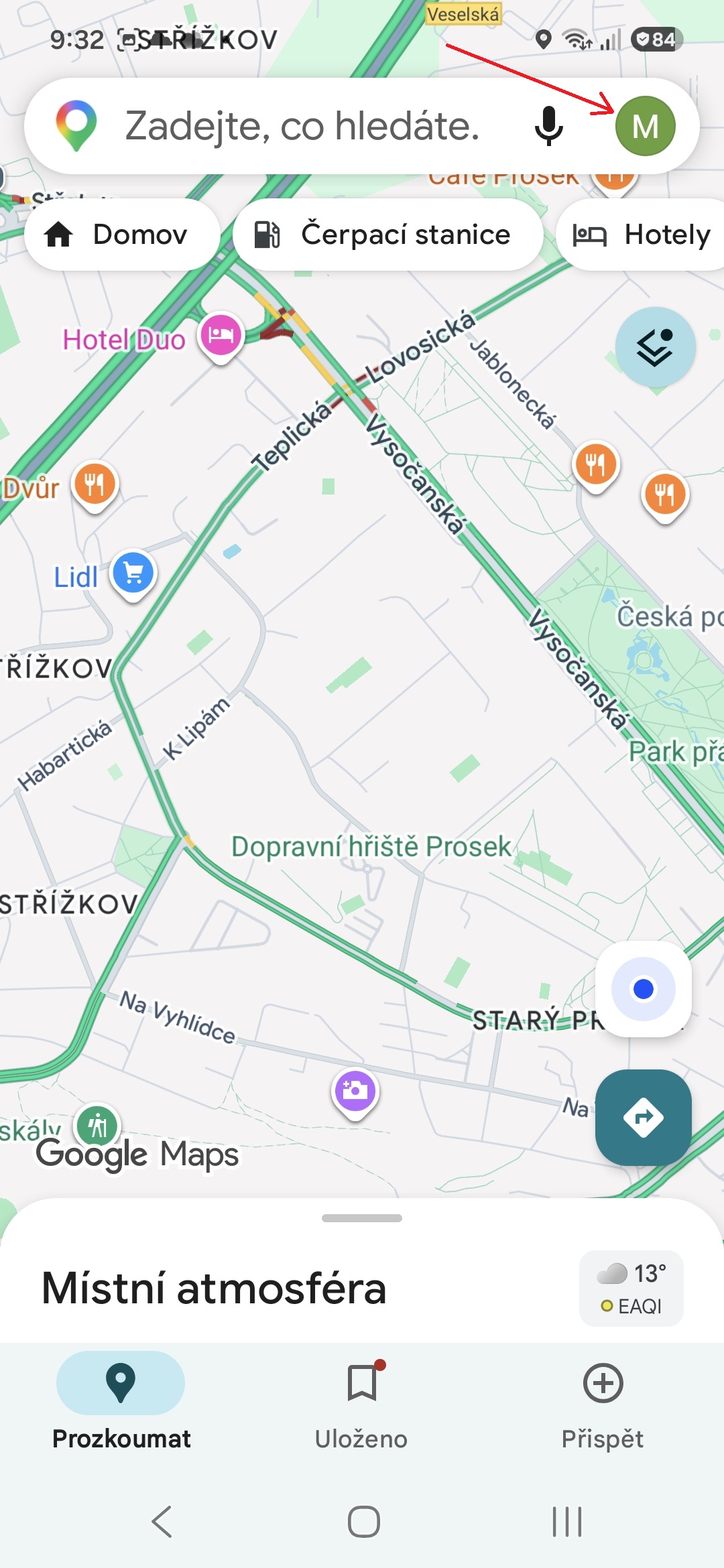
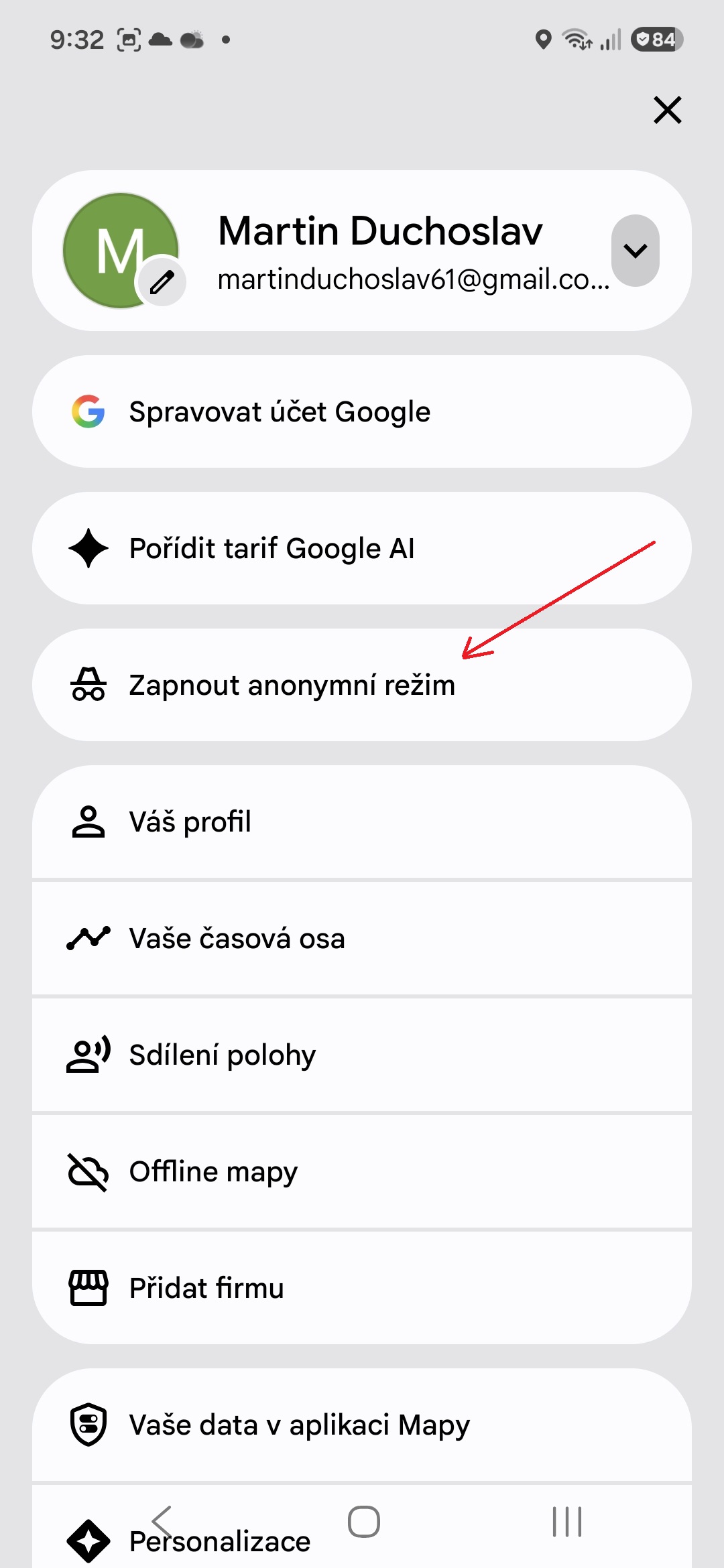
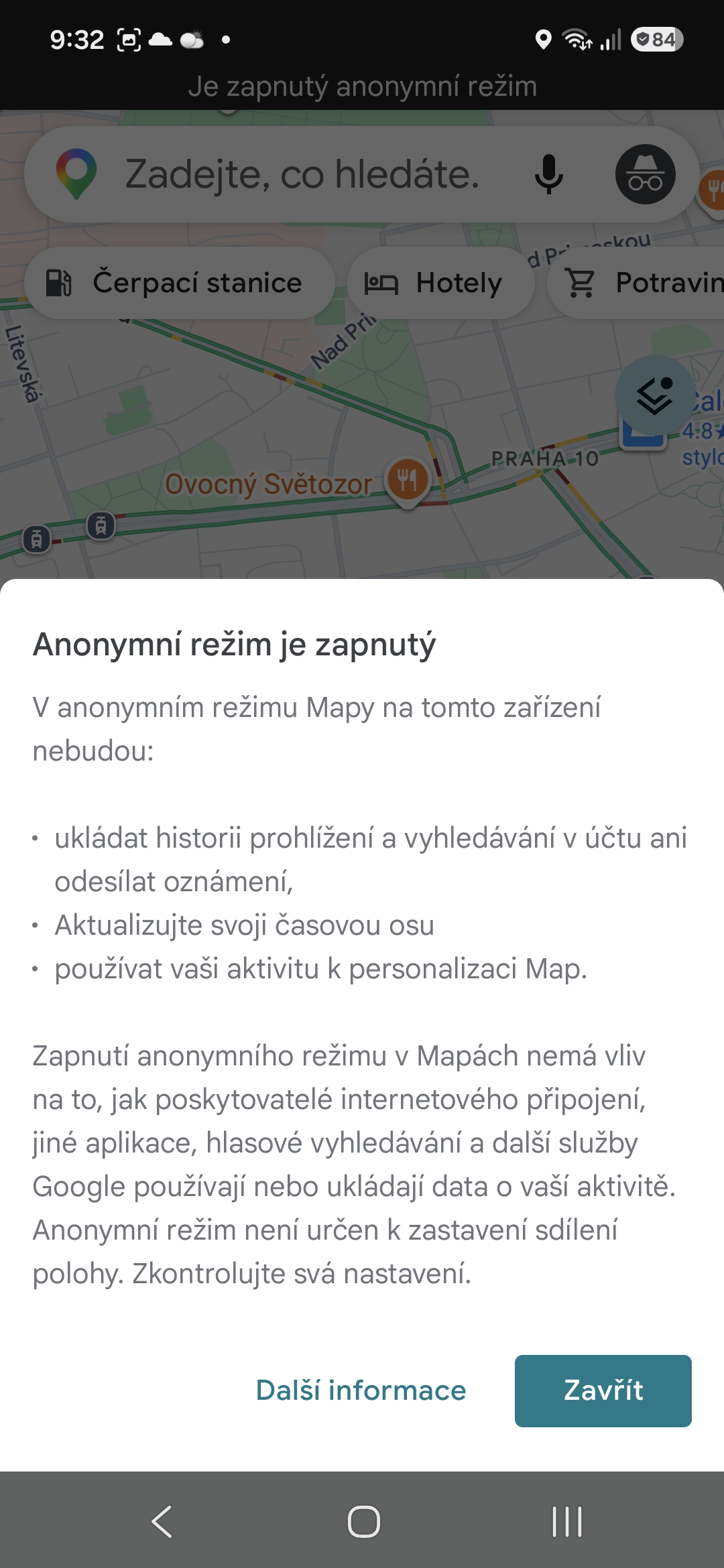
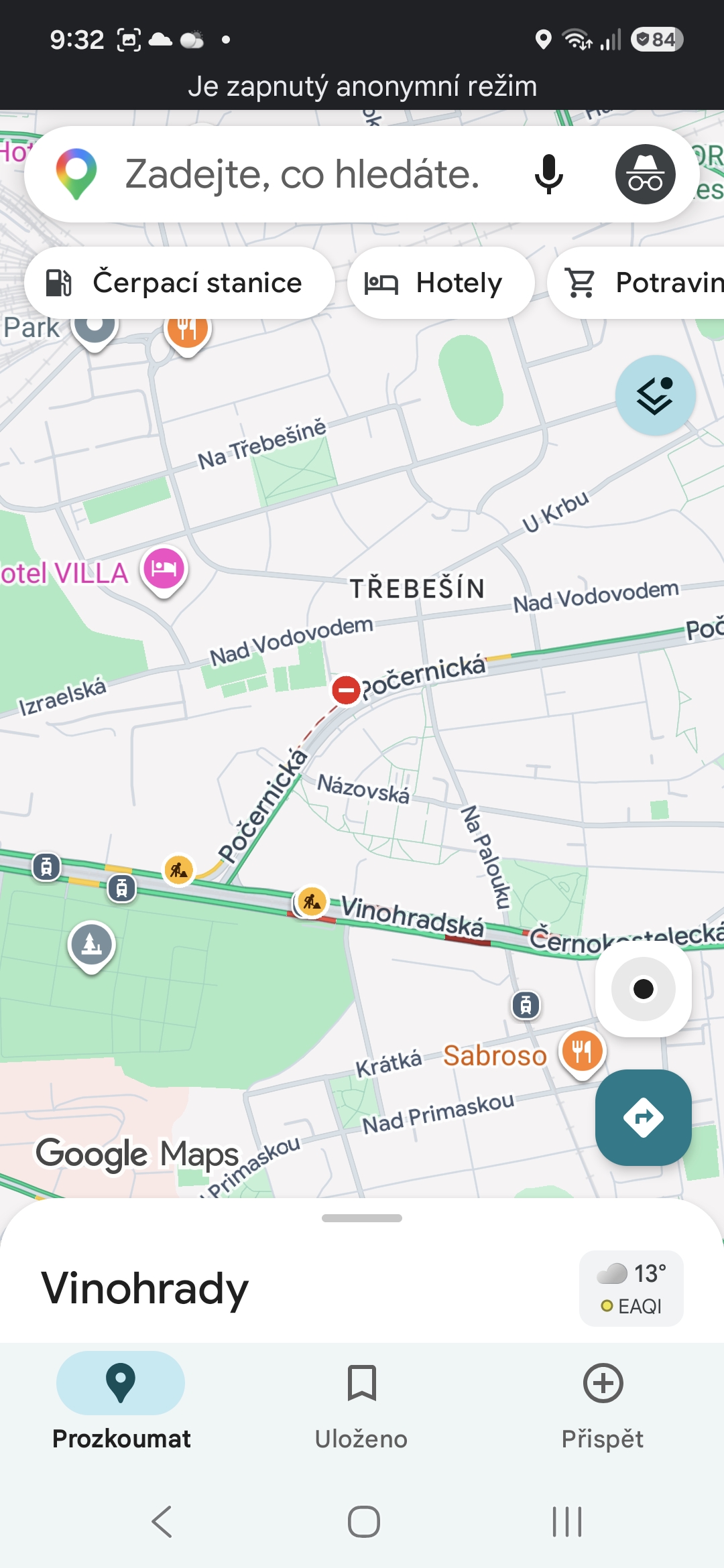
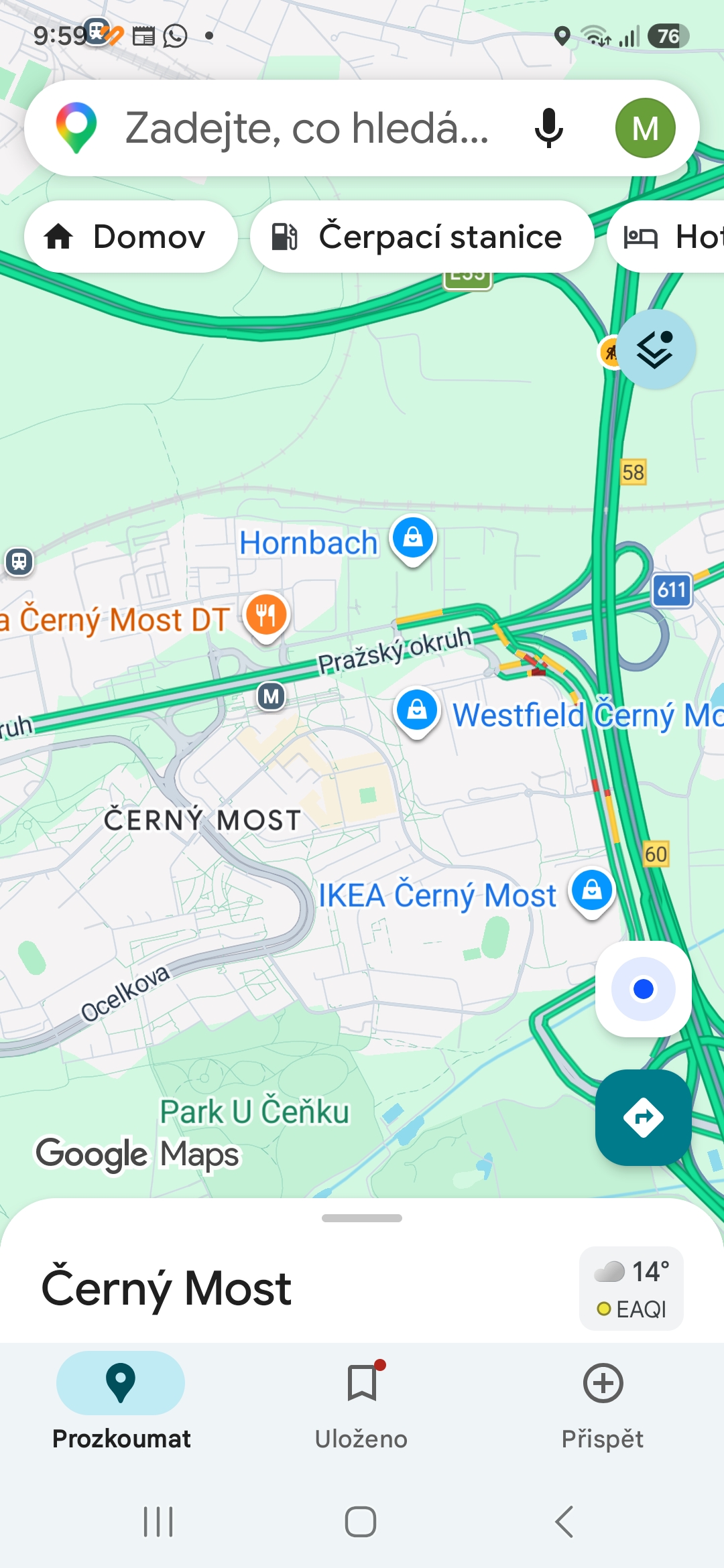
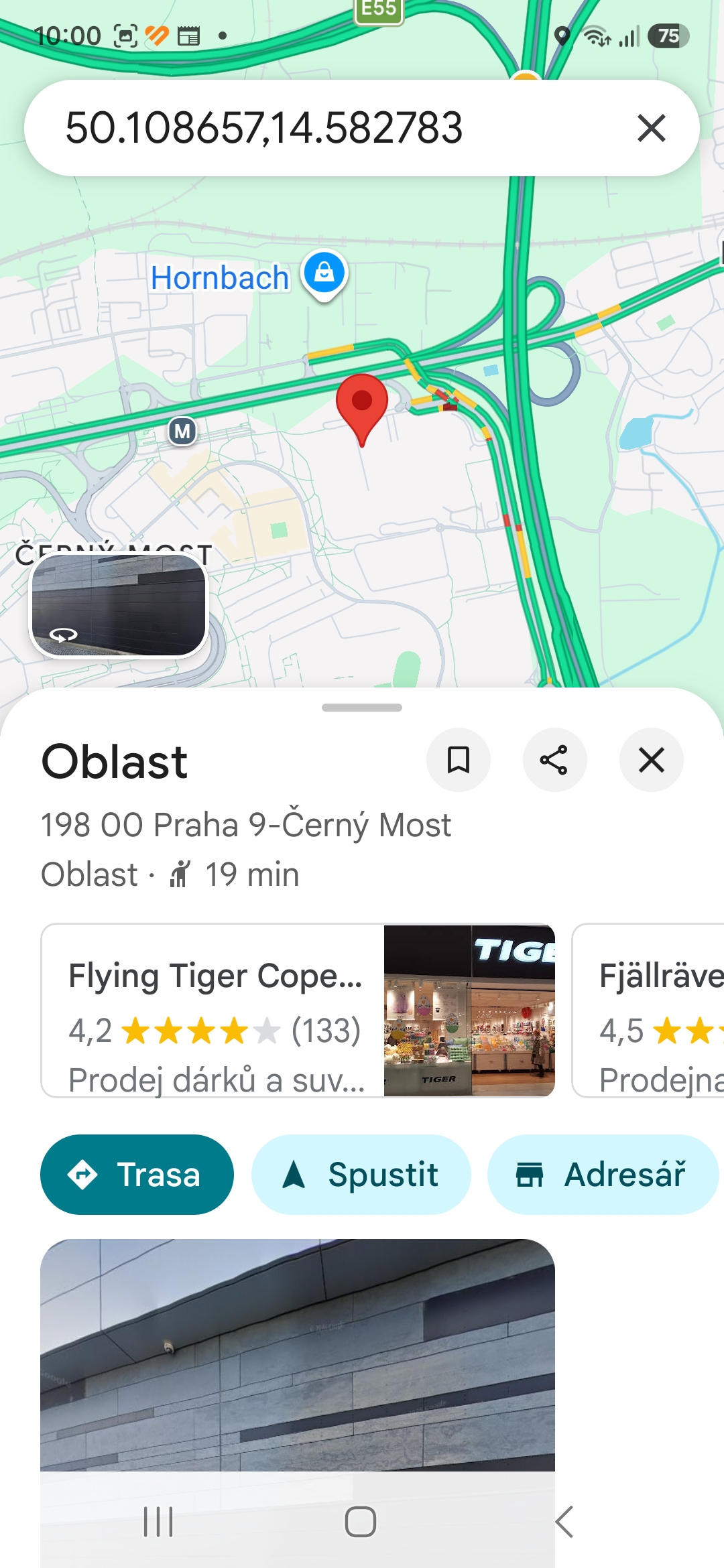
Sematkan pin secara instan dengan menekan lama.
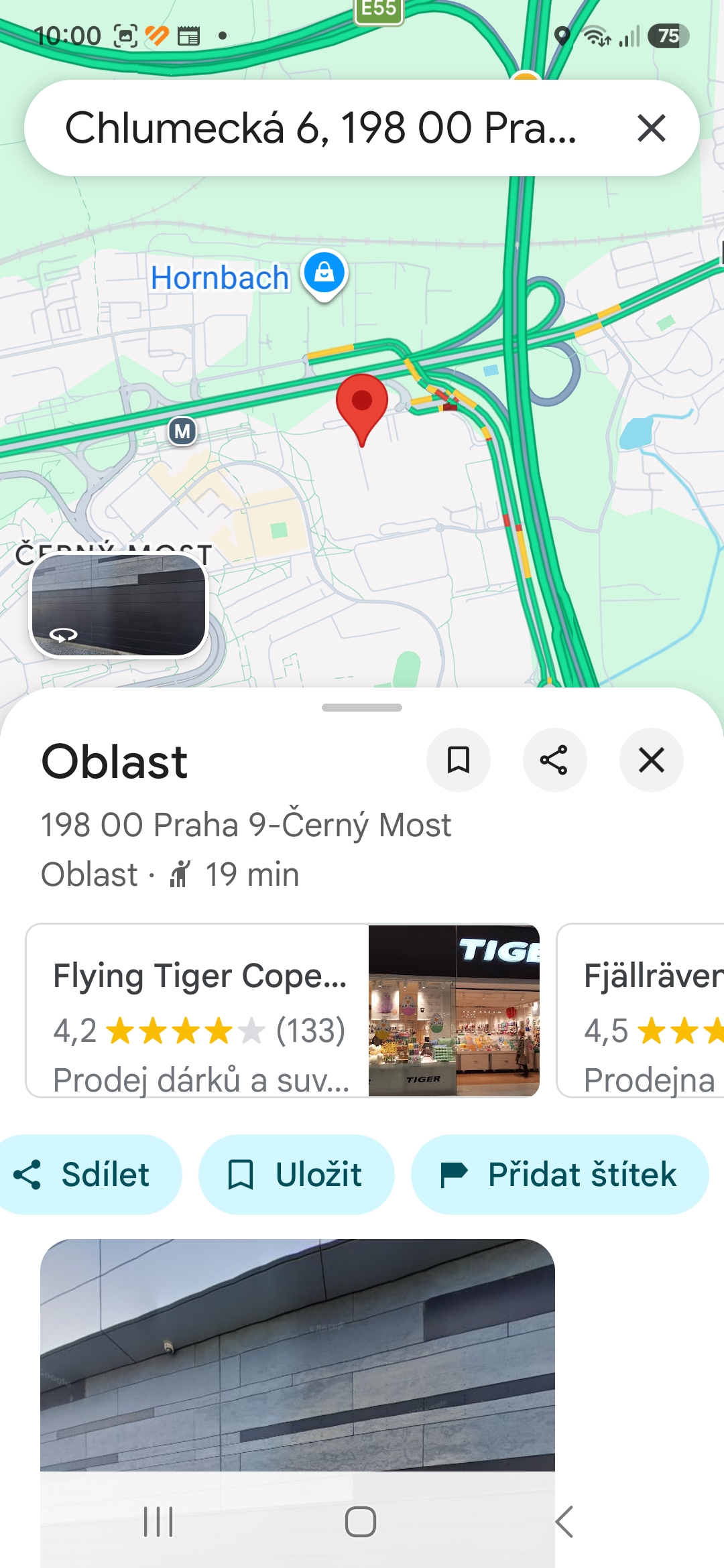
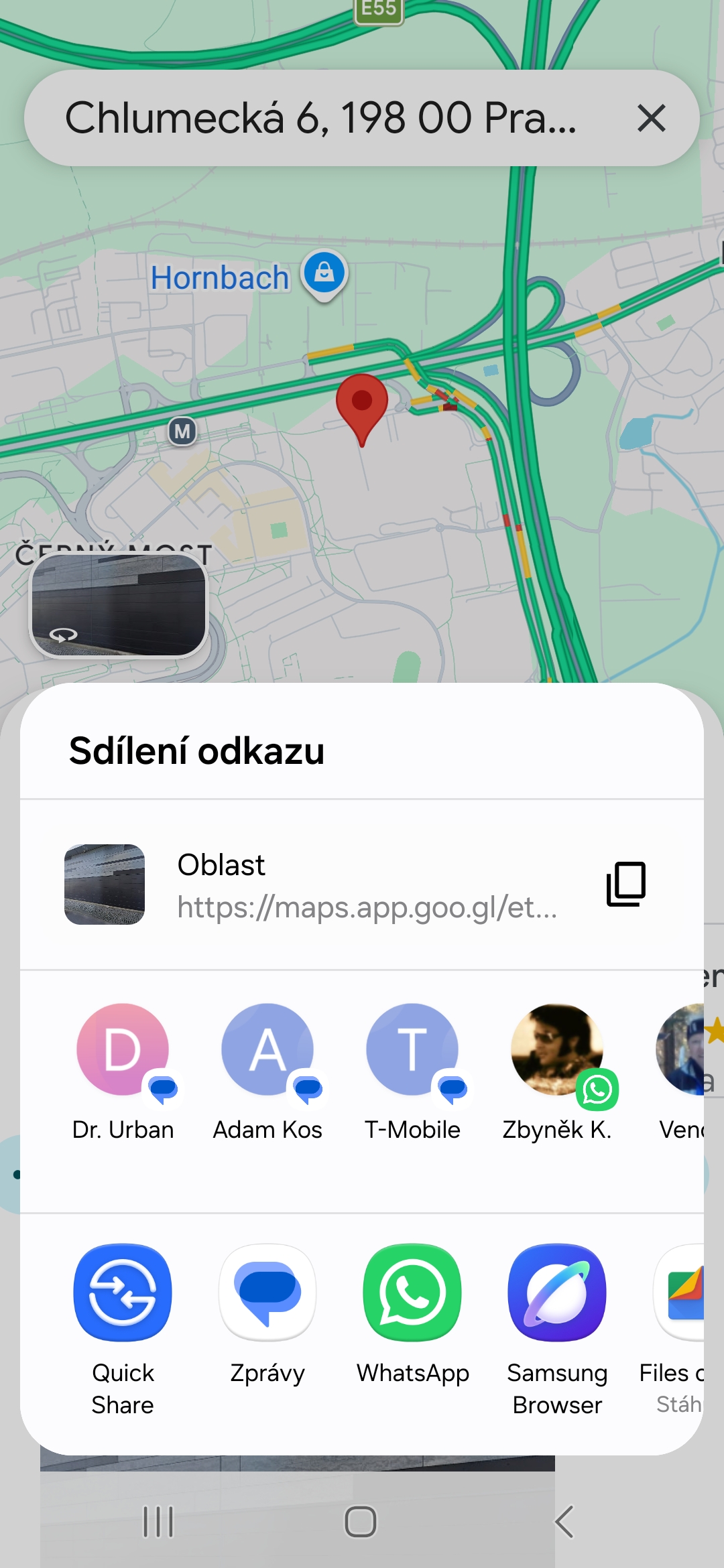
Ini adalah salah satu gerakan yang mudah dilupakan. Anda dapat menempatkan pin di mana saja pada peta dengan menekan lama lokasi tersebut.
Cukup tahan jari Anda di layar dan pin merah akan muncul. Anda kemudian dapat menyimpan, berbagi, atau menavigasi ke pin tersebut. Dulu saya sering membuang waktu untuk menebak alamat atau mendeskripsikan landmark. Sekarang saya menggunakan fitur ini untuk berbagi titik pertemuan yang tepat di ruang publik yang luas, untuk menandai tempat-tempat yang tidak muncul dengan jelas dalam pencarian, atau untuk mengirimkan lokasi saya yang tepat dalam situasi di mana sulit untuk menjelaskan arah.
Galeri foto
Peta offline sebagai langkah pengamanan di daerah terpencil
Bahkan di rute yang ramai, terkadang Anda menemukan tempat dengan sinyal yang buruk. Sangat menjengkelkan ketika aplikasi macet di tengah persimpangan yang tidak dikenal hanya karena koneksi seluler Anda terputus.
Jika saya tahu akan bepergian ke daerah dengan jangkauan sinyal yang tidak pasti, saya mengunduh bagian peta tersebut ke ponsel saya terlebih dahulu. Saya melakukannya dengan mengetuk gambar profil saya, memilih Peta Offline, mengetuk tombol Pilih Peta untuk Diunduh, dan menyesuaikan area yang disorot untuk mencakup wilayah yang saya inginkan.
Galeri foto
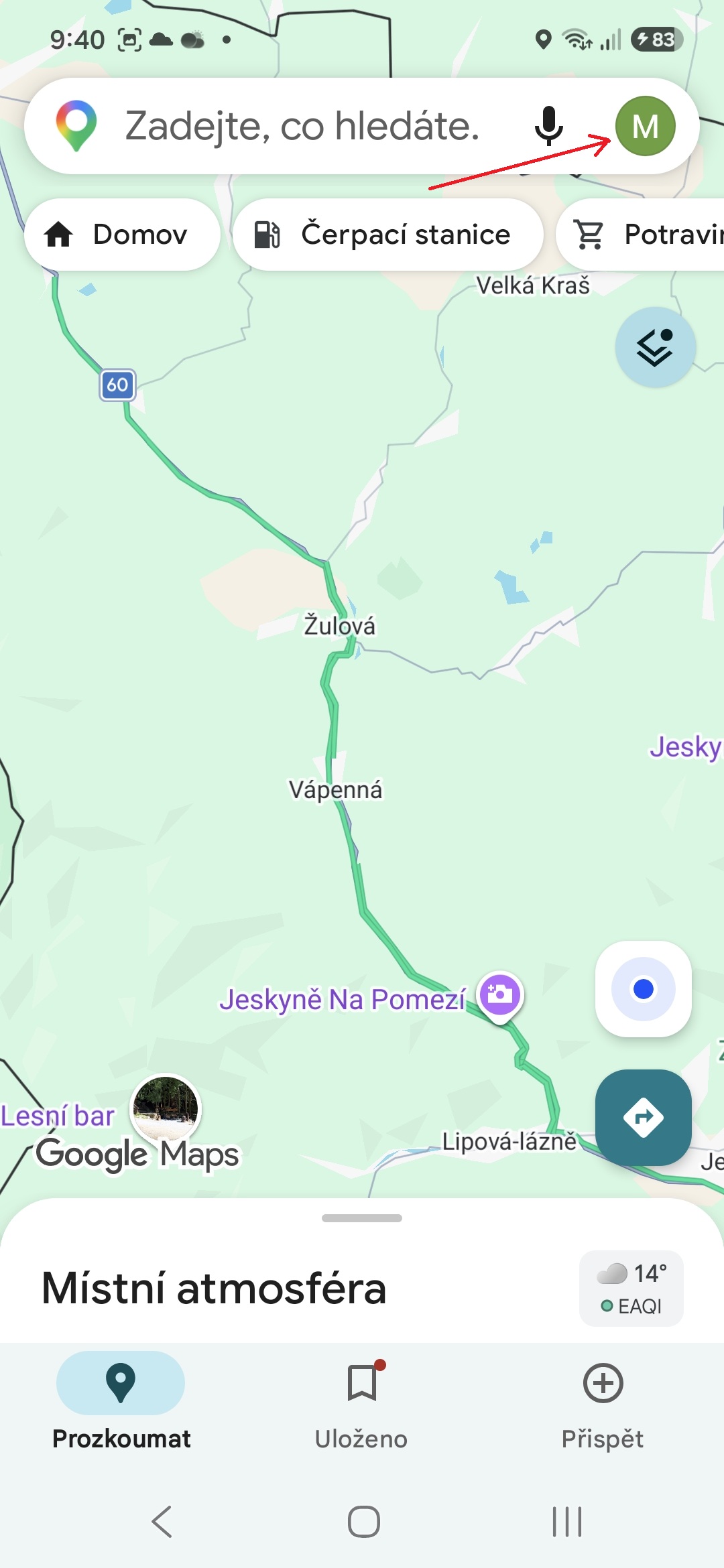
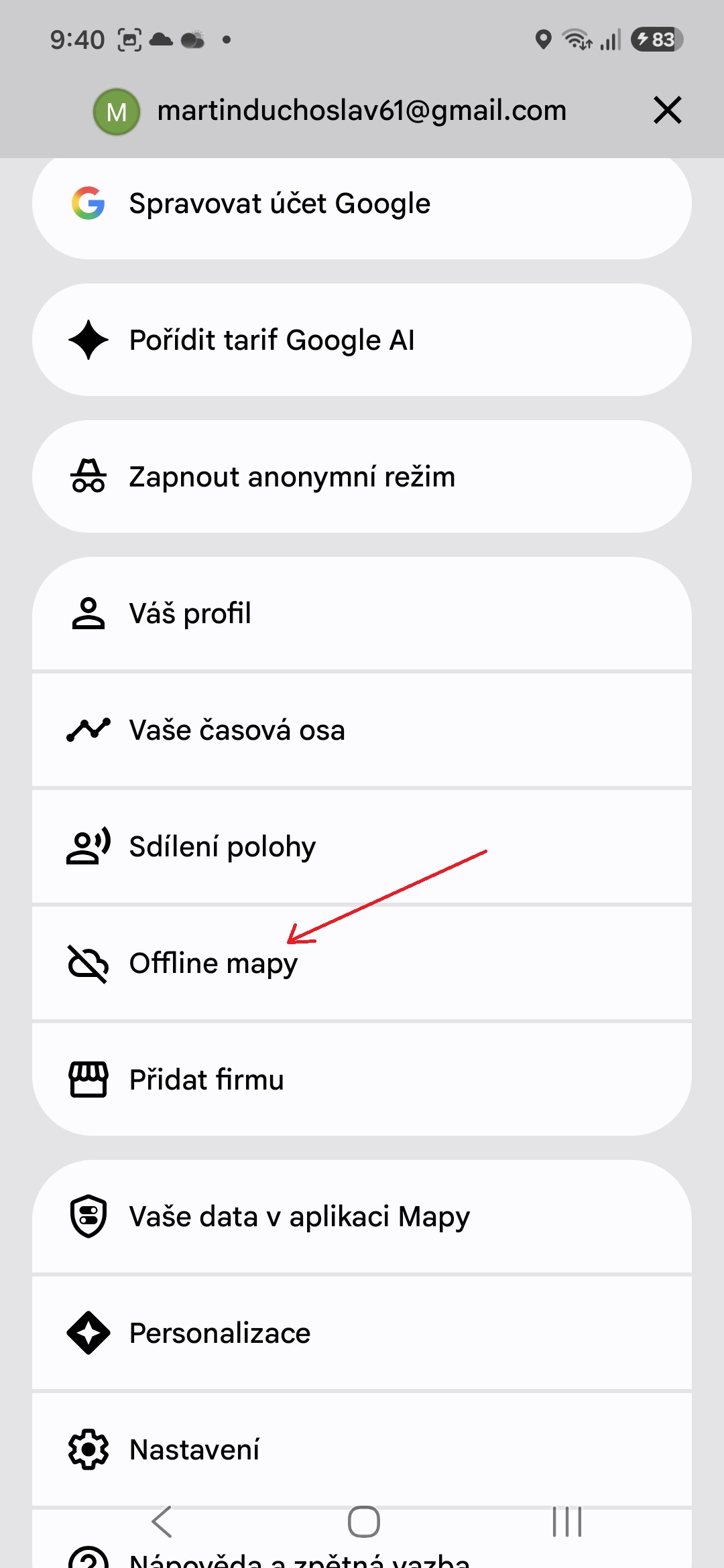
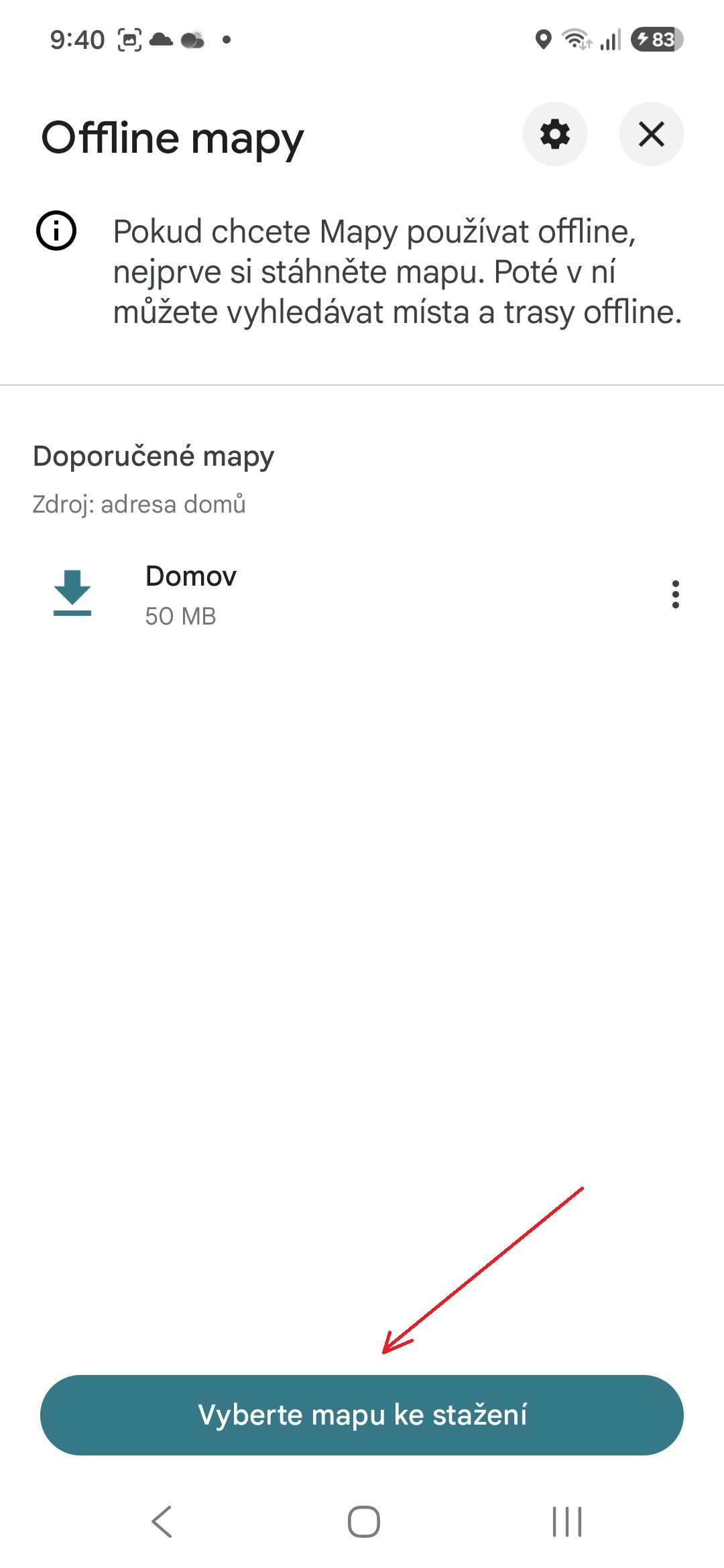
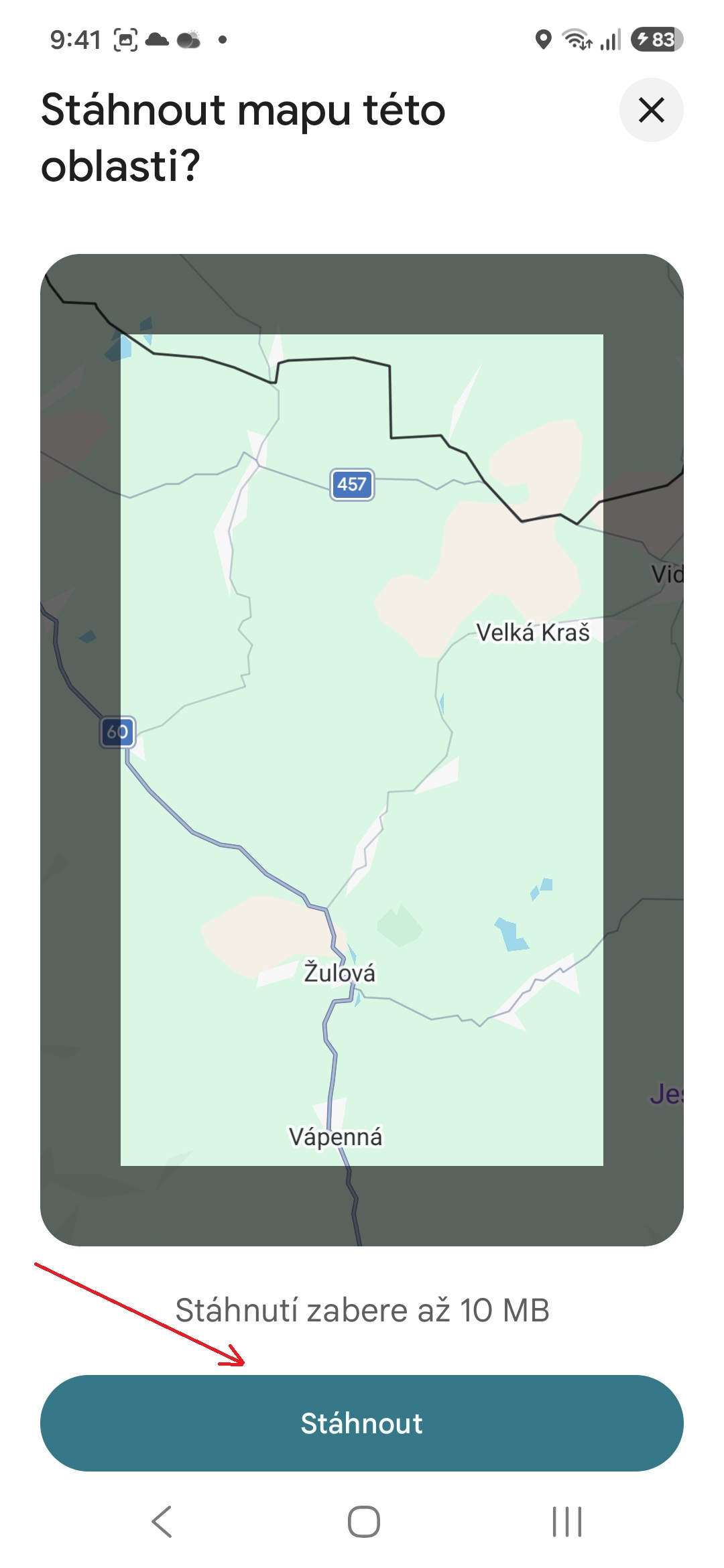
Hanya diperlukan beberapa penyesuaian kecil untuk membuat pengalaman menjadi lebih baik.
Untuk waktu yang lama, saya hanya menggunakan Google Maps sebagai cara untuk sampai dari titik A ke titik B. Tetapi setelah saya menguasai gerakan dasar, mulai merencanakan perjalanan dengan lapisan informasi lalu lintas dan peta offline, pengalaman saya dengan aplikasi ini meningkat drastis. Bepergian dengan mobil sekarang jauh lebih lancar dan tidak membuat stres bagi saya.


Anda melupakan hal terpenting, jika Anda sudah menjalankan navigasi, jika Anda sudah mengatur semuanya dengan benar, Anda sekarang dapat berbicara dalam bahasa Ceko dengan peta, menanyakan berapa harga bensin di rute tersebut, bagaimana cuacanya, meninggalkan catatan untuk saya, memanggil nama kontak, dan itu semua tanpa berpegangan tangan, Anda hanya perlu mengatur semuanya dan melihatnya di peta. Gemini Jadi biasanya cukup ucapkan "ok google" padanya dan dia akan mendengarmu.
Saya bukan satu-satunya yang sama sekali tidak menggunakan Waze.
Ide bagus, tas di satu tangan, ponsel di tangan lainnya, lalu mereka mengemudi dengan apa? Yah, saya tahu itu dalam perjalanan ke mobil, tapi tetap saja. Sekarang, navigasi suara sudah tersedia dan saya seorang pensiunan, meskipun saya tidak menggunakannya, saya tahu itu. Yang terpenting adalah mengetahui ke mana harus pergi. Karena dalam 5 menit semuanya bisa berubah total.
Seseorang yang menghabiskan waktu bertahun-tahun untuk mempelajari berbagai opsi aplikasi dan mengaturnya sesuai keinginan dan preferensinya adalah orang terakhir yang pantas memberikan nasihat kepada orang lain.