One UI 9-ը դանդաղ, բայց հաստատուն կերպով տարածվում է Samsung սարքերի օգտատերերի շրջանում: Android 17-ի վերջին տարբերակը ներկայացվել է Galay Z8 շարքում, և այն նաև ունի Galaxy S26 FE-ն և Samsung-ը թարմացումը տարածում են բոլոր մոդելների վրա և ամբողջ աշխարհում։ Ի՞նչ պետք է առաջինը փորձեք այն տեղադրելուց հետո։
Իմ FanCam-ը
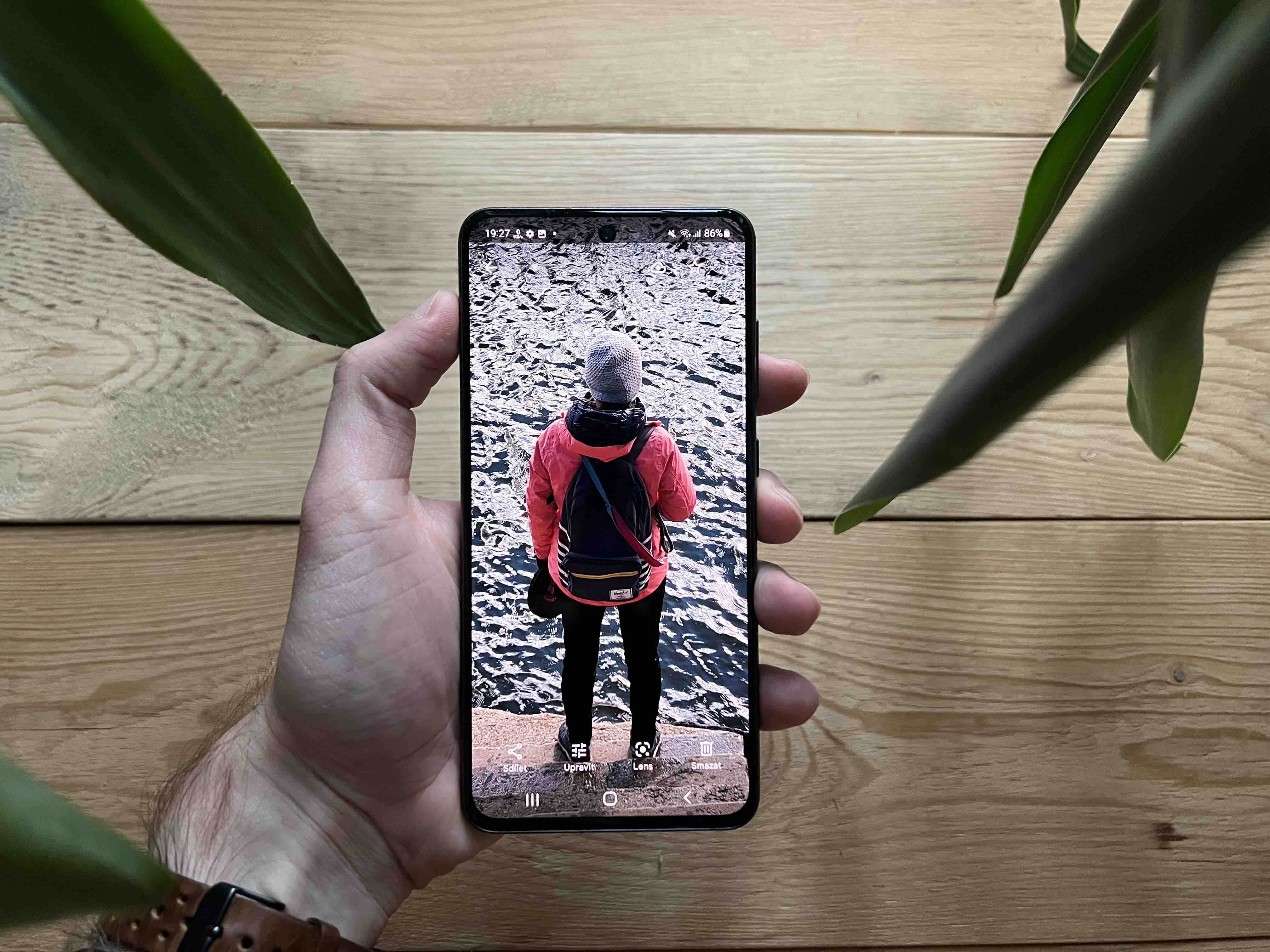
Իմ FanCam-ը վերացնում է տեսանյութի ձայնագրման ընթացքում օբյեկտը անընդհատ ֆոկուսի մեջ պահելու սթրեսը։ Ձայնագրությունն ավարտելուց հետո այն կարող է Galaxy AI տեսանյութում մարդուն հայտնաբերելը և նրան կադրի կենտրոնում պահելը՝ իհարկե, տեսանյութը կտրելու գնով։ Այս գործառույթն օգտագործելու համար բացեք տեսանյութը Պատկերասրահ հավելվածում, սեղմեք Galaxy AI և ընտրեք «Իմ FanCam»-ը։ Թողեք, որ այն հայտնաբերի տեսանյութում մարդկանց, սեղմեք այն օբյեկտի վրա, որը ցանկանում եք հետևել, ընտրեք ելքային կողմերի հարաբերակցությունը, և վերջ։
Անհատականացրեք արագ կարգավորումների վահանակը
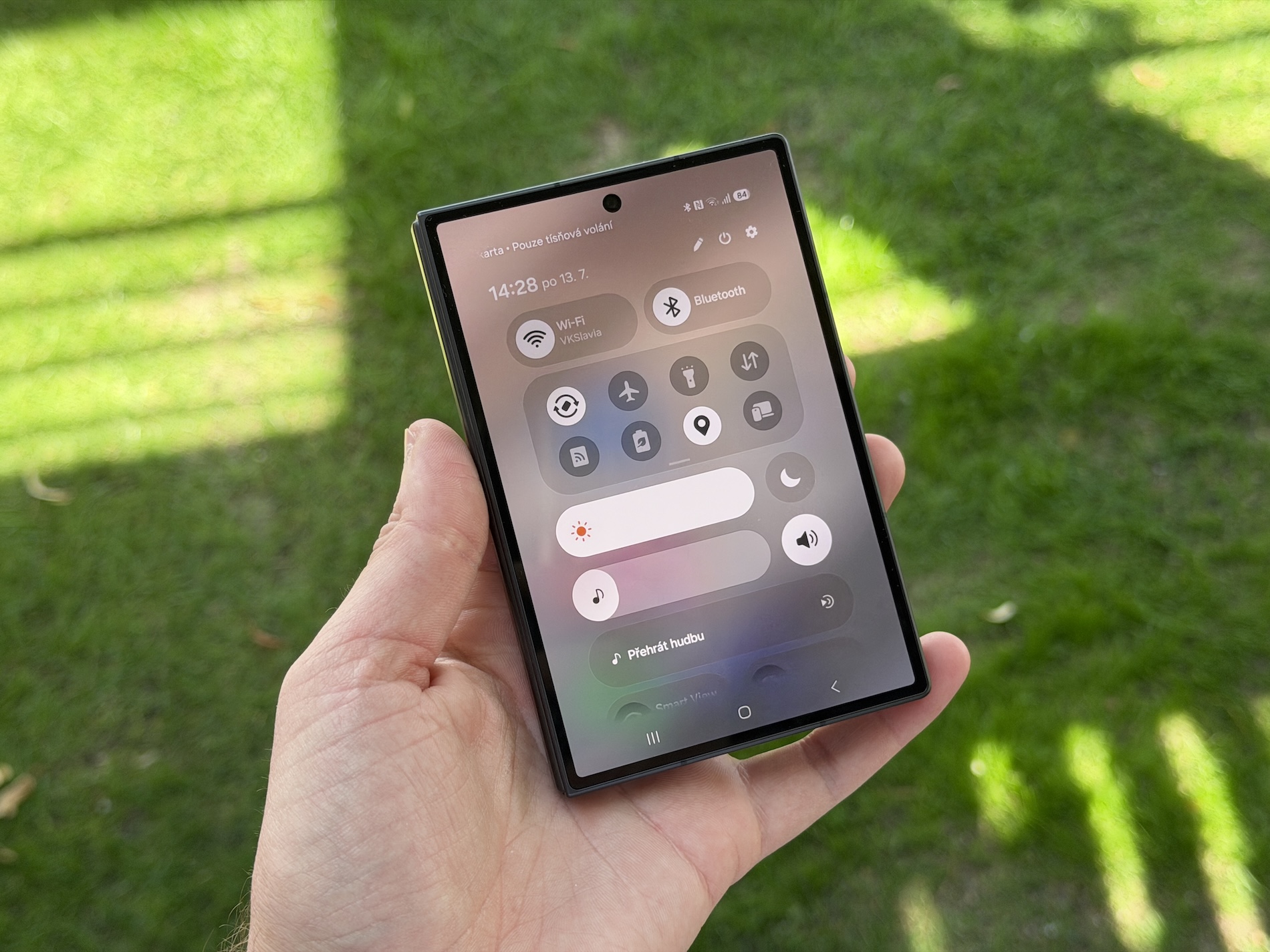
Ve One UI 9 Կարող եք փոքրացնել ձայնի և պայծառության սահիկների և այլնի չափը և ավելի շատ աշխատել դրանց հետ։ Կարող եք նաև տեղափոխել կառավարման տարրերը, ինչպիսիք են մութ ռեժիմը և այլն, իրենց լռելյայն դիրքերից և տեղադրել այնտեղ, որտեղ ցանկանում եք։ Պարզապես սեղմեք վերին աջ անկյունում գտնվող մատիտաձև «Խմբագրել» կոճակը, այնուհետև կարող եք տեղափոխել կամ փոխել կառավարման տարրերի չափը ըստ ցանկության (և ավելացնել նորերը)։ Երբ դասավորությունը ձեզ դուր գա, պարզապես սեղմեք «Ավարտված է»։
Որ հավելվածներն են հասանելիություն ունենում ձեր գտնվելու վայրին
Android-ը որոշ ժամանակ է, ինչ ունի գաղտնիության ցուցիչներ, որոնք ցույց են տալիս փոքր գունավոր ցուցիչ, երբ որևէ հավելված մուտք է գործում ձեր միկրոֆոնին, տեսախցիկին կամ գտնվելու վայրին։ One UI Այնուամենայնիվ, 9-րդ տարբերակը օգտակար թարմացում է բերում այս ցուցիչների աշխատանքի վերաբերյալ։ Երբ որևէ հավելված մուտք է գործում ձեր գտնվելու վայր, գաղտնիության ցուցիչը դառնում է կապույտ։ Եթե չեք հասկանում, թե ինչու է տեսնում կապույտ ցուցիչը, բացեք արագ կարգավորումների վահանակը և սեղմեք ցուցիչի վրա՝ տեսնելու համար, թե որ հավելվածն է դա անում, անկախ նրանից, թե այն աշխատում է ֆոնային ռեժիմում, թե՞ այն հավելվածն է, որը դուք ակտիվորեն օգտագործում եք։ Ցուցիչին սեղմելը նաև բացում է նոր տարբերակ՝ դիտելու վերջին մուտքերը, որտեղ կարող եք ստուգել ձեր հավելվածի պատմությունը։
Finder-ը աշխատասեղանի վրա
Finder-ը Samsung-ի ներկառուցված որոնման գործիքն է, որը թույլ է տալիս որոնել գրեթե ամեն ինչ ձեր հեռախոսում: Դուք կարող եք գտնել կարգավորումներ, կոնտակտներ, հաղորդագրություններ, ֆայլեր, լուսանկարներ, հավելվածներ և այլն մեկ որոնման դաշտում: Եվ այժմ դուք կարող եք մուտք գործել դրան ձեր գլխավոր էկրանից: Այն միացնելու համար մատները միացրեք գլխավոր էկրանին և ընտրեք Կարգավորումներ: Սեղմեք «Ցուցադրել որոնումը գլխավոր էկրանին», ապա միացրեք Finder անջատիչը: Երբ այս գործառույթը միացված է, ձեր գլխավոր էկրանի որոնման դաշտը կբաժանվի Google Search-ի և Finder-ի միջև: Առաջինին սեղմելը թույլ է տալիս որոնել համացանցում, ինչպես միշտ, մինչդեռ երկրորդին սեղմելը թույլ է տալիս որոնել ձեր սարքում պահված ցանկացած բանում:
Ձեզ կարող է հետաքրքրել
Իմ ֆայլերը վերջապես կարող են աշխատել PDF-ով
Ձեր հեռախոսում PDF ֆայլեր բացելու համար Galaxy Ձեզ այլևս անհրաժեշտ չէ երրորդ կողմի դիտարկիչ կամ Google Drive հավելված: Իմ PDF ֆայլերը ավտոմատ կերպով կբացվեն ներկառուցված PDF դիտման մեջ, որը հենց նոր ավելացվեց: One UI 9. Դուք կարող եք նույնիսկ մեկնաբանել դրանք Samsung Notes-ի միջոցով։