One UI A 9 lassan, de biztosan terjed a Samsung készülékhasználók körében. A legújabb Android 17-es verzió a Galay Z8 sorozatban debütált, és... Galaxy S26 Az FE és a Samsung világszerte számos modellen teszi elérhetővé a frissítést. Mit érdemes először kipróbálni a telepítés után?
Saját rajongói kamerám
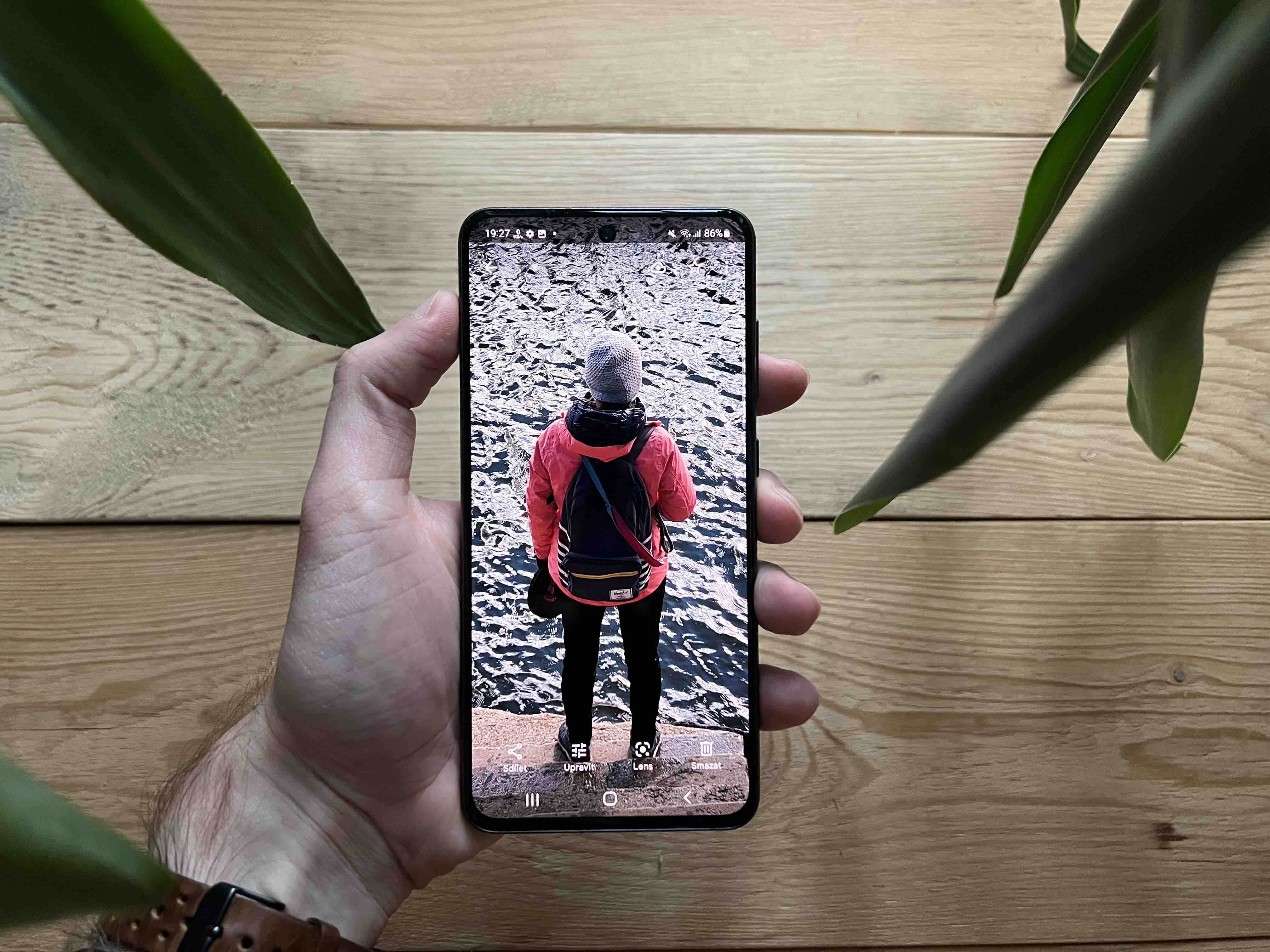
A FanCam leveszi a válladról a folyamatos fókuszban tartás okozta stresszt videófelvétel közben. A felvétel befejezése után... Galaxy AI videóban egy személyt észlel, és a képkocka közepén tartja – természetesen a videó vágásának árán. A funkció használatához nyissa meg a videót a Galéria alkalmazásban, koppintson a Galaxy AI és válaszd a Saját FanCam lehetőséget. Hagyd, hogy felismerje a videóban lévő embereket, koppints a követni kívánt objektumra, válaszd ki a kimeneti képarányt, és kész is vagy.
A gyorsbeállítások panel testreszabása
Ve One UI 9 Csökkentheted a hangerő és a fényerő csúszkák méretét és egyebeket, és többet is használhatsz velük. A vezérlőket, például a sötét módot és egyebeket, áthelyezheted az alapértelmezett helyükről, és a kívánt helyre helyezheted. Csak koppints a ceruza alakú Szerkesztés gombra a jobb felső sarokban, majd tetszés szerint áthelyezheted vagy átméretezheted a vezérlőket (és újakat is hozzáadhatsz). Ha elégedett vagy az elrendezéssel, csak koppints a Kész gombra.

Mely alkalmazások férnek hozzá a tartózkodási helyedhez
Az Android már egy ideje rendelkezik adatvédelmi jelzőkkel, amelyek egy kis színes jelzőt jelenítenek meg, amikor egy alkalmazás hozzáfér a mikrofonhoz, a kamerához vagy a tartózkodási helyhez. One UI A 9-es verzió azonban hasznos frissítést hoz a jelzők működésében. Amikor egy alkalmazás hozzáfér a tartózkodási helyedhez, az adatvédelmi jelző kékre vált. Ha nem vagy biztos benne, hogy miért látod a kék jelzőt, nyisd meg a gyorsbeállítások panelt, és koppints a jelzőre, hogy lásd, melyik alkalmazás teszi ezt, hogy a háttérben fut-e, vagy egy olyan alkalmazást, amelyet aktívan használsz. A jelző koppintásával egy új lehetőség is megjelenik a legutóbbi hozzáférések megtekintéséhez, ahol ellenőrizheted az alkalmazás előzményeit.
Kereső az asztalon
A Finder a Samsung beépített keresőeszköze, amellyel szinte bármit kereshet a telefonon. Egyetlen keresősávban megtalálhatja a beállításokat, névjegyeket, üzeneteket, fájlokat, fényképeket, alkalmazásokat és egyebeket. Mostantól a kezdőképernyőről is elérheti. Az engedélyezéséhez csípje össze az ujjait a kezdőképernyőn, és válassza a Beállítások lehetőséget. Koppintson a Keresés megjelenítése a kezdőképernyőn lehetőségre, majd engedélyezze a Finder kapcsolót. Ha ez a funkció engedélyezve van, a kezdőképernyőn található keresősáv kettéválik a Google Keresés és a Finder között. Az előbbire koppintva a szokásos módon kereshet a weben, míg az utóbbira koppintva a készülékén tárolt bármi között kereshet.
Érdekelhet
A fájljaim végre képesek kezelni a PDF-et
PDF fájlok megnyitása a telefonon Galaxy Nincs többé szükséged külső böngészőre vagy Google Drive alkalmazásra. A PDF-fájljaim automatikusan megnyílnak a beépített PDF-megjelenítőben, amelyet most adtak hozzá a rendszerhez. One UI 9. Akár jegyzetekkel is elláthatod őket a Samsung Notes segítségével.