
A legtöbb sofőrhöz hasonlóan évek óta ugyanúgy használom a Google Térképet: beírtam az úti célomat a keresőmezőbe, megnyomtam a navigációs gombot, és az alkalmazás által felkínált első útvonalon haladtam. Megbízható és kiszámítható volt, így a legalapvetőbb funkcióin túl soha nem igazán fedeztem fel a Térképet.
Évekbe telt, mire felfedeztem, hogy egy ismerős kezelőfelület felszíne alatt olyan funkciók rejtőznek, amelyek sokkal élvezetesebbé és zökkenőmentesebbé tehetik a mindennapi autózást. Íme 5 egyszerű trükk, ami teljesen megváltoztatta a vezetéshez való hozzáállásomat.
Forgalom ellenőrzése indulás előtt
Évekig csak azután néztem meg a forgalmat, miután megérkeztem az úti célomba. Soha nem jutott eszembe, hogy ellenőrizhetem a forgalmat, mielőtt eldönteném, melyik útvonalat választom.
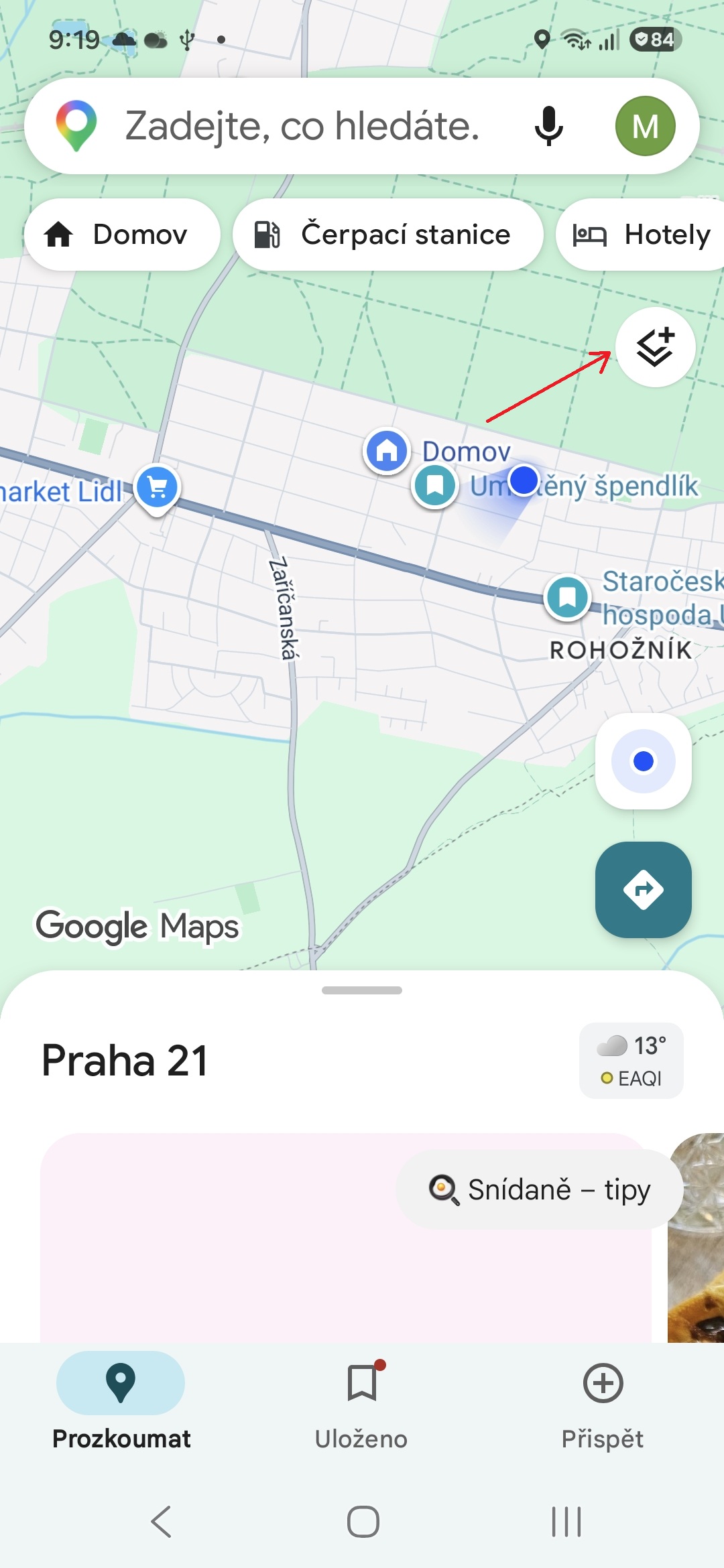
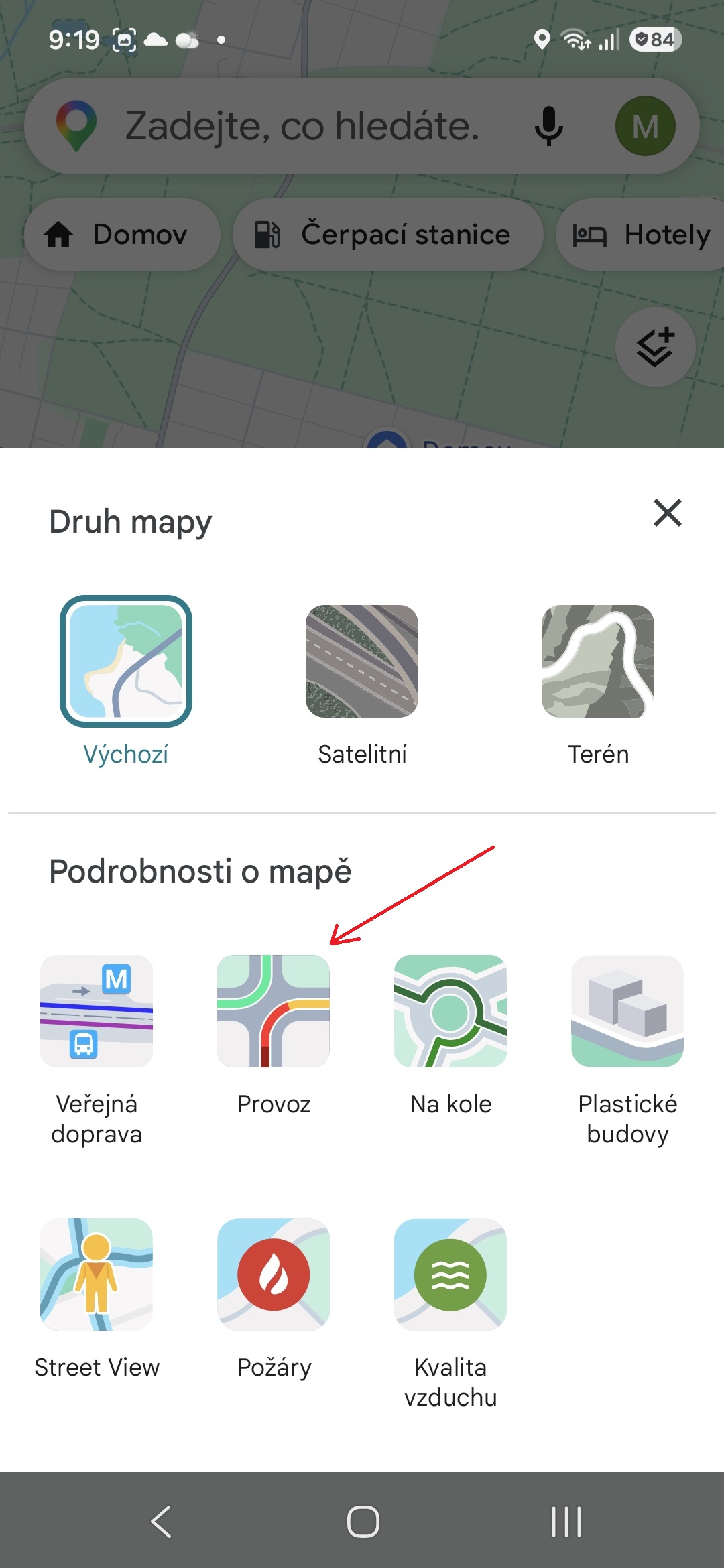
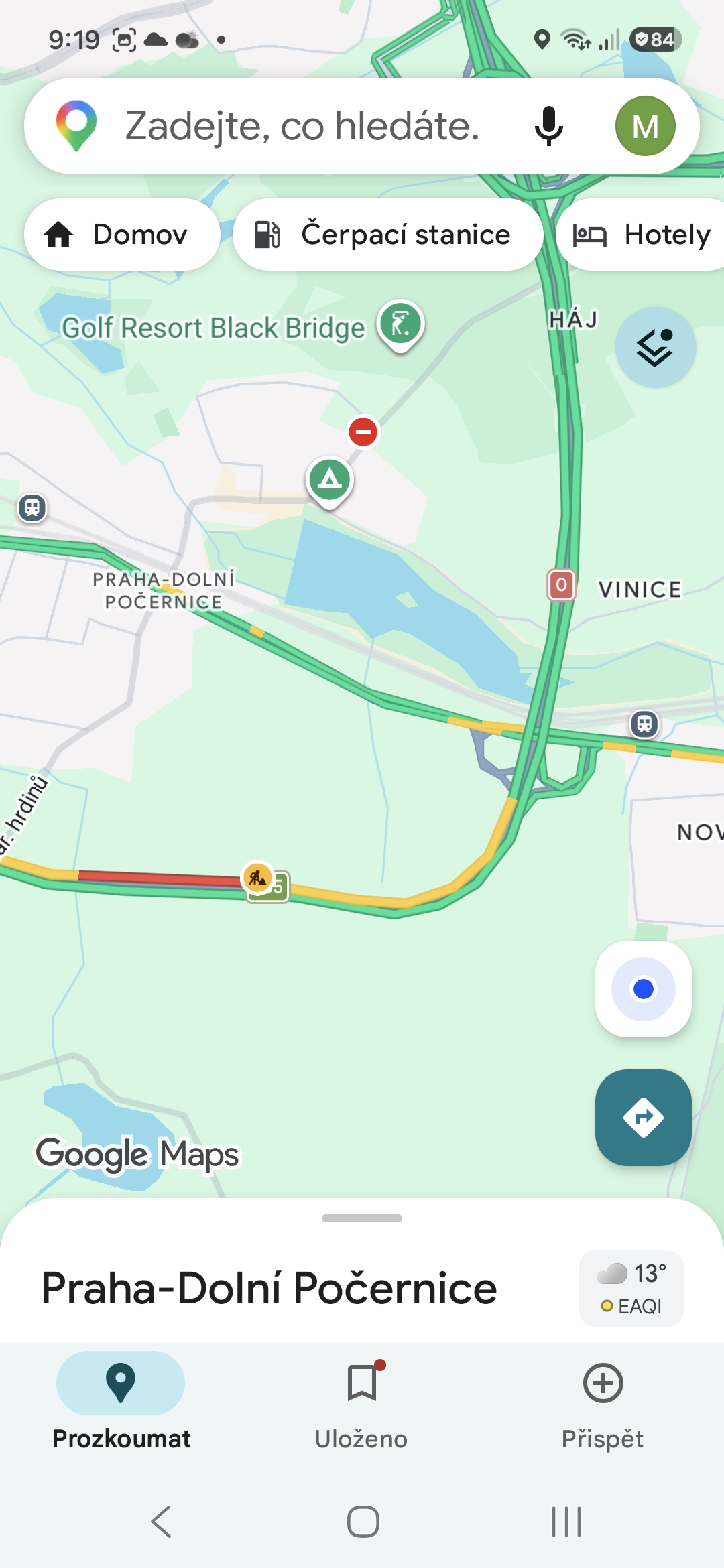
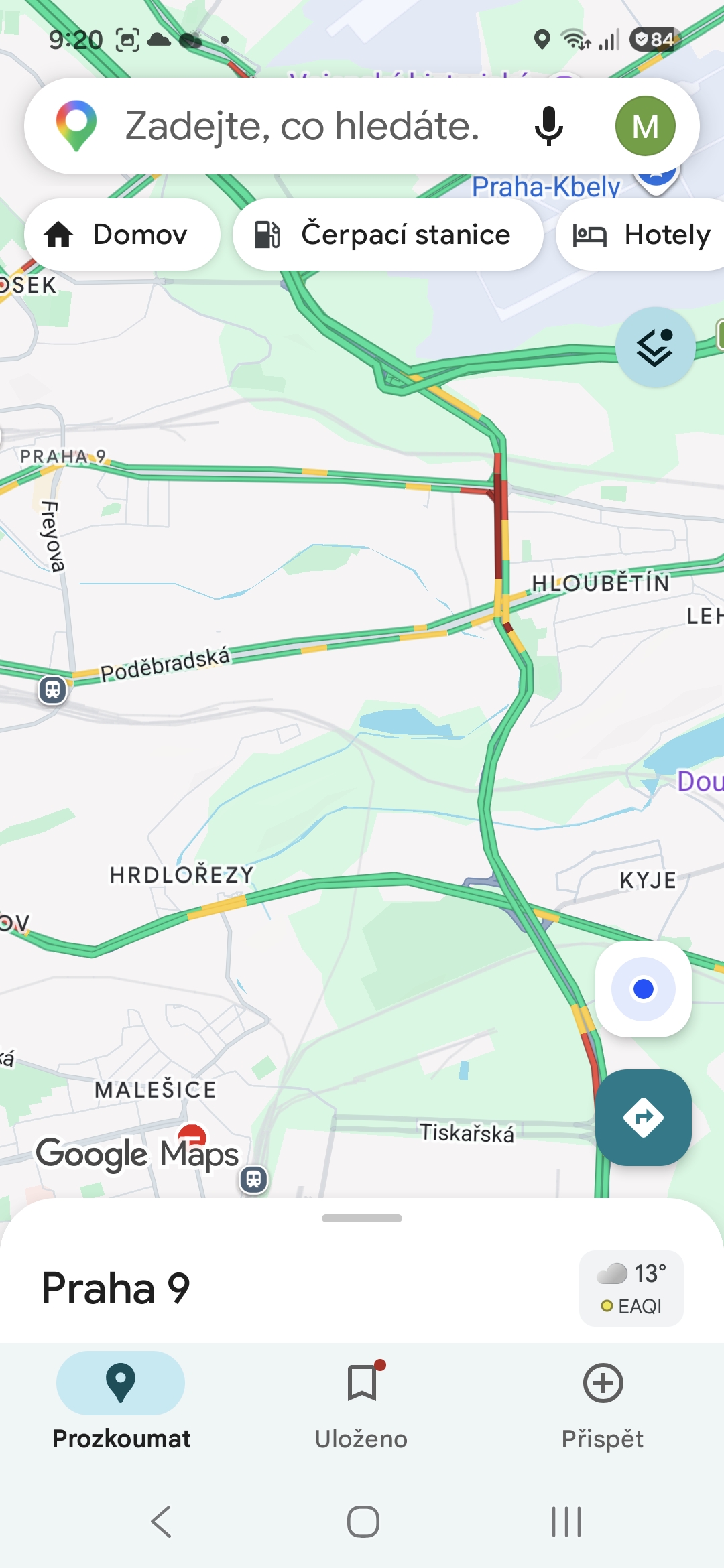
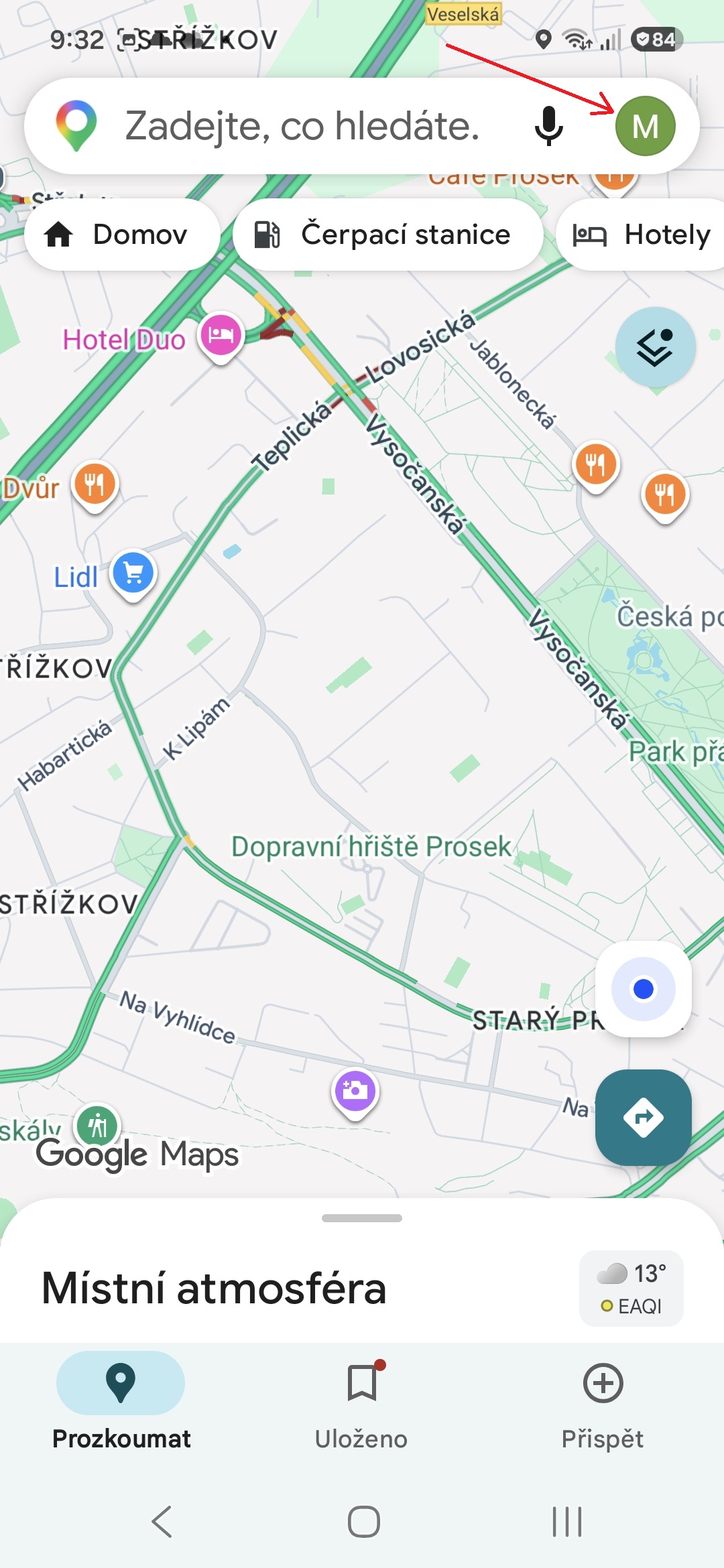
Mielőtt útra kelnék, az első dolgom, hogy megnyitom a Térképet, és bekapcsolom a Forgalom funkciót a térképrétegek alatt. A körülöttem lévő utak azonnal zöldre, narancssárgára és pirosra váltanak, valós időben mutatva az aktuális forgalomsűrűséget. Kicsinyíthetek, hogy jobban megértsem a forgalom nagyságát, vagy ráközelíthetek, hogy lássam az egyes kereszteződéseket. Ezt még azelőtt megteszem, hogy egyáltalán elindulnék valahova. Néha észreveszem, hogy az egyik irányban dugó alakul ki, és teljesen megváltoztatom a terveimet.
Photo Gallery
Folyékony gesztusok: Nincs több felesleges gépelés
Legtöbben koppintással navigálunk a Térképen. Használjuk a csippentéses nagyítást, a térkép mozgatását és a gombok koppintását. Működik, de nem mindig zökkenőmentesen, különösen séta közben vagy táskát cipelve az egyik kezünkben.
Az alkalmazással kapcsolatos tapasztalataim megváltoztak, miután megtanultam néhány olyan gesztust, amelyek gördülékenyebbé tették a térképpel való munkát. Az első a dupla koppintásos zoom. A két ujj széthúzása vagy összecsippentése helyett csak duplán kell koppintani a nagyítani kívánt helyre. Ez különösen hasznos, ha egy kézzel használjuk a telefont.
Photo Gallery
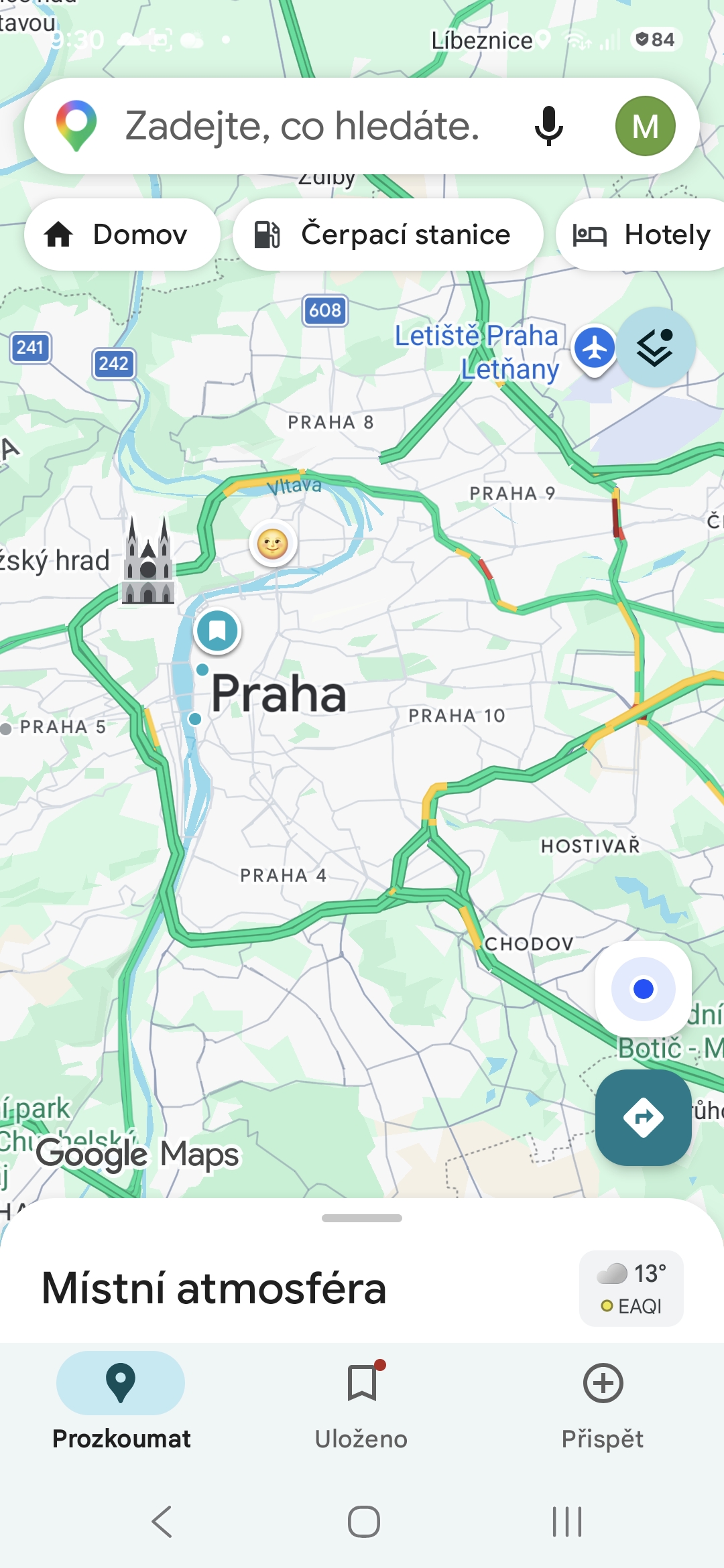
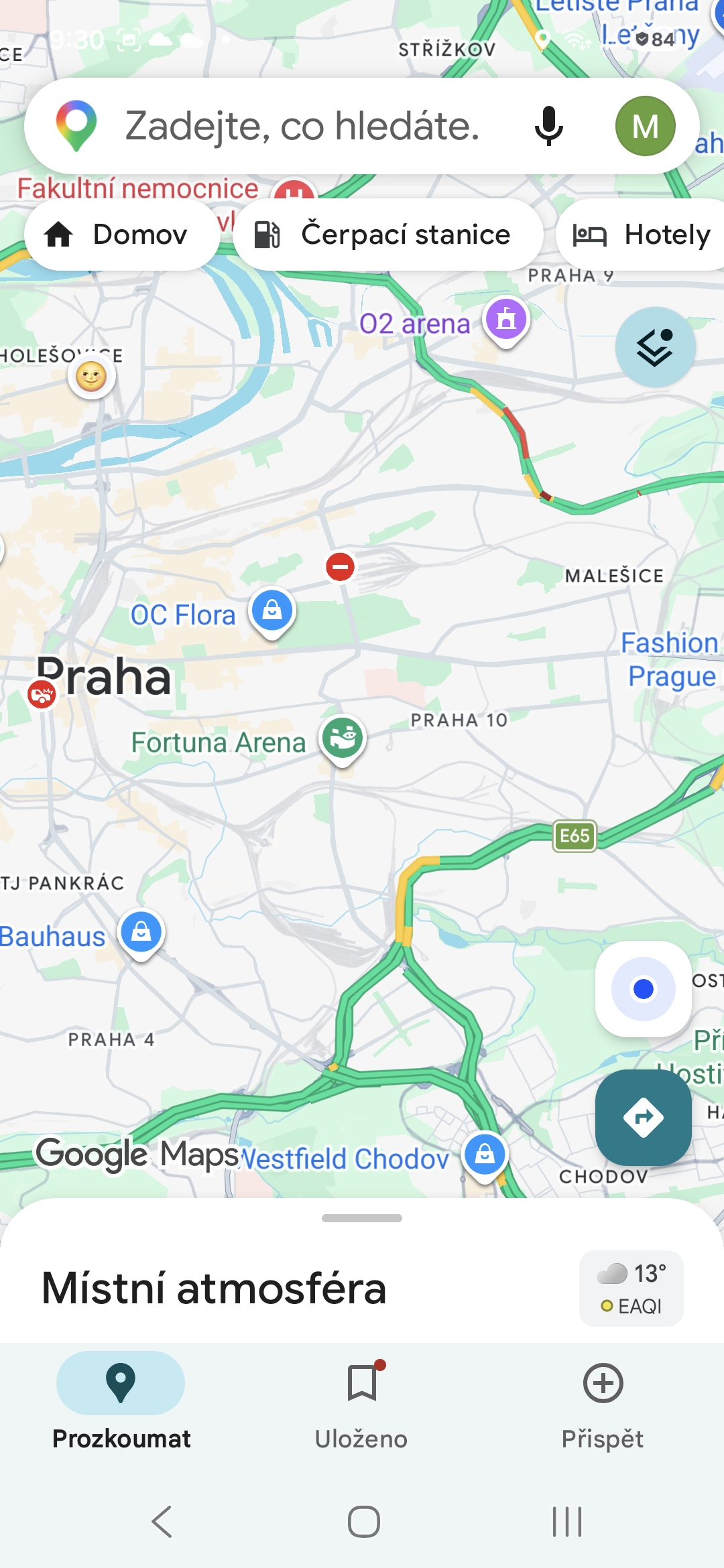
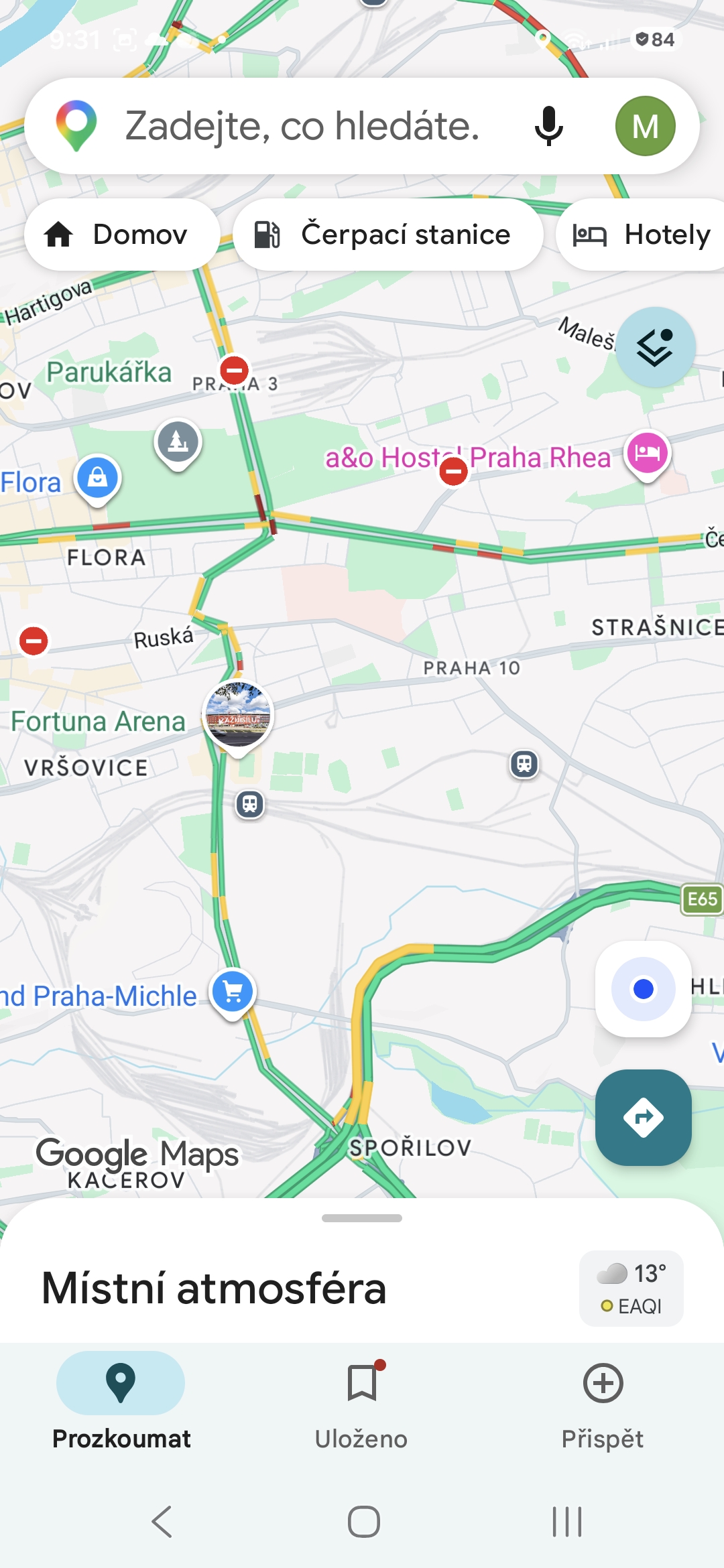
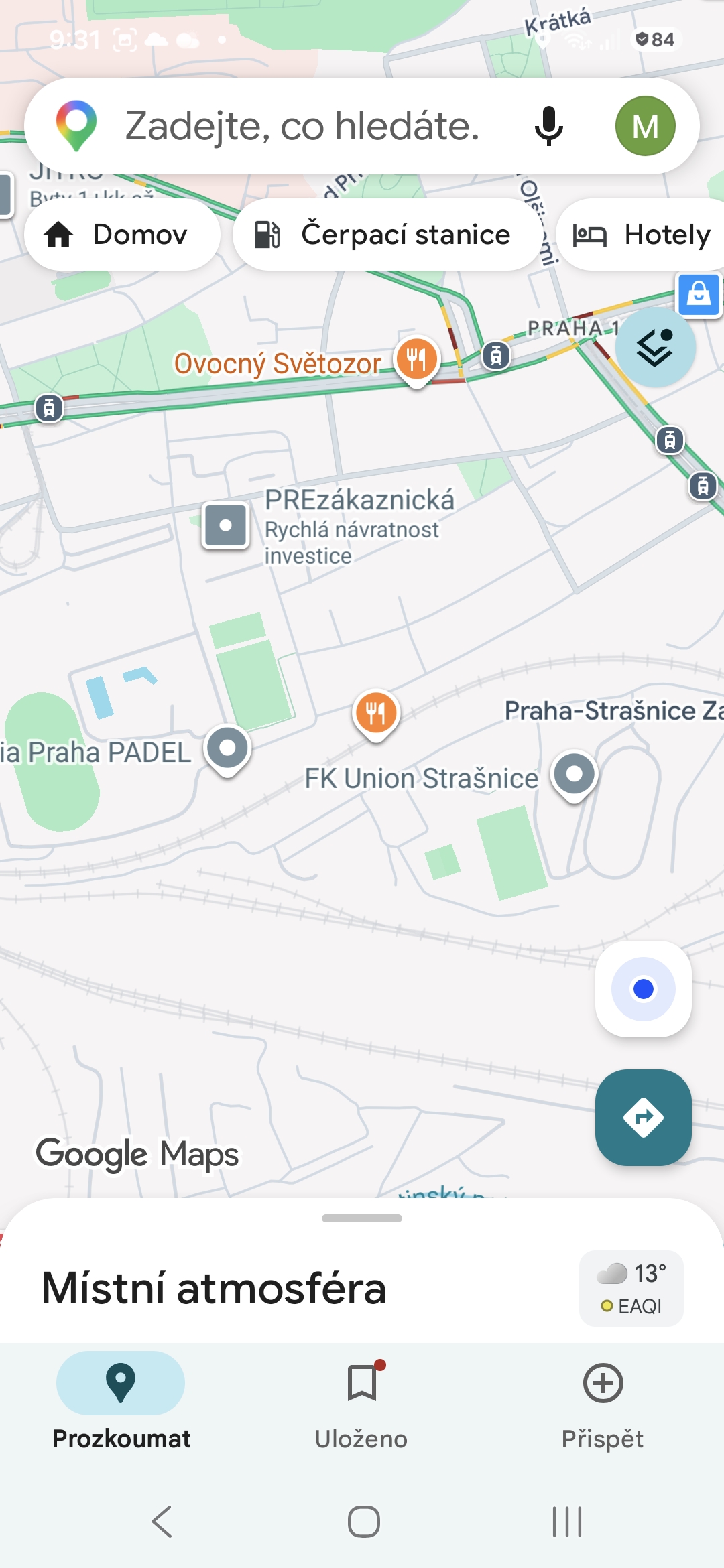
Még jobb az egyujjas zoomolás. Koppints duplán a térképre, de a második koppintás után ne emeld fel az ujjad – ehelyett tartsd lenyomva a képernyőn, és csúsztasd felfelé vagy lefelé. Csúsztasd felfelé a kicsinyítéshez, csúsztasd lefelé a nagyításhoz. Ez a gesztus nagyban javítja az alkalmazás használhatóságát, amikor a telefonodat az egyik kezedben tartod, ami a leggyakrabban előforduló helyzet.
Inkognitó mód egyszeri utazásokhoz
Először figyelmen kívül hagytam az inkognitómód funkciót, azt gondolva, hogy nincs mit rejtegetnem, de aztán észrevettem, hogy egyetlen keresés mennyire befolyásolja a jövőbeli ajánlásokat az alkalmazásban.
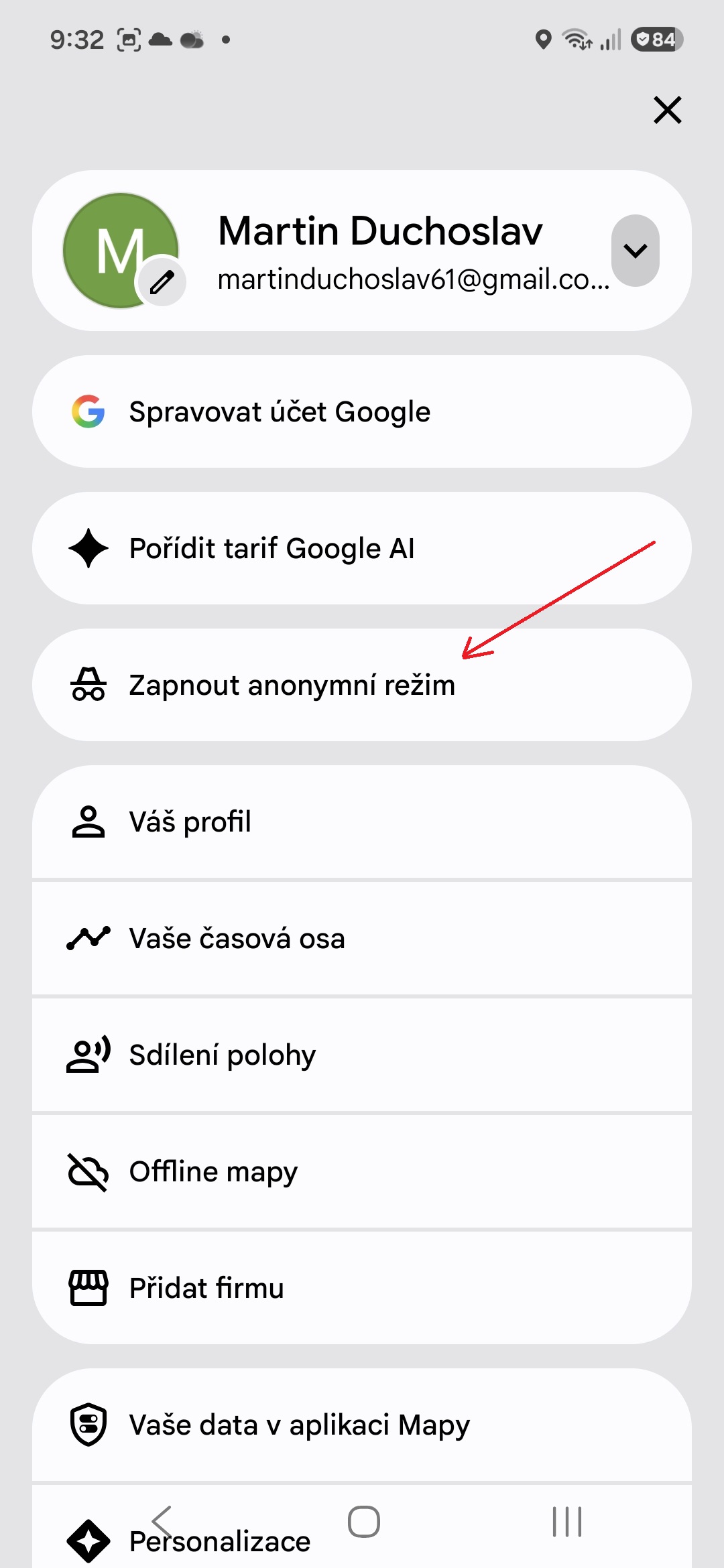
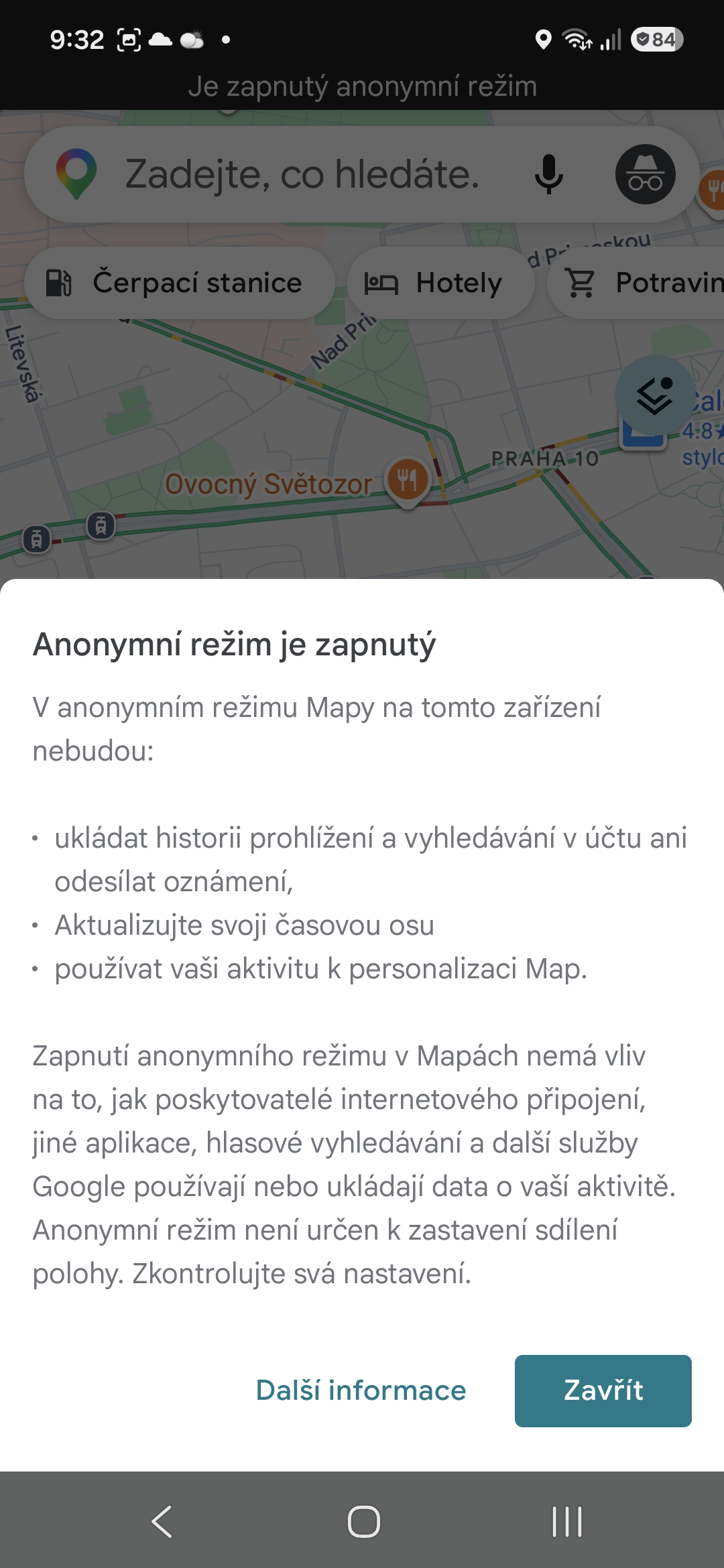
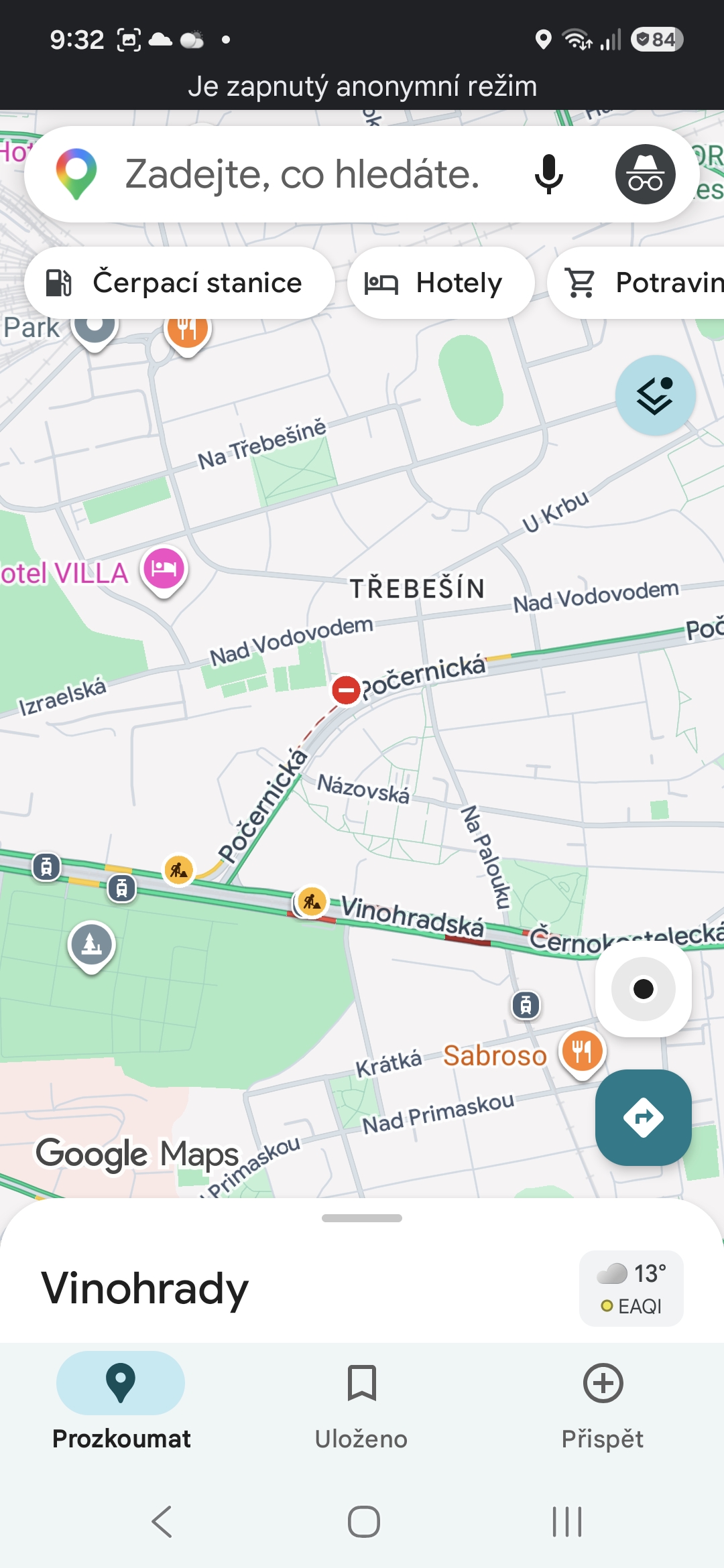
Ha egy adott üzletet, éttermet vagy útvonalat keresek, amit ma általában nem használok, bekapcsolom az inkognitómódot. A kezelőfelület kissé elsötétül, és egy ismerős ikon jelenik meg felül. A keresés nem kerül mentésre az előzményeimben, és az algoritmus nem erőltet bele a nem kapcsolódó helyeket a szokásos napi ingázásomba.
Photo Gallery
Azonnal rögzíthet egy tűt hosszú megnyomással
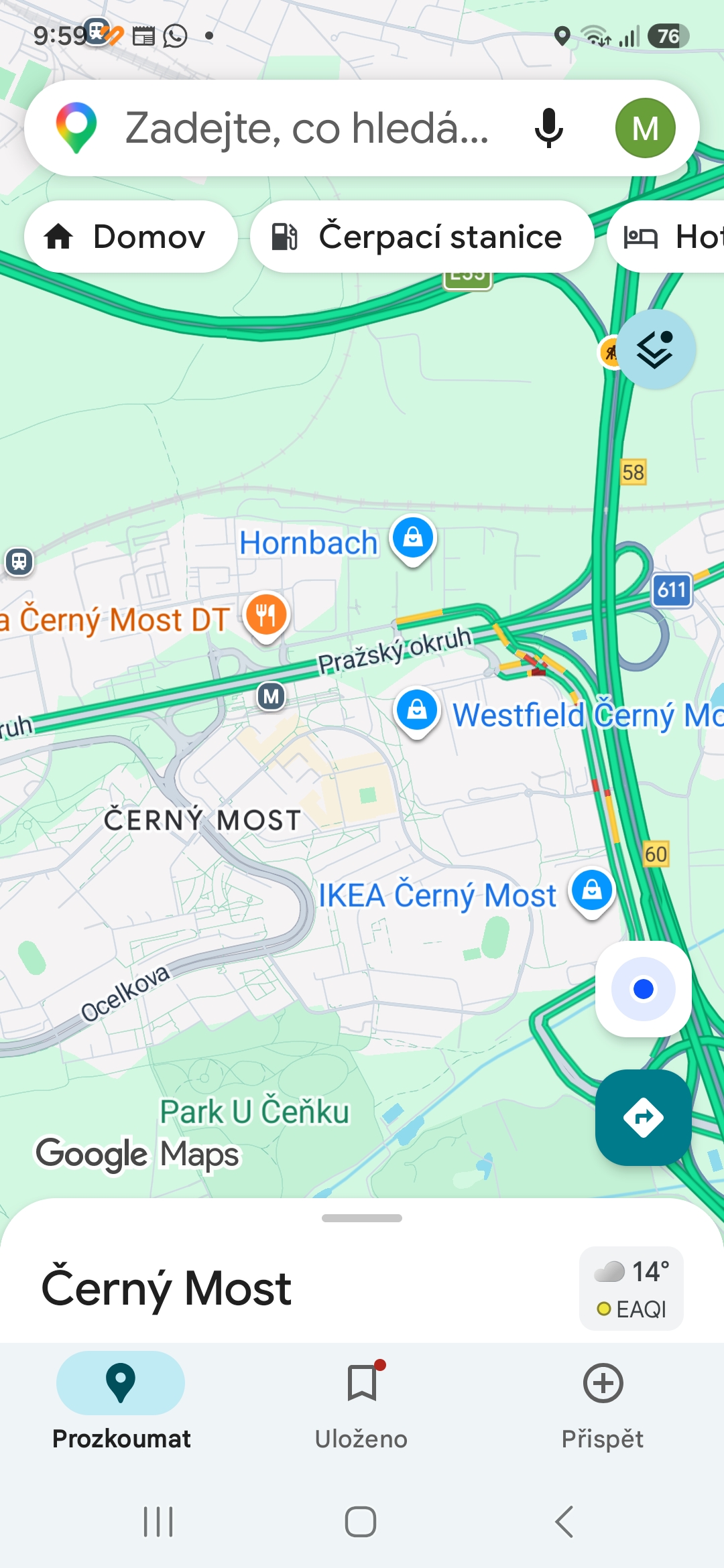
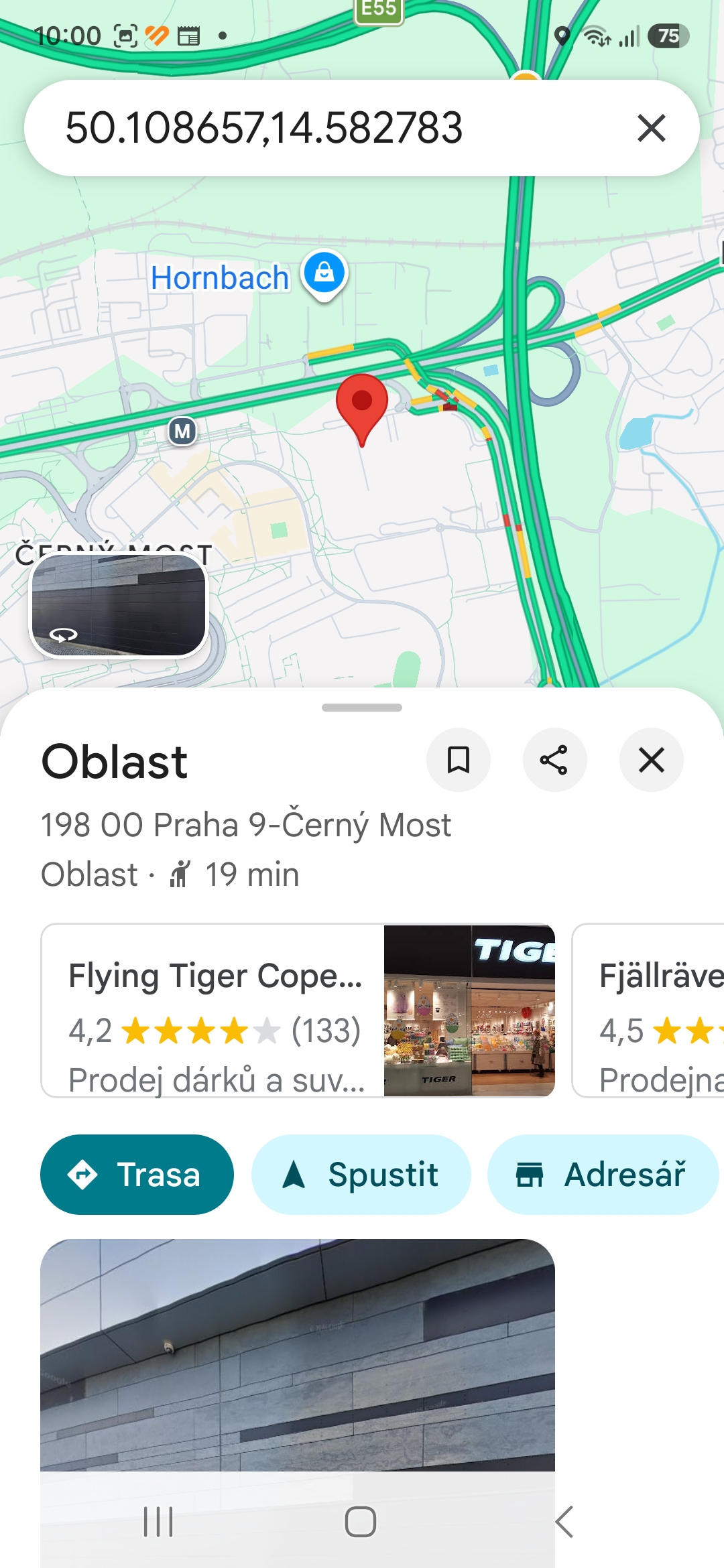
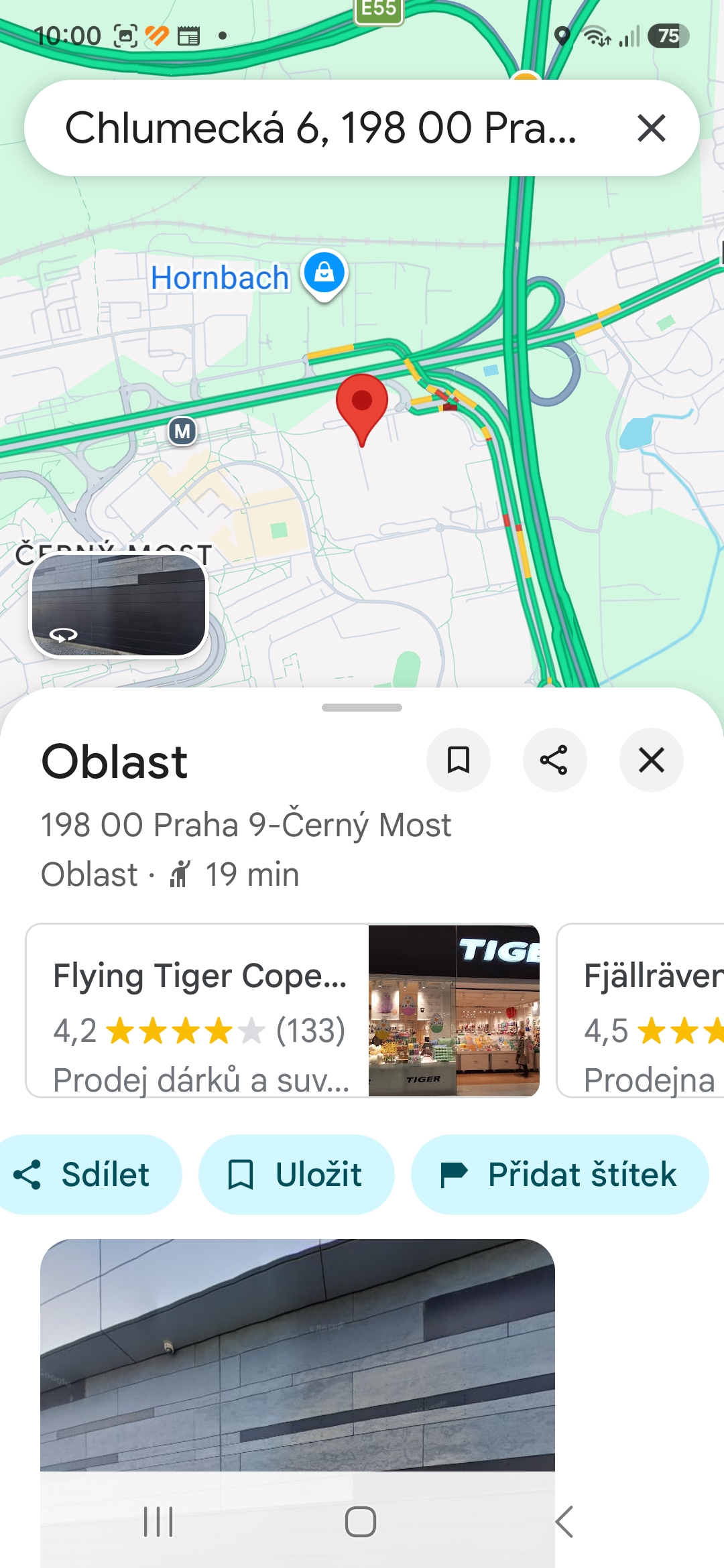
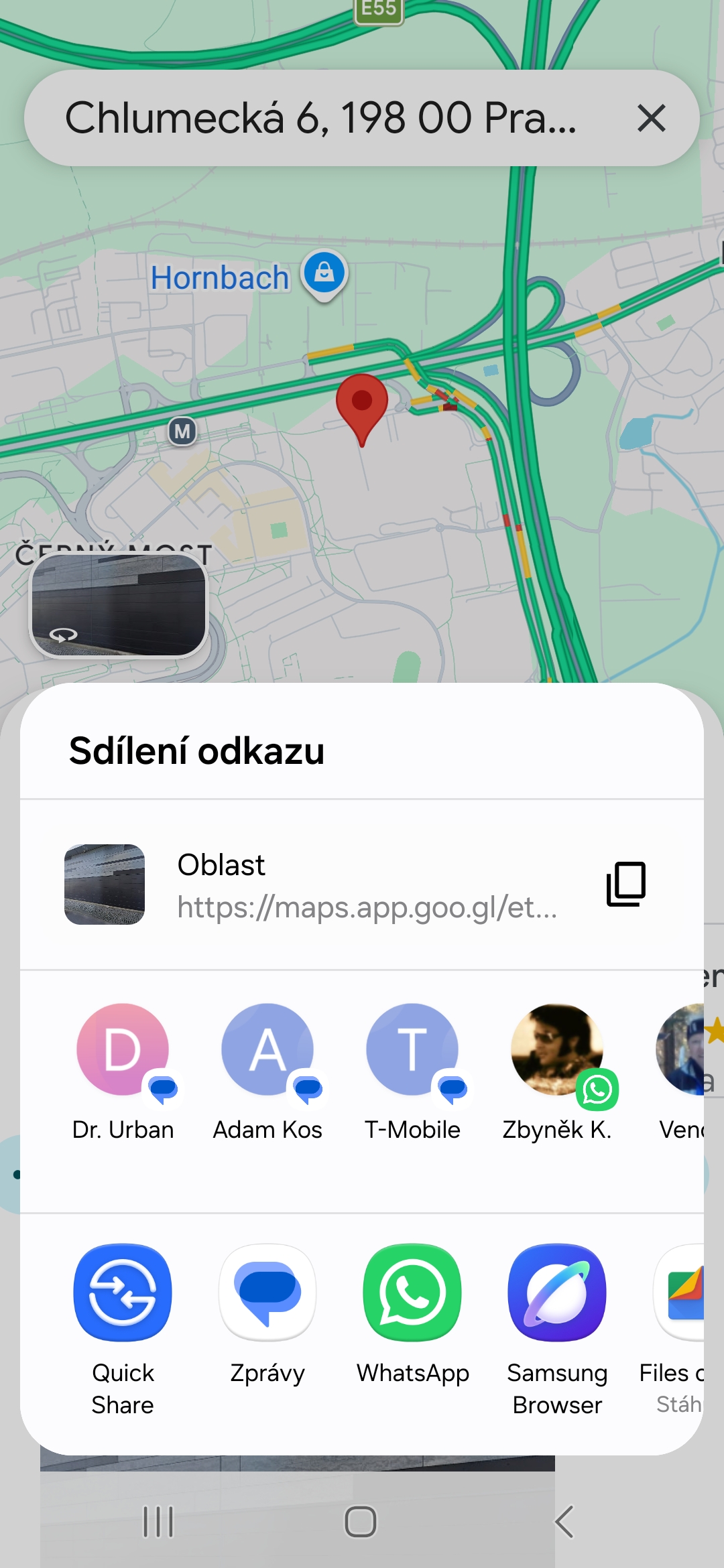
Ez egyike azoknak a gesztusoknak, amelyeket könnyű elfelejteni. A térkép bármely pontjára elhelyezhetsz egy gombostűt, ha hosszan megérinted az adott helyet.
Csak tartsd az ujjad a képernyőn, és egy piros gombostű jelenik meg. Ezután mentheted, megoszthatod, vagy akár oda is navigálhatsz. Régebben időt pazaroltam arra, hogy megpróbáljak kitalálni egy címet vagy leírni a nevezetességeket. Most ezt a funkciót használom a pontos találkozási pontok megosztására nagy nyilvános helyeken, a keresésben nem egyértelműen megjelenő helyek megjelölésére, vagy a pontos tartózkodási helyem elküldésére olyan helyzetekben, ahol nehéz leírni az útvonalat.
Photo Gallery
Offline térképek biztonsági intézkedésként távoli területeken
Még forgalmas útvonalakon is előfordulhat, hogy gyenge térerővel rendelkező helyekre bukkanunk. Bosszantó, amikor az alkalmazás egy ismeretlen kereszteződés közepén elakad, csak azért, mert megszakadt a mobilinternet.
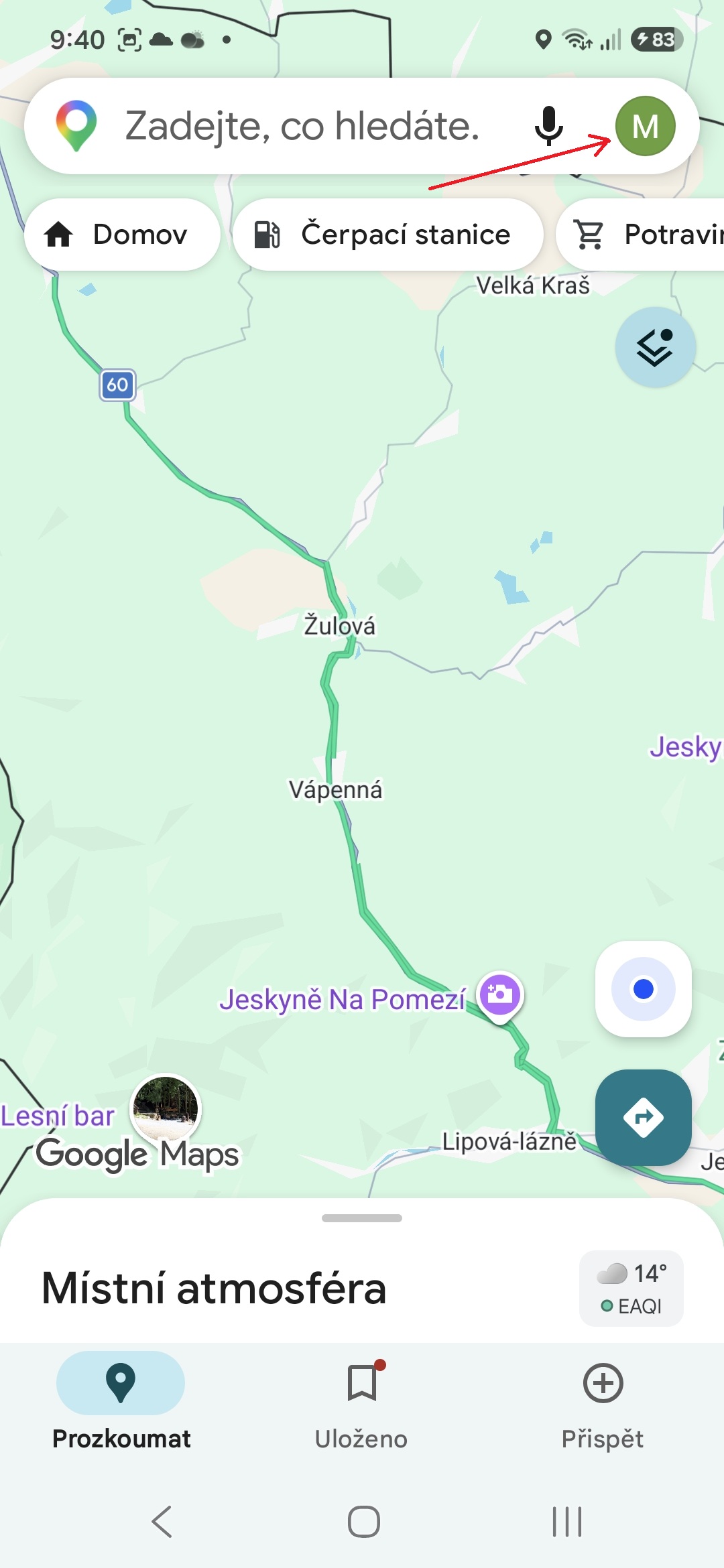
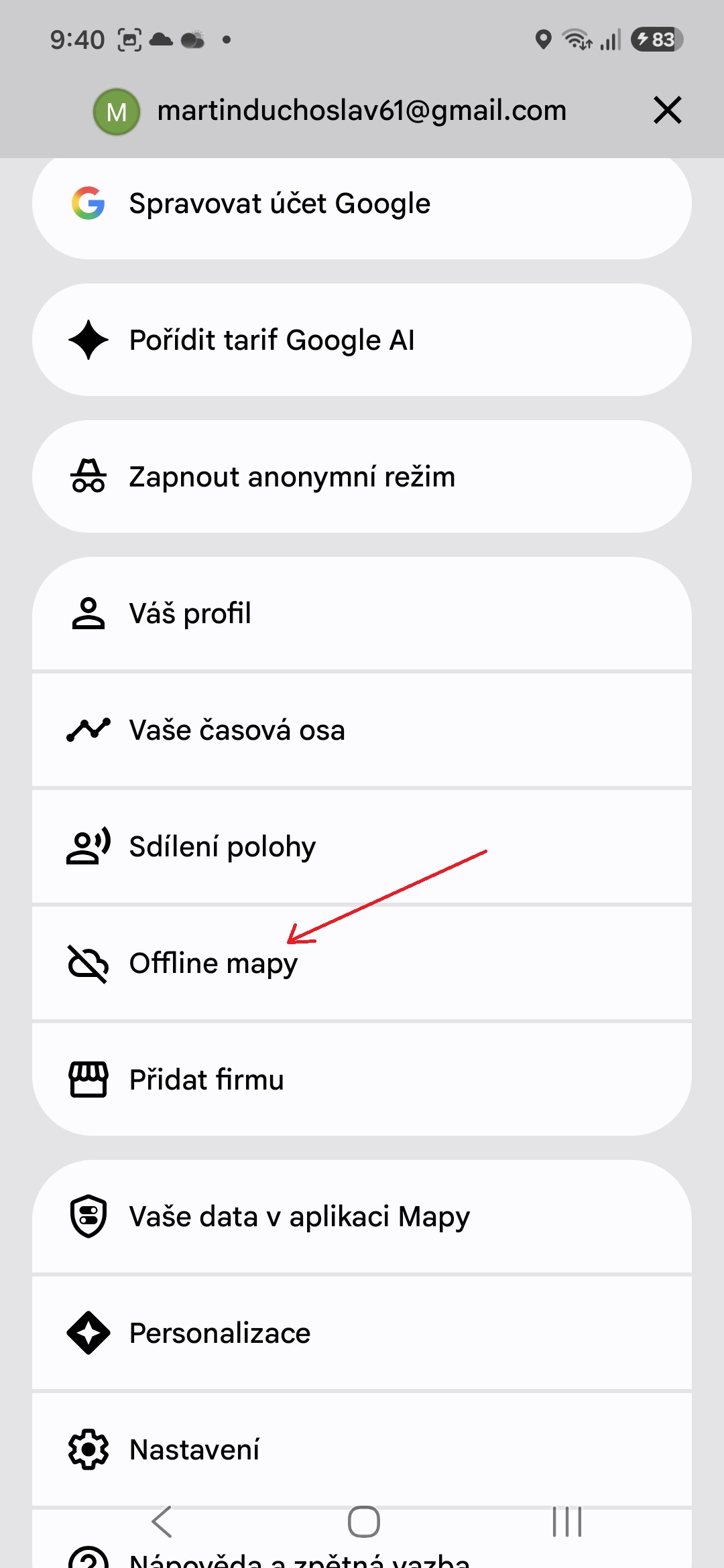
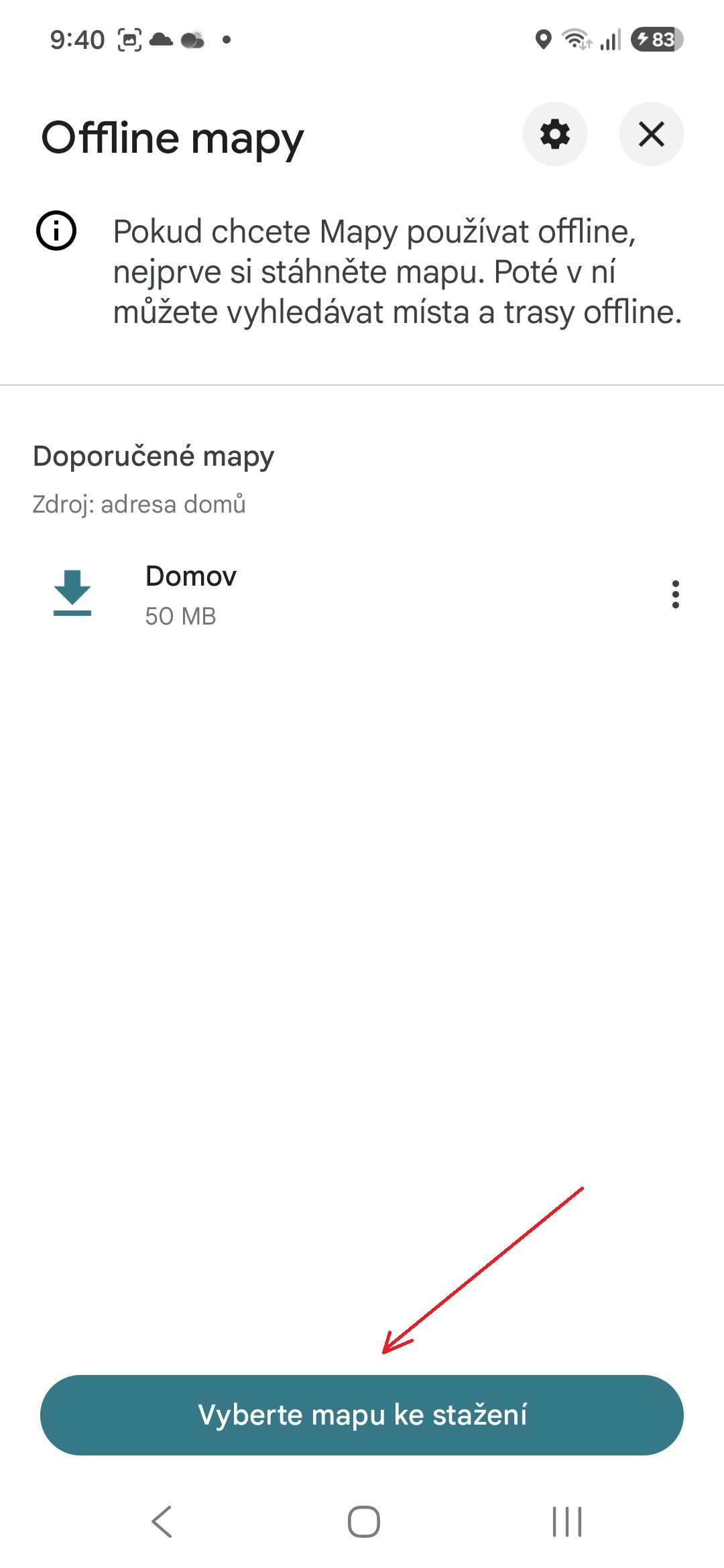
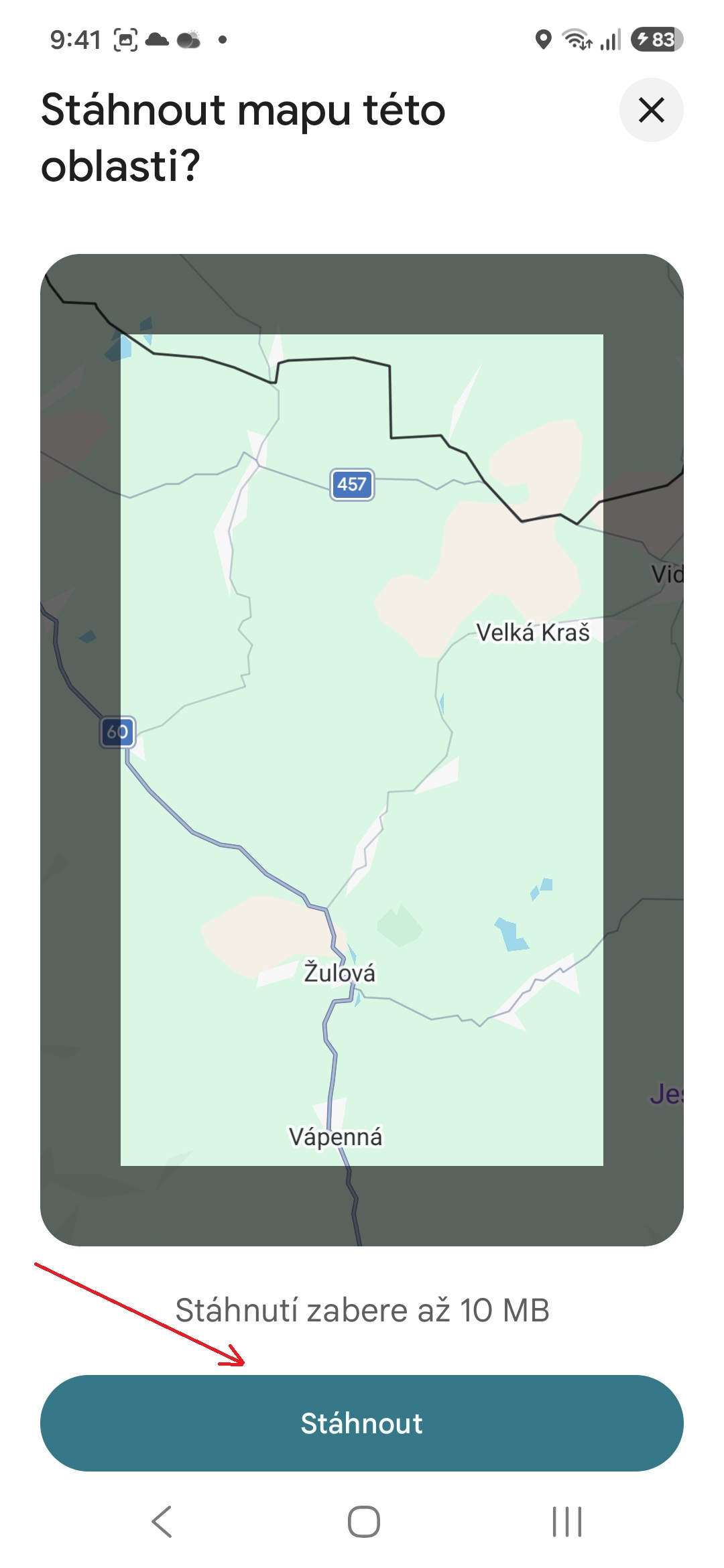
Ha tudom, hogy egy bizonytalan lefedettségű területre fogok utazni, előre letöltöm a térképnek azt a részét a telefonomra. Ezt úgy teszem, hogy megérintem a profilképemet, kiválasztom az Offline térképek lehetőséget, megérintem a Letöltendő térkép kiválasztása gombot, és a kiemelt területet úgy állítom be, hogy lefedje a kívánt régiót.
Photo Gallery
Néhány apró módosítás elég ahhoz, hogy még jobb élményt nyújtson
Sokáig csak arra használtam a Google Térképet, hogy eljussak A pontból B pontba. De miután elsajátítottam az alapvető gesztusokat, és elkezdtem útvonalakat tervezni forgalmi réteggel és offline térképekkel, az alkalmazással kapcsolatos tapasztalataim drámaian javultak. Az autóval való utazás most sokkal simább és kevésbé stresszes számomra.


Elfelejtetted a legfontosabb dolgot, ha már fut a navigáció, ha mindent rendesen beállítottál, akkor most már csehül is tudsz beszélni a térképpel, megkérdezheted, mennyibe kerül az üzemanyag az útvonalon, milyen lesz az időjárás, elmenthetsz nekem egy üzenetet, felhívhatod a kapcsolattartó nevét, és ezt kézfogás nélkül, csak mindent be kell állítanod, és amikor meglátod a térképen... Gemini Szóval általában csak mondd neki, hogy "ok google", és meghallja.
Nem én vagyok az egyetlen, aki egyáltalán nem használja a Waze-t.
Nagyszerű ötlet, az egyik kézben a táska, a másikban a mobiltelefon, és mivel vezetnek? Hát, tudom, hogy úton van az autó felé, de akkor is. Ma már van hangnavigáció, és nyugdíjas vagyok, még ha nem is használom, tudom. A lényeg, hogy tudjam, merre kell menni. Mert 5 perc múlva teljesen más.
Az az ember, aki évekig böngészett az alkalmazás lehetőségein, és a saját megelégedésére és preferenciáira állította be azokat, az utolsó ember, akinek tanácsot kellene adnia másoknak.