בחסות: האם מחקת קבצים חשובים מדיסק ה-SSD של סמסונג שלך וברצונך לשחזר אותם? במקרים רבים, שחזורם אפשרי, אך עליך לפעול במהירות. פונקציית TRIM יכולה למחוק לצמיתות נתונים שנמחקו. לכן, הצעד הראשון צריך להיות להפסיק את השימוש בכונן באופן מיידי כדי למנוע אובדן נתונים נוסף. במדריך הבא, נראה לך מספר דרכים לשחזר קבצים שנמחקו מדיסק ה-SSD של סמסונג.
האם ניתן לשחזר קבצים שנמחקו מדיסק SSD של סמסונג?
הצלחת שחזור נתונים מדיסק SSD של סמסונג תלויה במספר גורמים. החשובים ביותר הם כיצד איבדתם את הקבצים שלכם, האם אתם משתמשים ב-SSD פנימי או חיצוני, כמה זמן עבר מאז המחיקה, והאם המשכתם להשתמש בכונן מאז.
הבעיה הגדולה ביותר עם כונני SSD פנימיים של סמסונג היא תכונת ה-TRIM, שאומרת לכונן אילו בלוקי נתונים אינם נחוצים עוד. TRIM יכול להסיר נתונים כמעט מיד לאחר מחיקתם או עיצוב הכונן, מה שיכול... כדי למנוע את שיקוםם ללא גיבוי. עם זאת, זה לא נכון בכל המקרים. לדוגמה, אם SSD מתחיל להופיע כקובץ RAW או שמערכת הקבצים שלו פגומה, ייתכן שהנתונים עדיין ניתנים לשחזור. לכן חשוב לפעול במהירות ובצורה נכונה.
המצב שונה במקצת עבור כונני SSD חיצוניים של סמסונג המחוברים דרך USB. TRIM אינו משמש בדרך כלל בעת חיבור דרך USB, כך שהסיכויים לשחזור קבצים שנמחקו גבוהים יותר. עם זאת, חלק מכונני ה-SSD המחוברים דרך USB או Thunderbolt תומכים ב-TRIM, כך שהצלחה אינה מובטחת.
לפני שתתחילו לשחזר נתונים מכונן SSD של סמסונג, עליכם לבחור כונן מתאים שיטת שחזור SSD תלוי איך איבדת את הקבצים שלך:
- האם מחקת את הקבצים בדרך הרגילה? ראשית, בדוק את סל המיחזור.
- האם רוקנת את סל המיחזור או השתמשת ב-Shift + Delete, אבל האם יש לך גיבויים? בדוק את היסטוריית הקבצים או cloudאחסון אלקטרוני.
- האם רוקנת את סל המיחזור או מחקת קבצים לצמיתות ואין לך גיבוי? אל תבזבזו זמן. עברו ישר לשיטה השנייה וסרו את כונן ה-SSD של סמסונג שלכם באמצעות תוכנת שחזור נתונים לפני TRIM או שימוש מתמשך בכונן מפחית את הסיכוי לשחזור מוצלח.
שיטה 1. בדיקת סל המיחזור והגיבויים
שחזור נתונים מדיסק SSD של סמסונג דרך סל המיחזור או גיבויים זמינים הוא בדרך כלל מהיר וקל. בואו נבחן כיצד להשתמש בשתי האפשרויות.
אפשרות 1. שחזור קבצים מסל המיחזור
כדי לשחזר, בצע את השלבים הבאים:
- פתח בשולחן העבודה קוש.
- עברו על התוכן שלו וחפשו קבצים חסרים.
- סמן את הקבצים שברצונך לשחזר.
- לחצו לחיצה ימנית על הקבצים שנבחרו ובחרו אובנוביט. Windows לאחר מכן מחזיר אותם למיקומם המקורי.
אפשרות 2. שחזור קבצים מגיבויים
אם יצרת גיבויים מקומיים באמצעות היסטוריית קבצים, תוכל לבדוק אותם על ידי ביצוע הפעולות הבאות:
- חבר למחשב שלך את הכונן שבו שמרו גיבויי היסטוריית הקבצים שלך.
2. פתח את התפריט הַתחָלָה, הקלד את החיפוש לוחות בקרה ולהפעיל אותם.
3. בחר מערכת ואבטחה ולאחר מכן לחץ על היסטוריית קבצים.
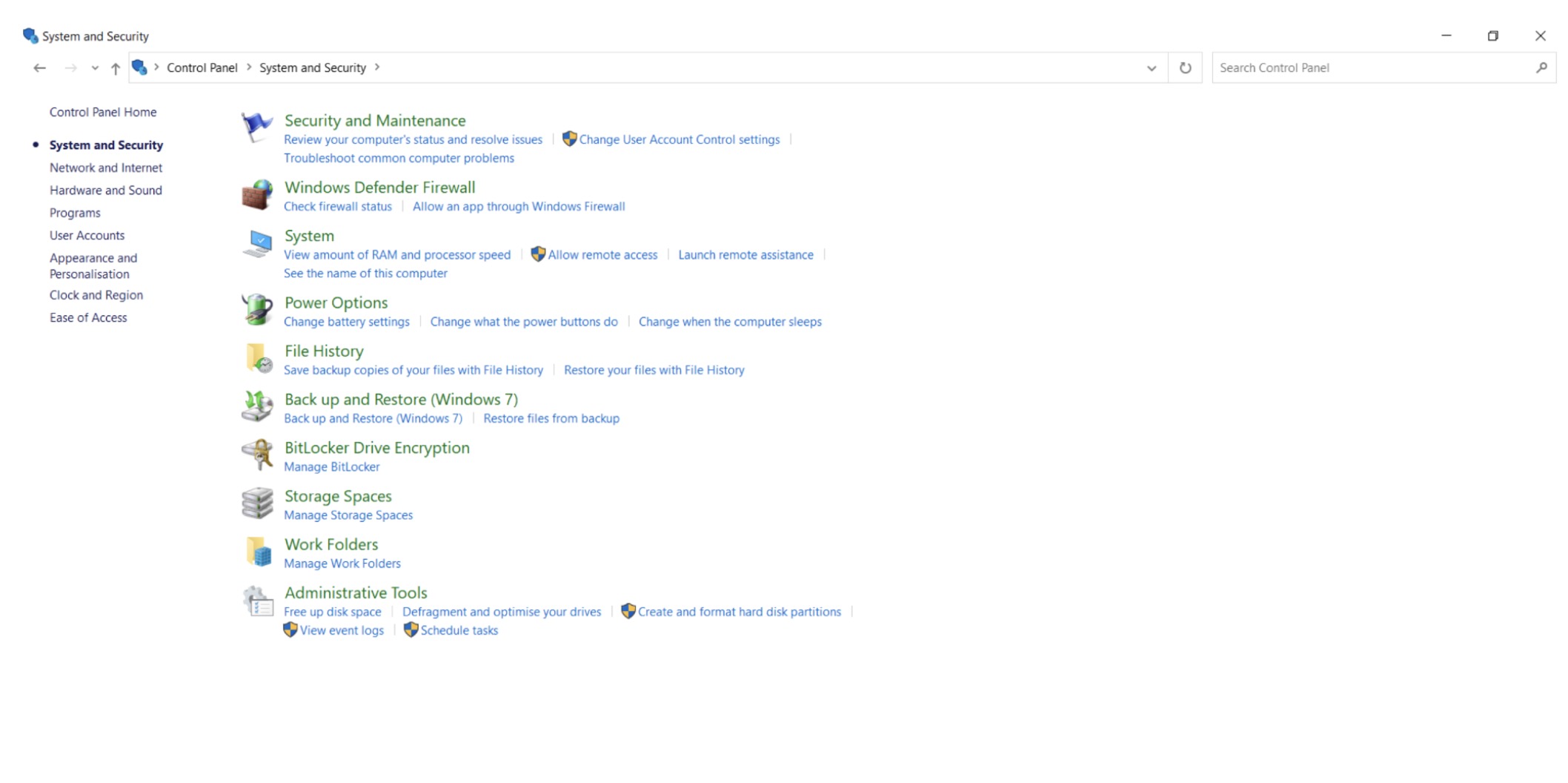
4. בסרגל הצד השמאלי, לחץ על שחזור קבצים אישיים.
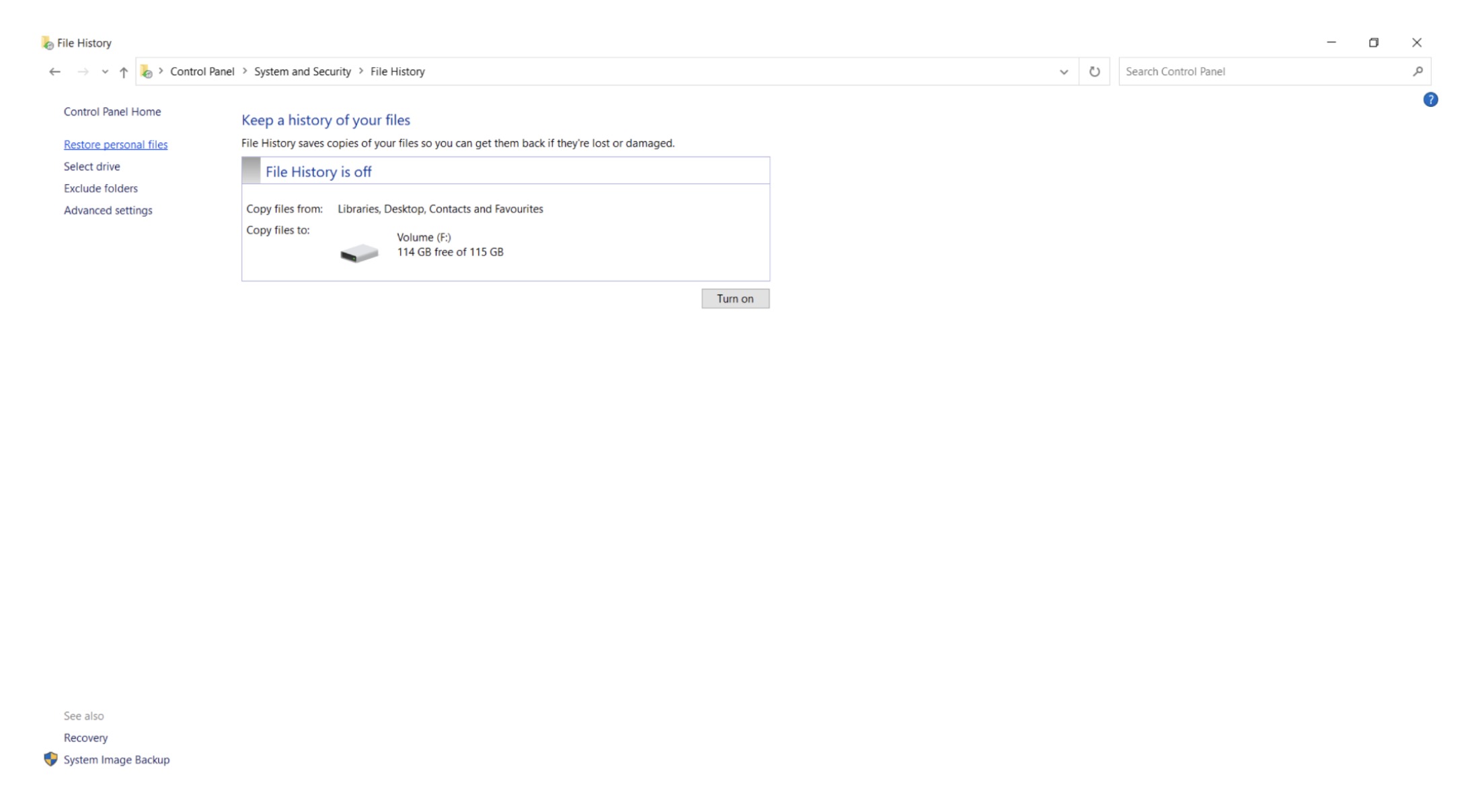
5. עיין בתיקיות הזמינות ומצא את הקבצים שברצונך לשחזר.
6. השתמשו בחצים בתחתית החלון כדי לנווט בין תאריכי גיבוי וגרסאות בודדות.
7. בחר את הקבצים או התיקיות שברצונך לשחזר.
8. לחצו על הכפתור הירוק אובנוביט אתה מחזיר אותם למיקומם המקורי.
אם שמרת את הקבצים ב cloudאתה יכול גם לנסות לשחזר אותם דרך OneDrive:
- פתחו את דפדפן האינטרנט שלכם, חפשו אחתDrive, עבור לאתר הרשמי שלה והתחבר לחשבונך.
2. פתח את המדור הקבצים שלי ובדוק את התיקיות שבהן שמרת את הקבצים קודם לכן.
3. אם מצאתם את הקבצים החסרים, סמנו אותם, לחצו לחיצה ימנית ובחרו הורד.
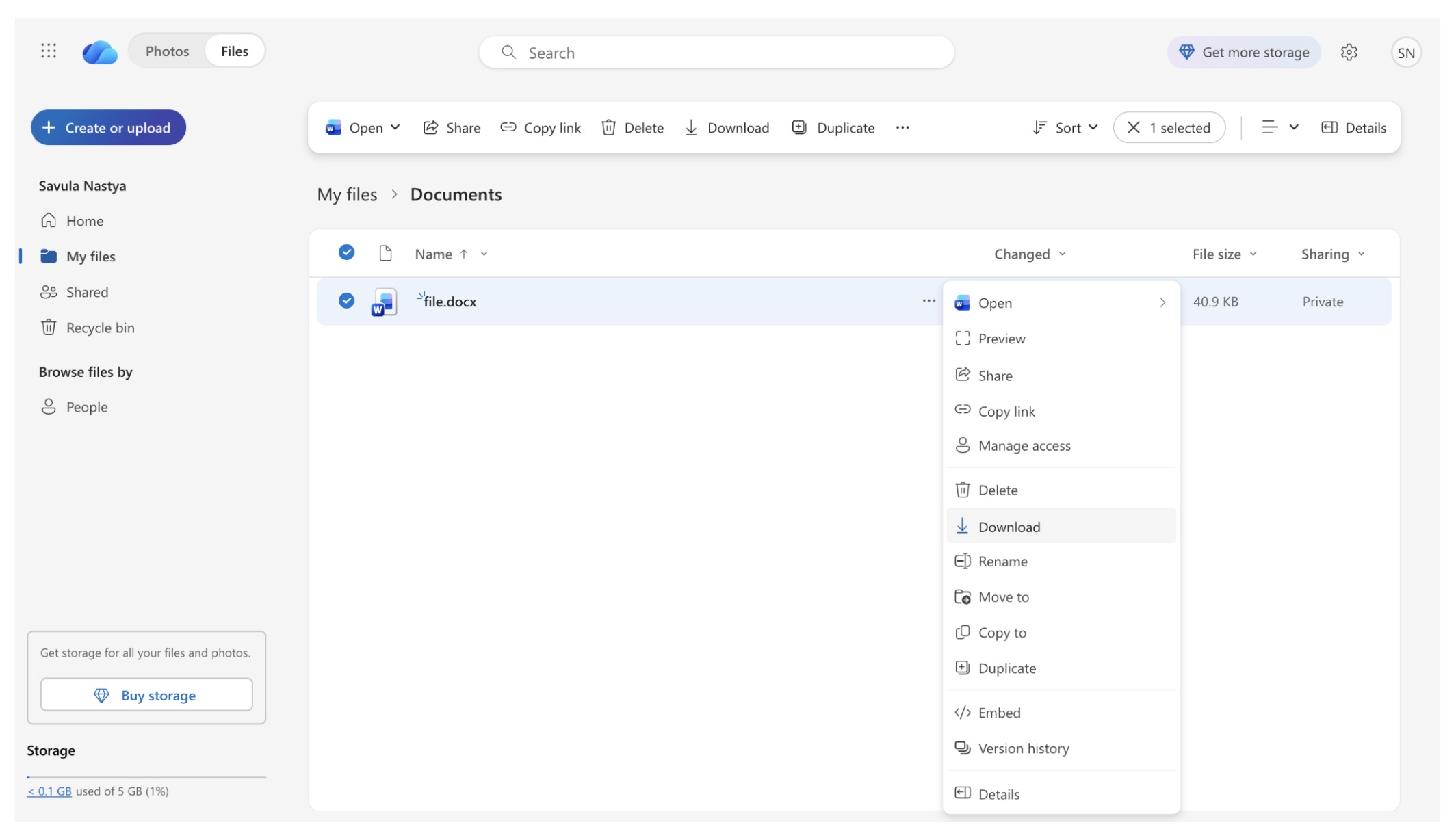
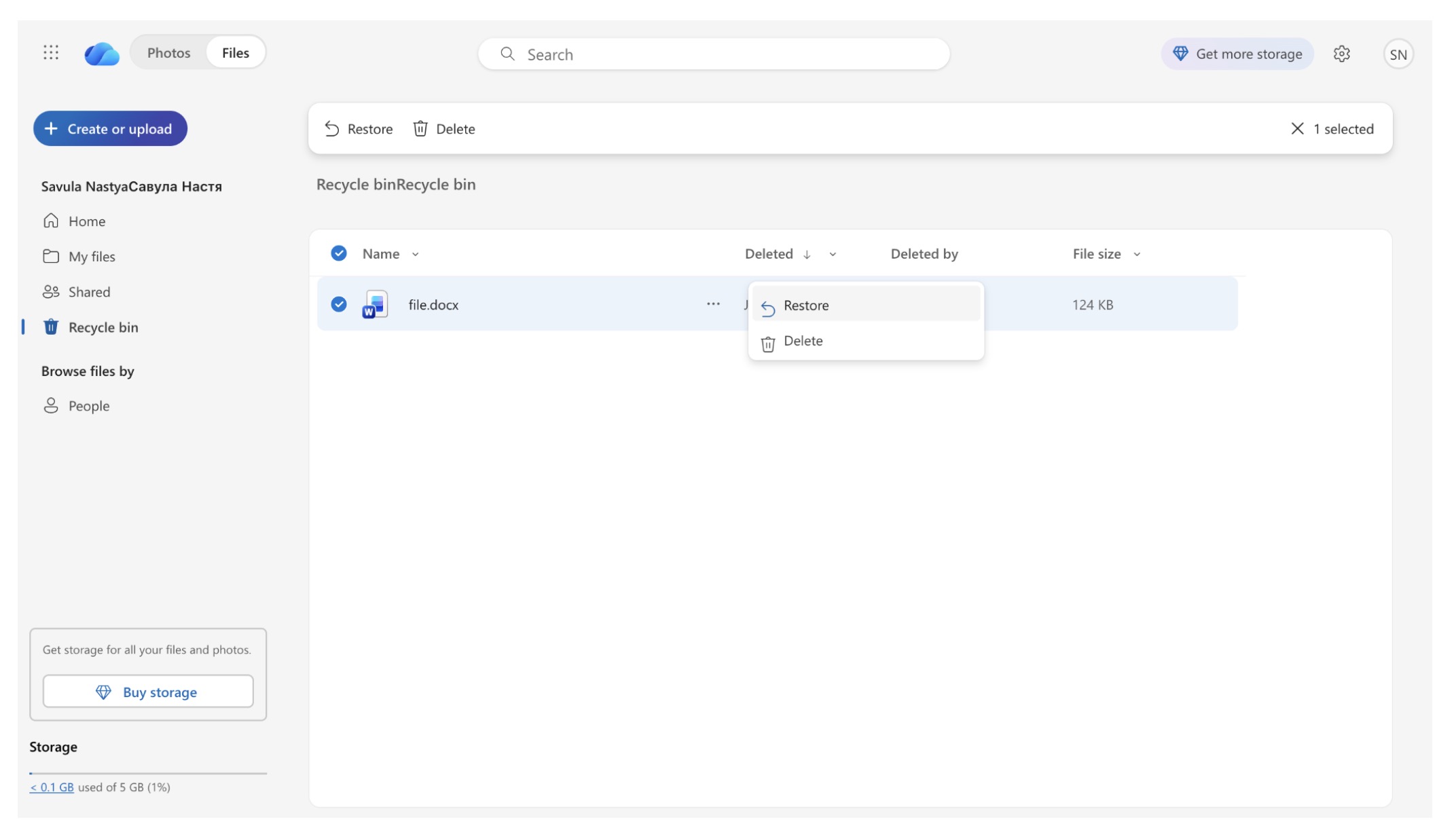
4. אם אינך מוצא את הקבצים, פתח אותם בסרגל הצד השמאלי קוש.
5. מצא וסמן את הקבצים שנמחקו.
6. לחץ על אובנוביט אתה מחזיר אותם למיקומם הקודם.
ניתן לעשות את אותו הדבר גם עם גוגל דרייב:
- פתחו את הדפדפן שלכם, לחצו על סמל תשע הנקודות המייצג את אפליקציות גוגל בפינה הימנית העליונה, ובתפריט המועדפים שלך בחר גוגל דרייב.
2. פתח הדיסק שלי ותבדוק את התיקיות שבהן שמרת את הקבצים.
3. אם תמצא אותם, סמן אותם, לחץ לחיצה ימנית ובחר הורד.
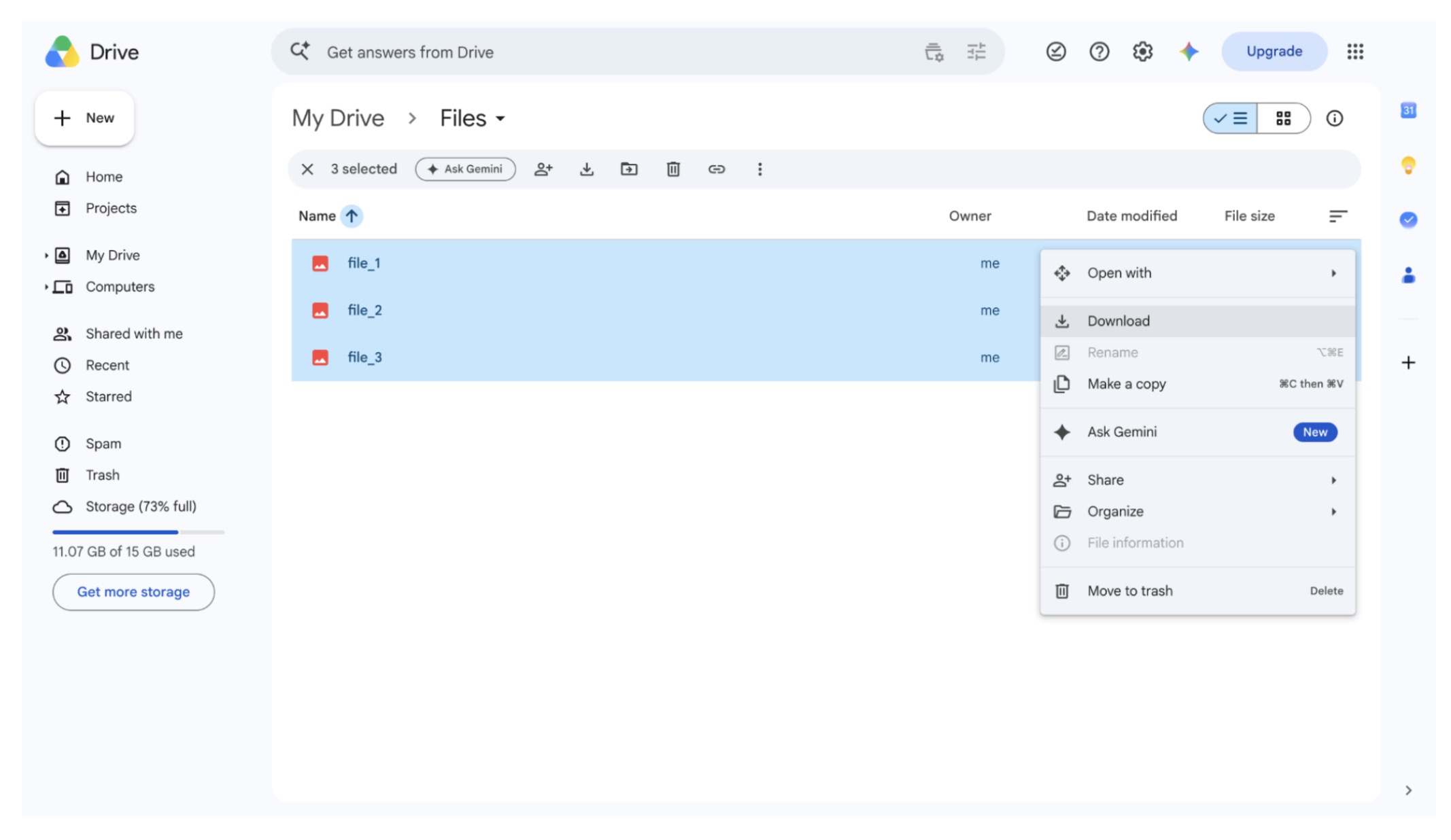
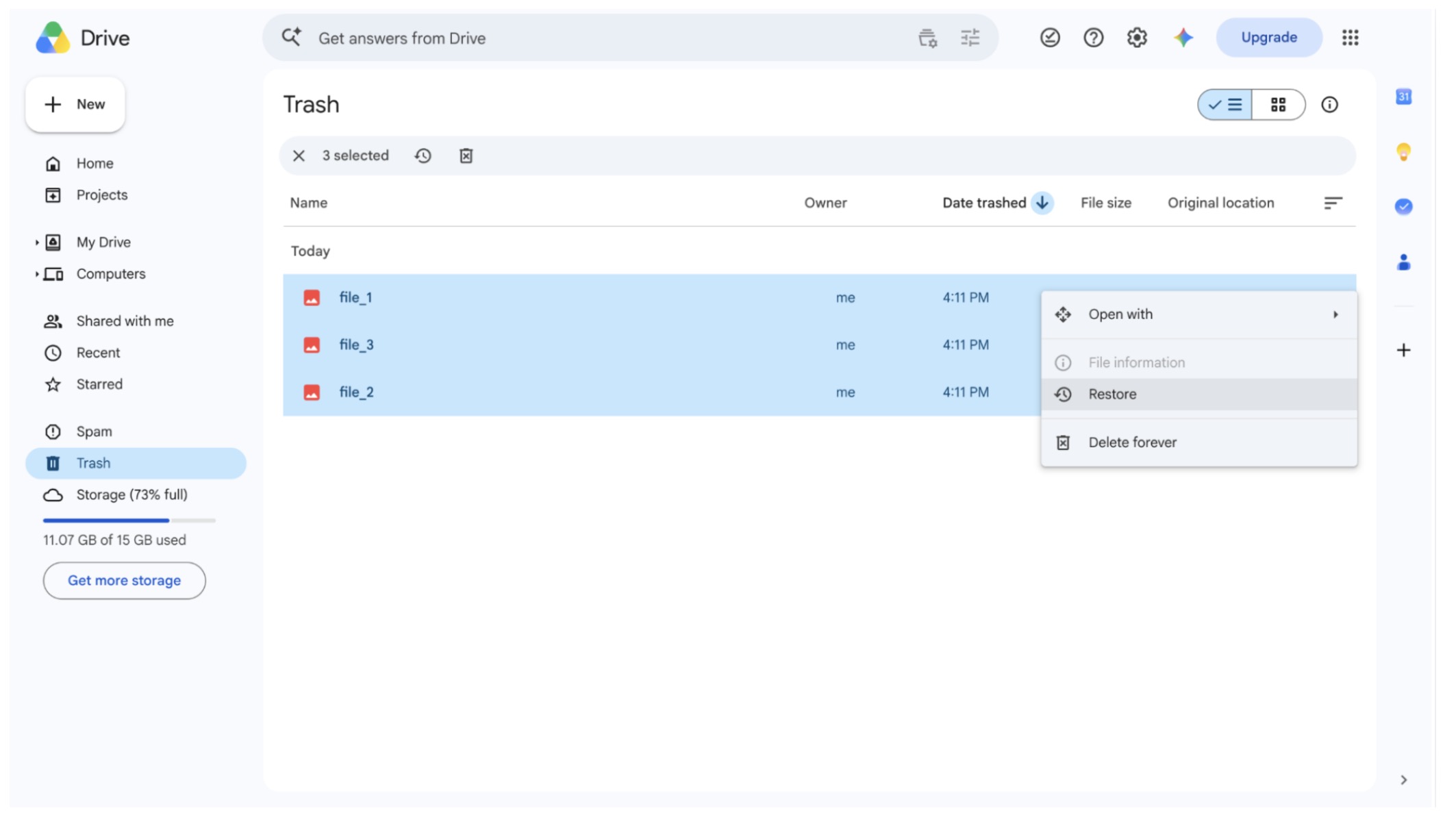
4. אם הקבצים חסרים, פתחו אותם בסרגל הצד השמאלי קוש.
5. מצא וסמן את הקבצים שנמחקו.
6. לחצו עליהם לחיצה ימנית ובחרו אובנוביטלאחר מכן הקבצים יוחזרו ל-Google Drive.
שיטה 2. השתמש בתוכנת שחזור נתונים
תוכנות שחזור נתונים יכולות לסרוק את ה-SSD, למצוא קבצים שאבדו ולנסות לשחזר מידע שטרם נמחק לצמיתות על ידי TRIM או נדרס על ידי נתונים חדשים. למטרה זו אנו ממליצים, מקדחת דיסק, המציע אפשרויות שחזור נתונים טובות מאוד וממשק משתמש ברור.
שלב אופציונלי אך מומלץ: לפני תחילת הסריקה, ניתן להשתמש בכלי המובנה Disk Drill כדי ליצור תמונה של כונן ה-SSD של סמסונג (Samsung SSD). פעולה זו תשמור את הנתונים הזמינים כעת ותאפשר לכם לחפש בתמונת הדיסק שנוצרה במקום בכונן ה-SSD המקורי.
כדי ליצור תמונת דיסק ב-Disk Drill:
- הורידו את Disk Drill מהאתר הרשמי, התקינו אותו על כונן פיזי אחר והפעילו אותו.
- בסרגל הצד השמאלי, פתחו את המקטע כלים נוספים ובחר גיבוי בייט-בייט.
- ברשימת ההתקנים הזמינים, מצא את כונן ה-SSD של סמסונג, בחר אותו ולחץ על צור גיבוי.
- הזינו שם לגיבוי, בחרו מיקום בדיסק פיזי אחר עם קיבולת פנויה מספקת ואשרו באמצעות הכפתור. OK.
- המתן עד ש-Disk Drill יסיים ליצור את תמונת הדיסק. משך הזמן תלוי בעיקר בקיבולת ה-SSD ובמהירות החיבור.
- חזור למדור התקני אחסון, בתחתית החלון, לחץ על צרף תמונת דיסק ובחר את תמונת הדיסק שיצרת זה עתה. Disk Drill יוסיף אותה להתקנים הזמינים כך שתוכל לחפש קבצים שנמחקו בעותק שלה במקום ב-SSD המקורי.
לאחר יצירת תמונת הדיסק, תוכלו להמשיך לשחזור הקבצים בפועל. אם דילגתם על הגיבוי, תוכלו לסרוק את כונן ה-SSD של סמסונג ישירות.
כיצד לשחזר קבצים בעזרת Disk Drill:
- אם עדיין לא התקנת את Disk Drill, הורד אותו מהאתר הרשמי, התקן אותו על דיסק פיזי אחר והפעל אותו.
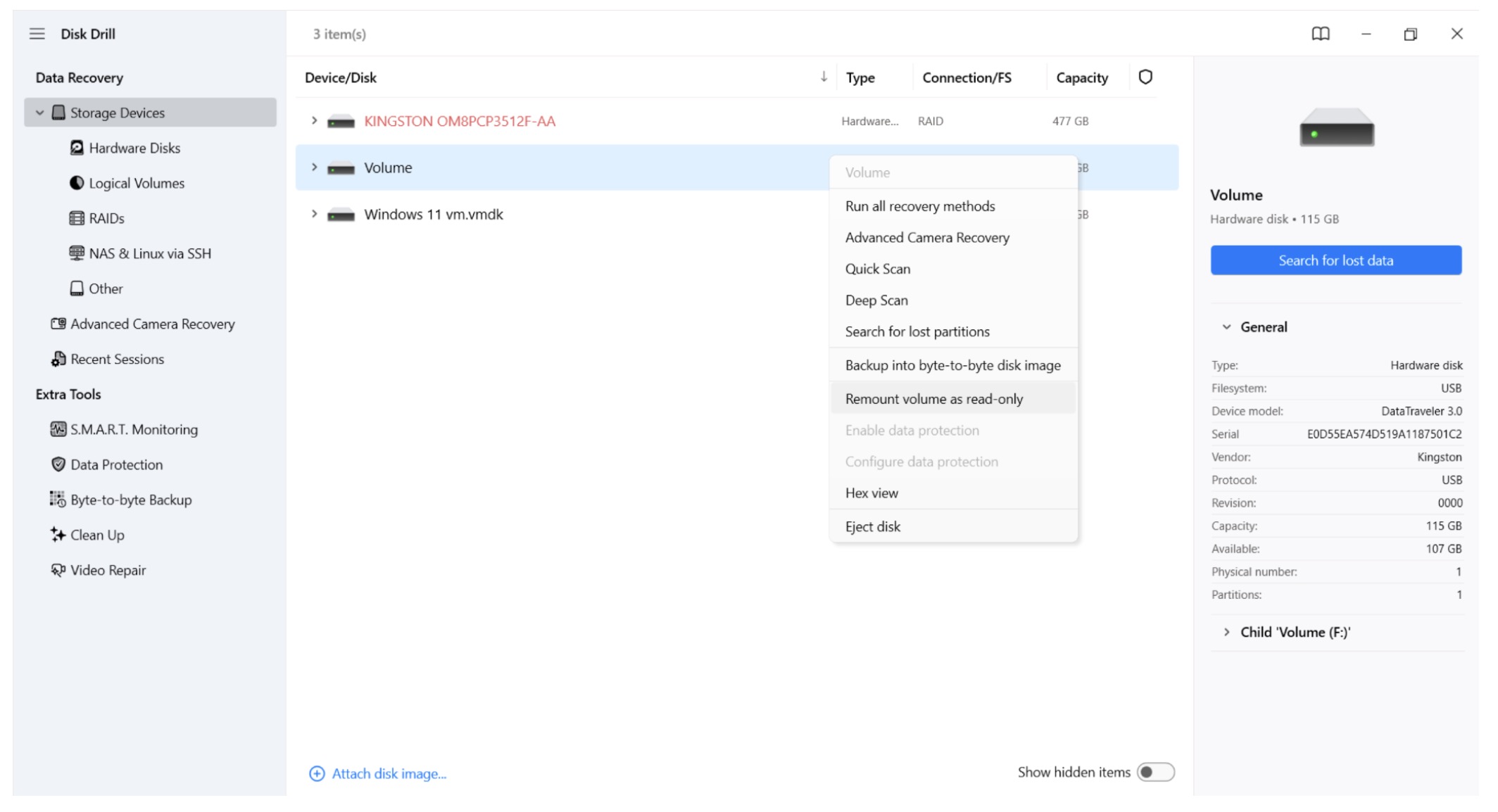
2. אם אתם סורקים את כונן ה-SSD המקורי של סמסונג ישירות במקום את תמונת הדיסק, לחצו על הדיסק במקטע התקני אחסון לחיצה ימנית ובחרה טען מחדש את אמצעי האחסון לקריאה בלבדפעולה זו תמנע כתיבת נתונים חדשים לכונן ה-SSD במהלך השחזור ויסייע בהגנה על קבצים שעדיין ניתן לשמור.
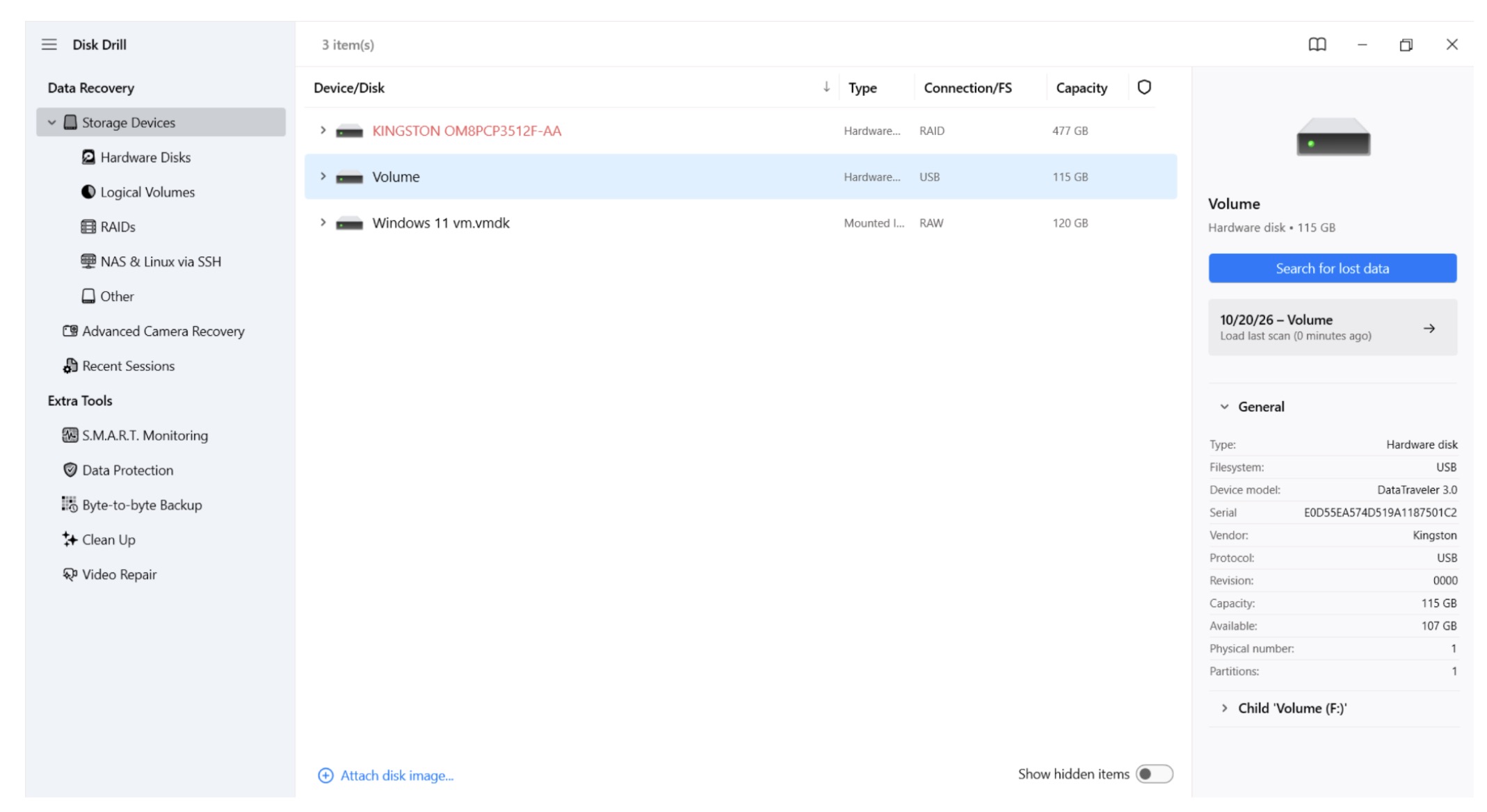
3. בחר את ה-SSD או את התמונה שלו ולחץ חפש נתונים שאבדואם התוכנית מבקשת ממך לבחור שיטה, בחר סריקה אוניברסלית.
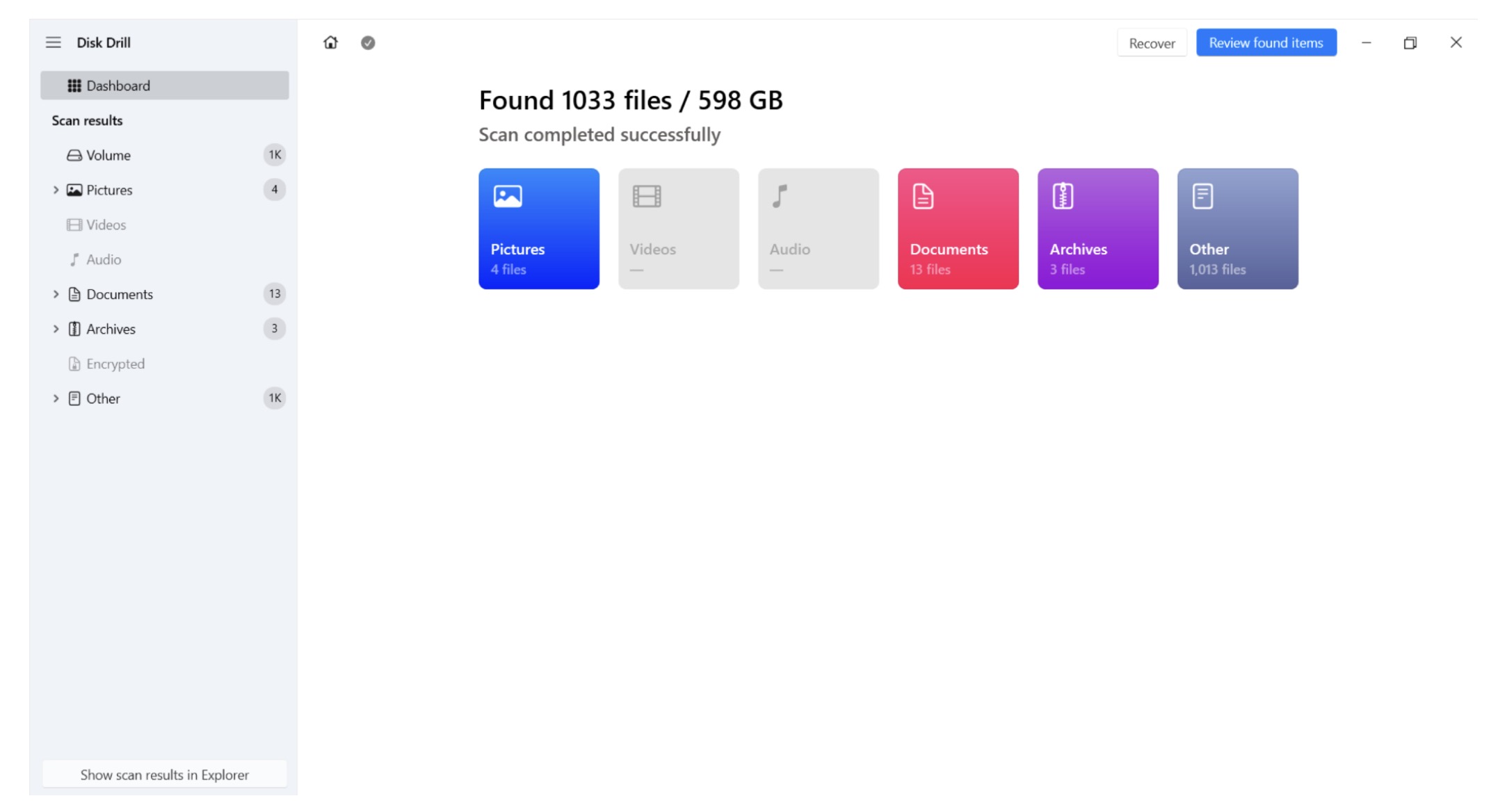
4. המתן להשלמת הסריקה ולאחר מכן לחץ על סקור פריטים שנמצאוכדי להציג את הקבצים שנמצאו.
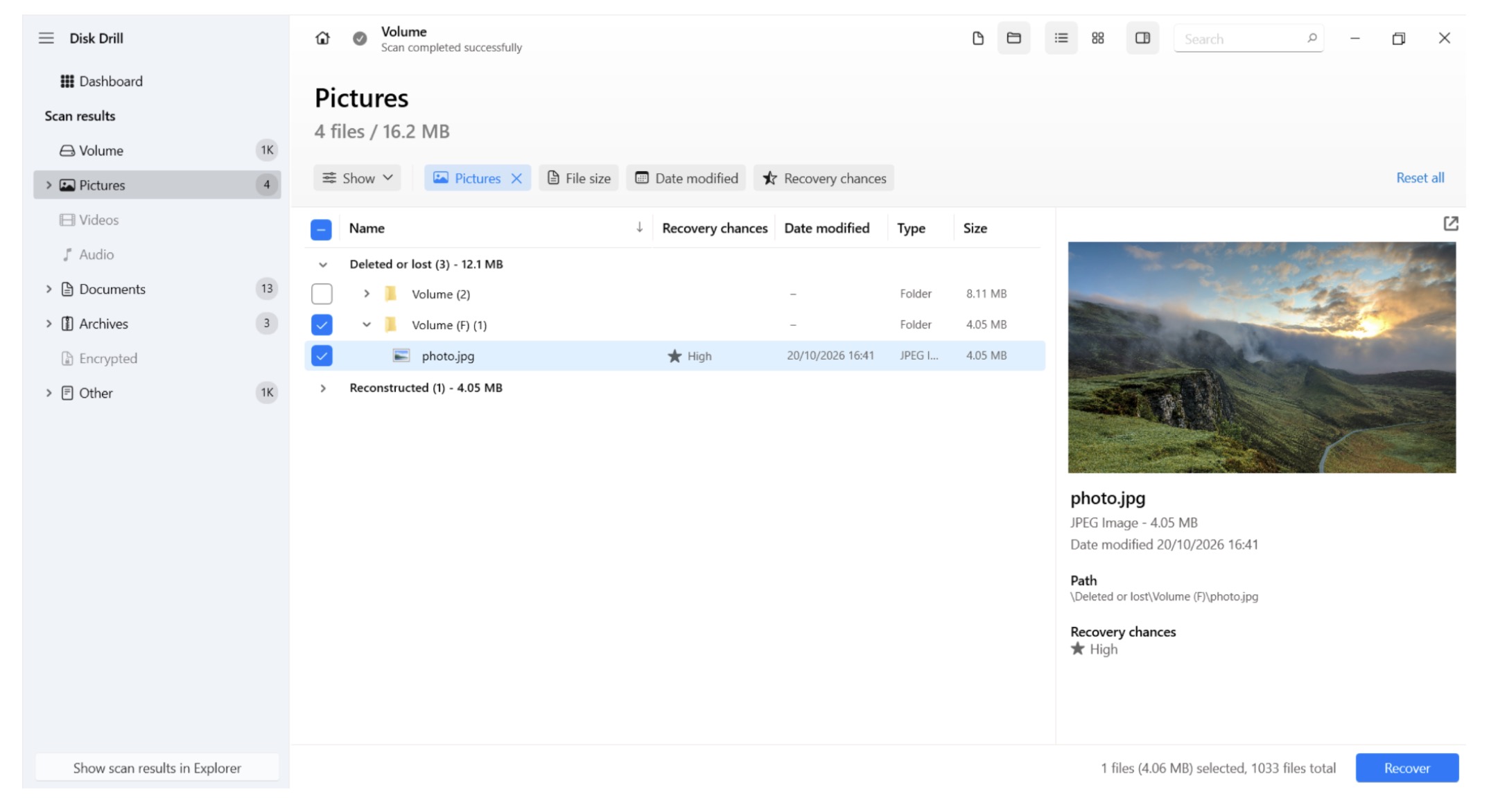
5. לחצו על קובץ ספציפי כדי להציג אותו בתצוגה מקדימה לפני השחזור. שלב זה חשוב במיוחד עבור כונני SSD של סמסונג מכיוון שייתכן ש-TRIM כבר מחק את הנתונים בפועל למרות ששם הקובץ עדיין מופיע בתוצאות. אם התמונה, הסרטון או המסמך נפתחים כראוי בתצוגה המקדימה, זהו סימן טוב שניתן לשחזר את הקובץ.
6. לאחר שתמצא את הקבצים הרצויים, בחר אותם.
7. לחץ על להחלים, בחר יעד בדיסק פיזי אחר ולחץ על כפתור המשך הַבָּאלאחר השלמת השחזור, פתחו את הקבצים וודאו שהם פועלים כראוי.
איזה סמסונג Magicמה איאן יכול ומה לא יכול לעשות
סמסונג Magician היא התוכנה הרשמית של סמסונג לניהול ותחזוקה של כונני SSD. היא מציעה מספר תכונות שימושיות לניטור בריאות הדיסק, אופטימיזציה של ביצועים וניהול אחסון. עם זאת, יש לה גם כמה מגבלות.
איזה סמסונג Magicאיאן יכול:
- ניטור מצב הדיסק. ניטור טמפרטורת ה-SSD, נתוני SMART, סך הנתונים שנכתבו (TBW) ובריאות האחסון הכללית כדי לזהות בעיות חומרה פוטנציאליות.
- בדיקה ואופטימיזציה של ביצועים. מדוד מהירויות קריאה וכתיבה, מטב את ביצועי הדיסק, ובדגמים נתמכים, השתמש בתכונות כגון אופטימיזציית TRIM או מצב RAPID.
- עדכון קושחה. הורד והתקן עדכוני קושחה רשמיים של סמסונג שיכולים לשפר את היציבות, התאימות והביצועים של הכונן.
- ניהול אבטחת הדיסק. השתמש בהגדרות מחיקה מאובטחת, PSID Revert או הצפנה כדי להגן על נתונים או לאפס כונני SSD נתמכים.
- בצע אבחון וניהול אחסון. בדוק את ה-SSD לאיתור בעיות אפשריות והשתמש בפונקציית over-provisionכדי לשריין קיבולת מסוימת לביצועים טובים יותר וחיי דיסק ארוכים יותר.
- העבר נתונים. העבר את מערכת ההפעלה, היישומים והקבצים הקיימים מהכונן הישן לכונן ה-SSD החדש של סמסונג.
איזה סמסונג Magicאיאן לא יכול:
- שחזור קבצים שנמחקו. סמסונג Magicאיאן לא יכול למצוא ולשחזר קבצים שנמחקו בטעות, תוכן סל המיחזור שהתרוקן או נתונים שאבדו לאחר עיצוב. זה דורש תוכנה מיוחדת לשחזור נתונים.
- ניהול מלא של כונני SSD של יצרנים אחרים. ייתכן שמידע בסיסי על הכונן זמין, אך תכונות מתקדמות כגון עדכוני קושחה, מחיקה מאובטחת או ניטור תקינות הכונן מוגבלות או שאינן זמינות במותגים אחרים של כונני SSD.
- תמיכה בכל תצורות הדיסק. סמסונג Magician אינו תומך בכונני SSD המחוברים דרך בקרי SCSI או דיסקים שתצורתם נקבעה במצב RAID דרך BIOS. בעיות עלולות להתרחש גם עם סוגי מחיצות שאינם נתמכים.
- ניהול כונני SSD נעולים בסיסמה. התוכנה אינה יכולה לעבוד עם דיסקים שננעלים כעת באמצעות סיסמת משתמש.
- תיקון נזקים מורכבים במערכת הקבצים. אם מחיצות נפגמות, נעלמות או הופכות ל-RAW, סמסונג Magicאיאן לא יחליף כלים ייעודיים לתיקון מערכת קבצים או שחזור נתונים.
מה לעשות אם המחשב שלך לא מזהה את ה-SSD שלך
אם כונן ה-SSD של סמסונג שלך אינו מופיע בסייר הקבצים, בדוק תחילה את החיבור שלו ובדוק אם המחשב שלך יכול לזהות אותו בכלל.
- בדוק את החיבור. עבור כונני SSD חיצוניים, נסה יציאת USB או כבל אחר והימנע משימוש ברכזות. עבור כונני SSD פנימיים, כבה תחילה את המחשב ולאחר מכן בדוק את כבלי ה-SATA או את החיבורים לחריץ M.2.
- פתח את ניהול הדיסקים. לחצו על Win + X ובחרו ניהול דיסקיםלאחר מכן, אתר את ה-SSD. גם אם הוא מוצג כאחסון RAW, לא מוקצה או לא מאותחל, אל תפרמט או תאתחל אותו. פעולה זו עלולה להפחית את הסיכוי לשחזור נתונים.
- נסה מחשב אחר או BIOS/UEFI. חבר את ה-SSD למחשב תואם אחר. עבור כוננים פנימיים, ודא שה-BIOS/UEFI מזהה אותו. זה יעזור לך לקבוע אם מדובר בבעיית חיבור או בבעיית חומרה.
אם המחשב שלך עדיין לא מזהה את כונן ה-SSD של סמסונג לאחר בדיקות אלה והנתונים המאוחסנים בו חשובים לך, שקול לפנות לשירות שחזור נתונים מקצועי. מומחים עשויים להיות מסוגלים לשחזר קבצים אפילו מכונני SSD עם בקרים, קושחה או אלקטרוניקה פגומים שהמחשב שלך כבר לא יכול לזהות.
שאלות נפוצות
האם עיצוב מהיר יהפוך את שחזור הנתונים לבלתי אפשרי?
לא תמיד. עבור כונני SSD פנימיים של סמסונג, עיצוב מהיר בדרך כלל מפעיל את TRIM, שיכול למחוק לצמיתות קבצים שנמחקו. עם זאת, כונני SSD חיצוניים של סמסונג המחוברים דרך USB לרוב אינם משתמשים ב-TRIM, כך שהסיכויים לשחזור נתונים לאחר עיצוב מהיר גבוהים יותר. עם זאת, חלק מחיבורי ה-USB תומכים ב-TRIM, ולכן שחזור מוצלח אינו מובטח. בכל מקרה, חשוב להפסיק את השימוש בכונן באופן מיידי ולנסות תוכנת שחזור נתונים בהקדם האפשרי.
האם ניתן לשחזר קבצים מדיסק SSD חיצוני של סמסונג?
כן. ניתן לשחזר קבצים שנמחקו מכונני SSD חיצוניים של סמסונג באמצעות תוכנה ייעודית. סיכויי ההצלחה בדרך כלל גבוהים יותר מכיוון ש-TRIM בדרך כלל לא עובד כאשר הוא מחובר דרך USB. פשוט חברו את ה-SSD למחשב, סרקו אותו באמצעות תוכנת שחזור נתונים ושמרו את הקבצים שנמצאו בכונן אחר.
סיכום
אם אתם צריכים לשחזר קבצים שנמחקו מדיסק SSD של סמסונג, התחילו בבדיקת סל המיחזור והגיבויים הזמינים. אם אינכם מוצאים את הנתונים הדרושים לכם, תוכלו להשתמש בתוכנה ייעודית, כגון Disk Drill, שתסרוק את ה-SSD ותנסה להציל קבצים שעדיין ניתנים לשחזור. הדבר החשוב ביותר הוא להפסיק את השימוש בכונן מיד לאחר שתבחינו באובדן נתונים. פעולה זו תמנע החלפת הקבצים שנמחקו. כמו כן, זכרו שפונקציית TRIM יכולה להפוך נתונים שנמחקו לבלתי נגישים לצמיתות, לכן תגובה מהירה היא חיונית. כדי להימנע מבעיות דומות בעתיד, גבו באופן קבוע קבצים חשובים ובדקו תמיד בקפידה מה אתם מוחקים מהכונן.