
Comme la plupart des conducteurs, j'utilise Google Maps de la même façon depuis des années : je saisis ma destination dans la barre de recherche, j'appuie sur le bouton de navigation et je prends le premier itinéraire proposé par l'application. C'était fiable et prévisible, si bien que je n'ai jamais vraiment exploré les fonctionnalités avancées de Maps.
Il m'a fallu des années pour découvrir que, sous l'apparence familière d'une interface, se cachent des fonctionnalités qui peuvent rendre les trajets quotidiens en voiture bien plus agréables et fluides. Voici 5 astuces simples qui ont complètement transformé ma façon de conduire.
Vérifier le trafic avant le départ
Pendant des années, je ne consultais le trafic qu'après avoir entré ma destination. Il ne m'était jamais venu à l'esprit que je pouvais le consulter avant de choisir un itinéraire précis.
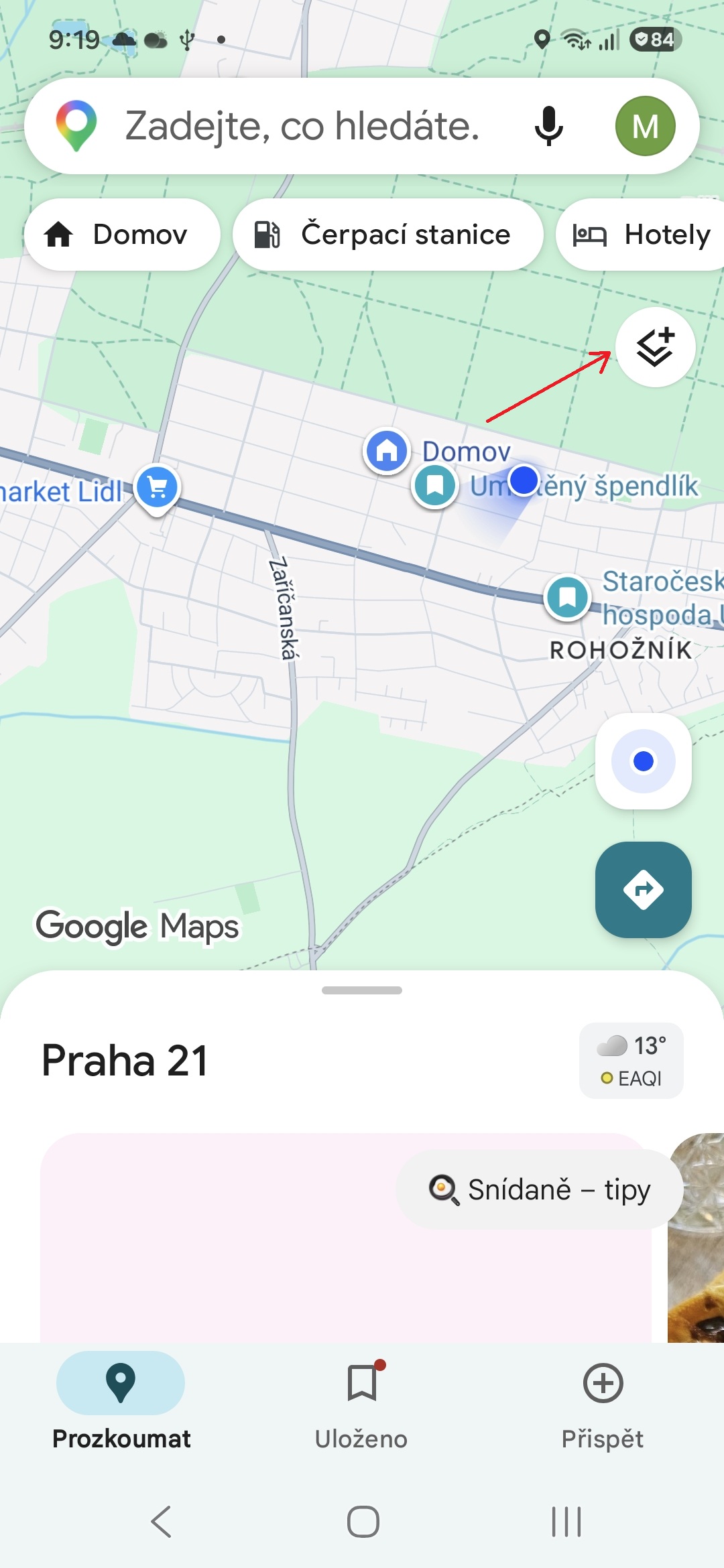
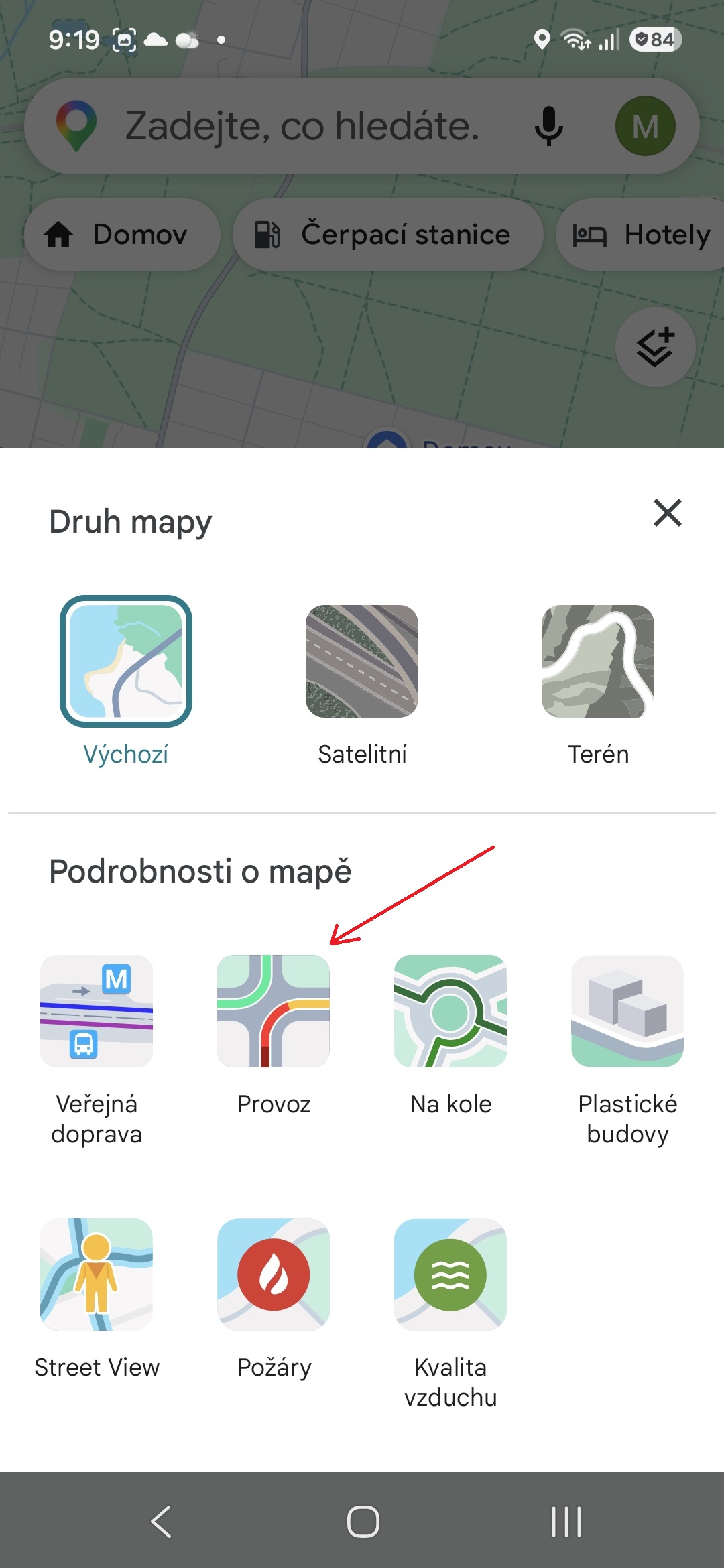
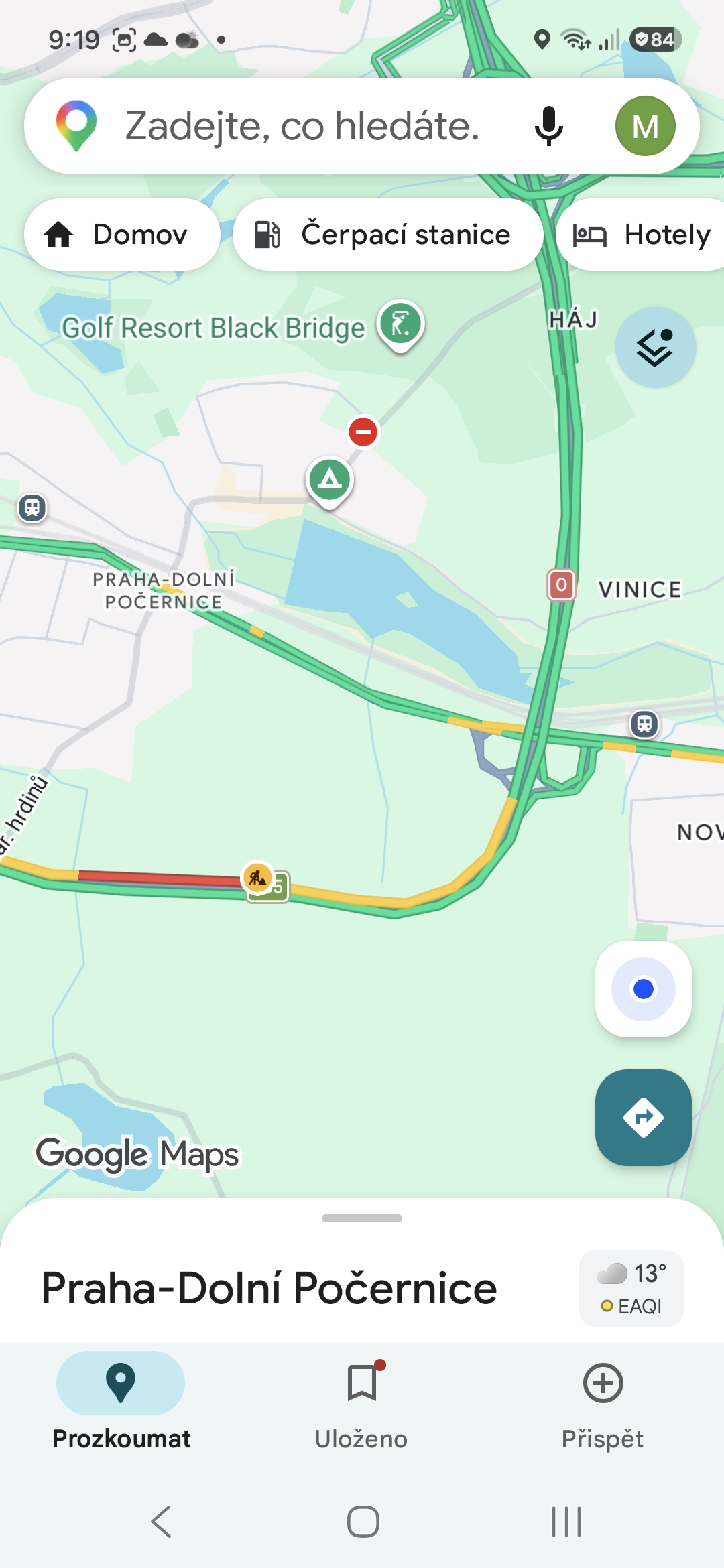
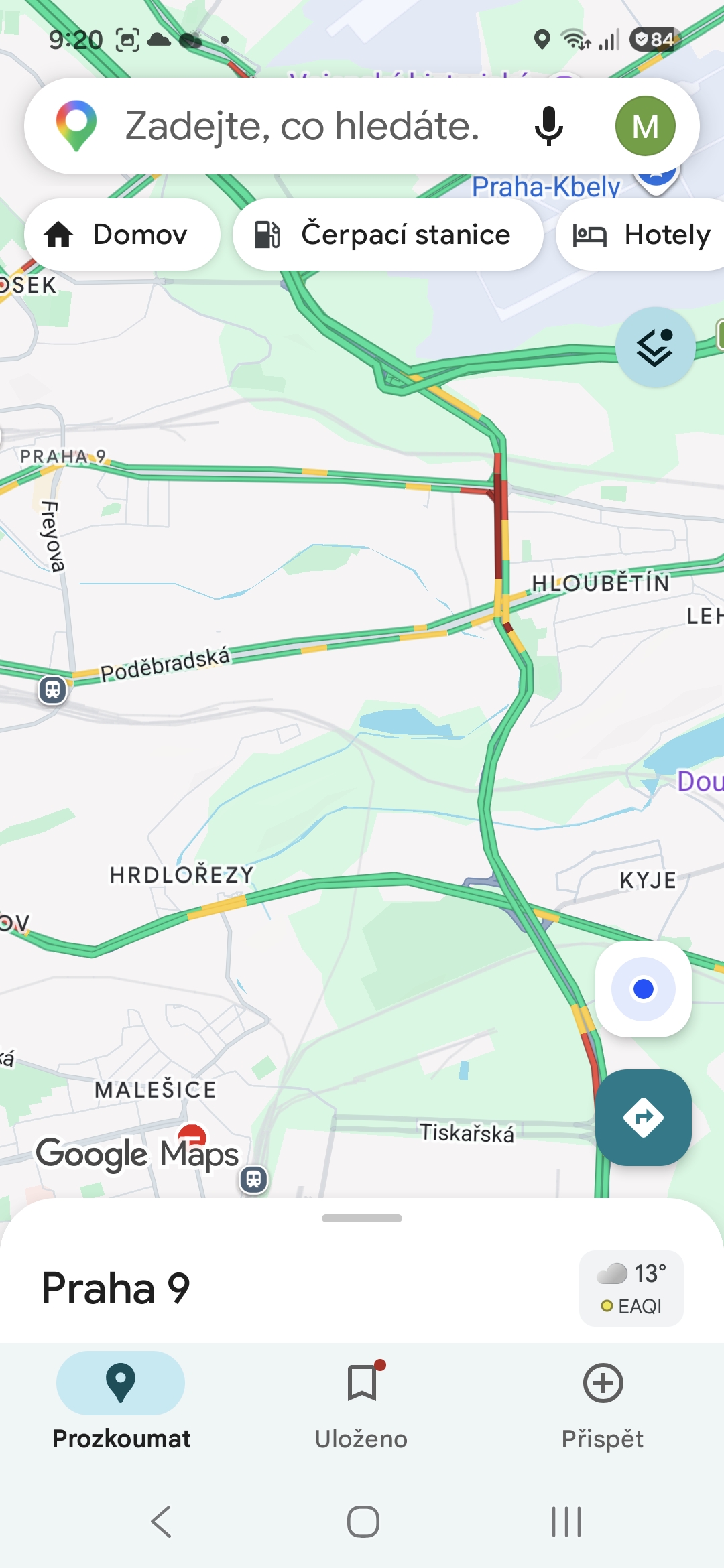
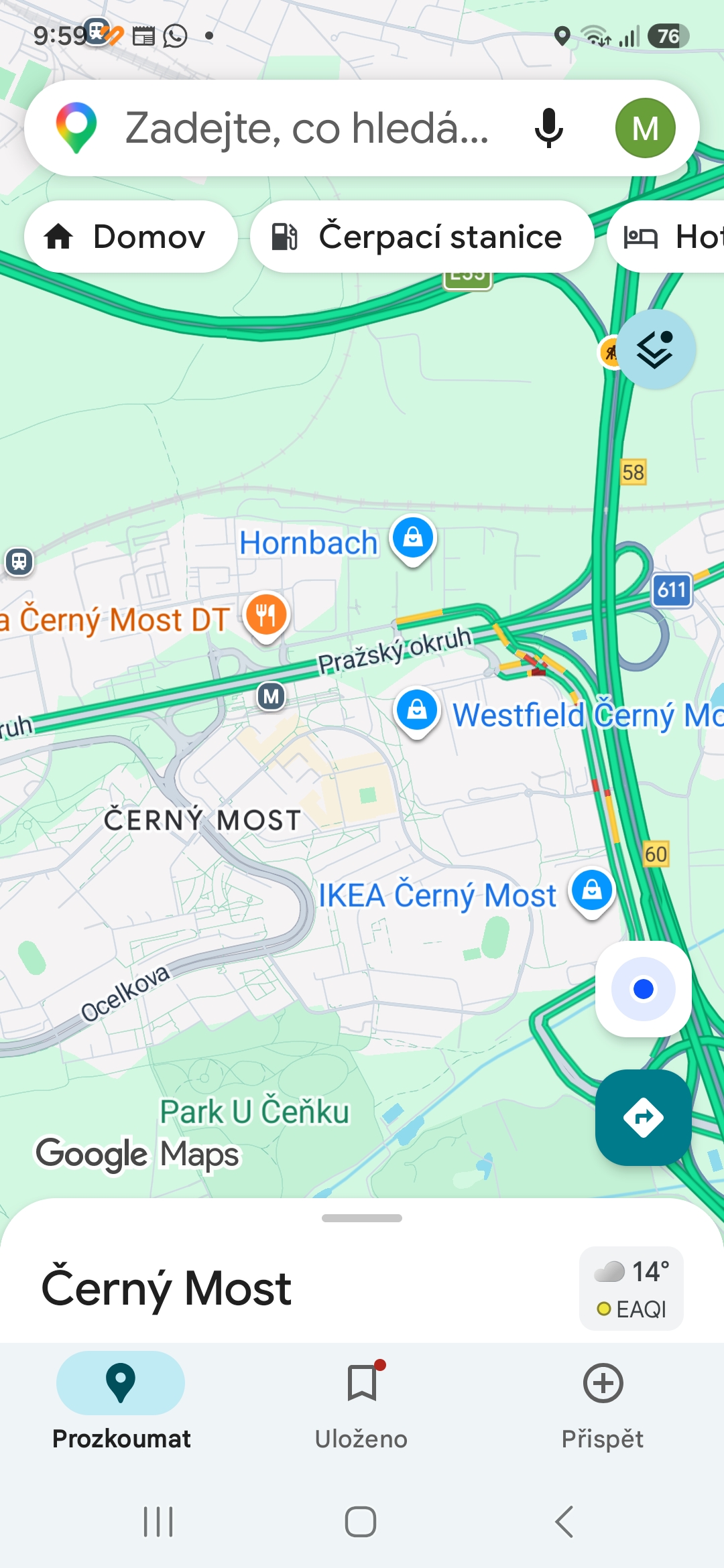
Avant de partir en voyage, la première chose que je fais est d'ouvrir Plans et d'activer l'info trafic dans les calques de la carte. Les routes autour de moi s'affichent instantanément en vert, orange et rouge, indiquant la densité du trafic en temps réel. Je peux dézoomer pour avoir une meilleure vue d'ensemble du trafic, ou zoomer pour voir des intersections précises. Je fais cela avant même de décider de ma destination. Il m'arrive parfois de remarquer un embouteillage dans un sens, et je change complètement mes plans.
Galerie photo
Gestes fluides : fini la saisie inutile
La plupart d'entre nous utilisons l'écran tactile pour naviguer dans Plans. Nous utilisons le zoom par pincement, le déplacement de la carte et l'appui sur les boutons. Cela fonctionne, mais ce n'est pas toujours fluide, surtout lorsque l'on marche ou que l'on porte un sac à la main.
Mon expérience avec l'application a changé dès que j'ai appris quelques gestes qui ont rendu l'utilisation de la carte plus fluide. Le premier est le zoom par double-tap. Au lieu d'écarter ou de pincer avec deux doigts, il suffit de tapoter deux fois sur la zone à zoomer. C'est particulièrement pratique lorsqu'on utilise son téléphone d'une seule main.
Galerie photo
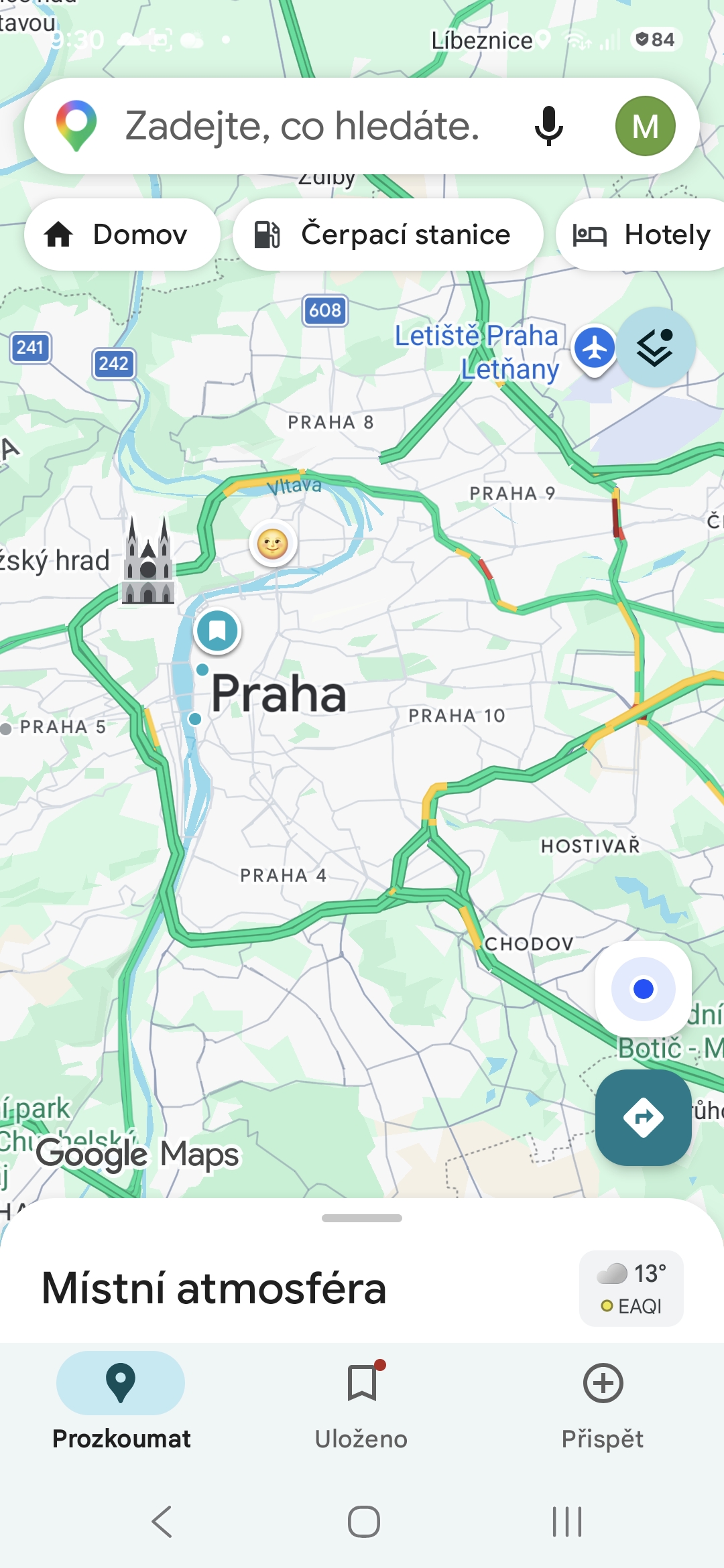
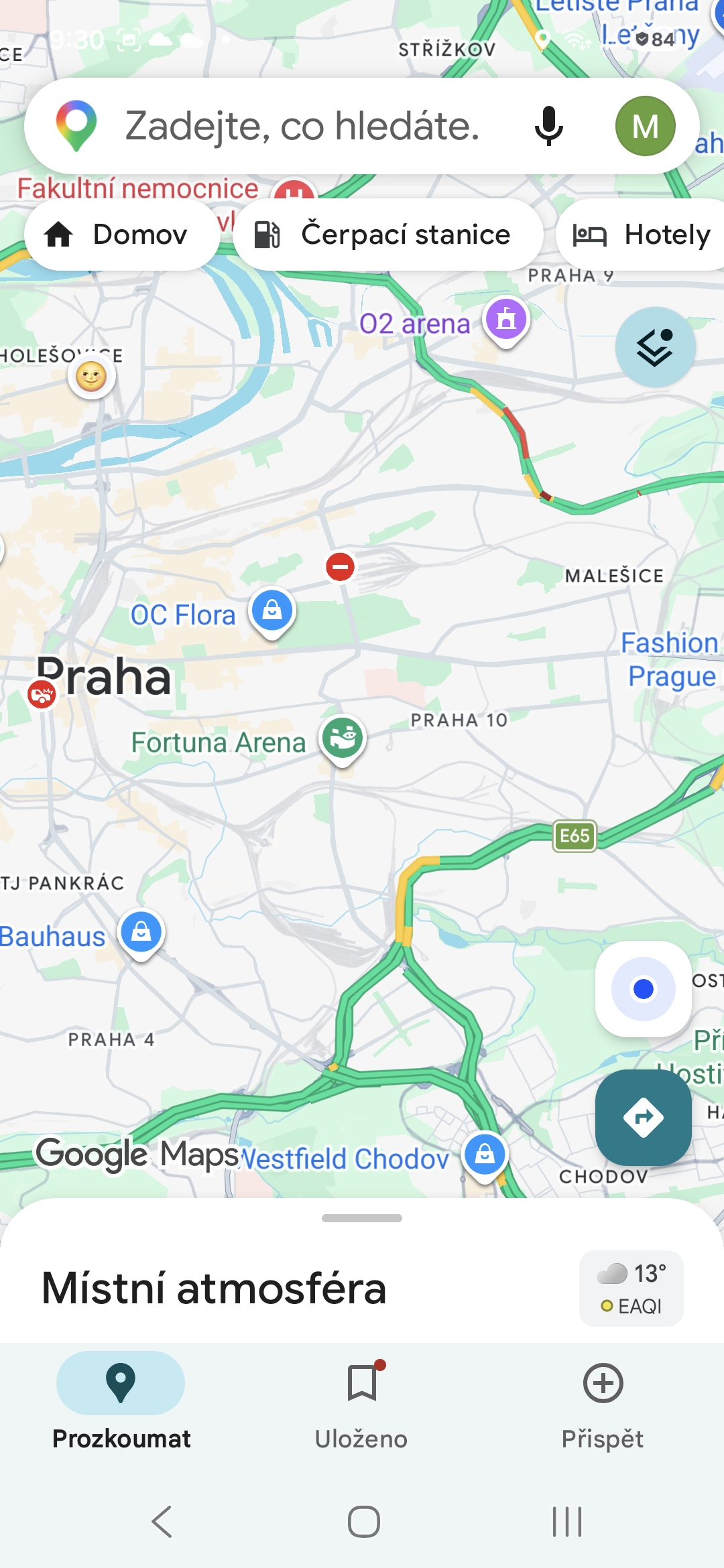
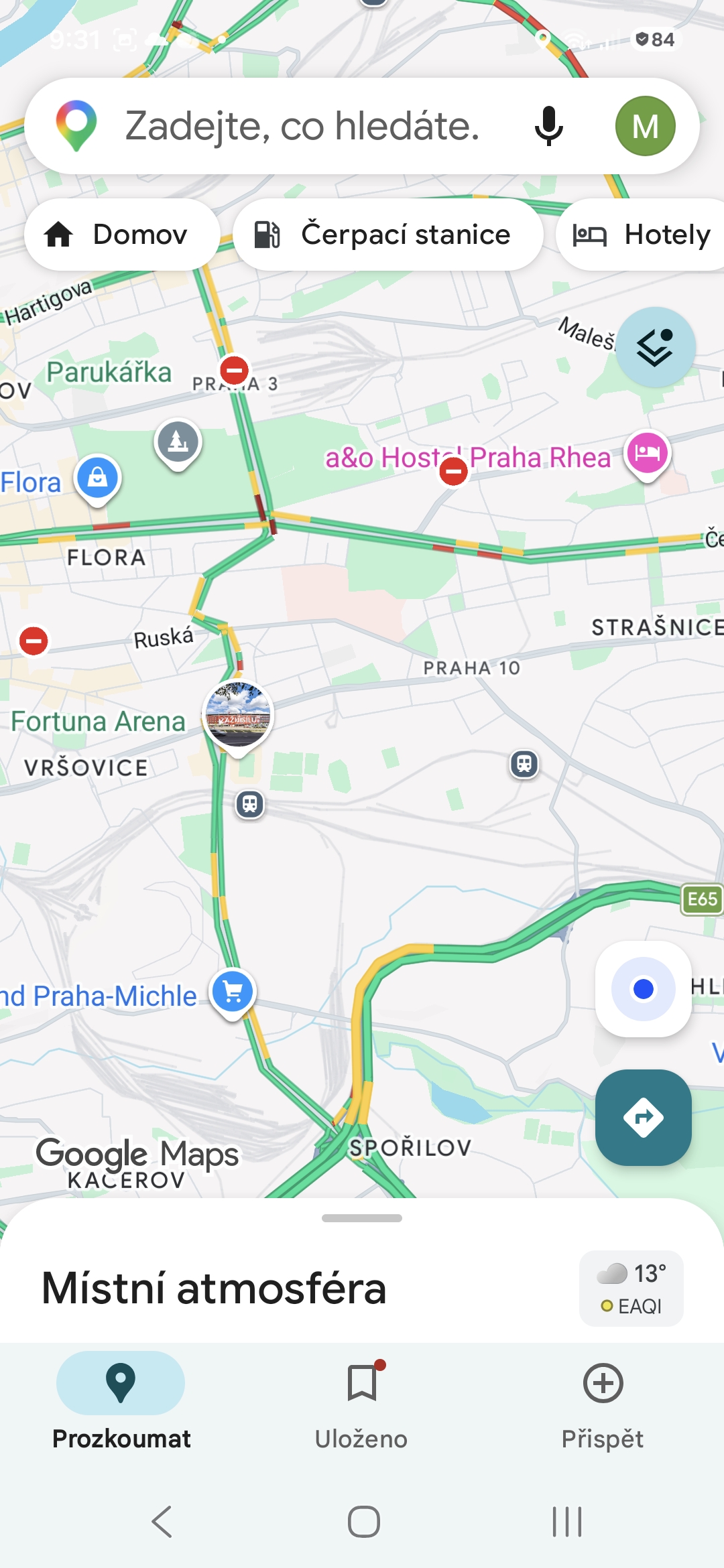
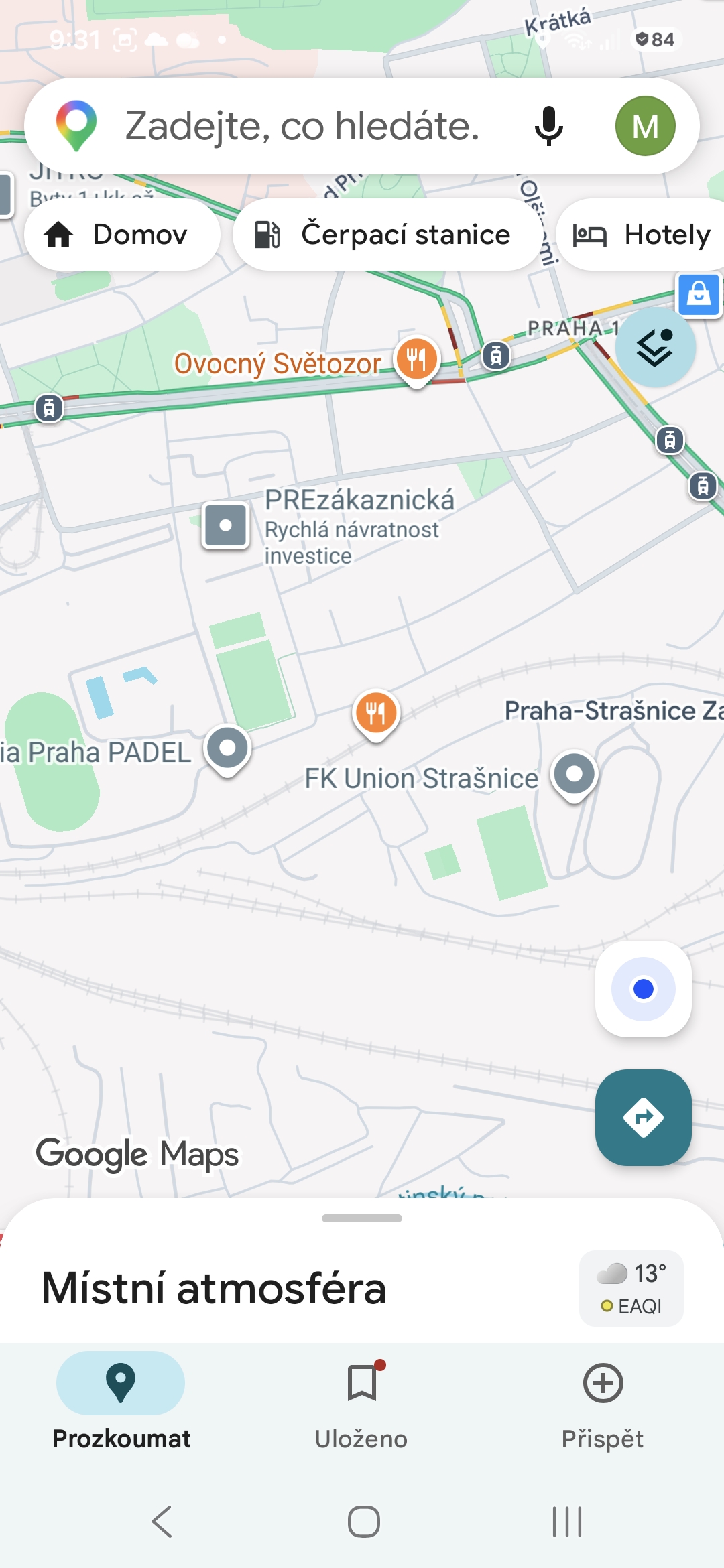
Encore mieux : le zoom à un doigt. Appuyez deux fois sur la carte, mais ne relâchez pas votre doigt après le deuxième appui ; maintenez-le enfoncé sur l’écran et faites-le glisser vers le haut ou vers le bas. Glissez vers le haut pour dézoomer, vers le bas pour zoomer. Ce geste améliore considérablement l’ergonomie de l’application lorsque vous tenez votre téléphone d’une seule main, ce qui est le cas le plus fréquent.
Mode incognito pour les voyages ponctuels
Au départ, j'ai ignoré la fonction de navigation privée, pensant n'avoir rien à cacher, mais j'ai ensuite remarqué à quel point une simple recherche influençait les recommandations futures de l'application.
Si je cherche un magasin, un restaurant ou un itinéraire précis que je n'emprunte pas habituellement, j'active la navigation privée. L'interface s'assombrit légèrement et une icône familière apparaît en haut. Ma recherche n'est pas enregistrée dans mon historique et l'algorithme n'impose pas de lieux sans rapport avec mon trajet quotidien.
Galerie photo
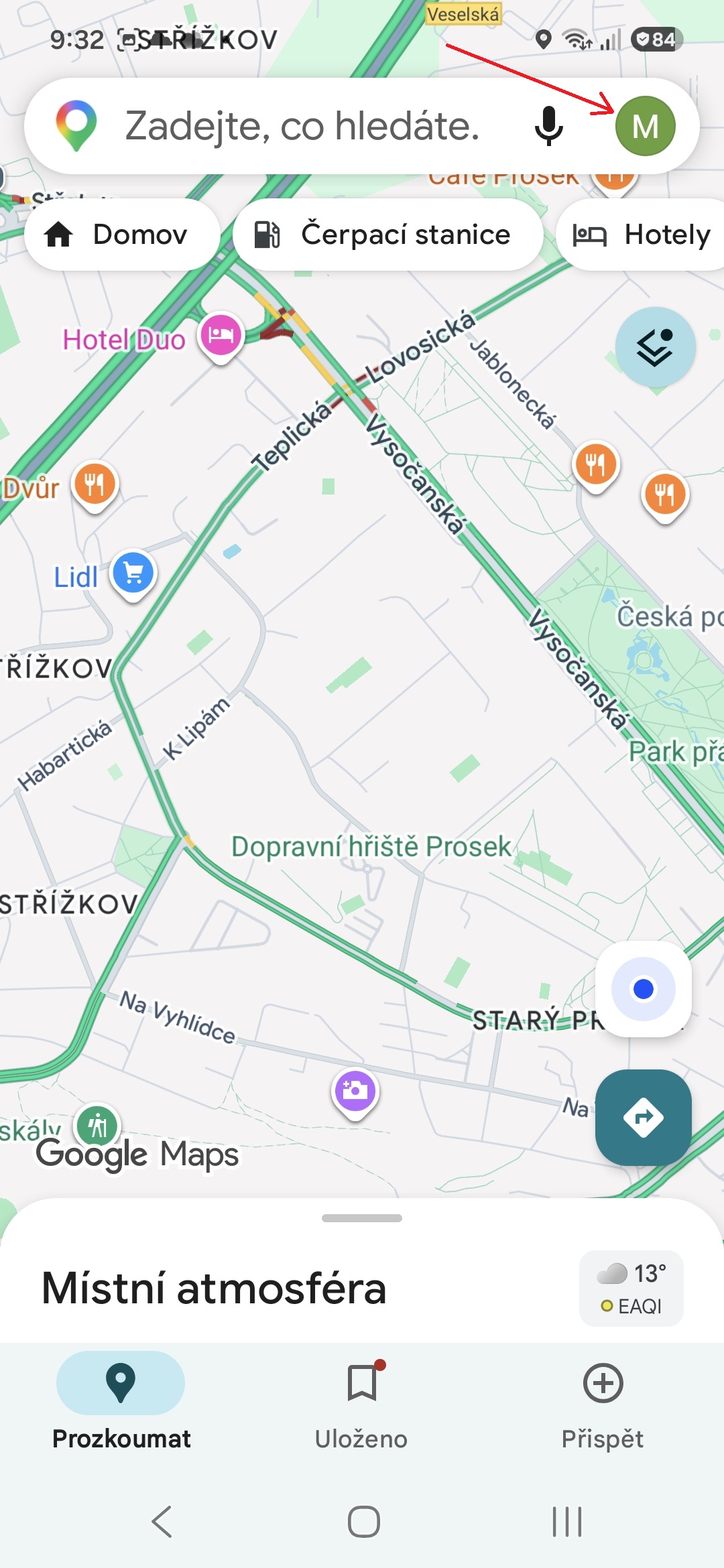
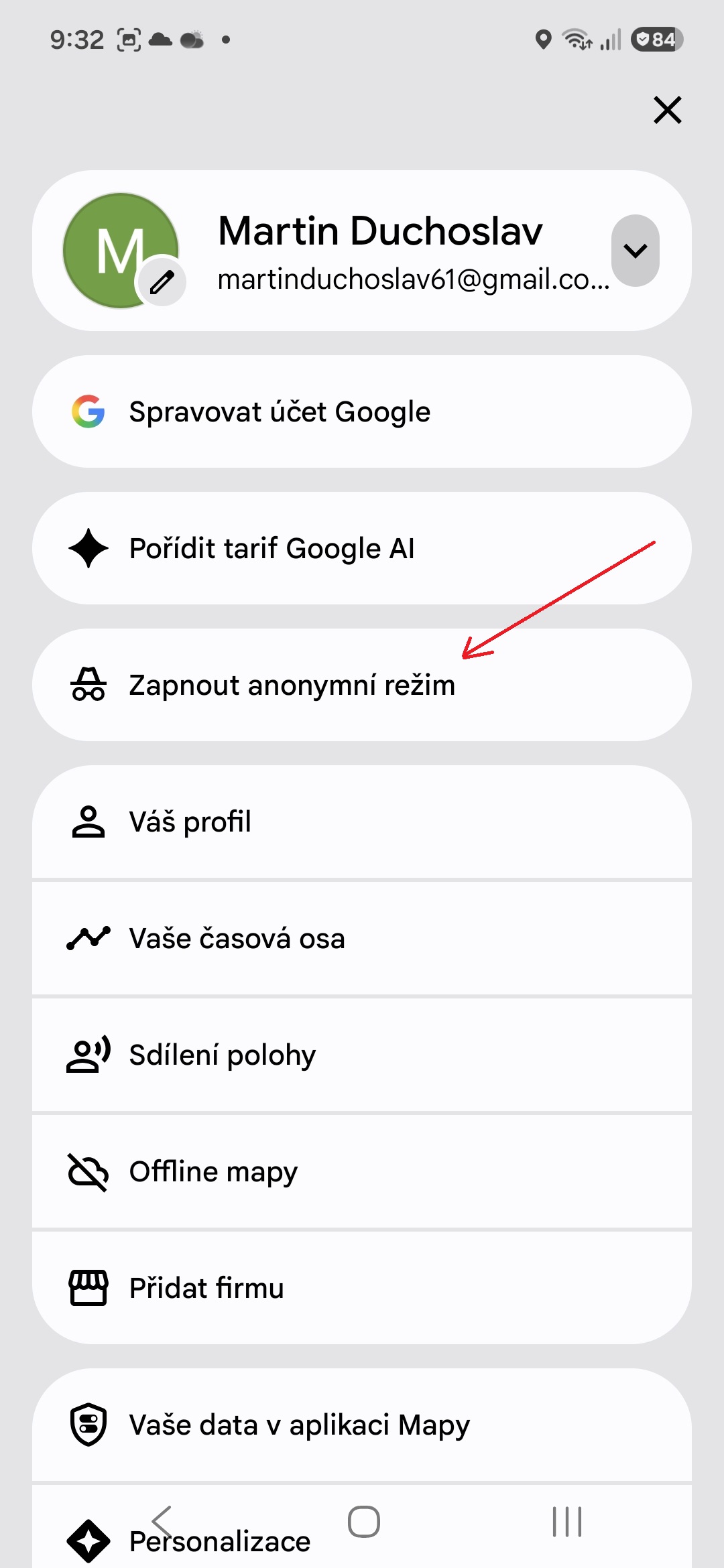
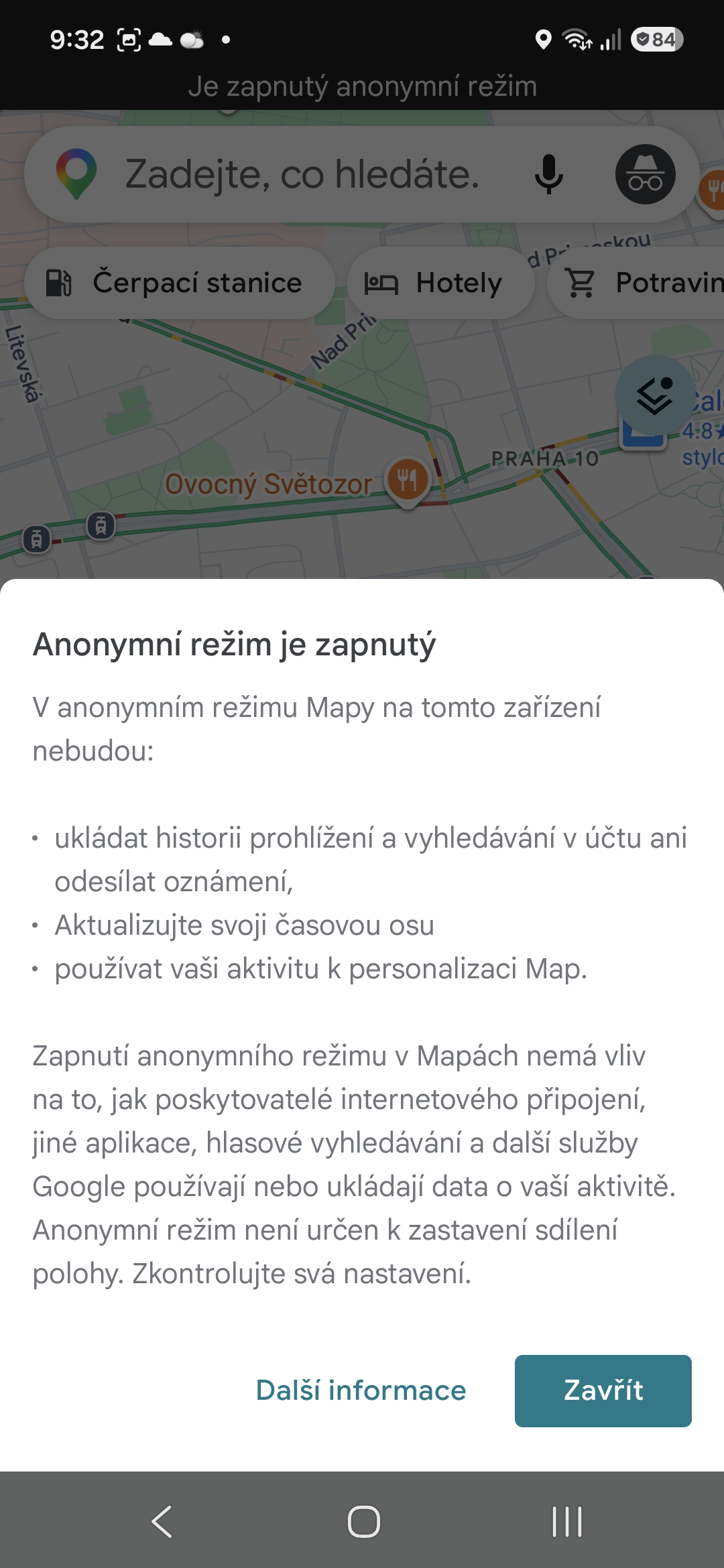
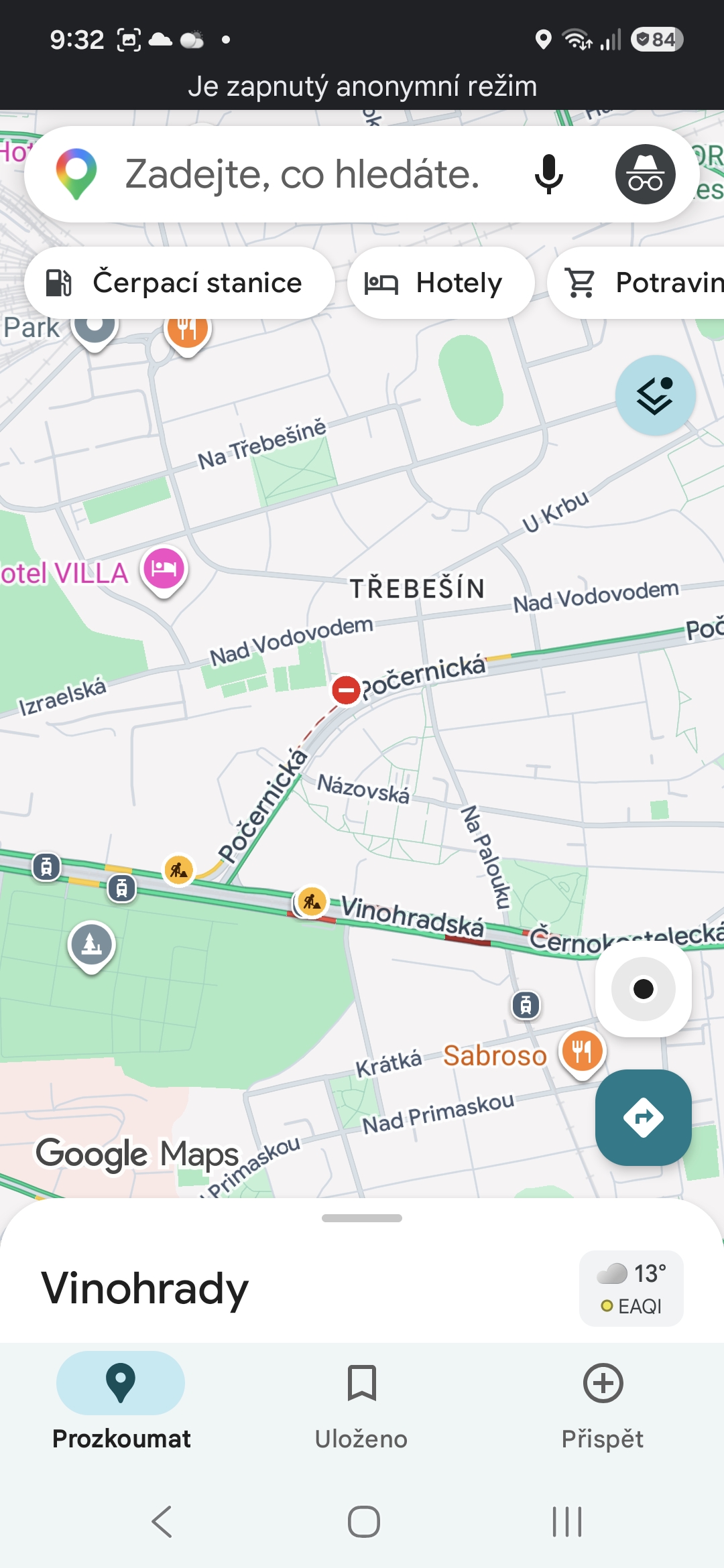
Épingler instantanément une épingle en appuyant longuement
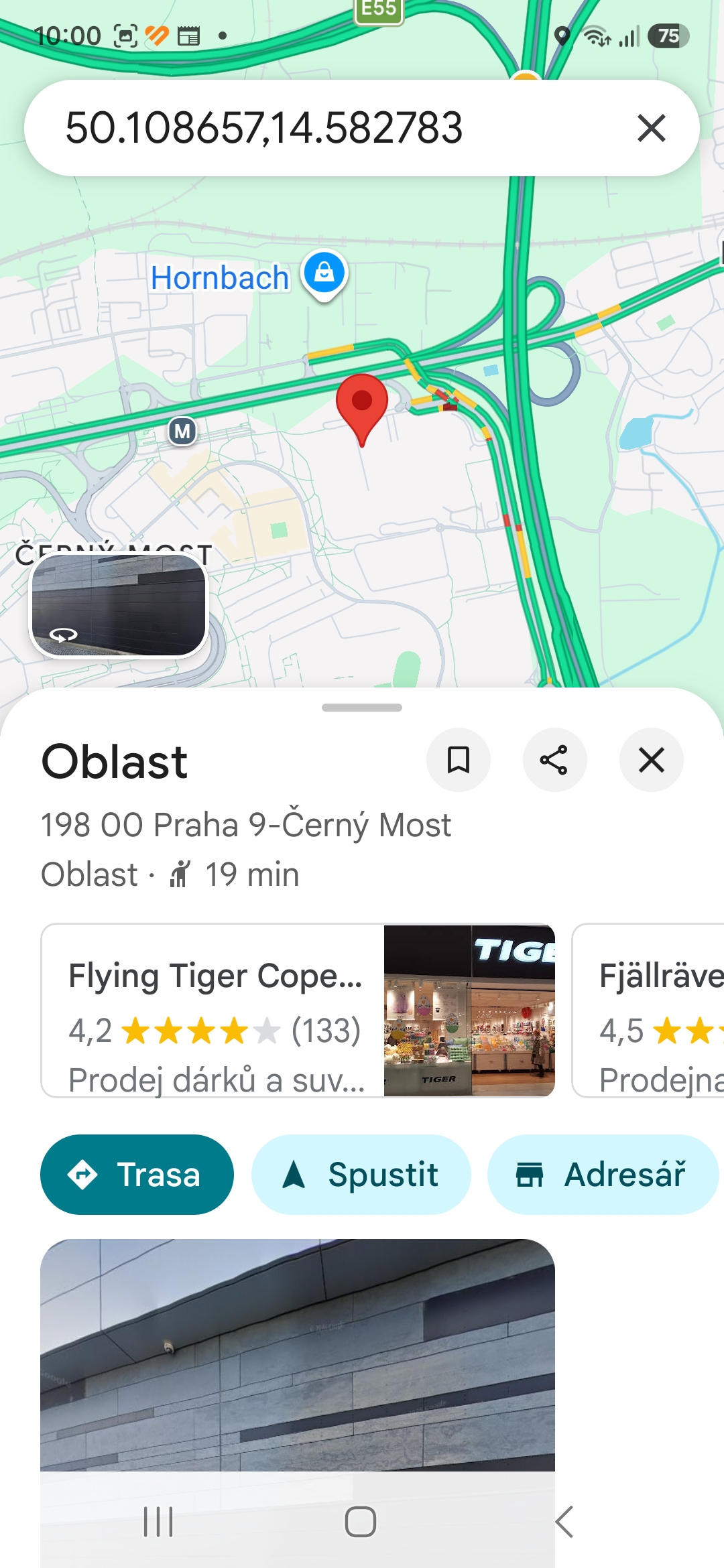
C'est un geste qu'on oublie facilement. Vous pouvez placer une épingle n'importe où sur la carte en appuyant longuement sur cet emplacement.
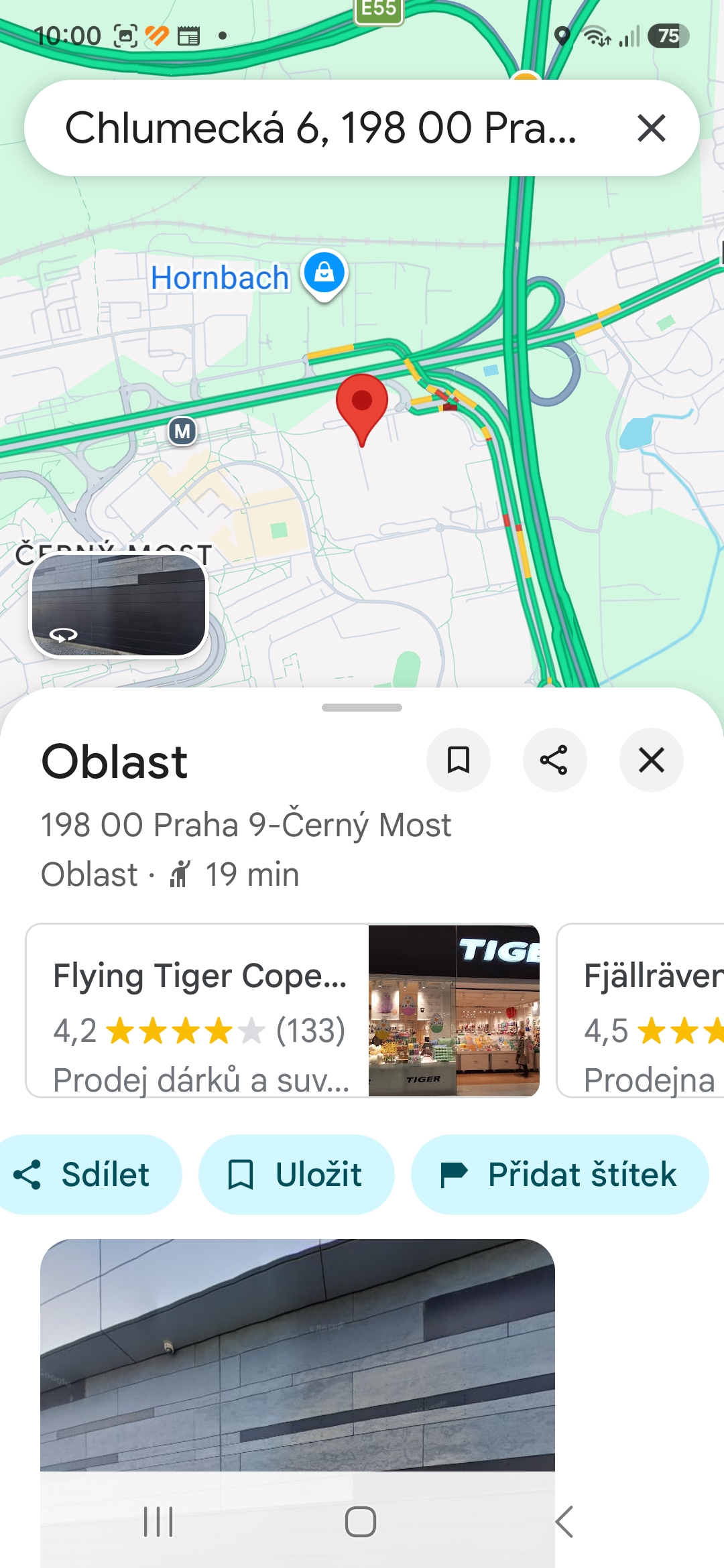
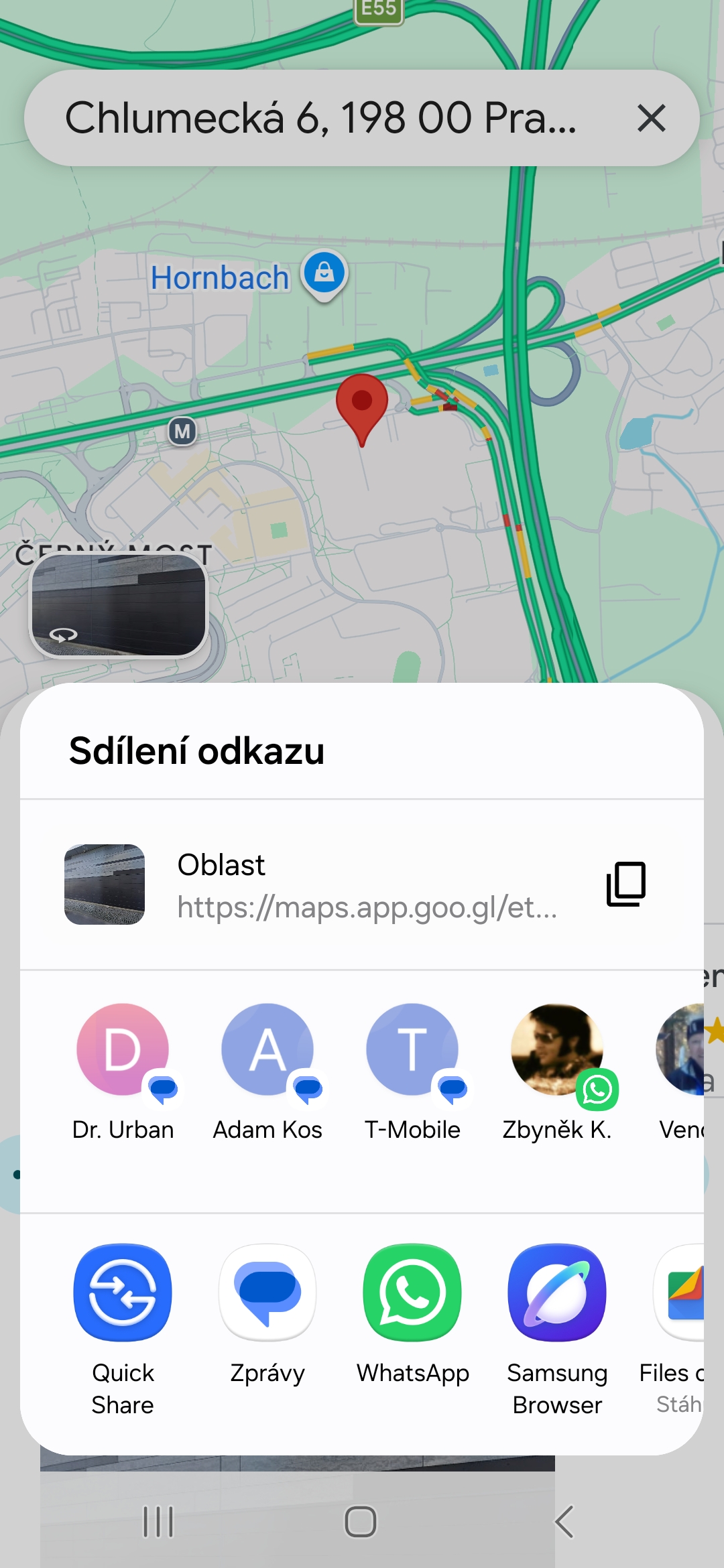
Maintenez votre doigt appuyé sur l'écran pour faire apparaître une épingle rouge. Vous pourrez ensuite l'enregistrer, la partager ou y accéder. Avant, je perdais du temps à deviner une adresse ou à décrire des points de repère. Maintenant, j'utilise cette fonctionnalité pour partager des points de rencontre précis dans les grands espaces publics, pour signaler des lieux qui n'apparaissent pas clairement dans les résultats de recherche, ou pour envoyer ma position exacte lorsqu'il est difficile de donner des indications.
Galerie photo
Cartes hors ligne comme mesure de sécurité dans les zones reculées
Même sur les axes les plus fréquentés, il arrive de rencontrer des zones où le signal est faible. C'est agaçant quand l'application se bloque au beau milieu d'un carrefour inconnu simplement à cause d'une coupure de connexion mobile.
Si je sais que je vais me rendre dans une zone où la couverture réseau est incertaine, je télécharge la portion de carte correspondante sur mon téléphone à l'avance. Pour cela, je sélectionne ma photo de profil, puis « Cartes hors ligne », puis « Choisir la carte à télécharger » et enfin, j'ajuste la zone sélectionnée pour couvrir la région souhaitée.
Galerie photo
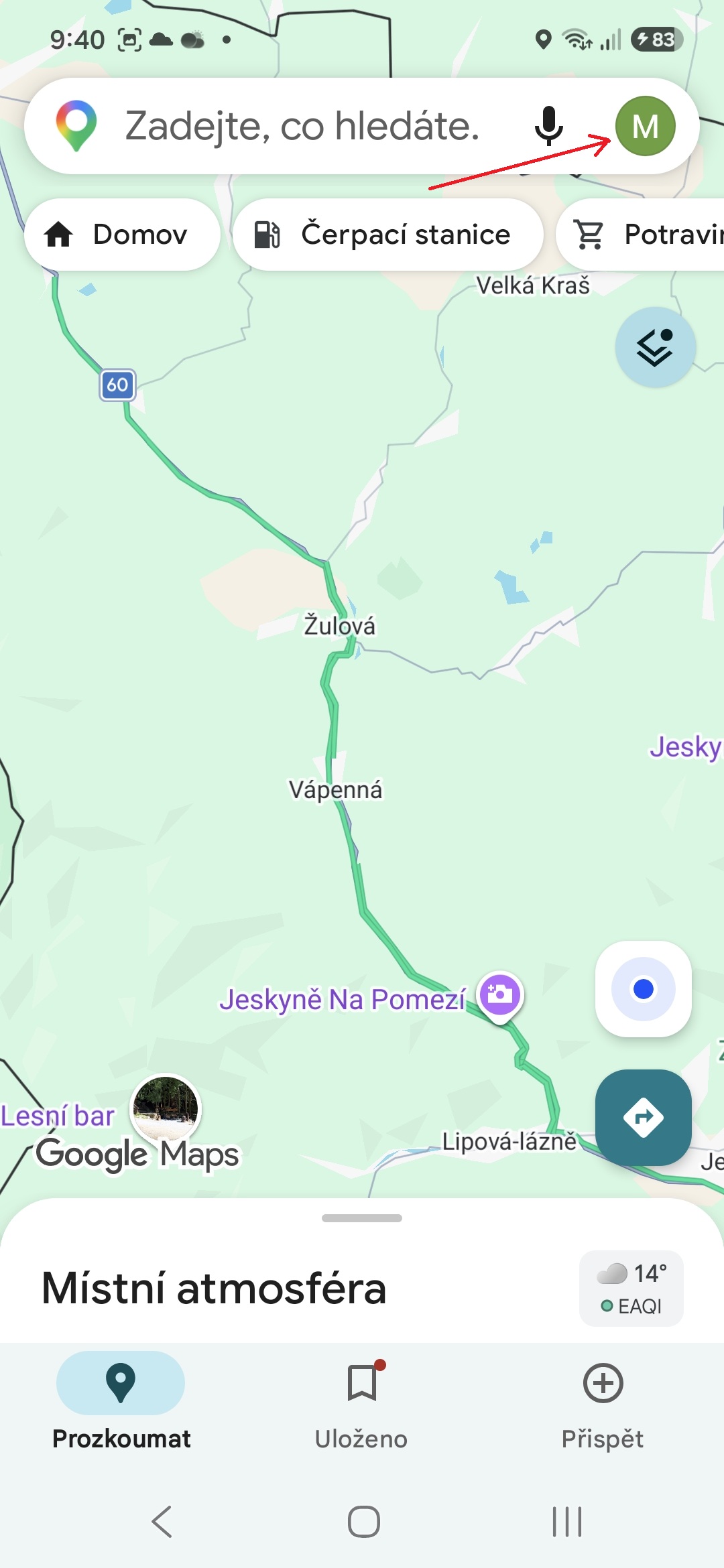
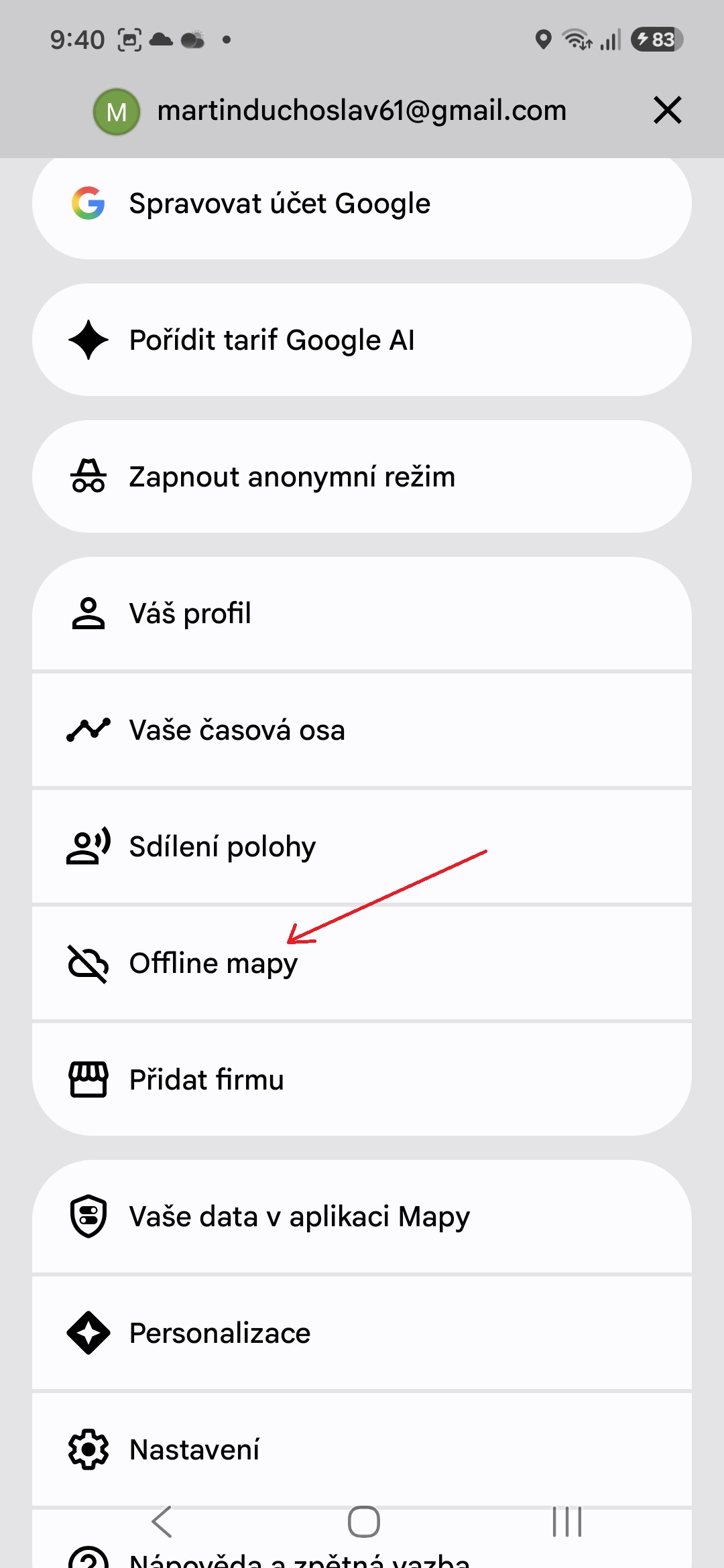
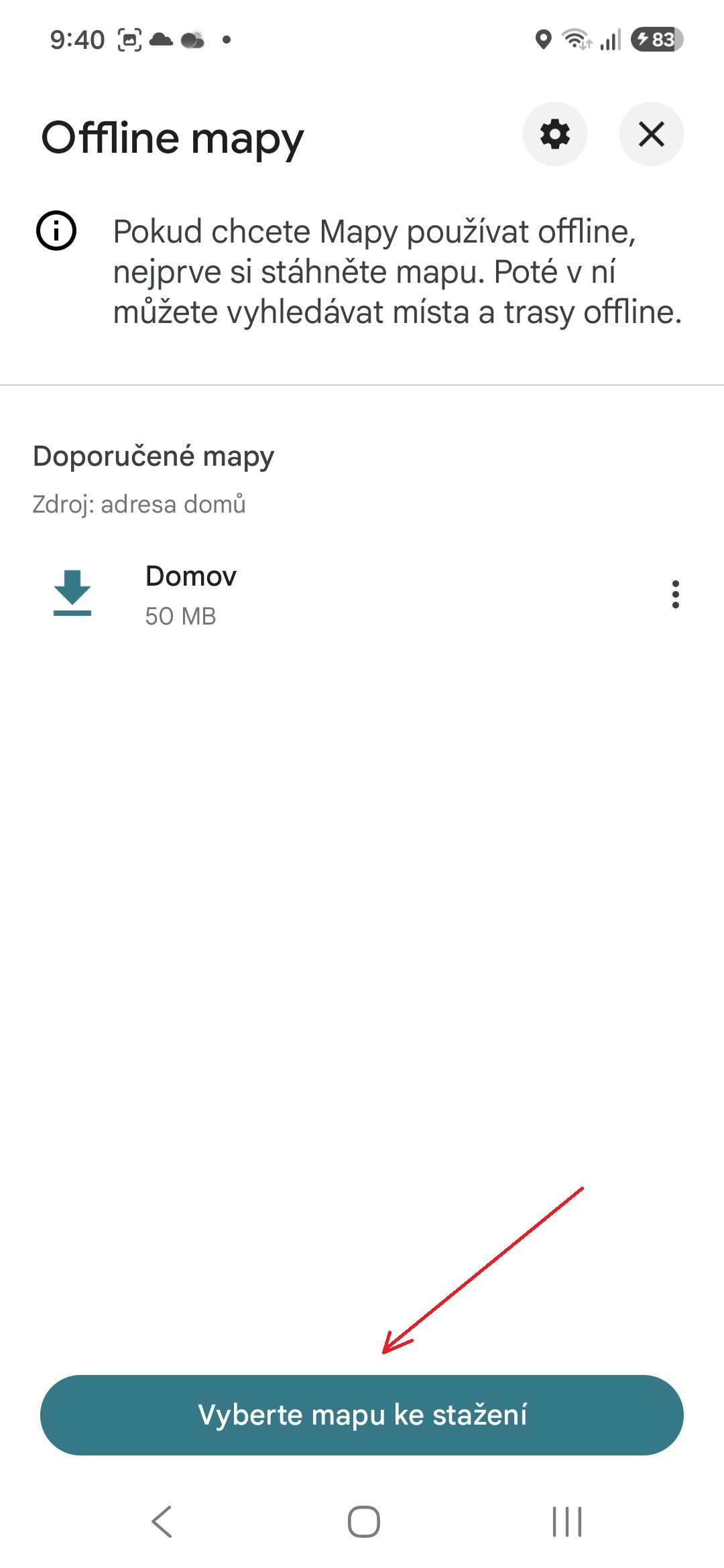
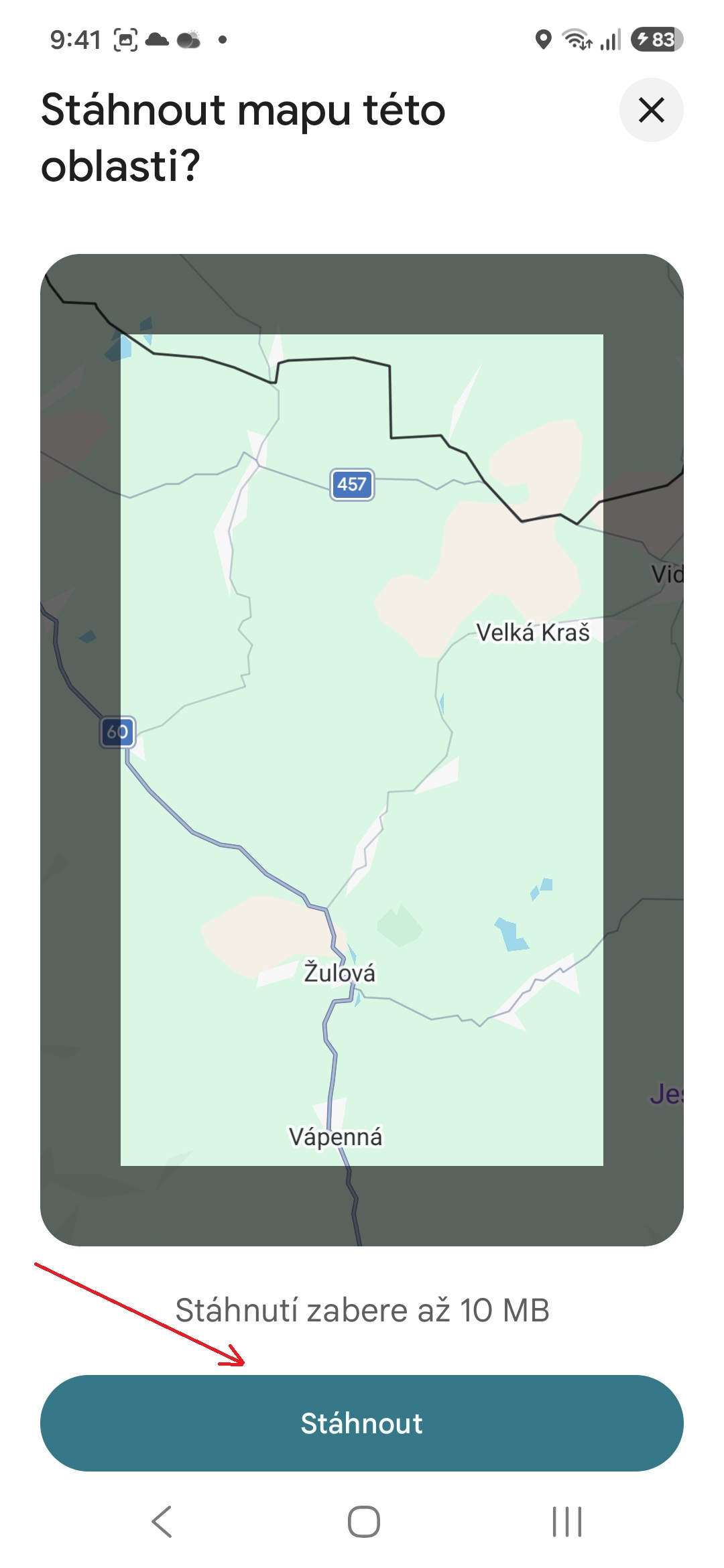
Quelques ajustements mineurs suffisent à améliorer l'expérience.
Pendant longtemps, j'utilisais Google Maps uniquement pour me déplacer d'un point A à un point B. Mais une fois les gestes de base maîtrisés et après avoir commencé à planifier des trajets avec les infos trafic et les cartes hors ligne, mon expérience avec l'application s'est considérablement améliorée. Voyager en voiture est désormais beaucoup plus fluide et moins stressant.


Vous avez oublié le plus important : si la navigation est déjà activée et que tout est correctement configuré, vous pouvez maintenant parler tchèque en utilisant les cartes, demander le prix de l'essence sur le trajet, la météo, demander à ce que quelqu'un vous laisse un message, appeler votre contact, et ce, sans avoir besoin d'aide. Il suffit que tout soit configuré et que vous puissiez voir l'itinéraire sur les cartes. Gemini Il suffit donc généralement de lui dire « ok google » et elle vous entendra.
Je ne suis pas le seul à ne pas utiliser Waze du tout.
Super idée, sac dans une main, portable dans l'autre… et avec quoi conduisent-ils ? Bon, je sais qu'ils sont en route pour la voiture, mais quand même. Aujourd'hui, la navigation vocale existe, et même si je suis retraité et que je ne l'utilise pas, je la connais. L'essentiel, c'est de savoir où aller. Parce qu'en cinq minutes, tout peut changer.
Une personne qui a passé des années à explorer les options de l'application et à la configurer selon ses préférences est la dernière personne qui devrait donner des conseils aux autres.