
Kuten useimmat kuljettajat, olen käyttänyt Google Mapsia samalla tavalla vuosia: kirjoitin määränpääni hakukenttään, napautin navigointipainiketta ja ajoin ensimmäisen sovelluksen tarjoaman reitin. Se oli luotettava ja ennustettava, joten en koskaan oikeastaan tutkinut Karttoja sen perusominaisuuksia pidemmälle.
Minulla kesti vuosia huomata, että tutun käyttöliittymän pinnan alla piilee ominaisuuksia, jotka voivat tehdä jokapäiväisestä automatkasta paljon nautinnollisemman ja saumattomamman kokemuksen. Tässä on viisi yksinkertaista niksiä, jotka ovat muuttaneet täysin tapani lähestyä autoa.
Liikenteen tarkistaminen ennen lähtöä
Vuosien ajan tarkistin liikennetiedot vasta saavuttuani määränpäähäni. En koskaan ajatellut, että voisin tarkistaa liikennetiedot ennen tietyn reitin valitsemista.
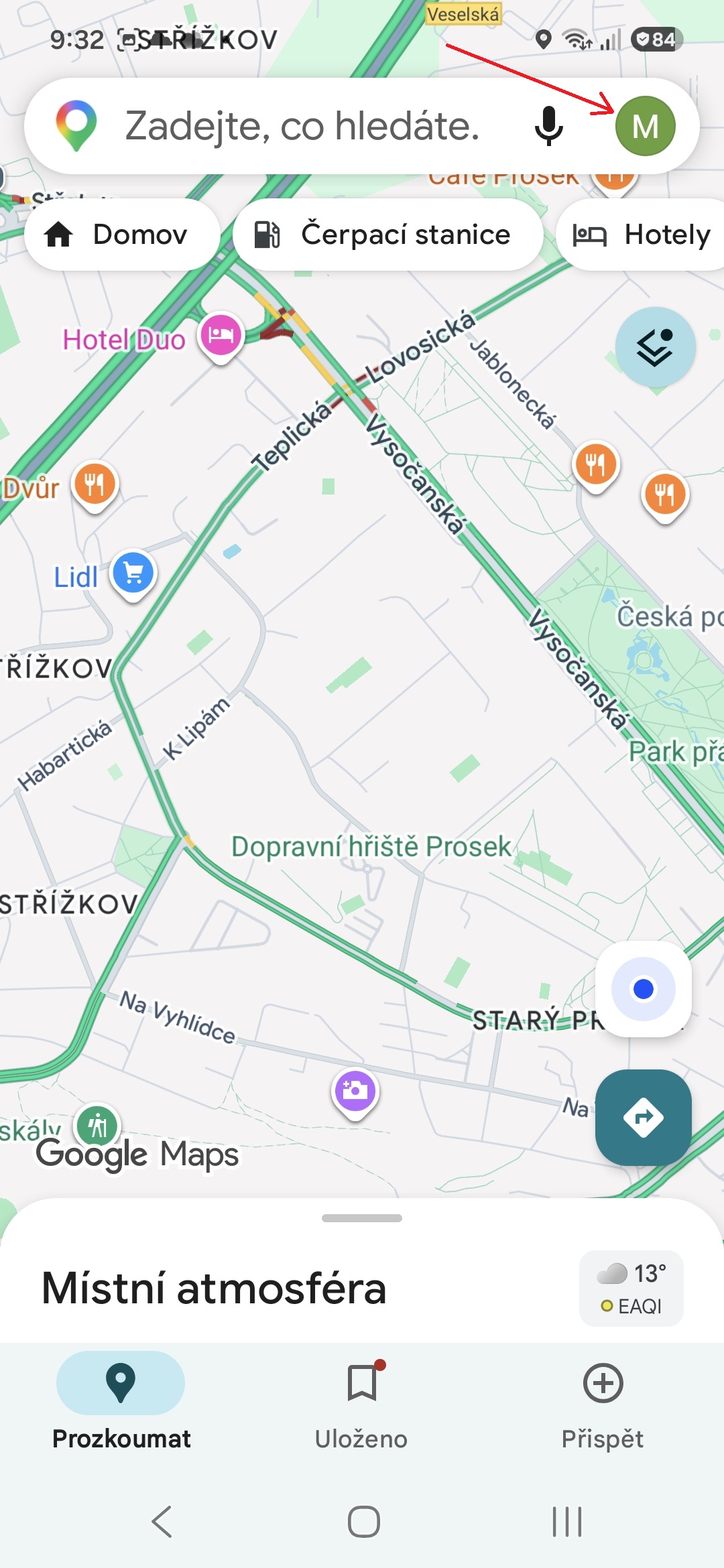
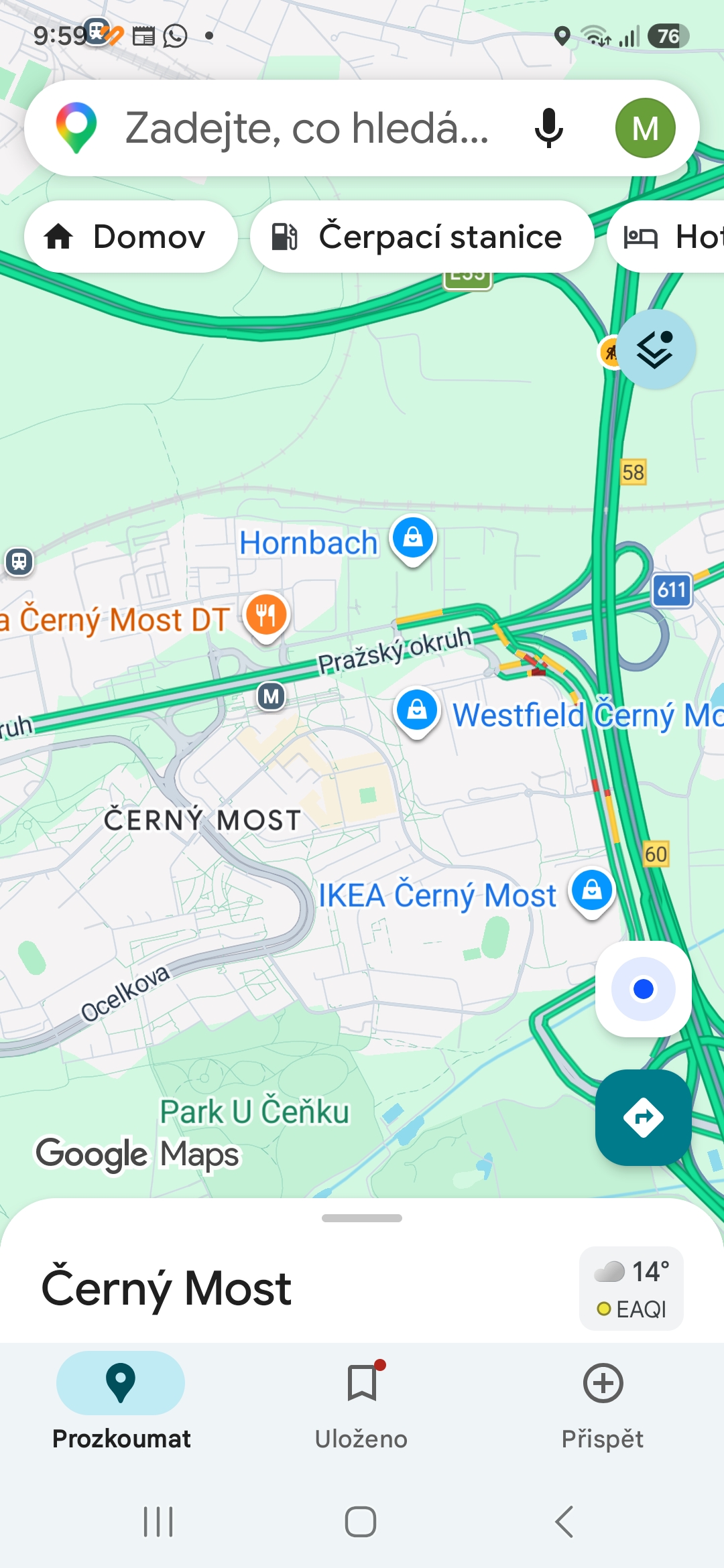
Ennen matkalle lähtöä avaan ensimmäisenä Kartat-sovelluksen ja laitan Liikenteen päälle karttatasojen alta. Ympärilläni olevat tiet muuttuvat heti vihreiksi, oransseiksi ja punaisiksi, ja ne näyttävät reaaliaikaisen liikennetiheyden. Voin loitontaa saadakseni paremman käsityksen liikenteen määrästä tai zoomata sisään nähdäkseni tiettyjä risteyksiä. Teen tämän jo ennen kuin edes päätän lähteä jonnekin. Joskus huomaan liikenneruuhkan muodostuvan yhteen suuntaan ja muutan suunnitelmani täysin.
Fotogalerie
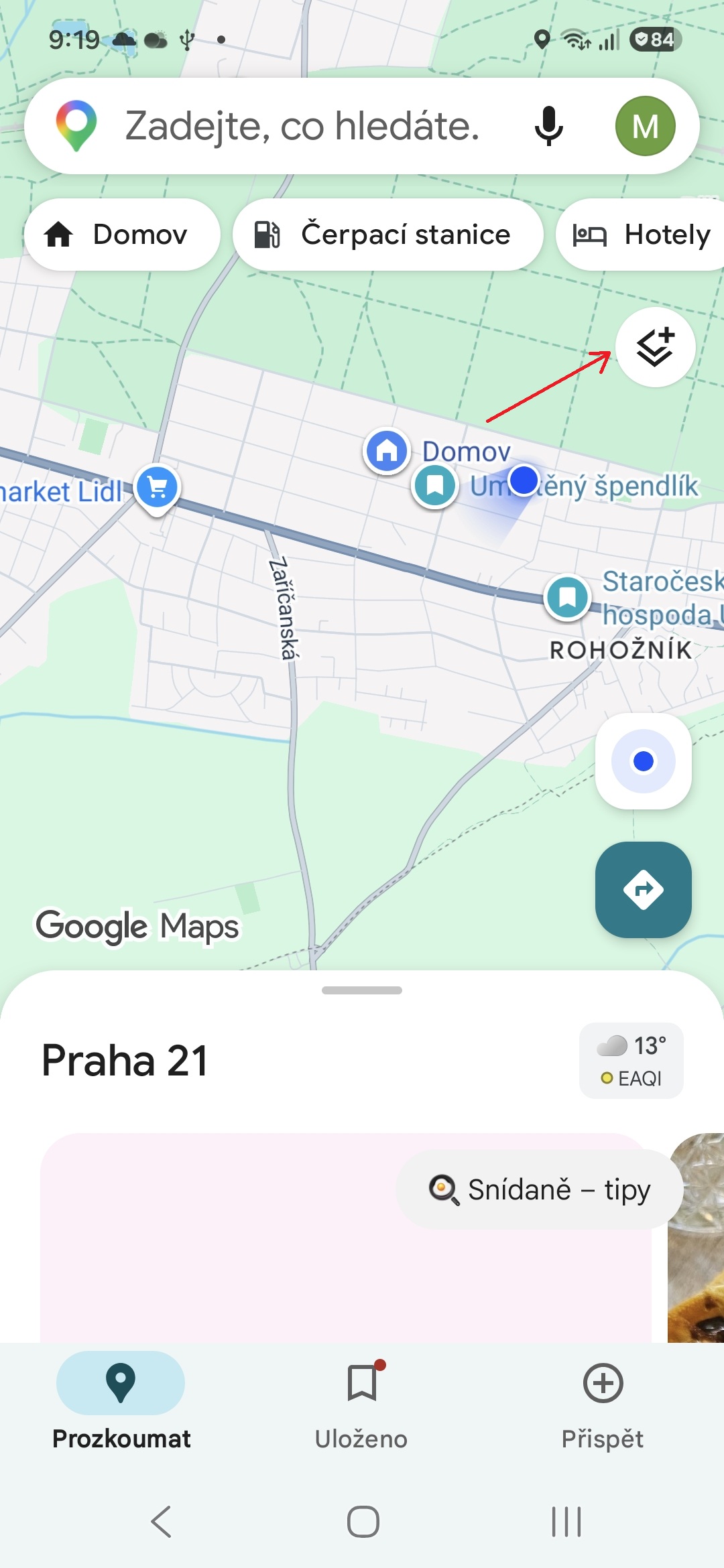
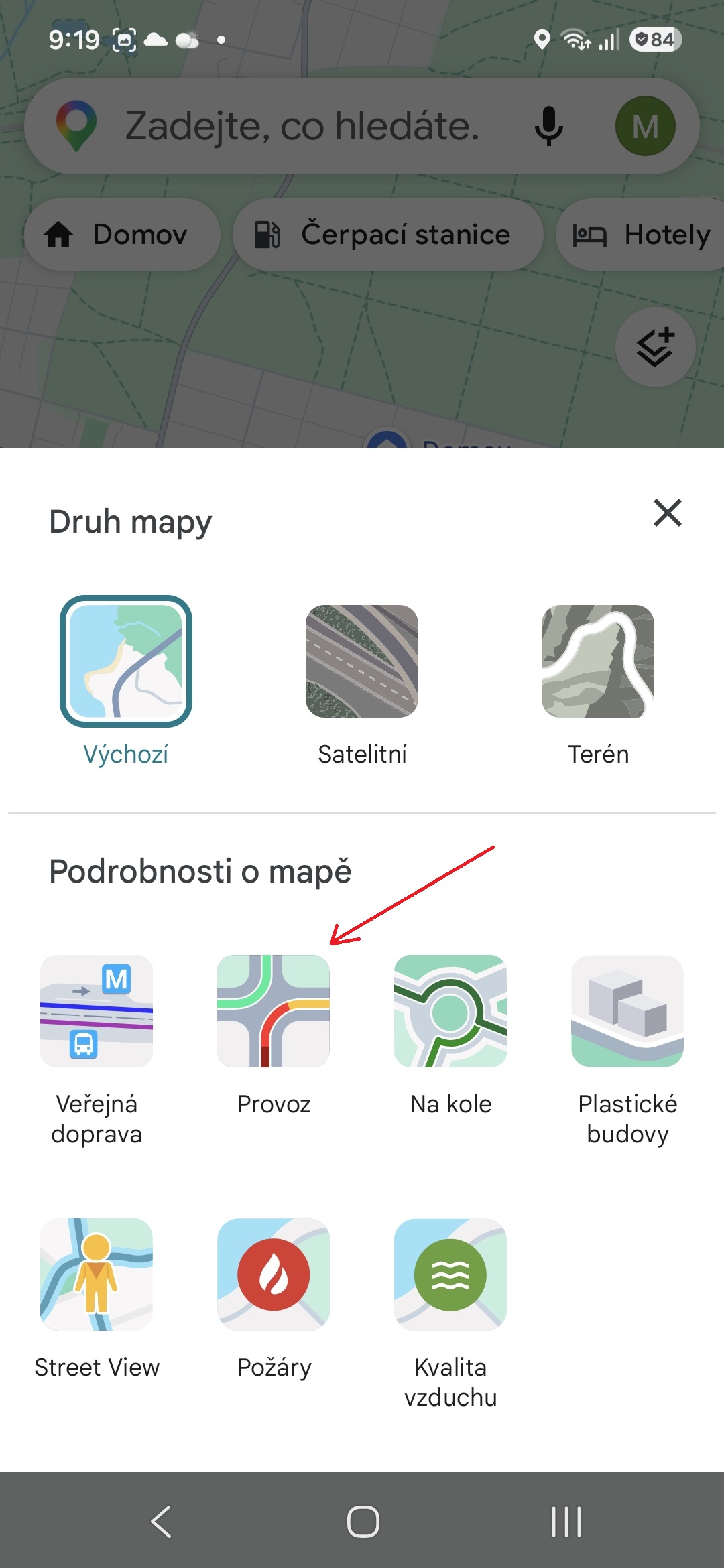
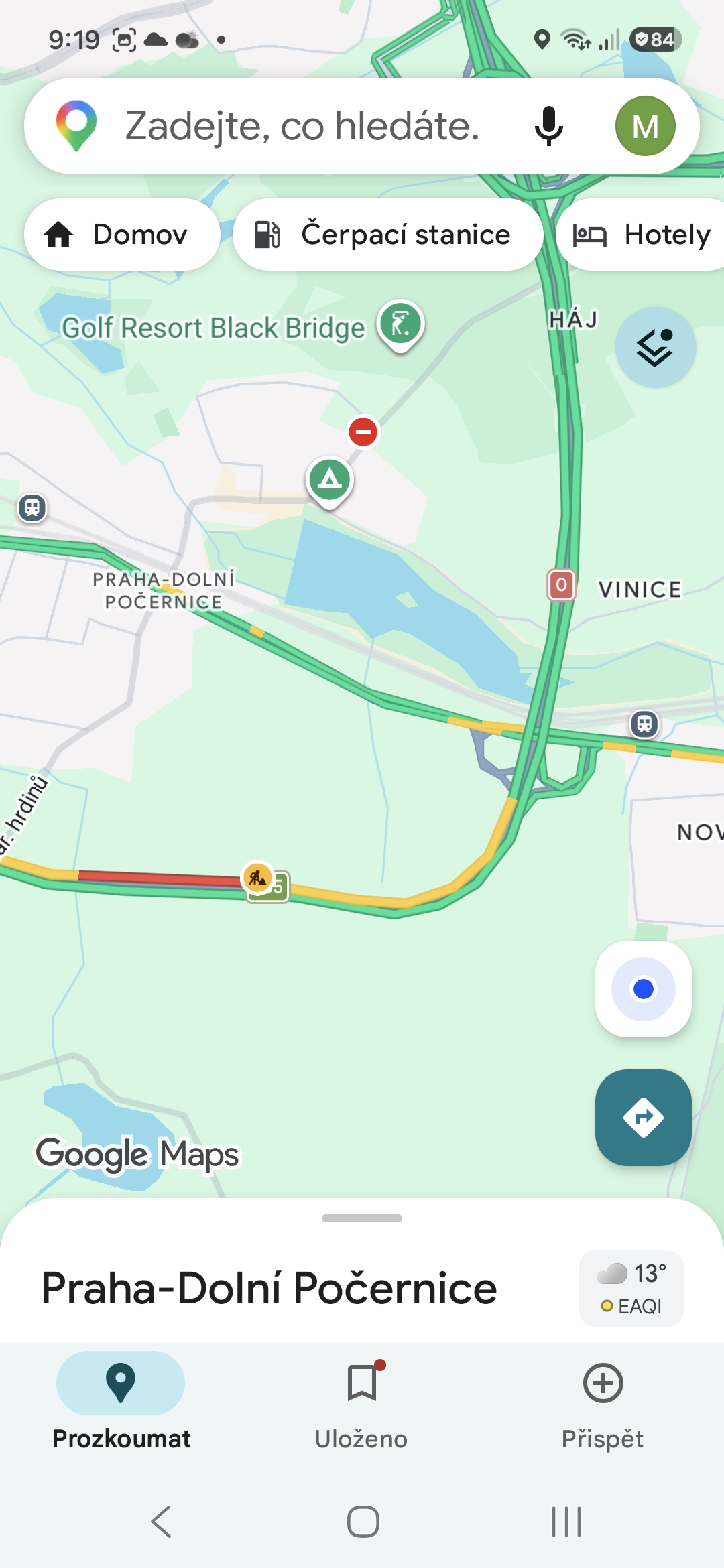
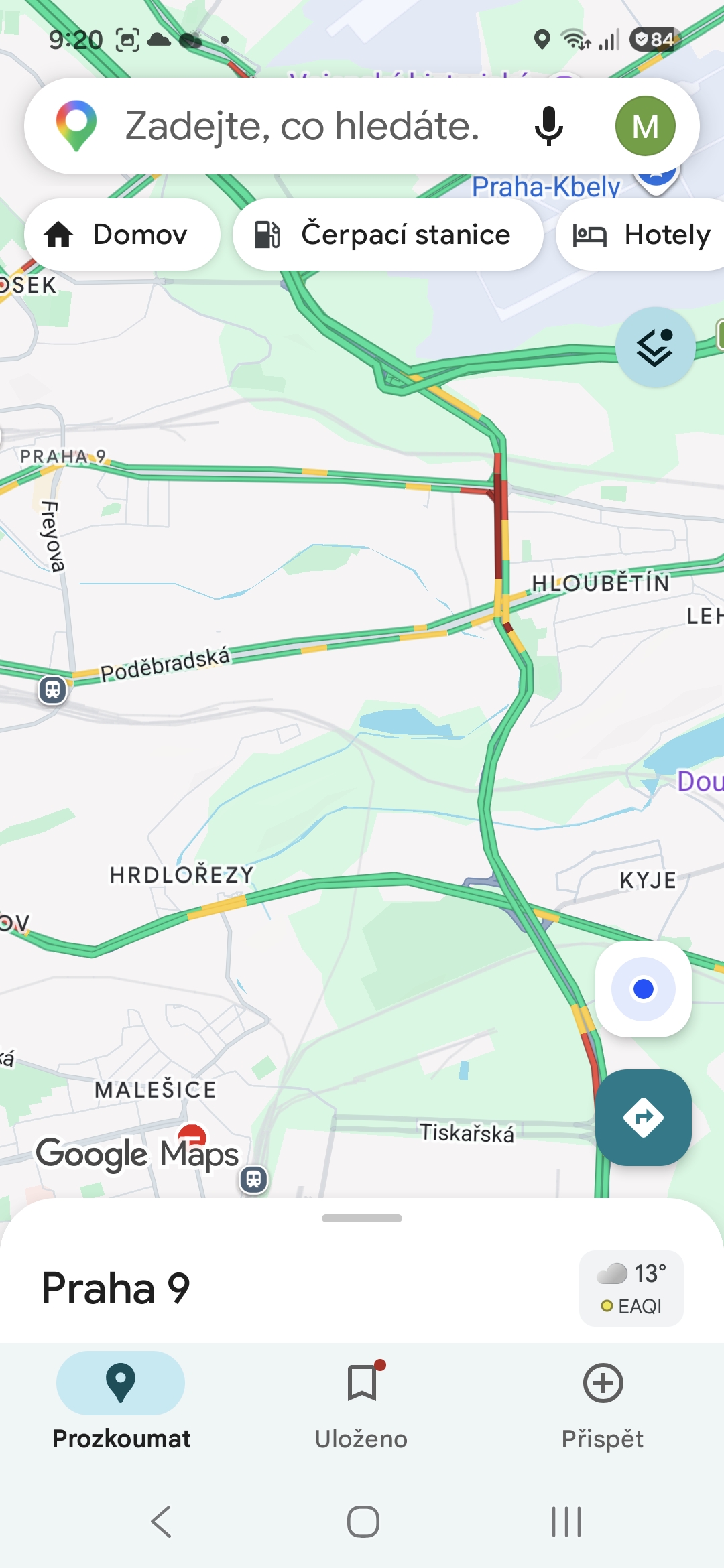
Sujuvat eleet: Ei enää tarpeetonta kirjoittamista
Useimmat meistä käyttävät napautuksia Karttojen selaamiseen. Käytämme nipistyszoomausta, kartan panorointia ja painikkeiden napauttamista. Se toimii, mutta ei aina sujuvasti, varsinkin kävellessä tai laukkua kannettaessa.
Kokemukseni sovelluksesta muuttui, kun opin muutamia eleitä, jotka tekivät kartan kanssa työskentelystä sujuvampaa. Ensimmäinen on kaksoisnapauttamalla tapahtuva zoomaus. Kahden sormen levittämisen tai nipistyksen sijaan kaksoisnapautat kohtaa, johon haluat zoomata. Tämä on erityisen hyödyllistä, kun käytät puhelinta yhdellä kädellä.
Fotogalerie
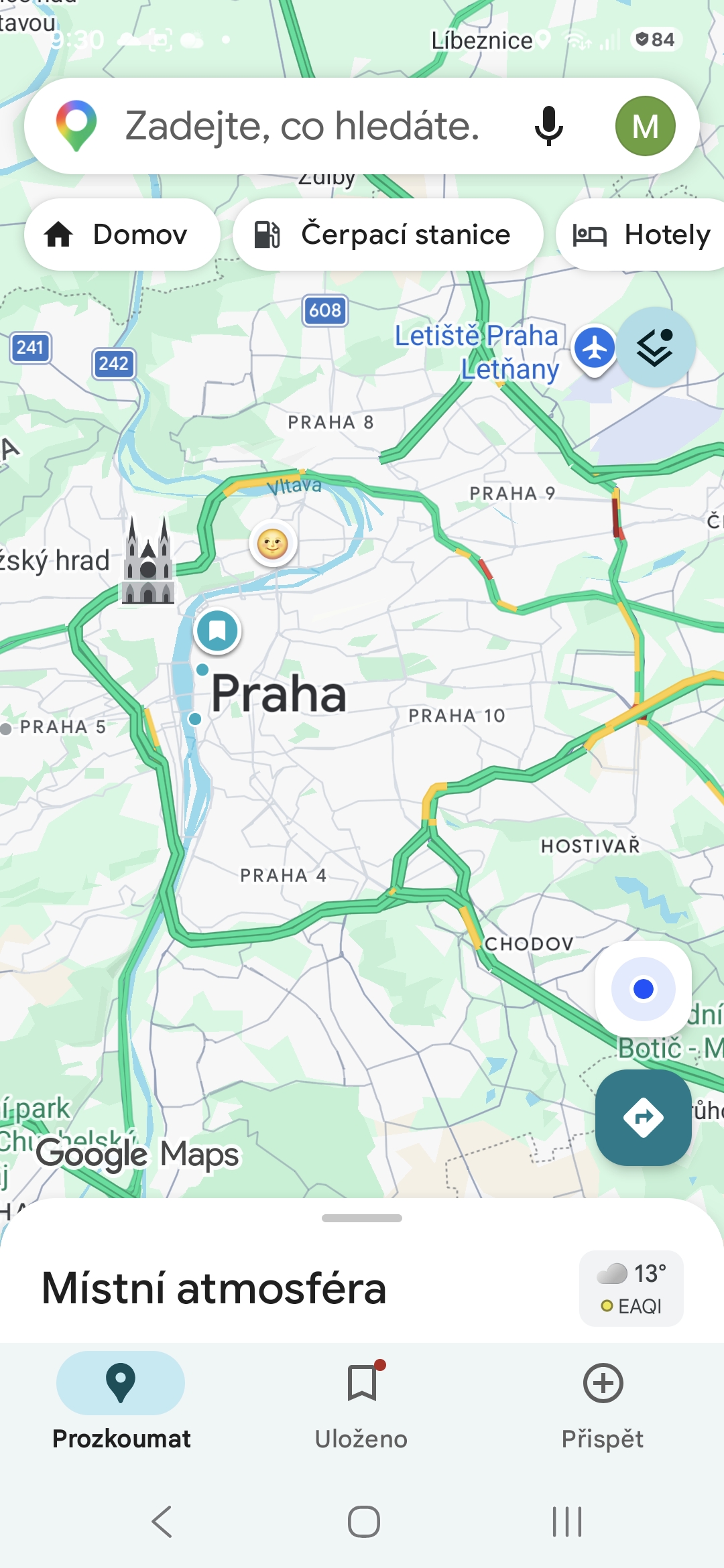
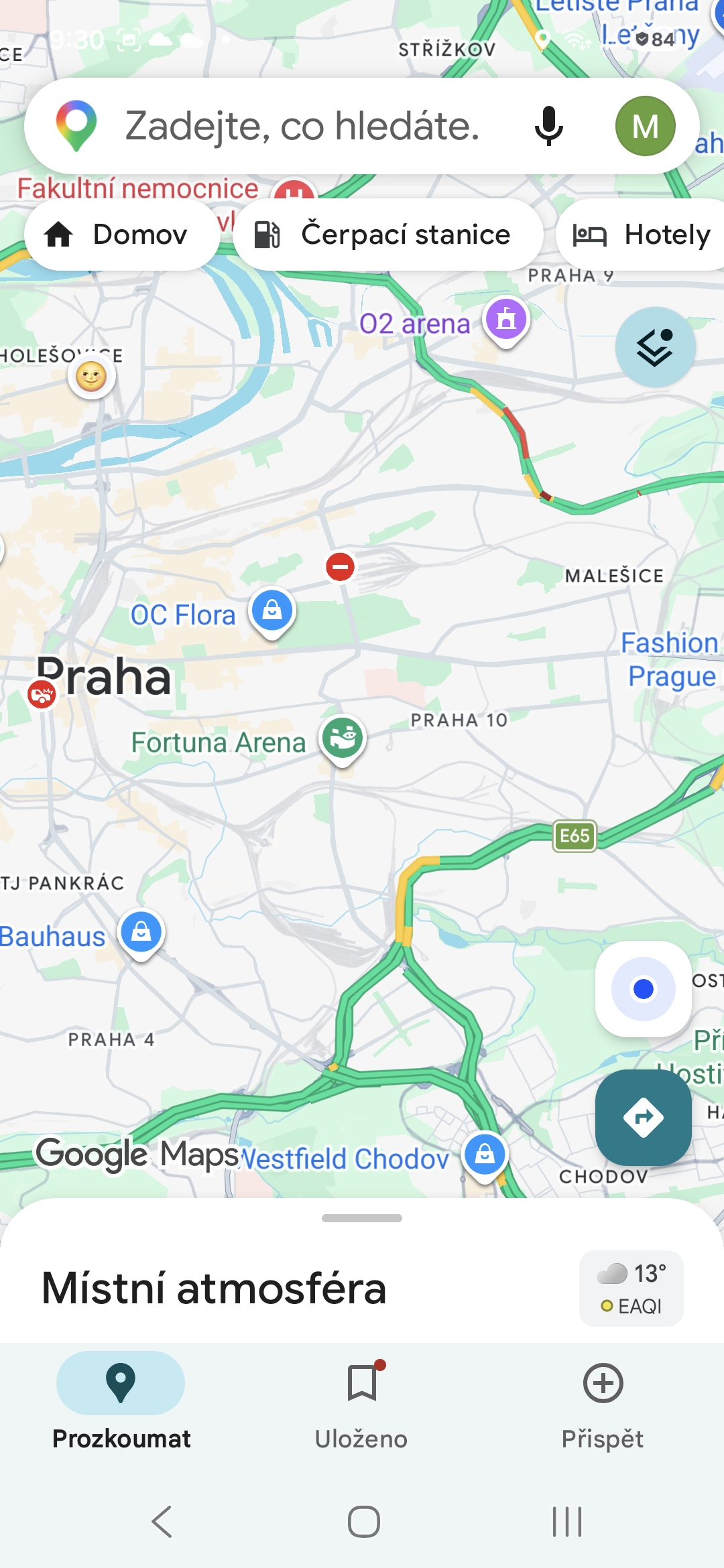
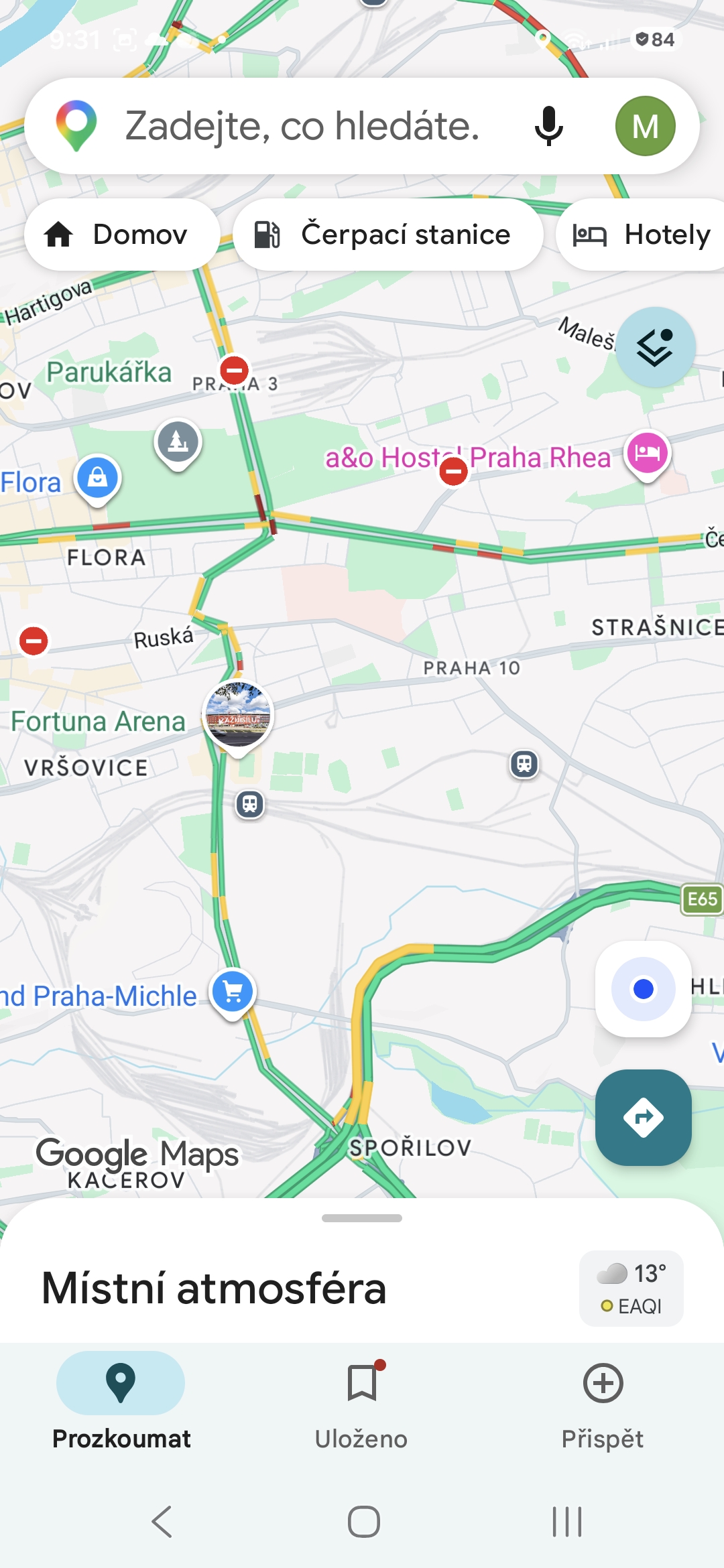
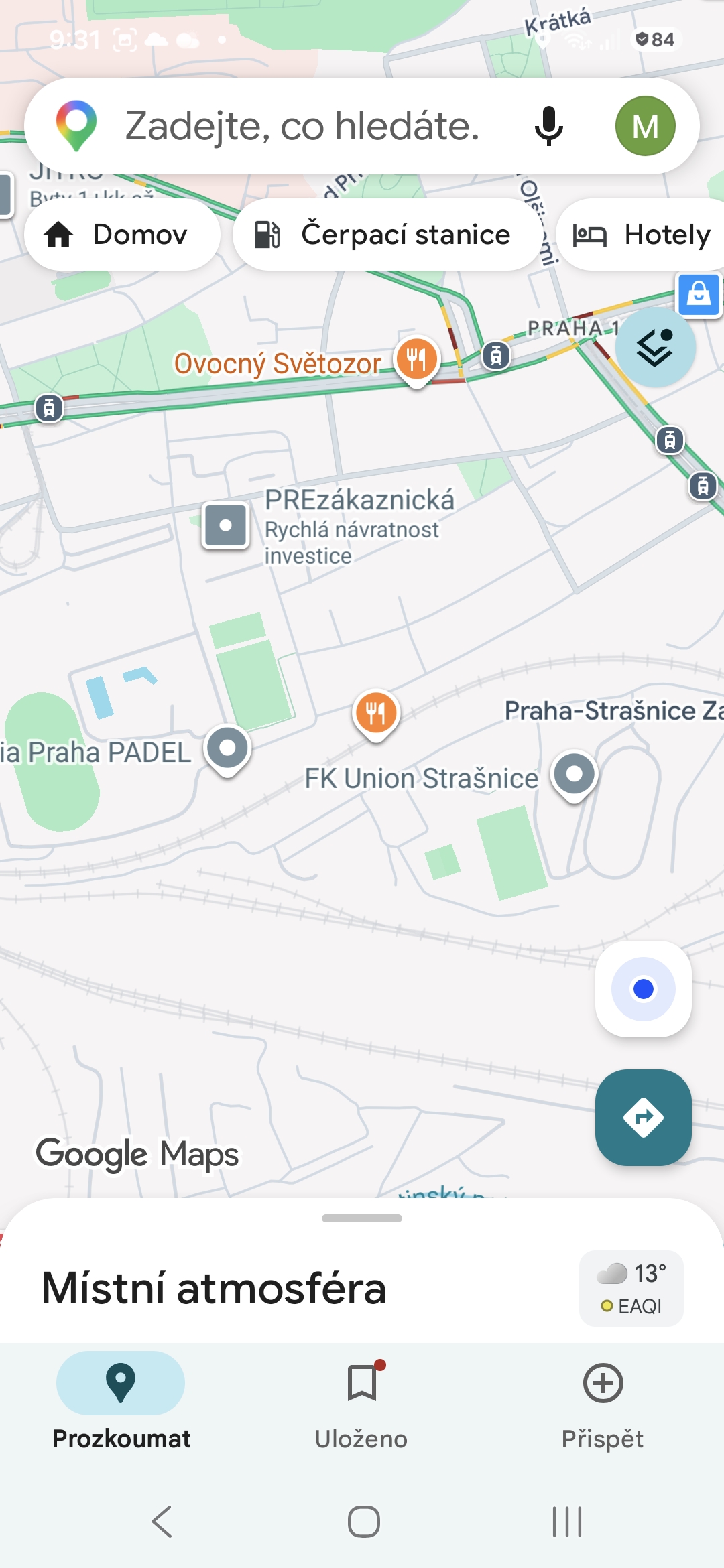
Vielä parempi on yhden sormen zoomaus. Kaksoisnapauta karttaa, mutta älä nosta sormeasi toisen napautuksen jälkeen – pidä sitä sen sijaan painettuna näytöllä ja liu'uta sitä ylös tai alas. Liu'uta ylöspäin loitontaaksesi ja liu'uta alas zoomataksesi. Tämä ele parantaa huomattavasti sovelluksen käytettävyyttä, kun pidät puhelinta yhdessä kädessä, mikä on tilanne, jossa olemme useimmiten.
Incognito-tila kertakäyttöisiä matkoja varten
Aluksi jätin inkognito-tilan huomiotta ajatellen, ettei minulla ollut mitään salattavaa, mutta sitten huomasin, kuinka paljon yksi haku vaikuttaa sovelluksen tuleviin suosituksiin.
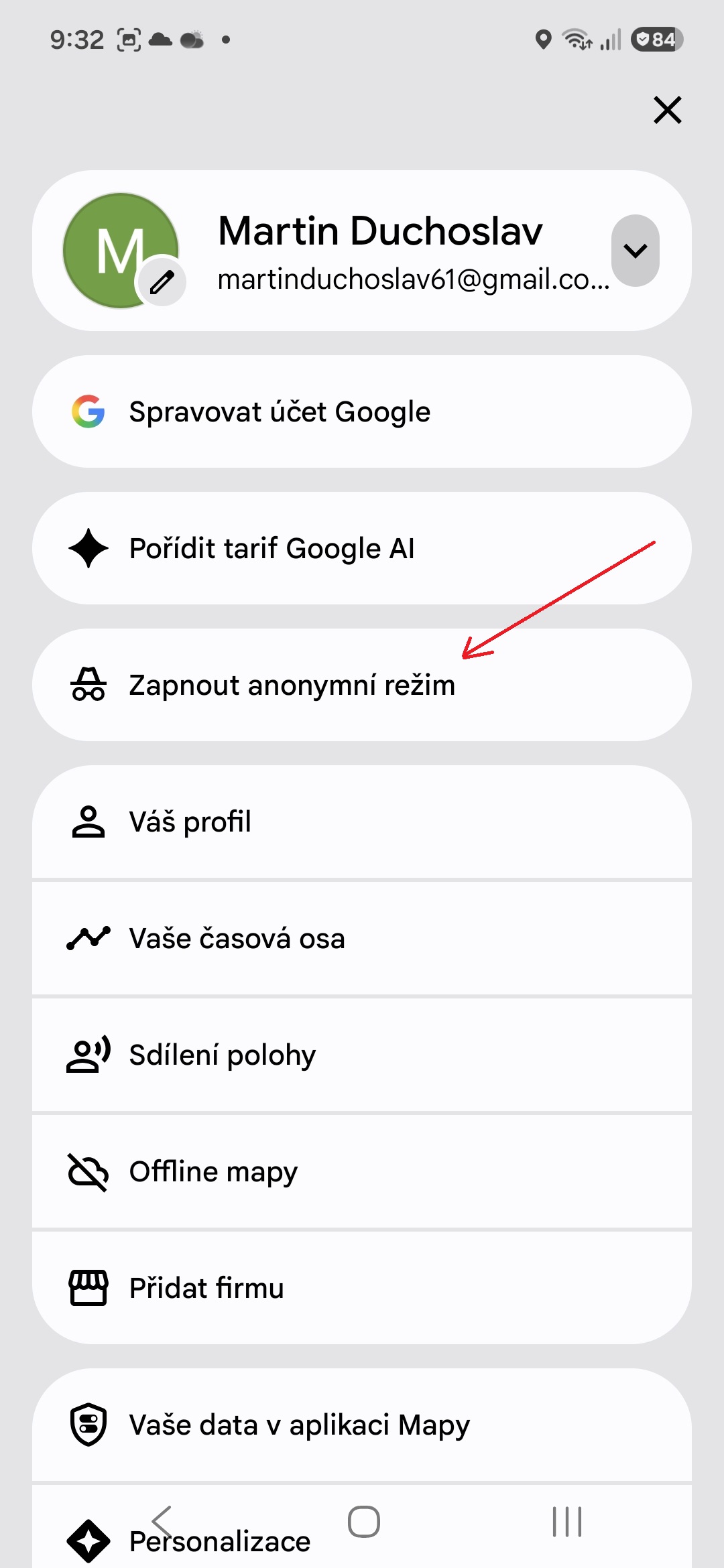
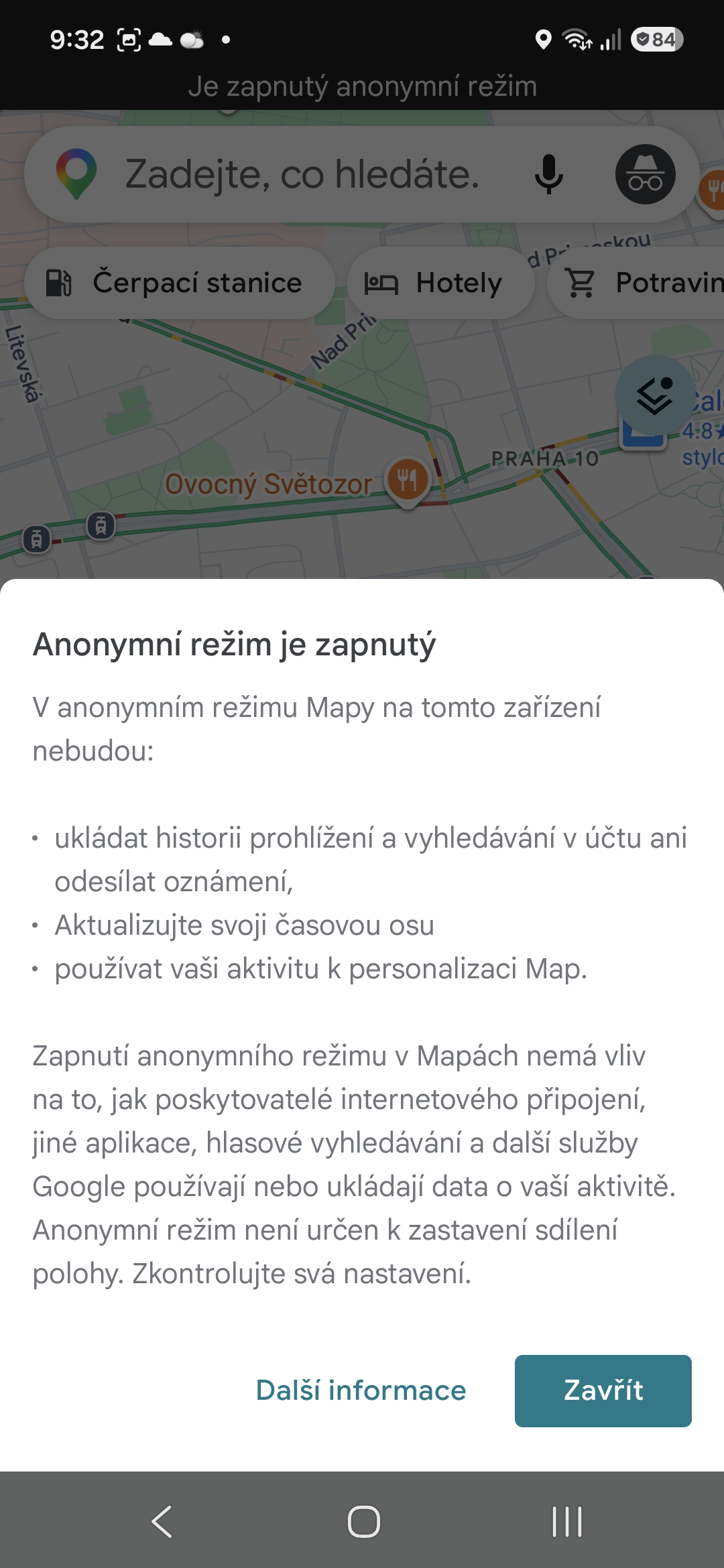
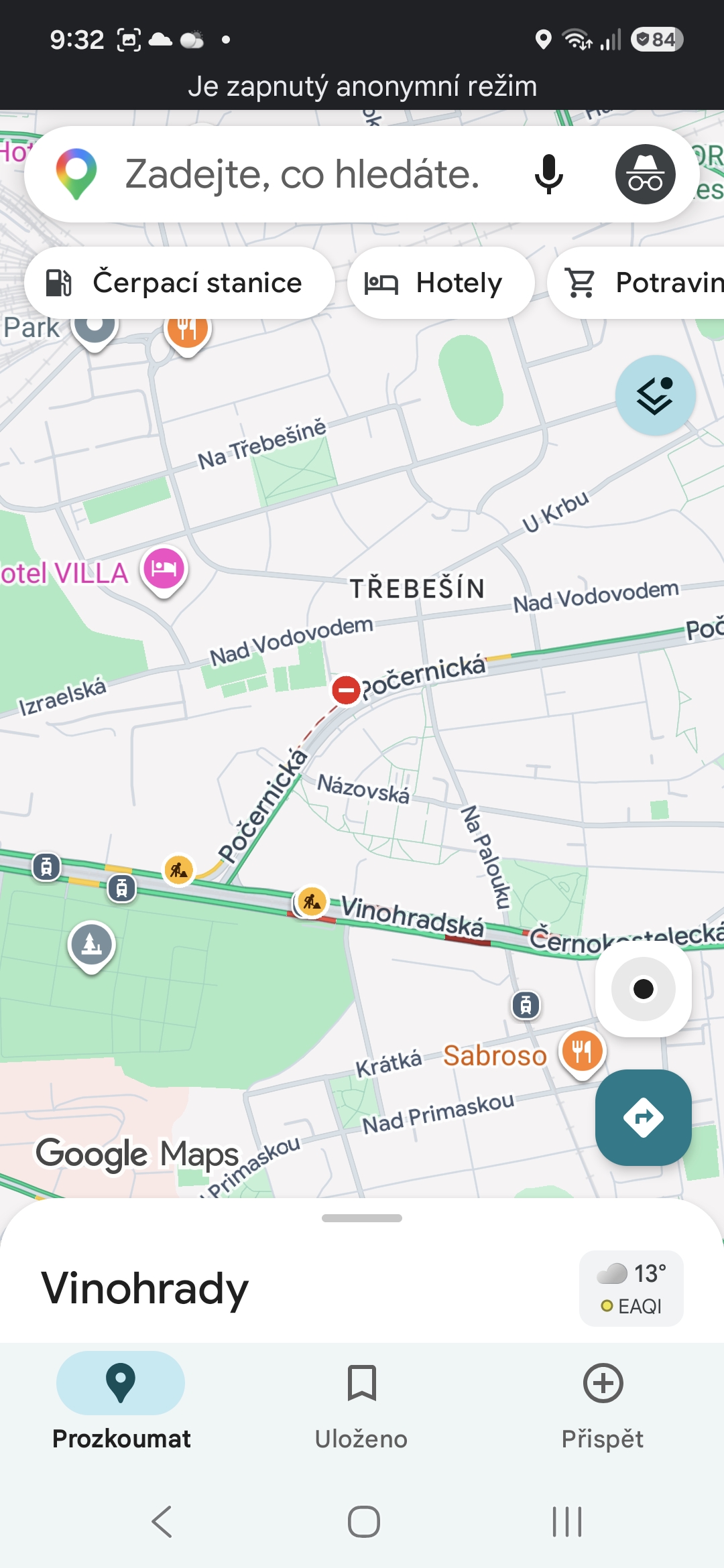
Jos etsin tiettyä kauppaa, ravintolaa tai reittiä, jota en normaalisti käytä tänään, laitan incognito-tilan päälle. Käyttöliittymä tummuu hieman ja yläreunaan ilmestyy tuttu kuvake. Hakua ei tallenneta historiaani, eikä algoritmi pakota muita kuin asiaankuuluvia paikkoja säännölliselle päivittäiselle työmatkalleni.
Fotogalerie
Kiinnitä merkki hetkessä pitkällä painalluksella
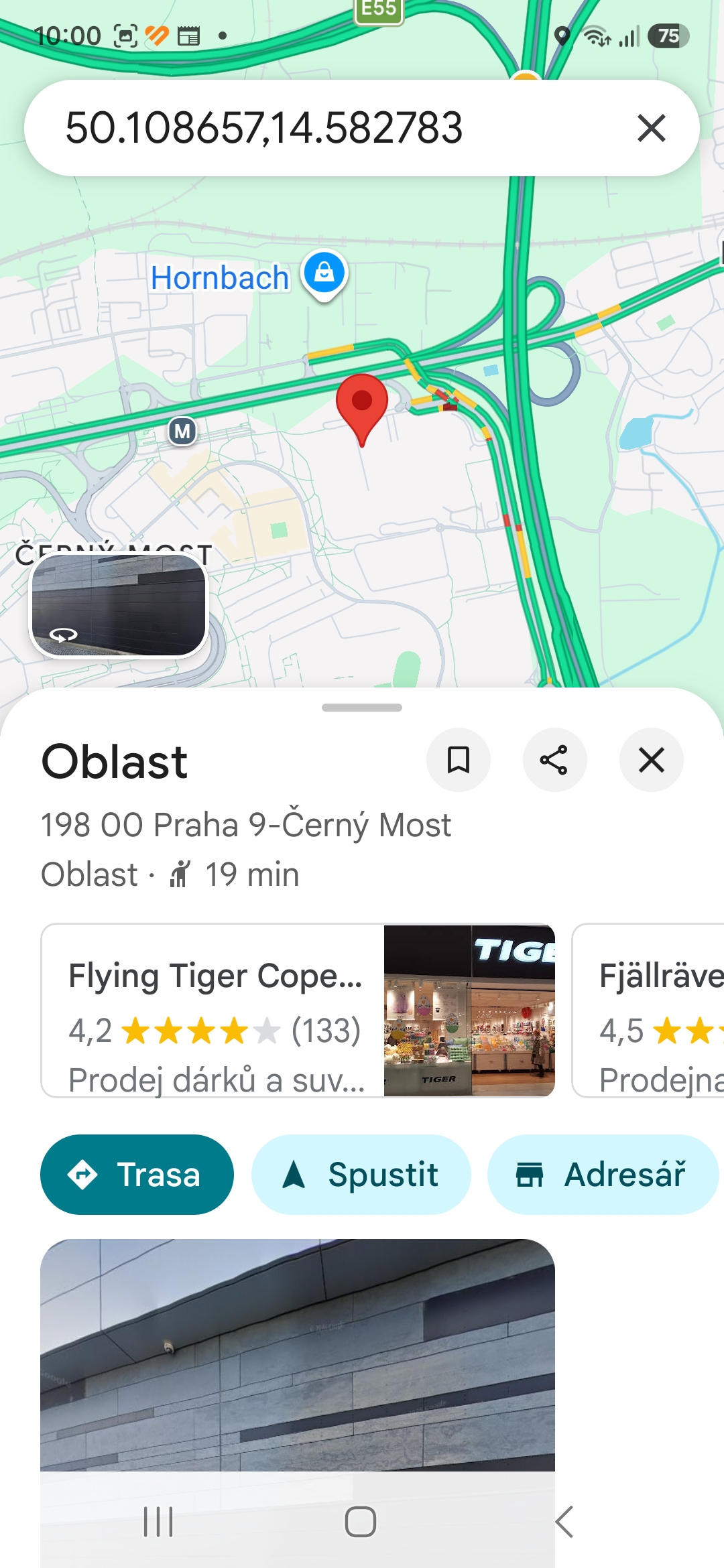
Tämä on yksi niistä eleistä, jotka on helppo unohtaa. Voit sijoittaa nastan mihin tahansa kartalle napauttamalla kyseistä kohtaa pitkään.
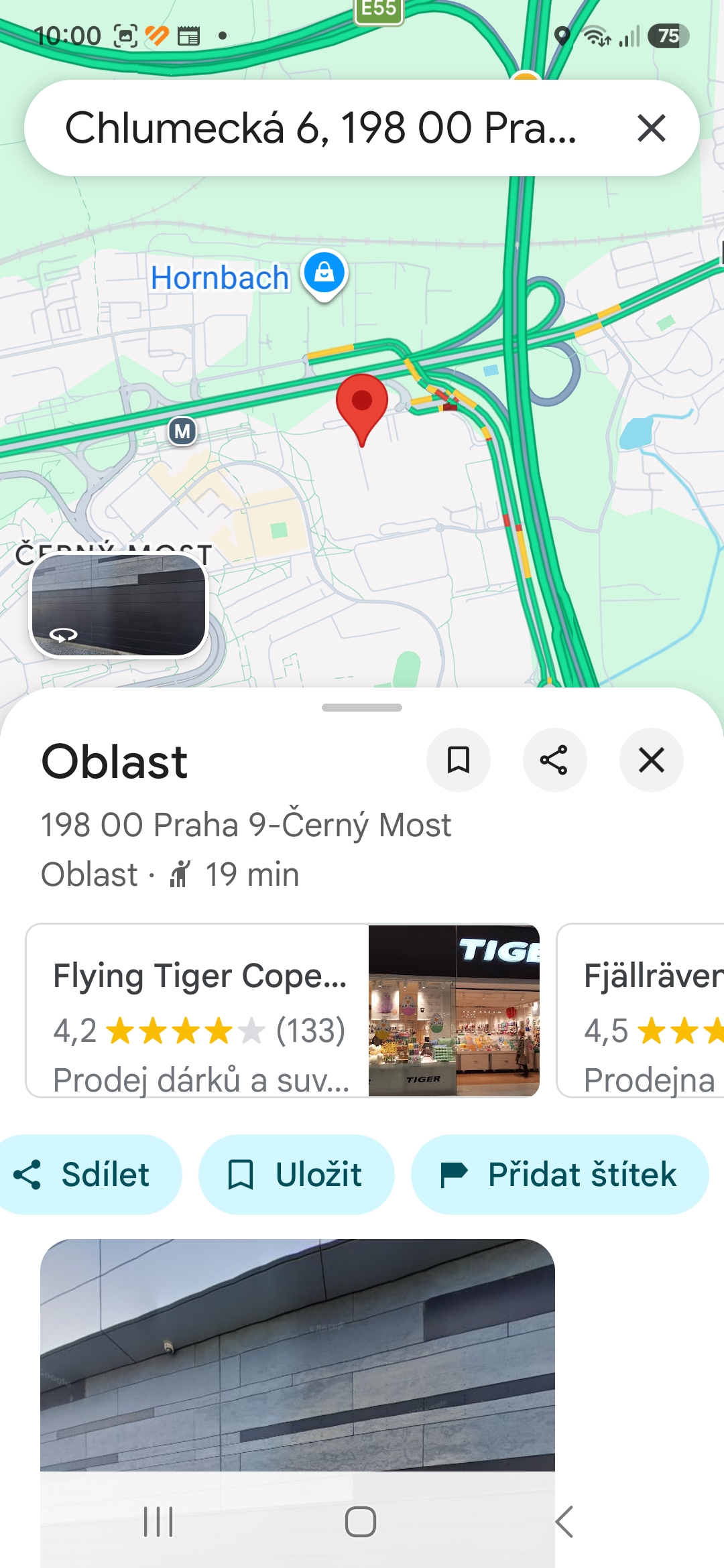
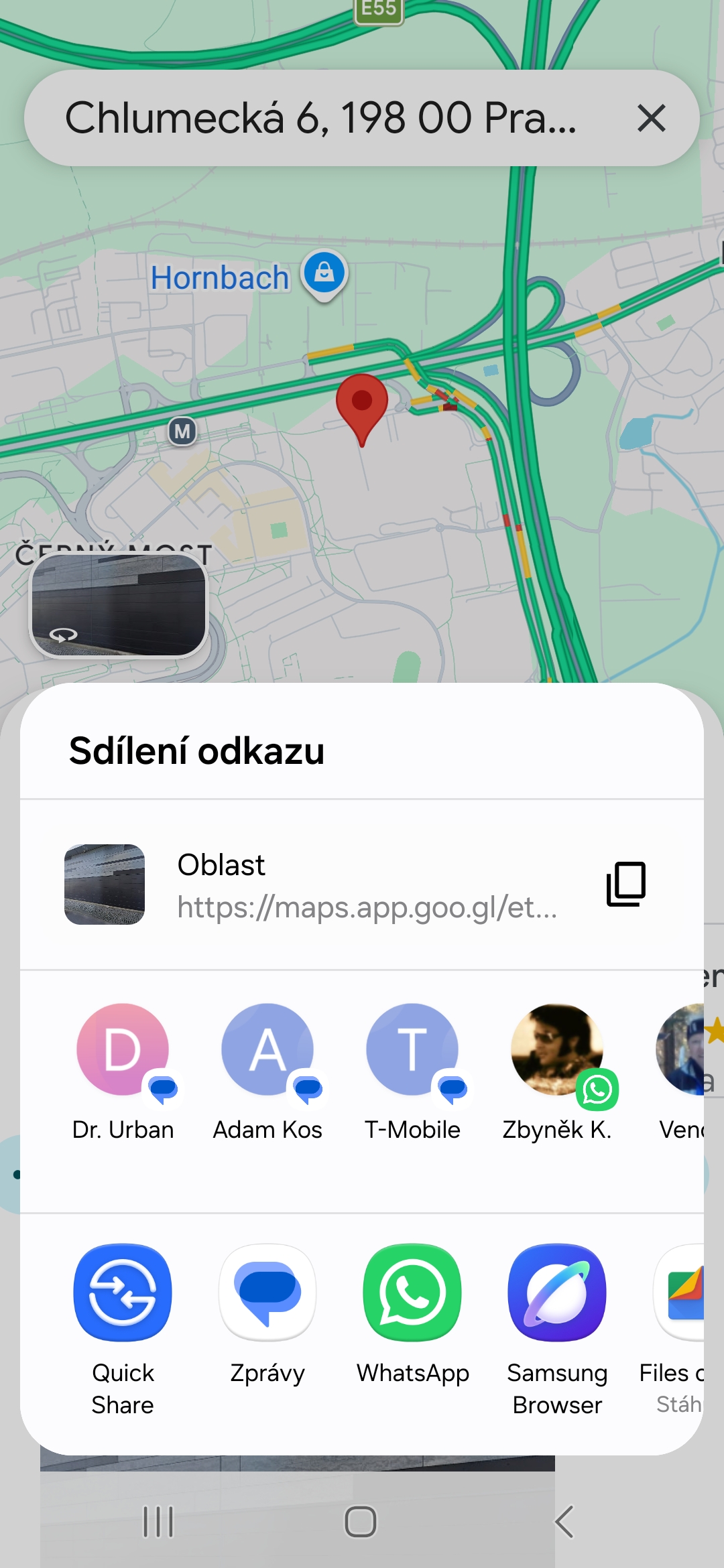
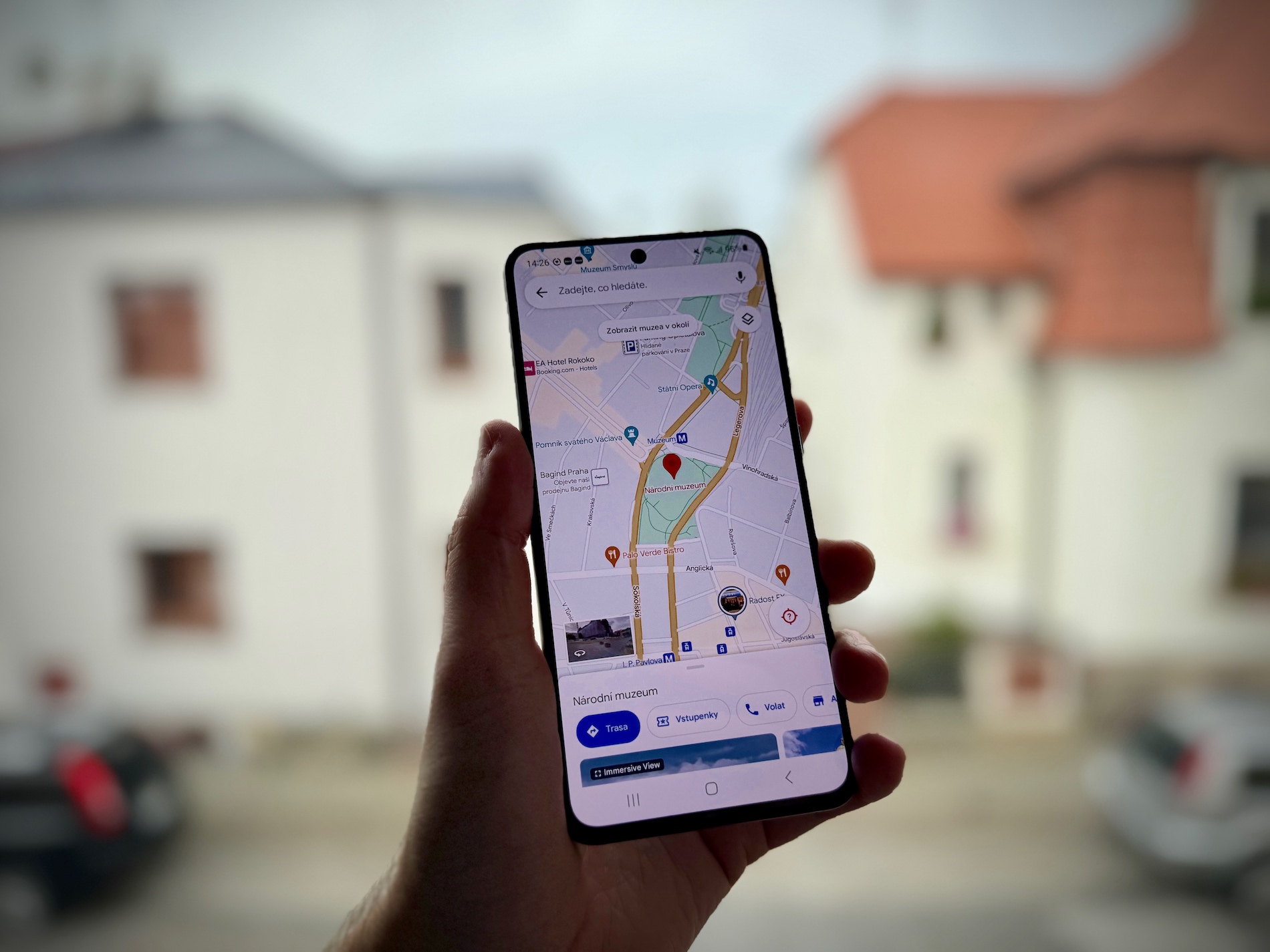
Pidä sormeasi näytöllä, niin punainen nuppineula ilmestyy. Voit sitten tallentaa, jakaa tai navigoida siihen. Ennen tuhlasin aikaa yrittäessäni arvata osoitteen tai kuvailla maamerkkejä. Nyt käytän tätä ominaisuutta jakaakseni tarkkoja kohtaamispaikkoja suurissa julkisissa tiloissa, merkitäkseni paikkoja, jotka eivät näy selvästi haussa, tai lähettääkseni tarkan sijaintini tilanteissa, joissa reittiohjeiden kuvailu on vaikeaa.
Fotogalerie
Offline-kartat turvatoimenpiteenä syrjäseuduilla
Vilkkaimmillakin reiteillä törmää joskus paikkoihin, joissa signaali on heikko. On ärsyttävää, jos sovellus jumiutuu keskelle tuntematonta risteystä vain siksi, että mobiiliyhteytesi on katkennut.
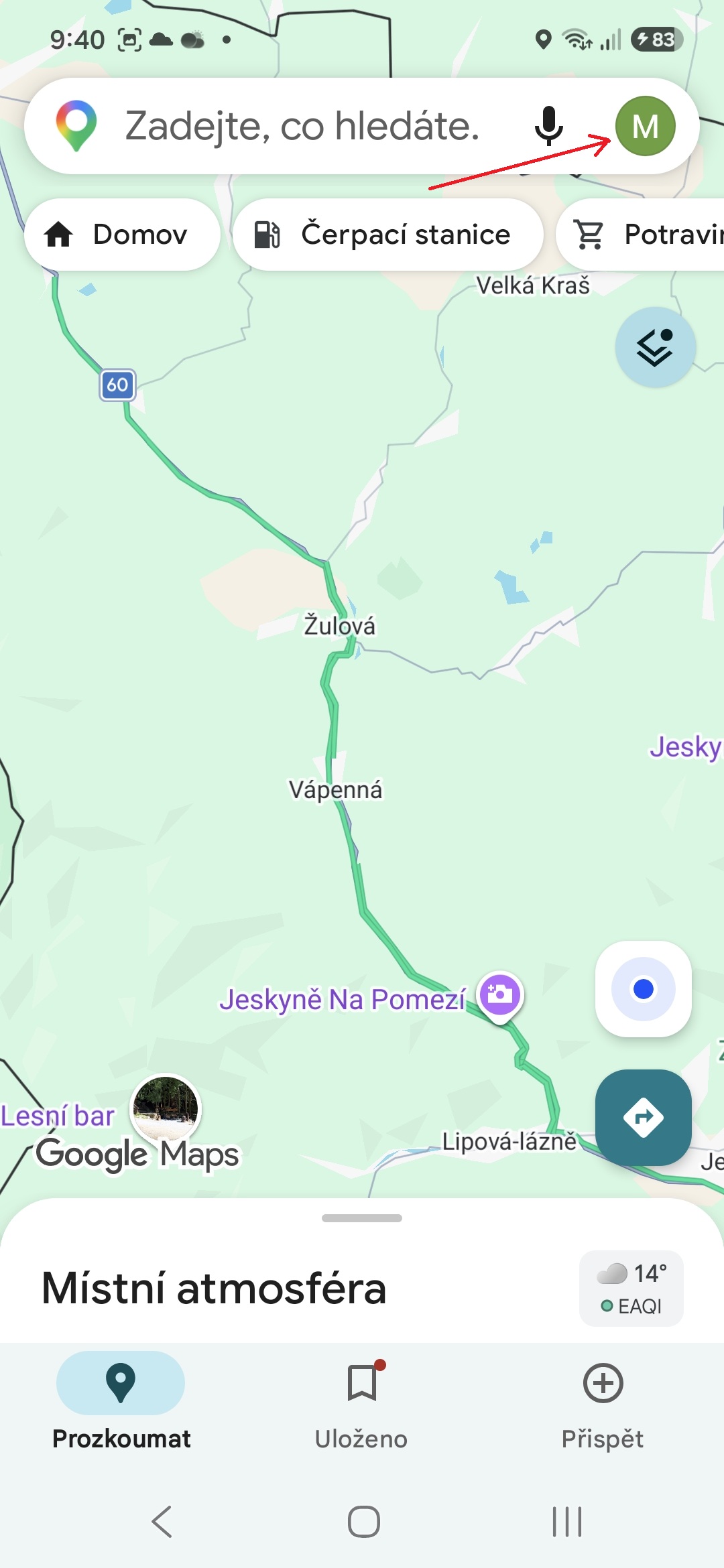
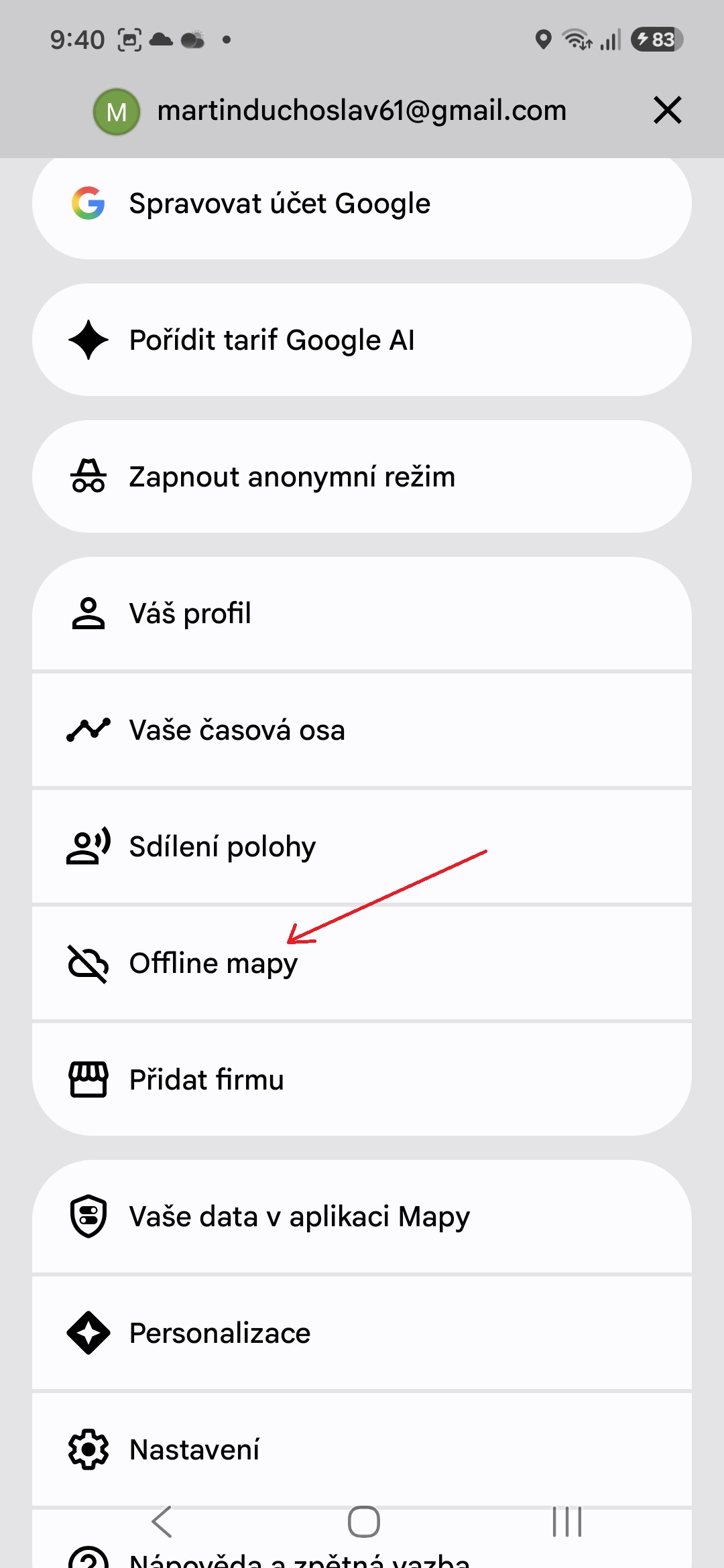
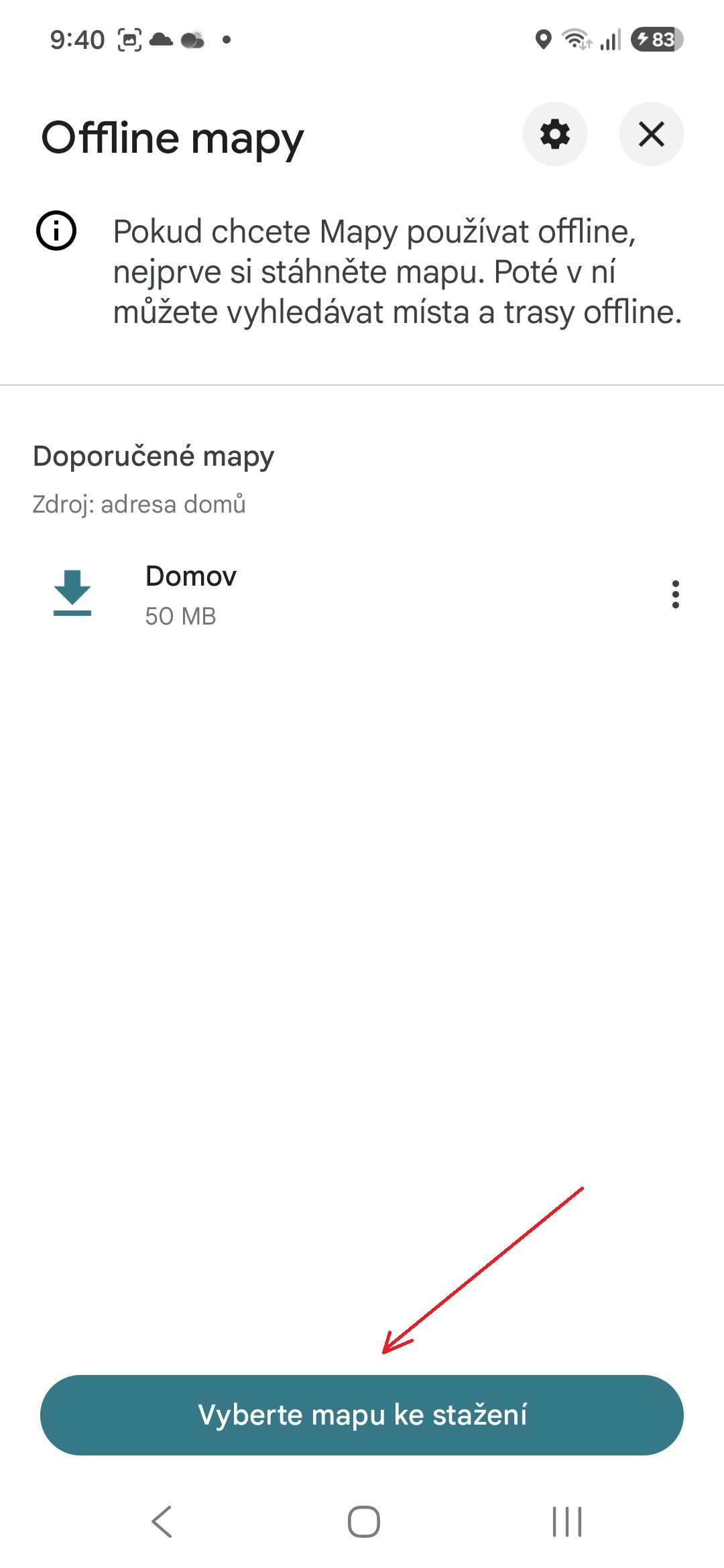
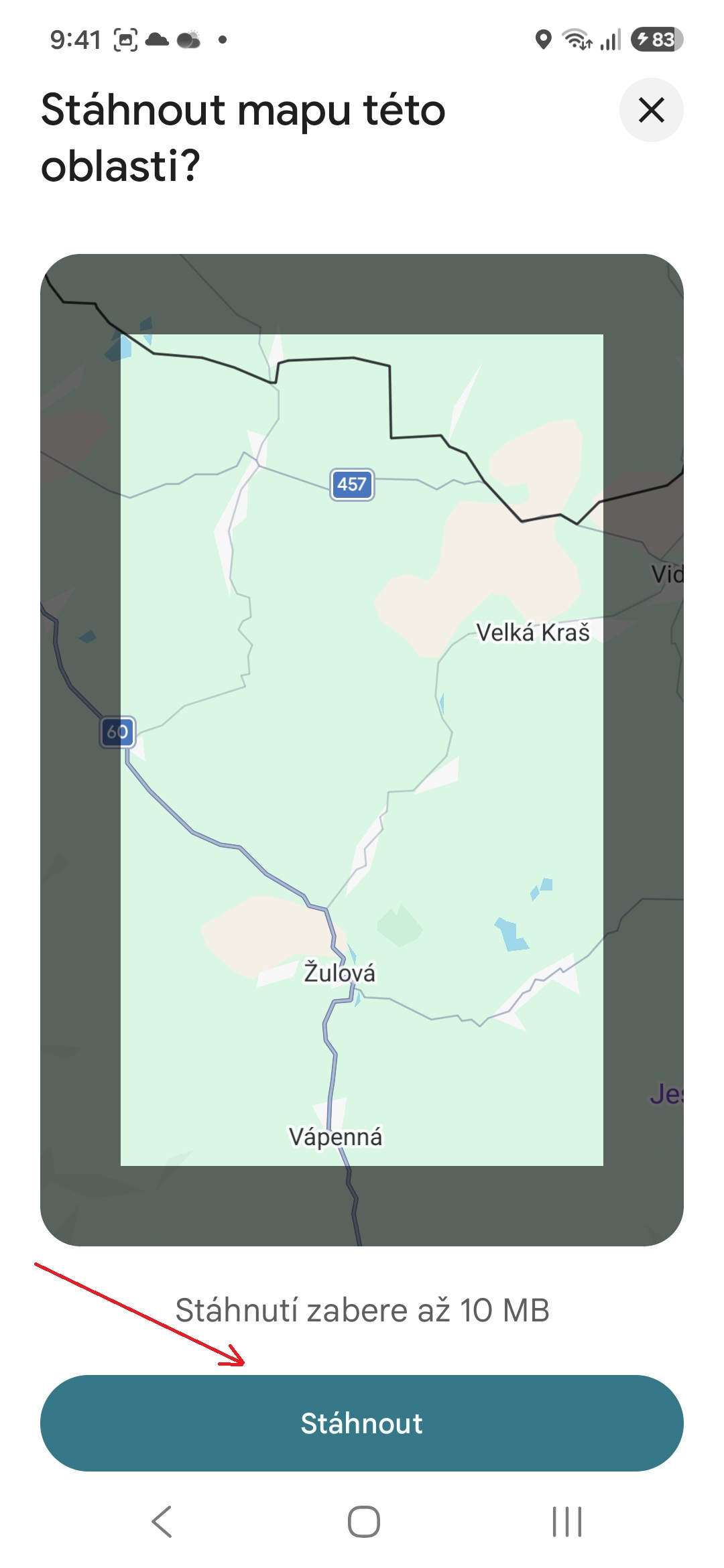
Jos tiedän matkustavani alueelle, jonka kattavuus on epävarma, lataan kyseisen osan kartasta puhelimeeni etukäteen. Teen tämän napauttamalla profiilikuvaani, valitsemalla Offline-kartat, napauttamalla Valitse ladattava kartta -painiketta ja säätämällä korostettua aluetta kattamaan haluamani alueen.
Fotogalerie
Muutamalla pienellä säädöllä kokemuksesta tulee parempi
Pitkään käytin Google Mapsia vain keinona päästä pisteestä A pisteeseen B. Mutta kun opin perusteet ja aloin suunnitella matkoja liikennekerroksen ja offline-karttojen avulla, kokemukseni sovelluksen kanssa parani huomattavasti. Autolla matkustaminen on nyt paljon sujuvampaa ja vähemmän stressaavaa minulle.




Unohdit tärkeimmän asian: jos sinulla on jo navigointi käynnissä ja kaikki on asetettu oikein, voit nyt puhua tšekiksi karttojen avulla, kysyä, paljonko bensa maksaa reitillä, millainen sää on luvassa, tallentaa minulle viestin, soittaa yhteyshenkilön nimelle ja vieläpä ilman kädestä pitäen. Sinun tarvitsee vain asettaa kaikki ja kun näet sen kartalla. Gemini Yleensä sanot vain "ok google", niin hän kuulee sinut.
En ole ainoa, joka ei käytä Wazea ollenkaan.
Hieno idea, laukku toisessa kädessä, kännykkä toisessa ja millä he ajavat? No, tiedän kyllä, että se on matkalla autolle, mutta silti. Nykyään on saatavilla ääniohjaus ja olen eläkeläinen, joten vaikka en käyttäisikään sitä, tiedän sen. Tärkeintä on tietää minne mennä. Koska viiden minuutin kuluttua se on aivan eri asia.
Henkilö, joka on käyttänyt vuosia sovelluksen vaihtoehtojen läpikäymiseen ja sen säätämiseen tyydyttäväksi ja mieltymystensä mukaiseksi, on viimeinen ihminen, jonka pitäisi antaa neuvoja muille.