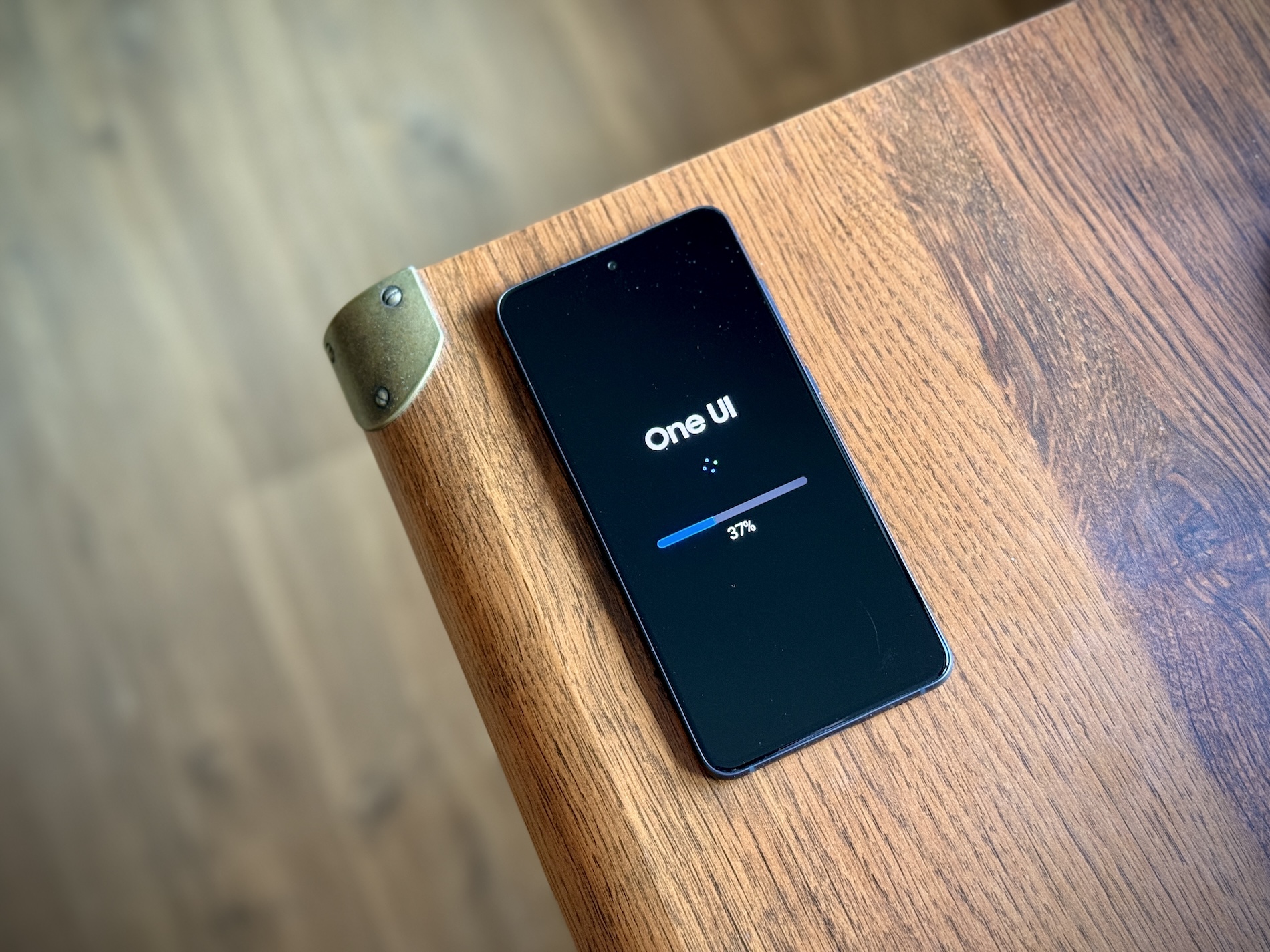
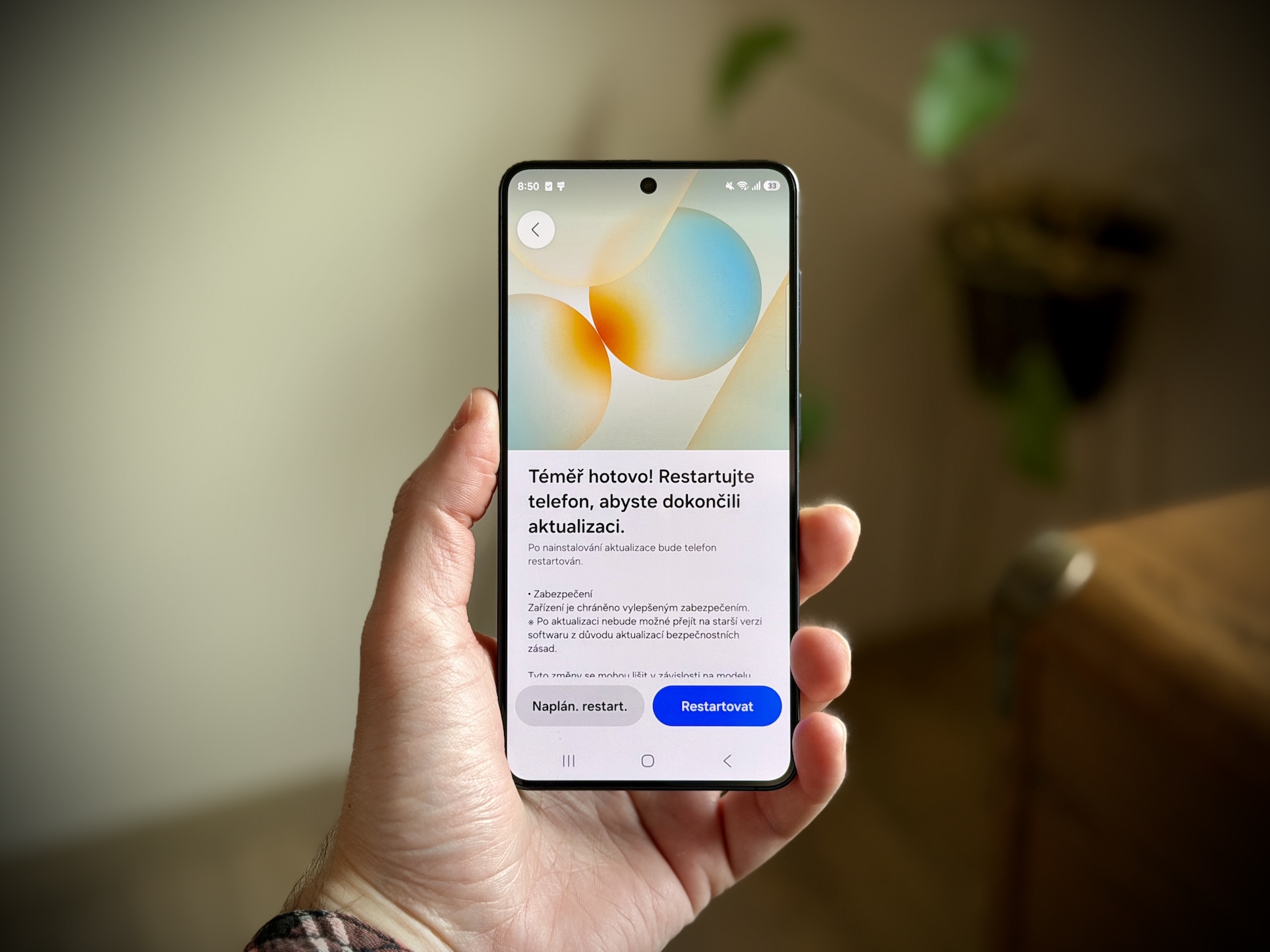
One UI نسخه ۹ اندروید به آرامی اما مطمئناً در بین کاربران دستگاههای سامسونگ در حال گسترش است. آخرین نسخه اندروید ۱۷ در سری Galay Z8 عرضه شد و همچنین ... Galaxy S26 سامسونگ و FE در حال انتشار این بهروزرسانی برای همه مدلها و در سراسر جهان هستند. پس از نصب، ابتدا چه چیزی را باید امتحان کنید؟
دوربین طرفداران من
دوربین من (My FanCam) استرس نگه داشتن مداوم سوژه در فوکوس هنگام ضبط ویدیو را از بین میبرد. وقتی ضبط تمام شد، میتواند Galaxy AI تشخیص یک شخص در یک ویدیو و قرار دادن او در مرکز قاب - البته به قیمت برش ویدیو. برای استفاده از این ویژگی، ویدیو را در برنامه گالری باز کنید، روی Galaxy AI و گزینه My FanCam را انتخاب کنید. بگذارید افراد داخل ویدیو را تشخیص دهد، روی شیئی که میخواهید ردیابی کنید ضربه بزنید، نسبت تصویر خروجی را انتخاب کنید و تمام.
سفارشیسازی پنل تنظیمات سریع
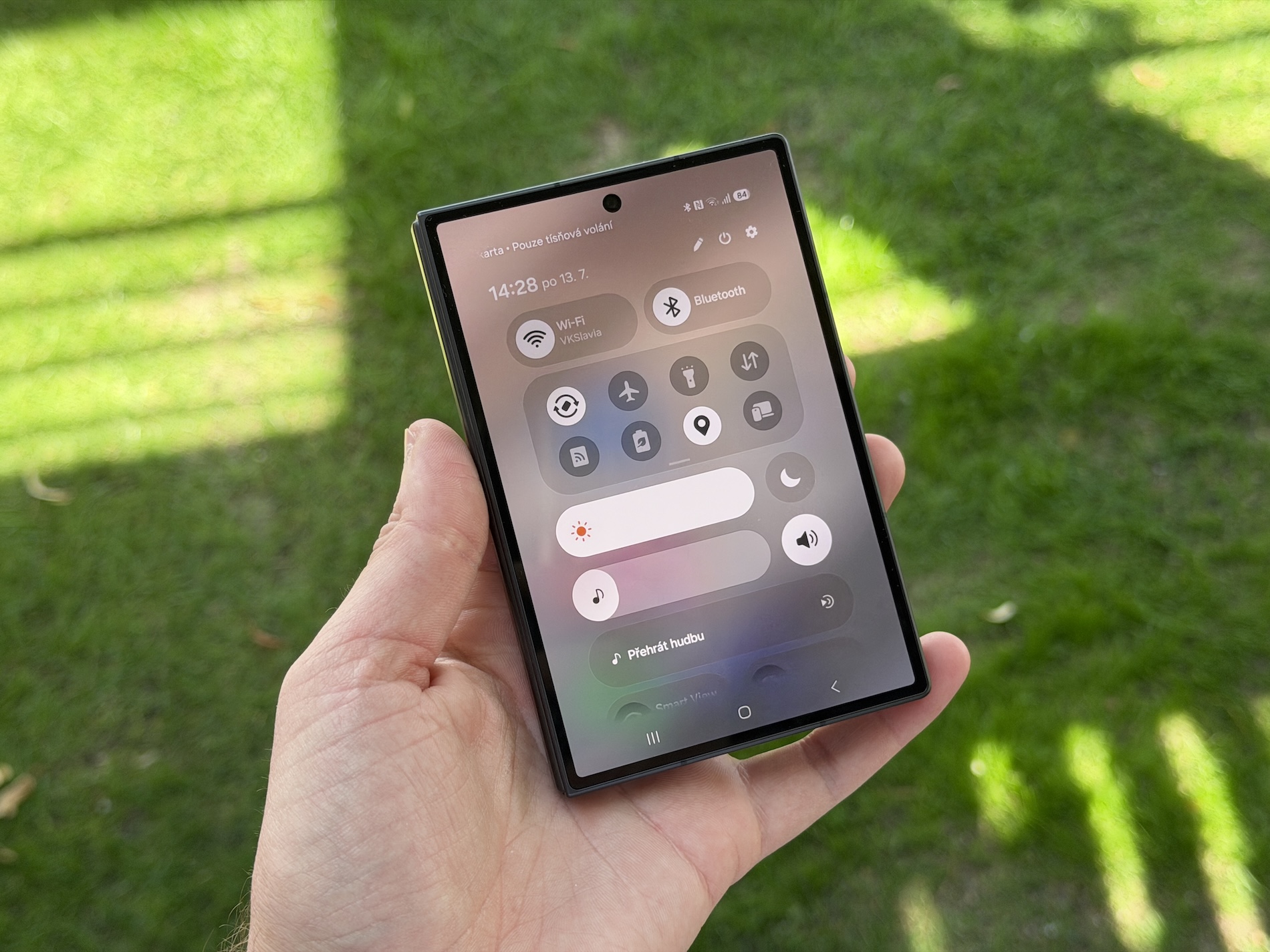
Ve One UI 9 میتوانید اندازه اسلایدرهای صدا و روشنایی و موارد دیگر را کاهش دهید و بیشتر با آنها کار کنید. همچنین میتوانید کنترلهایی مانند حالت تاریک و موارد دیگر را از موقعیتهای پیشفرض خود جابجا کرده و در جایی که میخواهید قرار دهید. کافیست روی دکمه ویرایش به شکل مداد در گوشه بالا سمت راست ضربه بزنید و سپس میتوانید کنترلها را به دلخواه جابجا یا تغییر اندازه دهید (و موارد جدید اضافه کنید). وقتی از طرحبندی راضی بودید، کافیست روی «انجام شد» ضربه بزنید.
کدام برنامهها به موقعیت مکانی شما دسترسی دارند؟
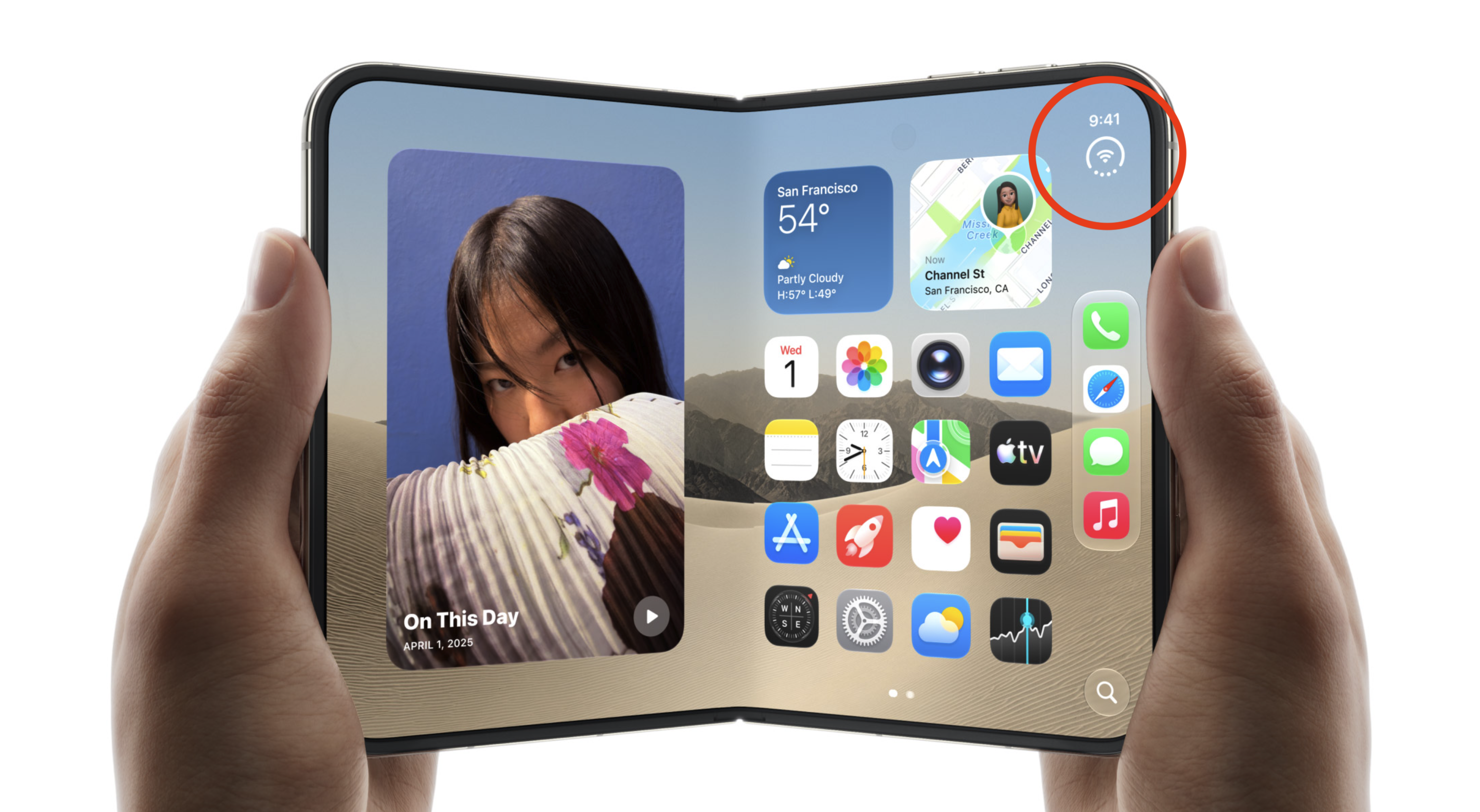
مدتی است که اندروید دارای نشانگرهای حریم خصوصی است و وقتی یک برنامه به میکروفون، دوربین یا موقعیت مکانی شما دسترسی پیدا میکند، یک نشانگر رنگی کوچک نشان میدهد. One UI با این حال، نسخه ۹ بهروزرسانی مفیدی در مورد نحوه عملکرد این نشانگرها ارائه میدهد. وقتی یک برنامه به موقعیت مکانی شما دسترسی پیدا میکند، نشانگر حریم خصوصی آبی میشود. اگر مطمئن نیستید که چرا یک نشانگر آبی میبینید، پنل تنظیمات سریع را باز کنید و روی نشانگر ضربه بزنید تا ببینید کدام برنامه این کار را انجام میدهد، چه در پسزمینه اجرا شود یا برنامهای باشد که شما به طور فعال از آن استفاده میکنید. ضربه زدن روی نشانگر همچنین گزینه جدیدی برای مشاهده دسترسیهای اخیر ایجاد میکند که در آن میتوانید سابقه برنامه خود را بررسی کنید.
یابنده روی دسکتاپ
فایندر (Finder) ابزار جستجوی داخلی سامسونگ است که به شما امکان میدهد تقریباً هر چیزی را در تلفن خود جستجو کنید. میتوانید تنظیمات، مخاطبین، پیامها، فایلها، عکسها، برنامهها و موارد دیگر را در یک نوار جستجو پیدا کنید. و اکنون میتوانید از صفحه اصلی خود به آن دسترسی داشته باشید. برای فعال کردن آن، انگشتان خود را در صفحه اصلی به هم نزدیک کنید و تنظیمات (Settings) را انتخاب کنید. روی نمایش جستجو در صفحه اصلی (Show search on home screen) ضربه بزنید، سپس سوئیچ فایندر (Finder) را فعال کنید. وقتی این ویژگی فعال شود، نوار جستجوی صفحه اصلی شما بین جستجوی گوگل (Google Search) و فایندر (Finder) تقسیم میشود. ضربه زدن روی اولی به شما امکان میدهد طبق معمول در وب جستجو کنید، در حالی که ضربه زدن روی دومی به شما امکان میدهد هر چیزی را که در دستگاه شما ذخیره شده است جستجو کنید.
شما می توانید علاقه مند شوید
فایلهای من بالاخره میتوانند PDF را مدیریت کنند
برای باز کردن فایلهای PDF در گوشی Galaxy دیگر نیازی به مرورگر شخص ثالث یا برنامه Google Drive ندارید. فایلهای PDF من به طور خودکار در نمایشگر PDF داخلی که به تازگی اضافه شده است، باز میشوند. One UI ۹. حتی میتوانید از طریق Samsung Notes روی آنها حاشیهنویسی کنید.