One UI 9 levib Samsungi seadmete kasutajate seas aeglaselt, aga kindlalt. Uusim Android 17 versioon debüteeris Galay Z8 seerias ja sellel on ka... Galaxy S26 FE ja Samsung levitavad värskendust kõikides mudelites ja üle maailma. Mida peaksite pärast installimist kõigepealt proovima?
Minu fännikaamera
Minu FanCam teeb video salvestamise ajal objekti pideva fookuses hoidmise stressivabaks. Kui salvestamine on lõppenud, saab see... Galaxy AI tuvastada videos inimene ja hoida ta kaadri keskel – loomulikult video kärpimise hinnaga. Funktsiooni kasutamiseks avage video Galerii rakenduses, puudutage ikooni Galaxy AI ja vali „Minu FanCam“. Lase sel videos inimesi tuvastada, puuduta objekti, mida soovid jälgida, vali väljundi kuvasuhe ja oledki valmis.
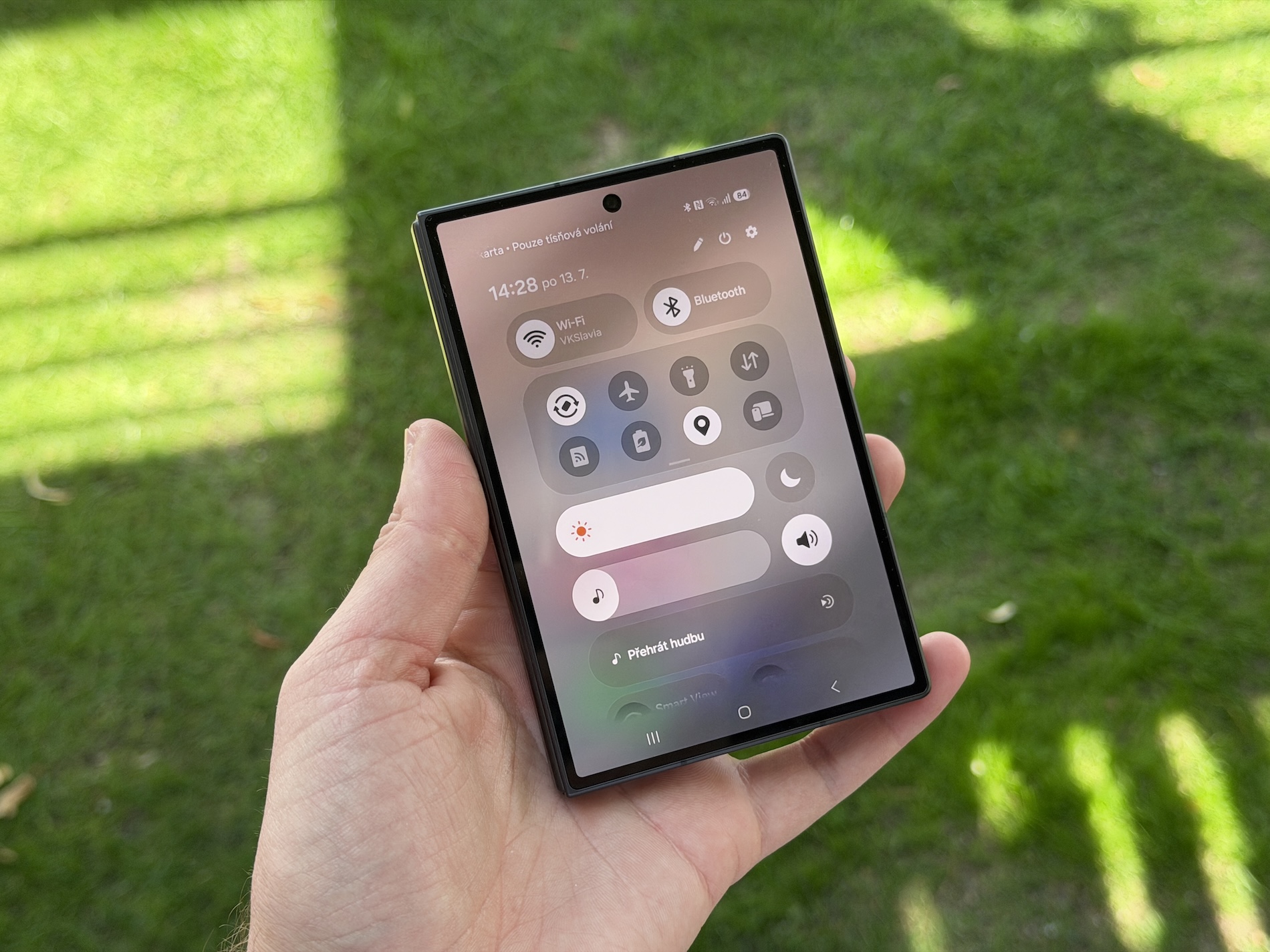
Kiirseadete paneeli kohandamine
Ve One UI 9 Saate vähendada helitugevuse ja heleduse liugureid ja muud ning nendega rohkem töötada. Samuti saate juhtelemente, näiteks tumedat režiimi ja muud, nende vaikesenditest soovitud kohtadesse teisaldada. Puudutage lihtsalt paremas ülanurgas olevat pliiatsikujulist nuppu „Muuda“ ja seejärel saate juhtelemente vastavalt oma soovile teisaldada või suurust muuta (ja uusi lisada). Kui olete paigutusega rahul, puudutage lihtsalt nuppu „Valmis“.
Millised rakendused pääsevad teie asukohale ligi
Androidil on juba mõnda aega olnud privaatsusindikaatorid, mis näitavad väikest värvilist indikaatorit, kui rakendus pääseb juurde teie mikrofonile, kaamerale või asukohale. One UI Versioon 9 toob aga nende indikaatorite toimimisse kasuliku uuenduse. Kui rakendus pääseb juurde teie asukohale, muutub privaatsusindikaator siniseks. Kui te pole kindel, miks sinist indikaatorit näete, avage kiirseadete paneel ja puudutage indikaatorit, et näha, milline rakendus seda teeb, kas see töötab taustal või on see rakendus, mida te aktiivselt kasutate. Indikaatori puudutamine avab ka uue valiku hiljutise juurdepääsu vaatamiseks, kus saate kontrollida oma rakenduse ajalugu.
Otsija töölaual
Finder on Samsungi sisseehitatud otsingutööriist, mis võimaldab teil otsida peaaegu kõike oma telefonist. Ühelt otsinguribalt leiate seaded, kontaktid, sõnumid, failid, fotod, rakendused ja palju muud. Ja nüüd saate sellele juurde pääseda oma avakuvalt. Selle lubamiseks suruge sõrmed avakuval kokku ja valige Seaded. Puudutage valikut Kuva otsing avakuval ja seejärel lubage Finderi lüliti. Kui see funktsioon on lubatud, jaguneb teie avakuva otsinguriba Google'i otsinguks ja Finderiks. Esimese puudutamine võimaldab teil veebist otsida nagu tavaliselt, teise puudutamine aga võimaldab teil otsida kõike, mis on teie seadmesse salvestatud.
Teid võiks huvitada
Minu failid saavad lõpuks PDF-iga hakkama
PDF-failide avamiseks telefonis Galaxy Sa ei vaja enam kolmanda osapoole brauserit ega Google Drive'i rakendust. Minu PDF-failid avanevad automaatselt sisseehitatud PDF-vaaturis, mis on äsja lisatud. One UI 9. Saate neile isegi Samsung Notesi kaudu märkusi teha.