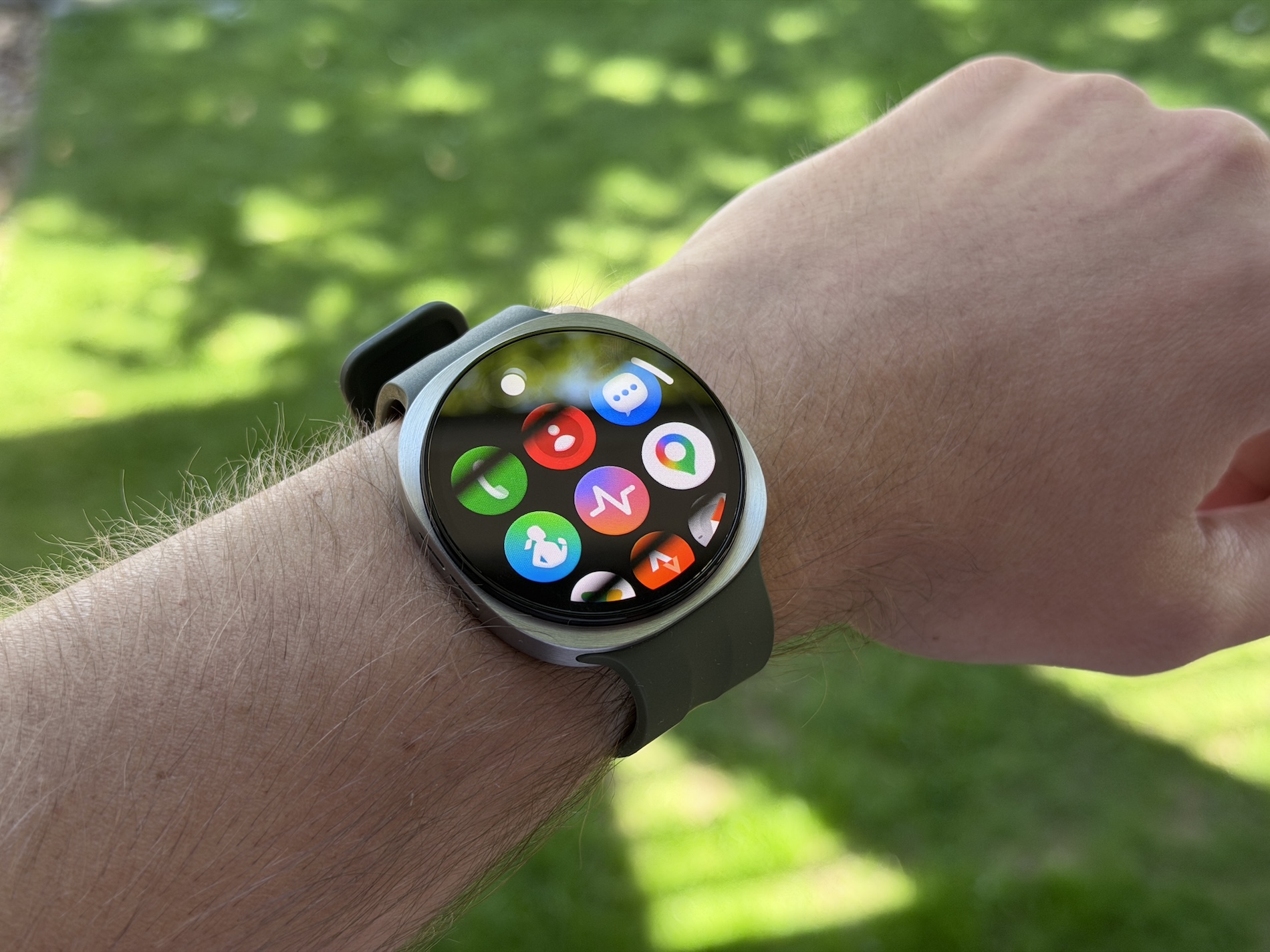
One UI Android 9 se está extendiendo lenta pero seguramente entre los usuarios de dispositivos Samsung. La última compilación de Android 17 debutó en la serie Galay Z8, y también tiene Galaxy S26 FE y Samsung están implementando la actualización en todos los modelos y en todo el mundo. ¿Qué deberías intentar primero una vez que la instales?
Mi cámara de fan
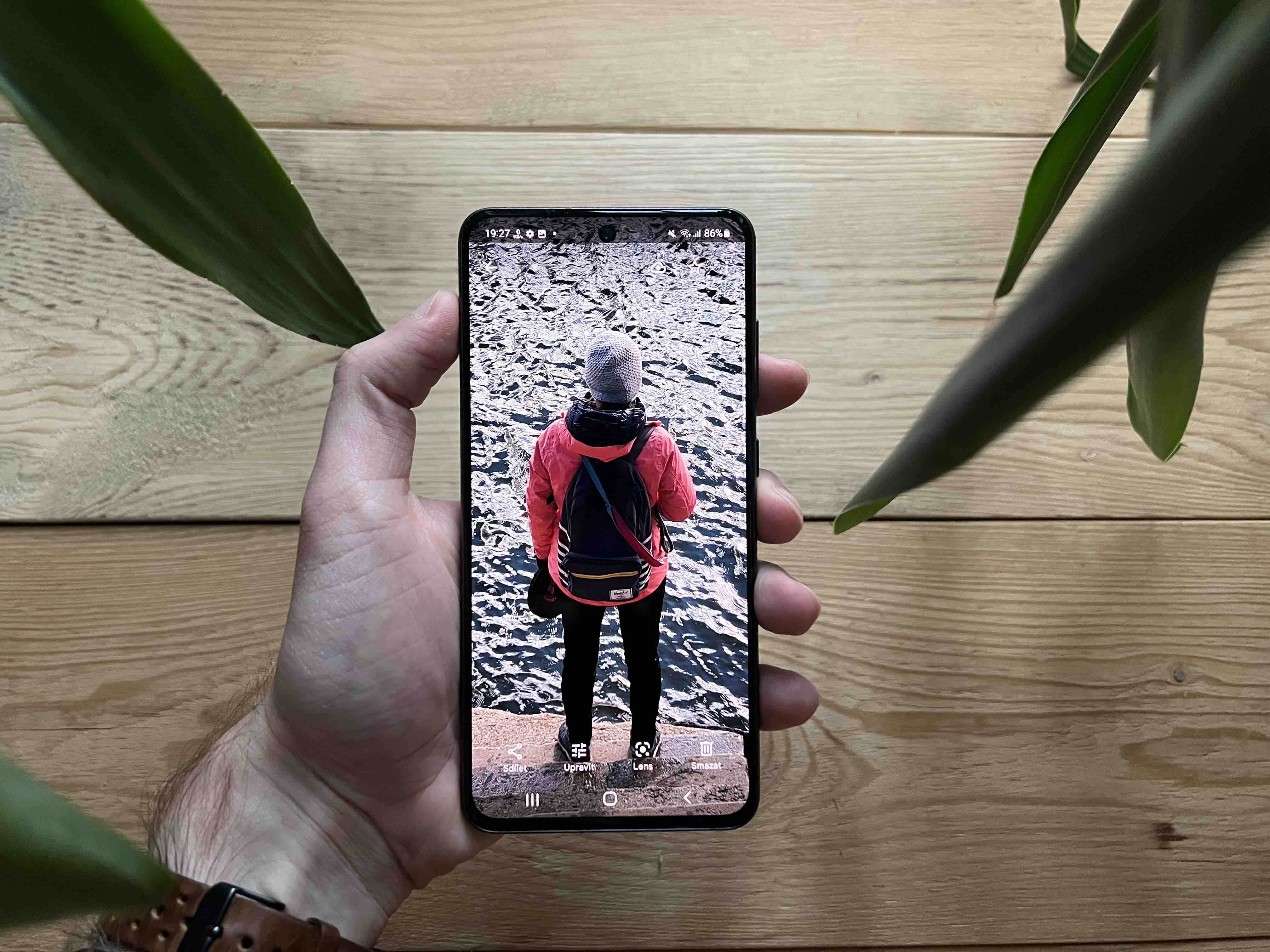
Mi FanCam elimina el estrés de mantener constantemente enfocado al sujeto mientras grabas un video. Una vez que hayas terminado de grabar, puedes Galaxy AI detecta a una persona en un video y la mantiene centrada en el encuadre, a costa de recortar el video, por supuesto. Para usar la función, abre el video en la aplicación Galería, toca el Galaxy AI y selecciona My FanCam. Deja que detecte a las personas en el vídeo, toca el objeto que quieras seguir, selecciona la relación de aspecto de salida y listo.
Personaliza el panel de configuración rápida
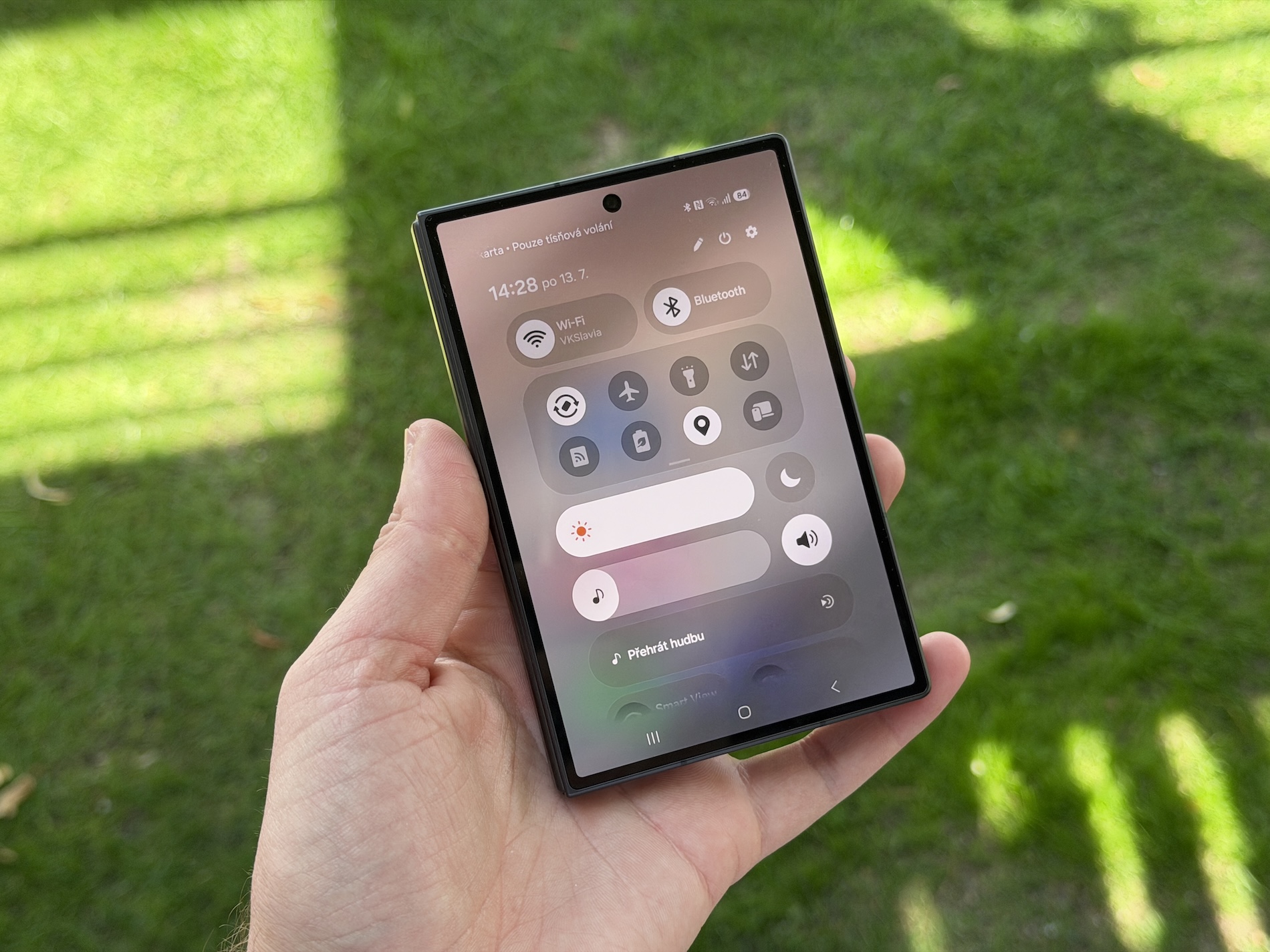
Ve One UI 9 Puedes reducir el tamaño de los controles deslizantes de volumen y brillo, y mucho más, y personalizarlos. También puedes mover controles como el modo oscuro y otros desde sus posiciones predeterminadas y colocarlos donde quieras. Simplemente toca el botón Editar con forma de lápiz en la esquina superior derecha y podrás mover o redimensionar los controles a tu gusto (y añadir nuevos). Cuando estés satisfecho con la disposición, toca Listo.
¿Qué aplicaciones acceden a tu ubicación?
Android cuenta con indicadores de privacidad desde hace tiempo, que muestran un pequeño indicador de color cuando una aplicación accede al micrófono, la cámara o la ubicación. One UI Sin embargo, la versión 9 incluye una útil actualización sobre el funcionamiento de estos indicadores. Cuando una app accede a tu ubicación, el indicador de privacidad se vuelve azul. Si no sabes por qué ves el indicador azul, abre el panel de ajustes rápidos y pulsa el indicador para ver qué app lo está haciendo, ya sea que se esté ejecutando en segundo plano o que estés usando activamente. Al pulsar el indicador, también aparece una nueva opción para ver el acceso reciente, donde puedes consultar el historial de tus apps.
Finder en el escritorio
Finder es la herramienta de búsqueda integrada de Samsung que te permite buscar prácticamente cualquier cosa en tu teléfono. Puedes encontrar ajustes, contactos, mensajes, archivos, fotos, aplicaciones y mucho más en una sola barra de búsqueda. Y ahora puedes acceder a ella desde la pantalla de inicio. Para activarla, pellizca la pantalla de inicio y selecciona Ajustes. Toca Mostrar búsqueda en la pantalla de inicio y, a continuación, activa el interruptor de Finder. Cuando esta función esté activada, la barra de búsqueda de la pantalla de inicio se dividirá entre la Búsqueda de Google y Finder. Al tocar la primera, podrás buscar en la web como de costumbre, mientras que al tocar la segunda, podrás buscar cualquier contenido almacenado en tu dispositivo.
Podría interesarle
Mis archivos por fin pueden manejar PDF.
Para abrir archivos PDF en tu teléfono Galaxy Ya no necesitas un navegador de terceros ni la aplicación de Google Drive. Mis PDF se abrirán automáticamente en el visor de PDF integrado, que se acaba de añadir en One UI 9. Incluso puedes añadirles anotaciones a través de Samsung Notes.