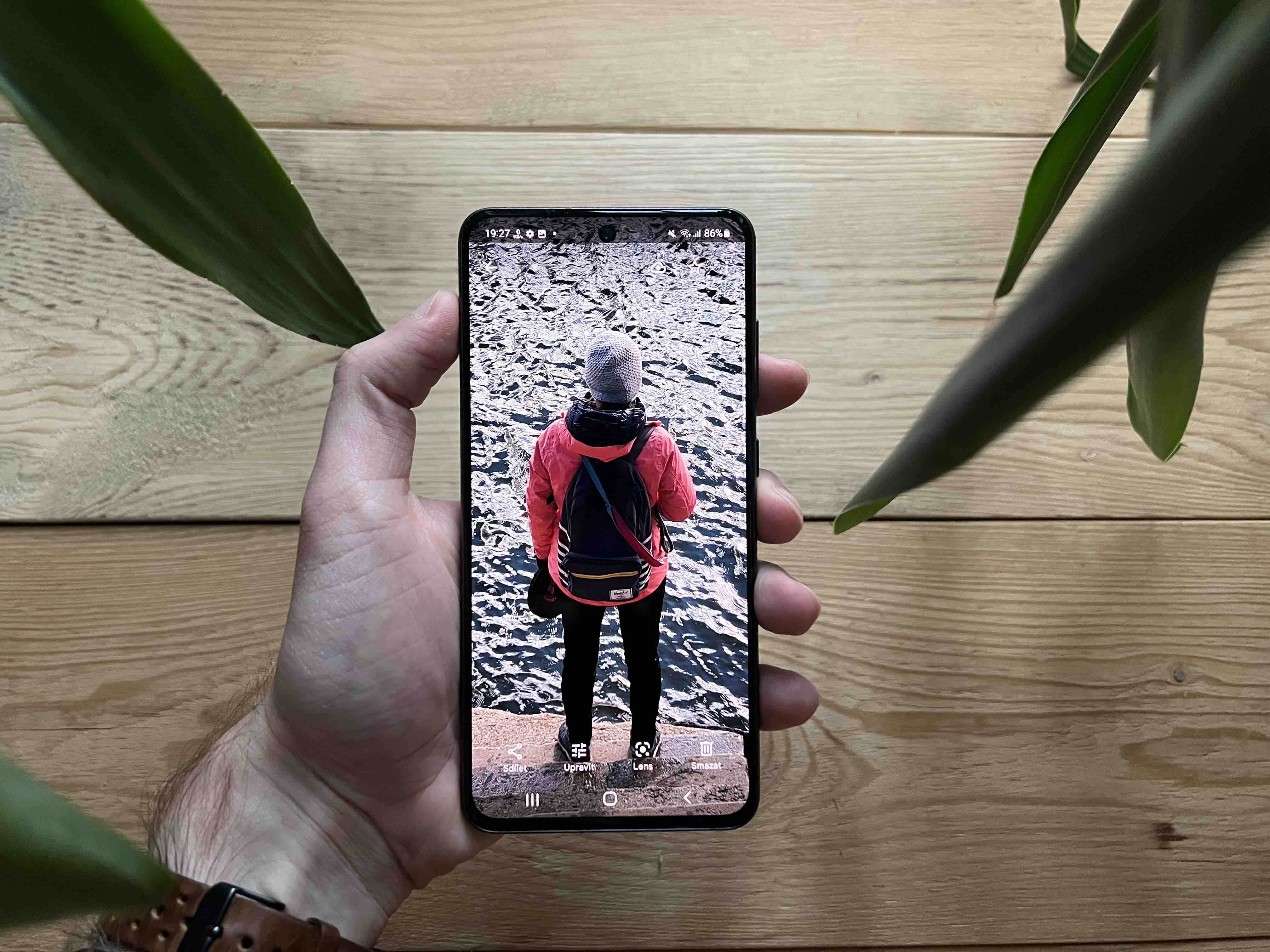
One UI 9 εξαπλώνεται αργά αλλά σταθερά στους χρήστες συσκευών Samsung. Η τελευταία έκδοση Android 17 έκανε το ντεμπούτο της στη σειρά Galay Z8 και έχει επίσης... Galaxy S26 Η FE και η Samsung κυκλοφορούν την ενημέρωση σε όλα τα μοντέλα και σε όλο τον κόσμο. Τι πρέπει να δοκιμάσετε πρώτα μόλις την εγκαταστήσετε;
Η Κάμερά μου με Φανάκια
Το My FanCam σας απαλλάσσει από το άγχος της συνεχούς εστίασης του θέματός σας κατά την εγγραφή ενός βίντεο. Μόλις ολοκληρώσετε την εγγραφή, μπορείτε Galaxy AI εντοπίσετε ένα άτομο σε ένα βίντεο και κρατήστε το στο κέντρο του κάδρου—με κόστος φυσικά την περικοπή του βίντεο. Για να χρησιμοποιήσετε τη λειτουργία, ανοίξτε το βίντεο στην εφαρμογή Συλλογή, πατήστε το Galaxy AI και επιλέξτε My FanCam. Αφήστε το να ανιχνεύσει άτομα στο βίντεο, πατήστε στο αντικείμενο που θέλετε να παρακολουθήσετε, επιλέξτε την αναλογία διαστάσεων εξόδου και τελειώσατε.
Προσαρμόστε τον πίνακα γρήγορων ρυθμίσεων
Ve One UI 9 Μπορείτε να μειώσετε το μέγεθος των ρυθμιστικών έντασης ήχου και φωτεινότητας και άλλων, και να εργαστείτε περισσότερο με αυτά. Μπορείτε επίσης να μετακινήσετε στοιχεία ελέγχου, όπως τη σκοτεινή λειτουργία και άλλα, από τις προεπιλεγμένες θέσεις τους και να τα τοποθετήσετε όπου θέλετε. Απλώς πατήστε το κουμπί Επεξεργασία σε σχήμα μολυβιού στην επάνω δεξιά γωνία και, στη συνέχεια, μπορείτε να μετακινήσετε ή να αλλάξετε το μέγεθος των στοιχείων ελέγχου όπως θέλετε (και να προσθέσετε νέα). Όταν είστε ικανοποιημένοι με τη διάταξη, απλώς πατήστε Τέλος.

Ποιες εφαρμογές έχουν πρόσβαση στην τοποθεσία σας
Το Android διαθέτει εδώ και καιρό δείκτες απορρήτου, οι οποίοι εμφανίζουν μια μικρή έγχρωμη ένδειξη όταν μια εφαρμογή έχει πρόσβαση στο μικρόφωνο, την κάμερα ή την τοποθεσία σας. One UI Ωστόσο, η έκδοση 9 φέρνει μια χρήσιμη ενημέρωση στον τρόπο λειτουργίας αυτών των δεικτών. Όταν μια εφαρμογή έχει πρόσβαση στην τοποθεσία σας, η ένδειξη απορρήτου γίνεται μπλε. Εάν δεν είστε σίγουροι γιατί βλέπετε μια μπλε ένδειξη, ανοίξτε τον πίνακα γρήγορων ρυθμίσεων και πατήστε την ένδειξη για να δείτε ποια εφαρμογή το κάνει, είτε εκτελείται στο παρασκήνιο είτε μια εφαρμογή που χρησιμοποιείτε ενεργά. Πατώντας την ένδειξη εμφανίζεται επίσης μια νέα επιλογή για την προβολή της πρόσφατης πρόσβασης, όπου μπορείτε να ελέγξετε το ιστορικό της εφαρμογής σας.
Finder στην επιφάνεια εργασίας
Το Finder είναι το ενσωματωμένο εργαλείο αναζήτησης της Samsung που σας επιτρέπει να αναζητάτε σχεδόν οτιδήποτε στο τηλέφωνό σας. Μπορείτε να βρείτε ρυθμίσεις, επαφές, μηνύματα, αρχεία, φωτογραφίες, εφαρμογές και πολλά άλλα σε μία μόνο γραμμή αναζήτησης. Και τώρα μπορείτε να έχετε πρόσβαση σε αυτό από την αρχική σας οθόνη. Για να το ενεργοποιήσετε, ενώστε τα δάχτυλά σας στην αρχική οθόνη και επιλέξτε Ρυθμίσεις. Πατήστε Εμφάνιση αναζήτησης στην αρχική οθόνη και, στη συνέχεια, ενεργοποιήστε τον διακόπτη Finder. Όταν είναι ενεργοποιημένη αυτή η λειτουργία, η γραμμή αναζήτησης στην αρχική σας οθόνη θα χωριστεί μεταξύ Αναζήτησης Google και Finder. Πατώντας το πρώτο, μπορείτε να κάνετε αναζήτηση στον ιστό όπως συνήθως, ενώ πατώντας το δεύτερο, μπορείτε να αναζητήσετε οτιδήποτε είναι αποθηκευμένο στη συσκευή σας.
Μπορεί να σας ενδιαφέρει
Τα αρχεία μου μπορούν επιτέλους να διαχειριστούν PDF
Για να ανοίξετε αρχεία PDF στο τηλέφωνό σας Galaxy Δεν χρειάζεστε πλέον πρόγραμμα περιήγησης τρίτου κατασκευαστή ή εφαρμογή Google Drive. Τα PDF μου θα ανοίγουν αυτόματα στο ενσωματωμένο πρόγραμμα προβολής PDF, το οποίο μόλις προστέθηκε στο One UI 9. Μπορείτε ακόμη και να τα σχολιάσετε μέσω του Samsung Notes.