
Όπως οι περισσότεροι οδηγοί, χρησιμοποιώ τους Χάρτες Google με τον ίδιο τρόπο εδώ και χρόνια: Πληκτρολόγησα τον προορισμό μου στο πλαίσιο αναζήτησης, πάτησα το κουμπί πλοήγησης και πήρα την πρώτη διαδρομή που μου πρόσφερε η εφαρμογή. Ήταν αξιόπιστο και προβλέψιμο, οπότε ποτέ δεν εξερεύνησα πραγματικά τους Χάρτες πέρα από τις πιο βασικές λειτουργίες του.
Μου πήρε χρόνια για να ανακαλύψω ότι κάτω από την επιφάνεια μιας οικείας διεπαφής κρύβονται χαρακτηριστικά που μπορούν να κάνουν το καθημερινό ταξίδι με το αυτοκίνητο μια πολύ πιο ευχάριστη και απρόσκοπτη εμπειρία. Ακολουθούν 5 απλά κόλπα που έχουν αλλάξει εντελώς τον τρόπο που προσεγγίζω την οδήγηση.
Έλεγχος κυκλοφορίας πριν από την αναχώρηση
Για χρόνια, έλεγχα την κυκλοφορία μόνο αφού έμπαινα στον προορισμό μου. Ποτέ δεν μου πέρασε από το μυαλό ότι μπορούσα να ελέγξω την κυκλοφορία πριν αποφασίσω για μια συγκεκριμένη διαδρομή.
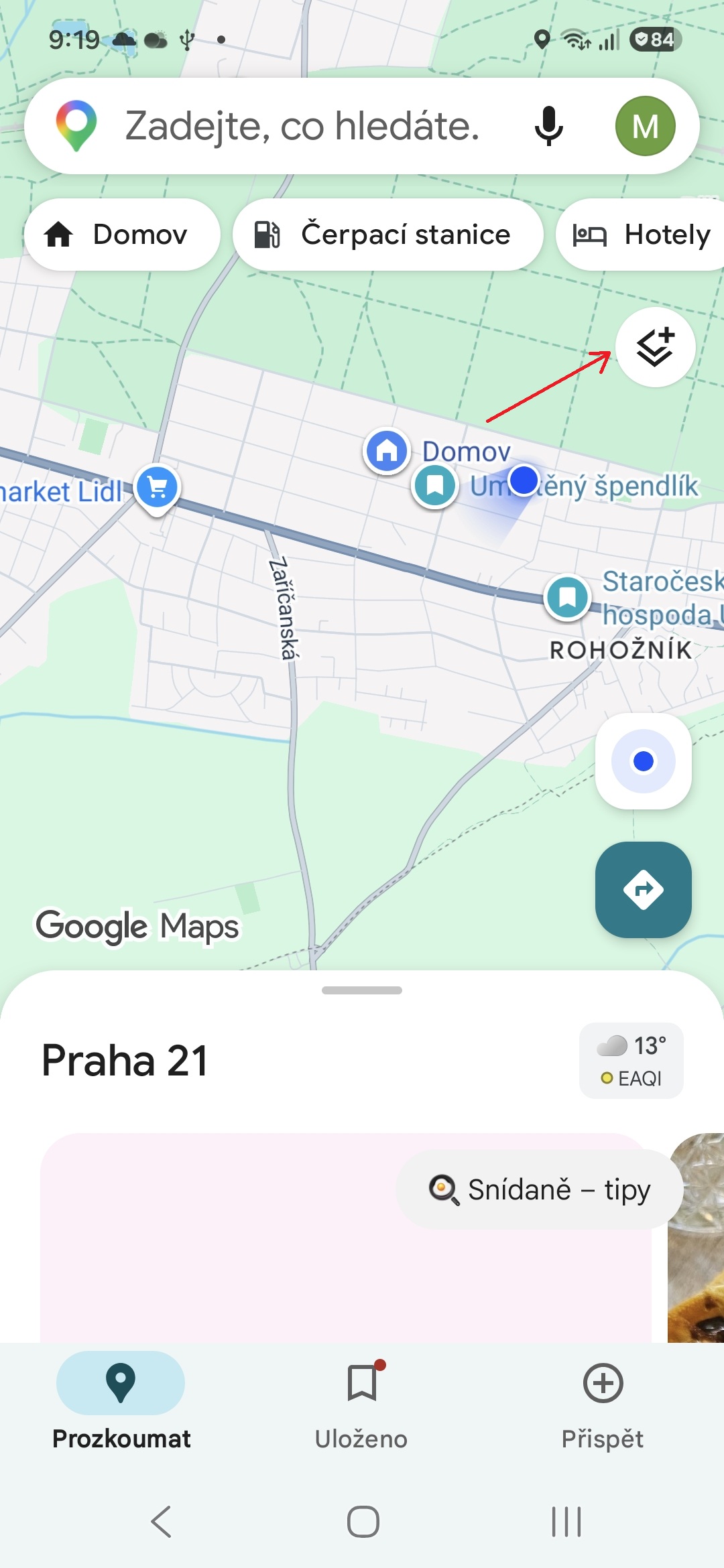
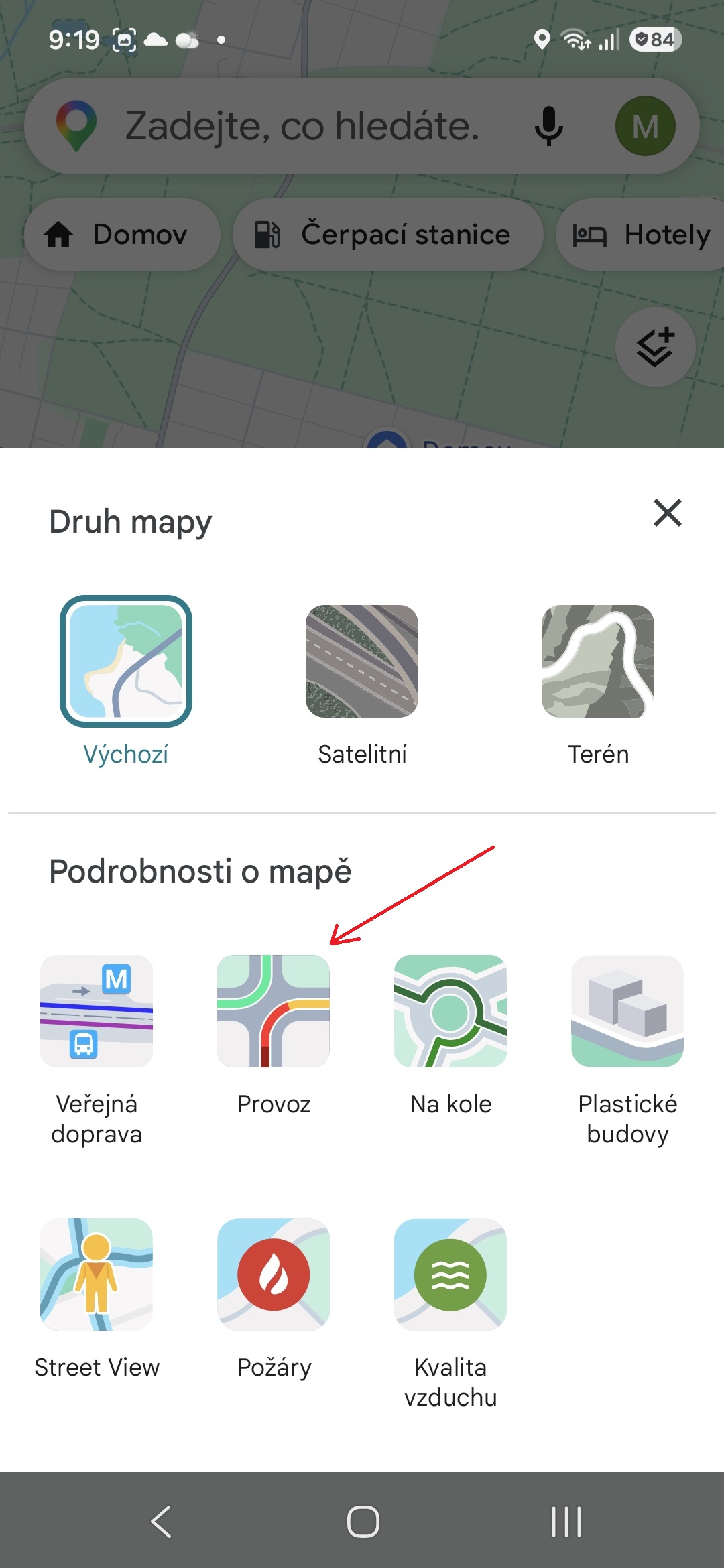
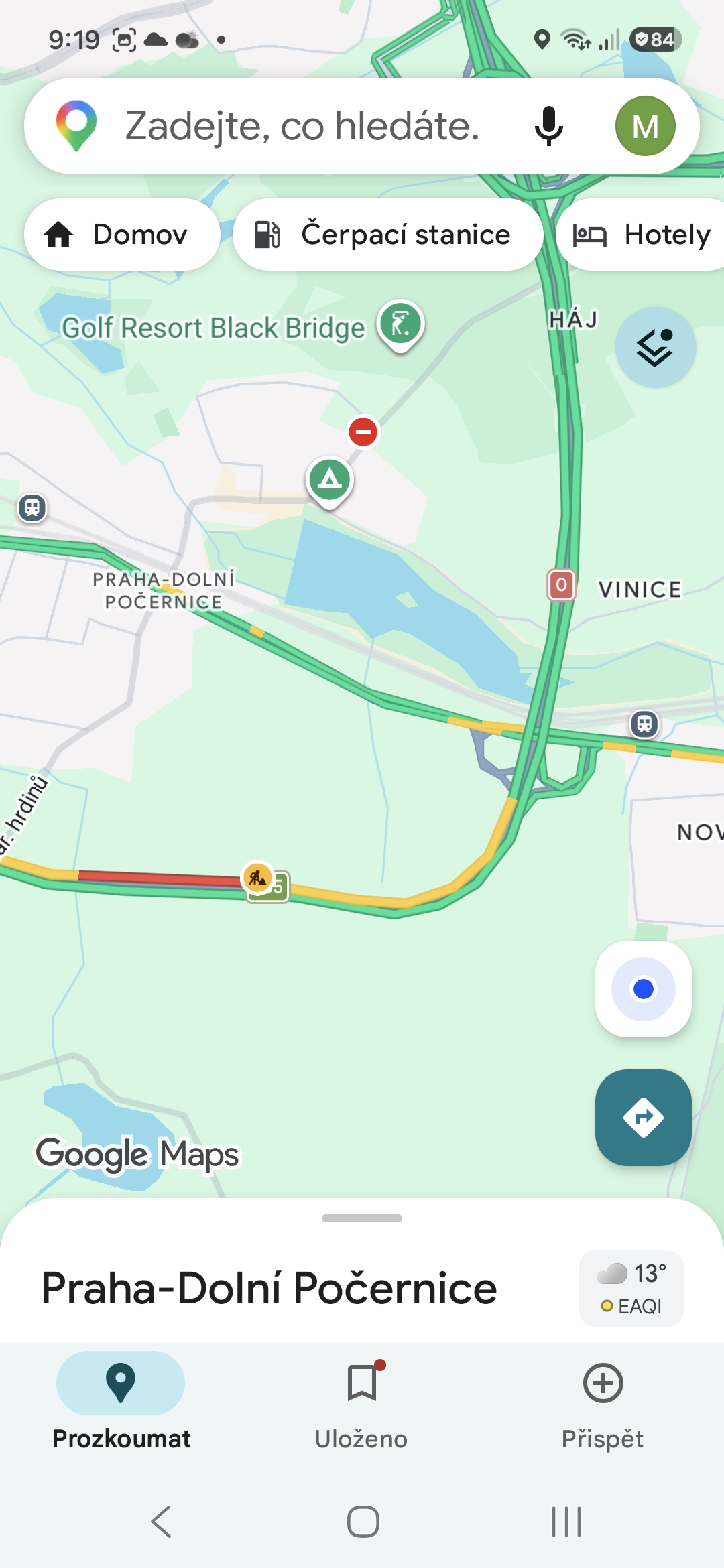
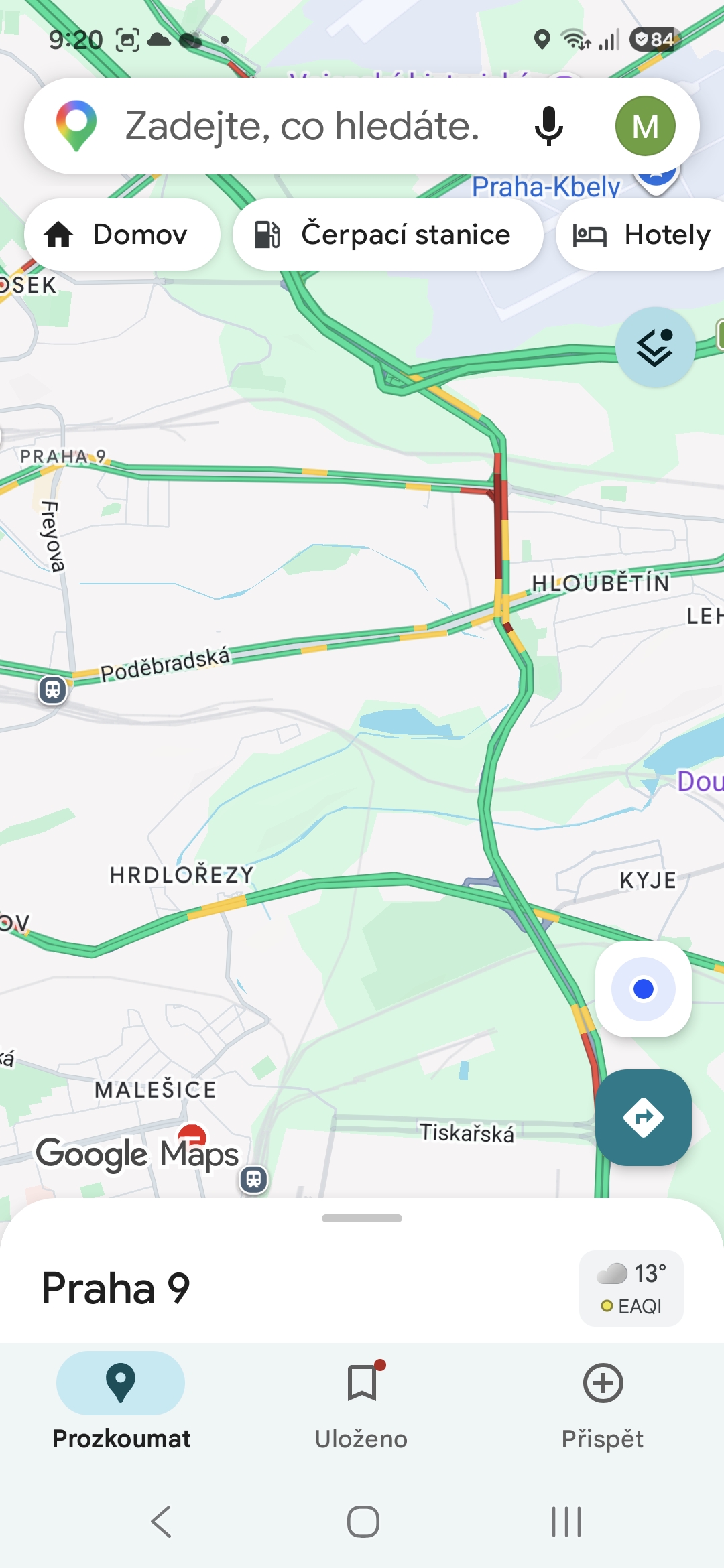
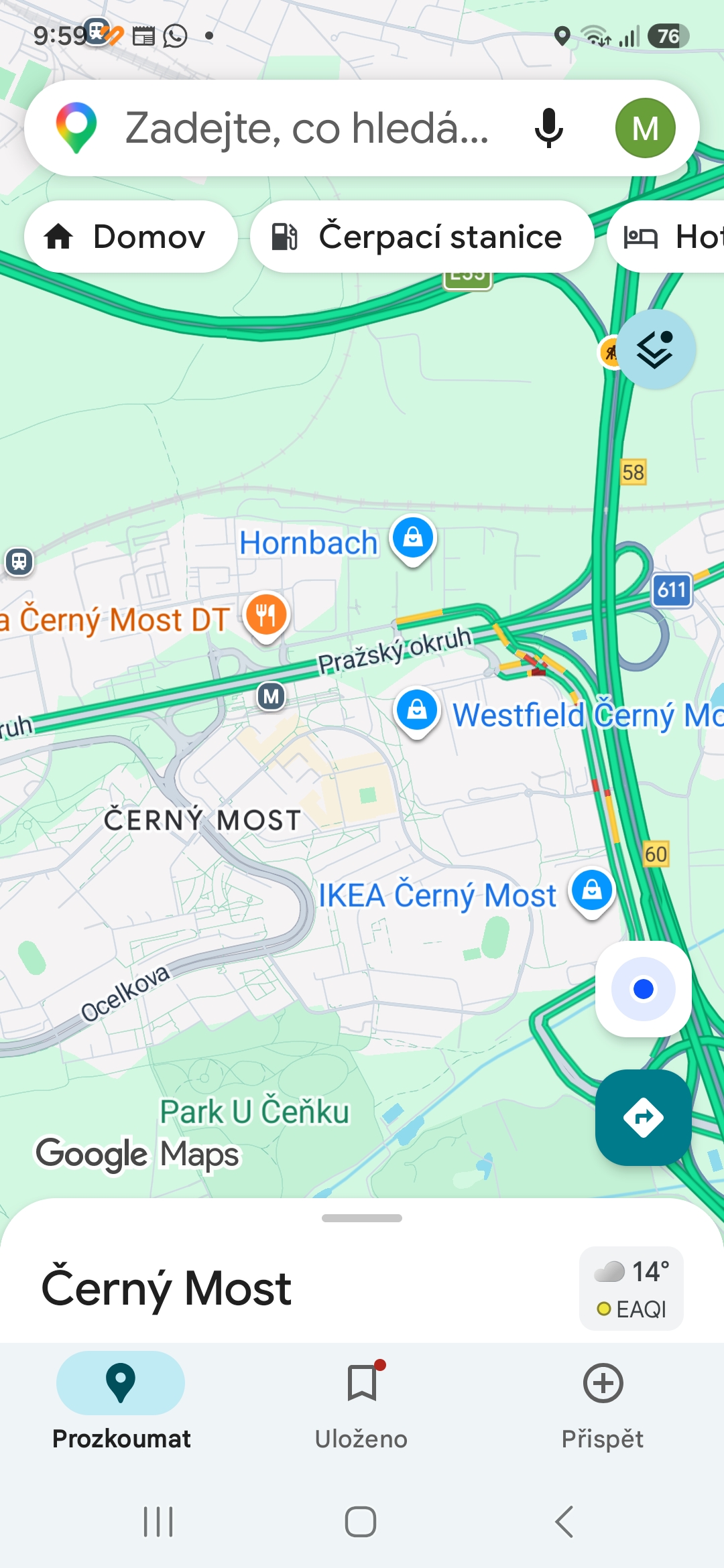
Πριν ξεκινήσω ένα ταξίδι, το πρώτο πράγμα που κάνω είναι να ανοίξω τους Χάρτες και να ενεργοποιήσω την Κυκλοφορία κάτω από τα επίπεδα του χάρτη. Οι δρόμοι γύρω μου γίνονται αμέσως πράσινοι, πορτοκαλί και κόκκινοι, δείχνοντας την τρέχουσα πυκνότητα κυκλοφορίας σε πραγματικό χρόνο. Μπορώ να κάνω σμίκρυνση για να έχω μια καλύτερη εικόνα για την έκταση της κυκλοφορίας ή να κάνω ζουμ για να δω συγκεκριμένες διασταυρώσεις. Το κάνω αυτό πριν καν αποφασίσω να πάω κάπου. Μερικές φορές παρατηρώ ότι σχηματίζεται κυκλοφοριακή συμφόρηση προς τη μία κατεύθυνση και αλλάζω εντελώς τα σχέδιά μου.
Fotogalerie
Ρευστές χειρονομίες: Τέλος στην περιττή πληκτρολόγηση
Οι περισσότεροι από εμάς χρησιμοποιούμε πατήματα για να πλοηγηθούμε στους Χάρτες. Χρησιμοποιούμε χειρονομίες με τσίμπημα τσιμπήματος, μετατοπίζουμε τον χάρτη και πατάμε κουμπιά. Λειτουργεί, αλλά δεν λειτουργεί πάντα ομαλά, ειδικά όταν περπατάτε ή κρατάτε μια τσάντα στο ένα χέρι.
Η εμπειρία μου με την εφαρμογή άλλαξε όταν έμαθα μερικές χειρονομίες που έκαναν την εργασία με τον χάρτη πιο ομαλή. Η πρώτη είναι το διπλό πάτημα ζουμ. Αντί να ανοίγετε ή να τσιμπάτε με δύο δάχτυλα, απλώς πατάτε δύο φορές το σημείο που θέλετε να κάνετε ζουμ. Αυτό είναι ιδιαίτερα χρήσιμο όταν χρησιμοποιείτε το τηλέφωνό σας με το ένα χέρι.
Fotogalerie
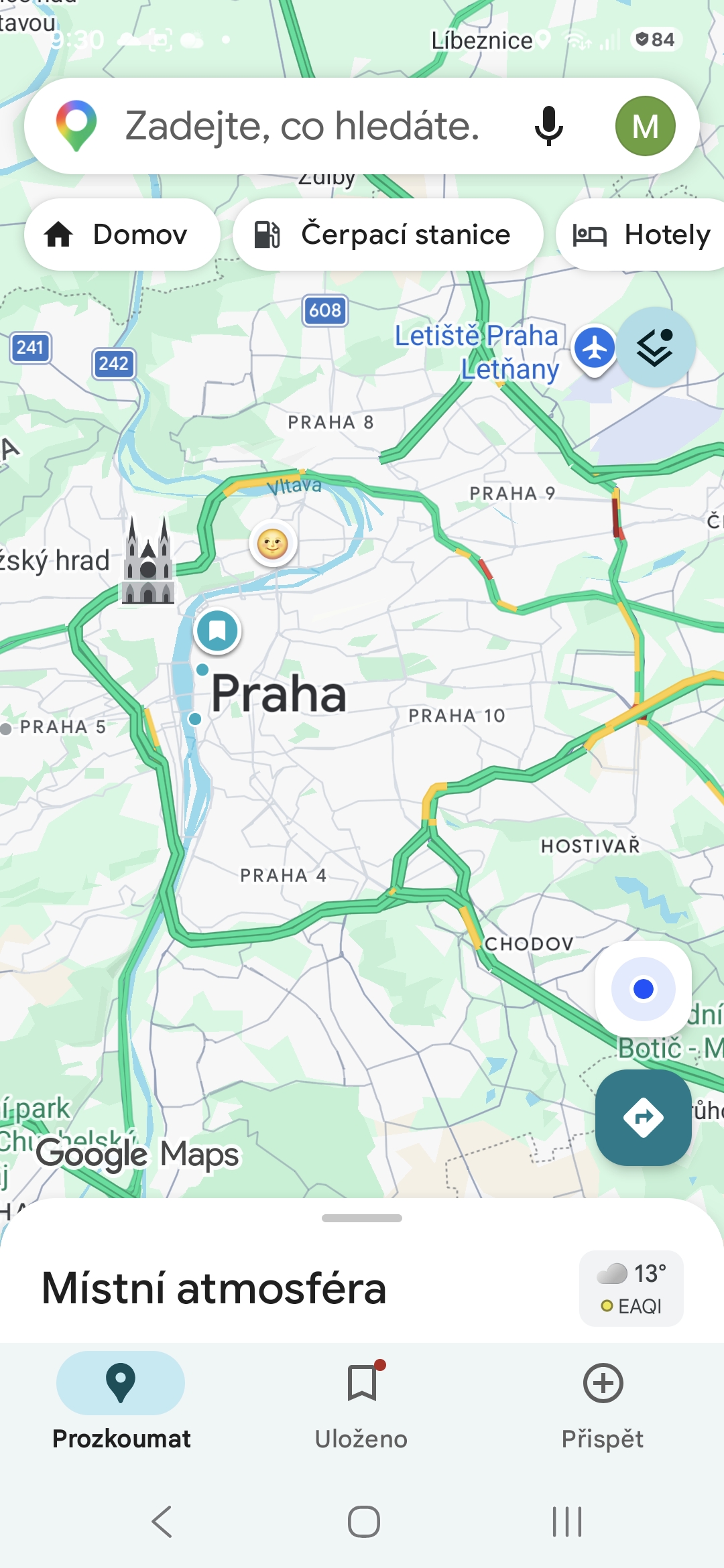
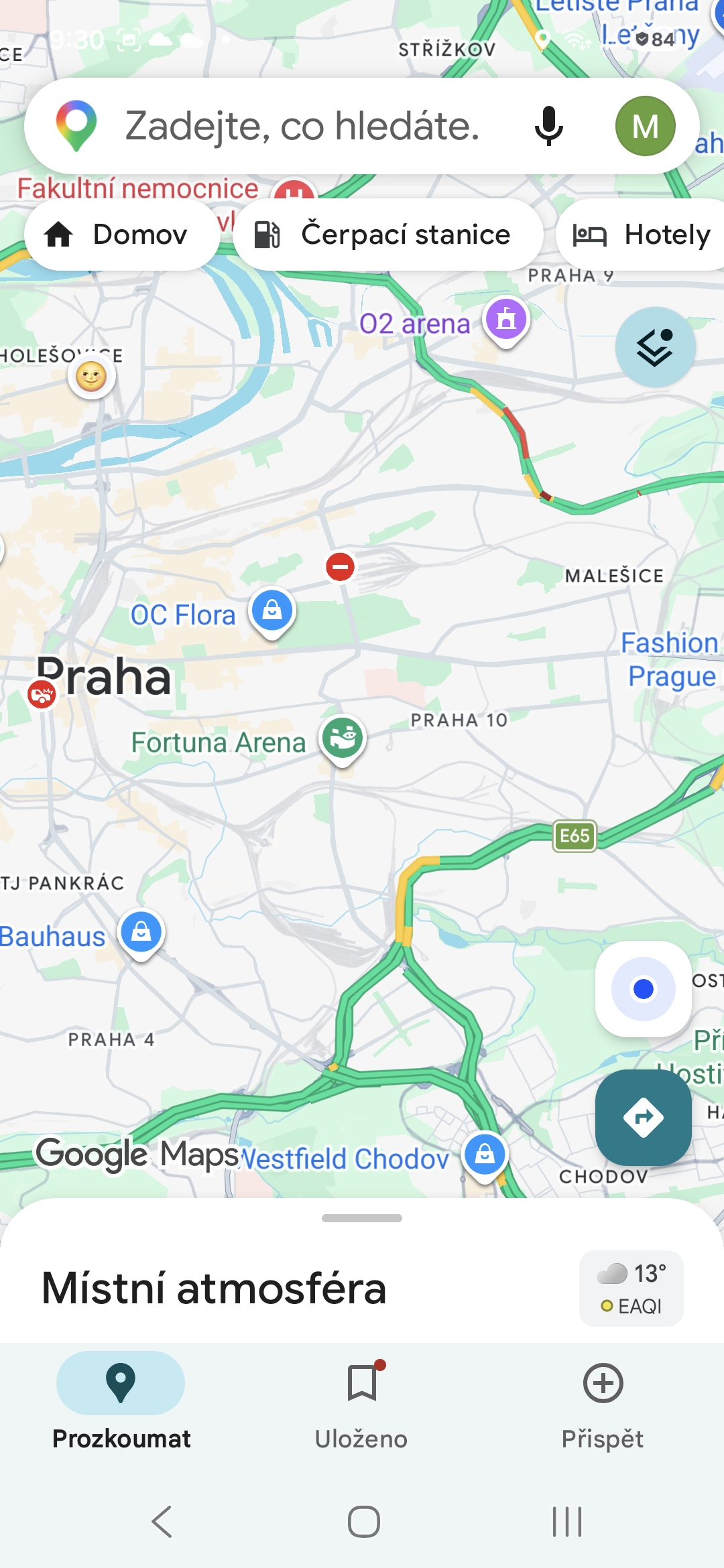
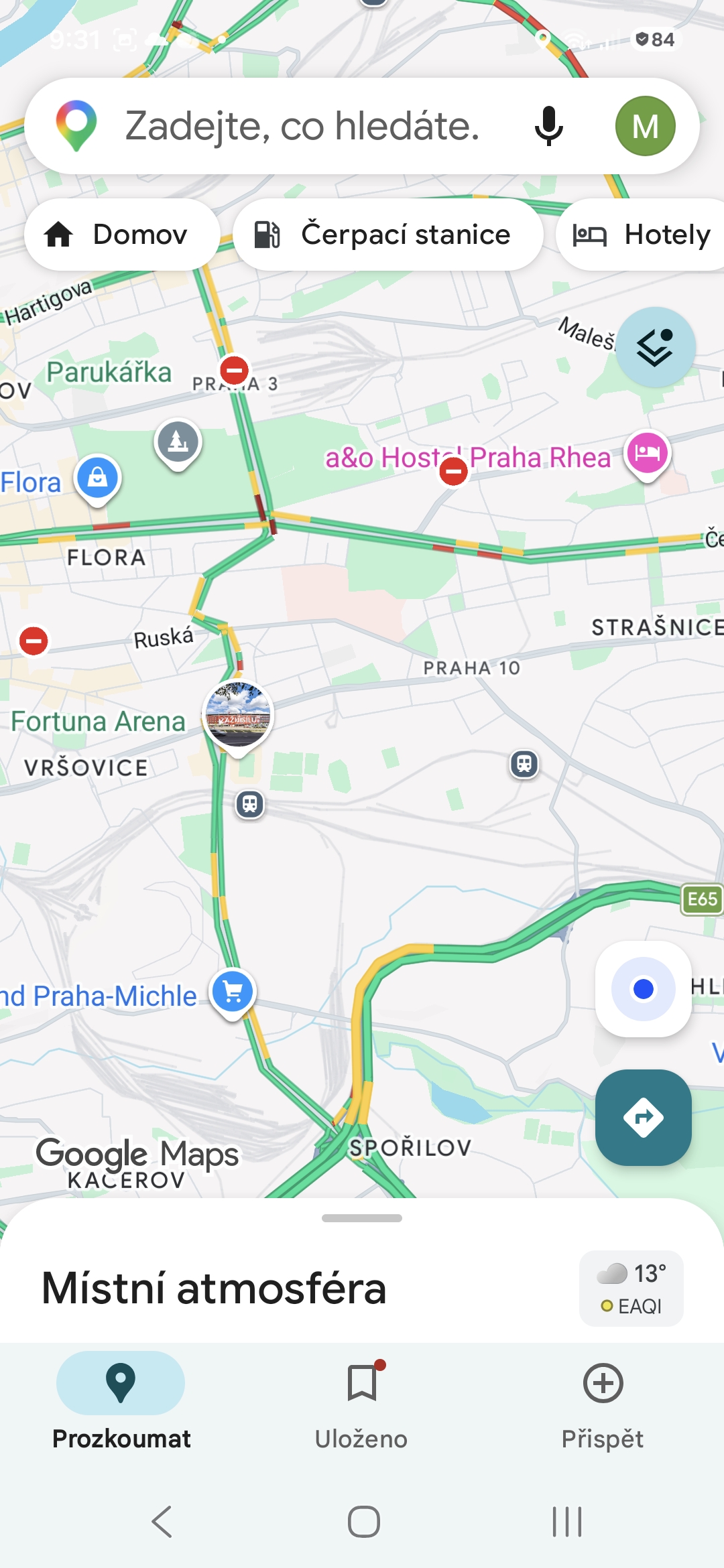
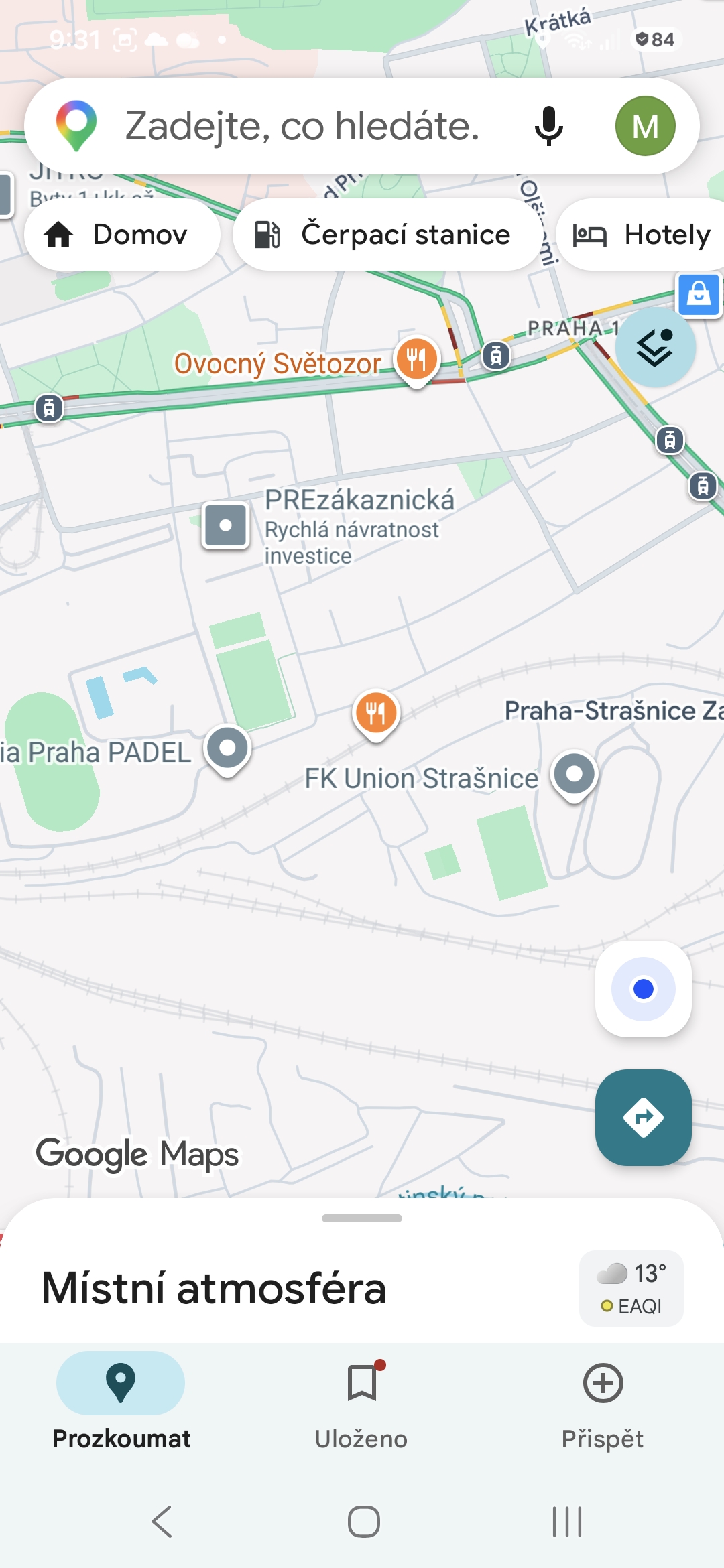
Ακόμα καλύτερο είναι το ζουμ με ένα δάχτυλο. Πατήστε δύο φορές τον χάρτη, αλλά μην σηκώσετε το δάχτυλό σας μετά το δεύτερο άγγιγμα—αντίθετα, κρατήστε το πατημένο στην οθόνη και σύρετέ το προς τα πάνω ή προς τα κάτω. Σύρετε προς τα πάνω για σμίκρυνση, σύρετε προς τα κάτω για μεγέθυνση. Αυτή η χειρονομία βελτιώνει σημαντικά τη χρηστικότητα της εφαρμογής όταν κρατάτε το τηλέφωνό σας στο ένα χέρι, κάτι που είναι η κατάσταση στην οποία βρισκόμαστε πιο συχνά.
Λειτουργία ανώνυμης περιήγησης για ταξίδια μίας χρήσης
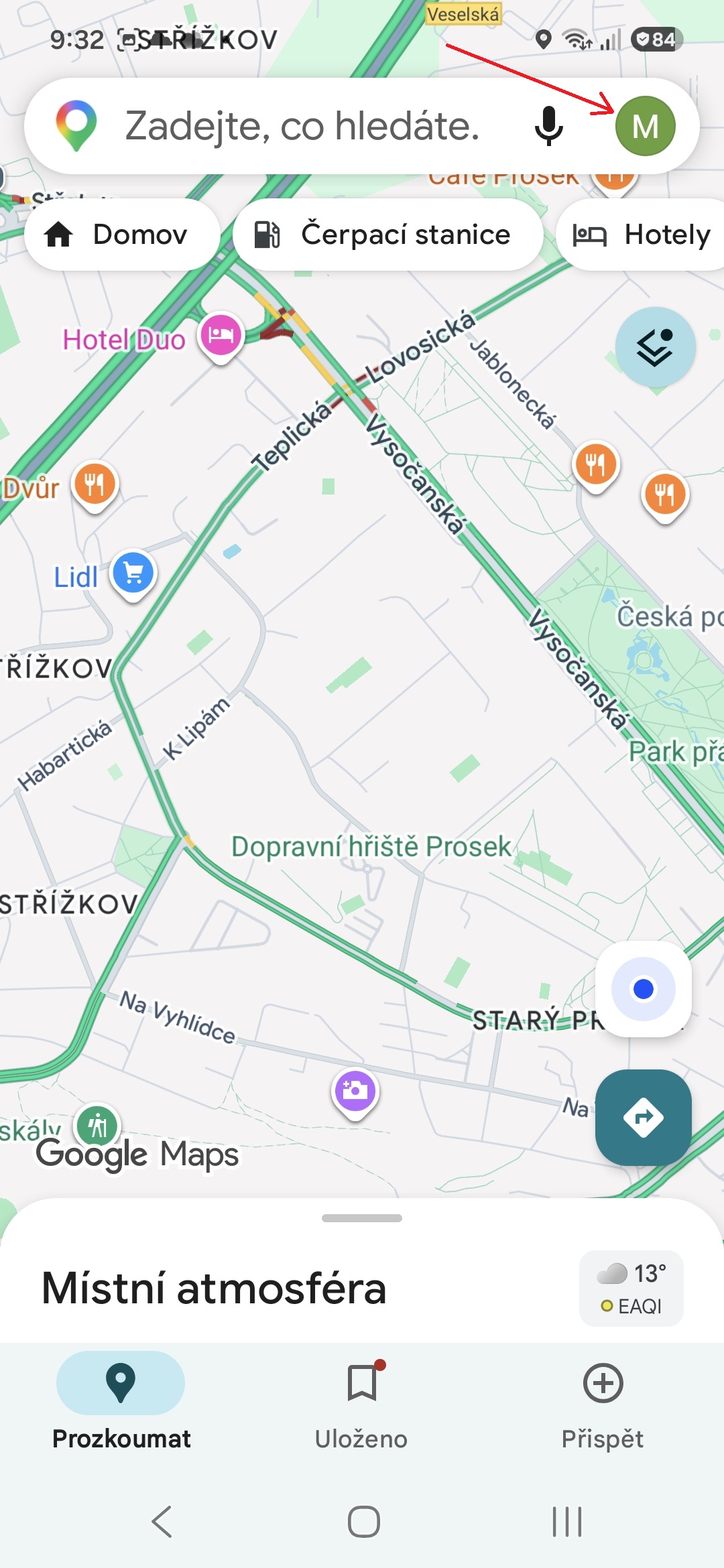
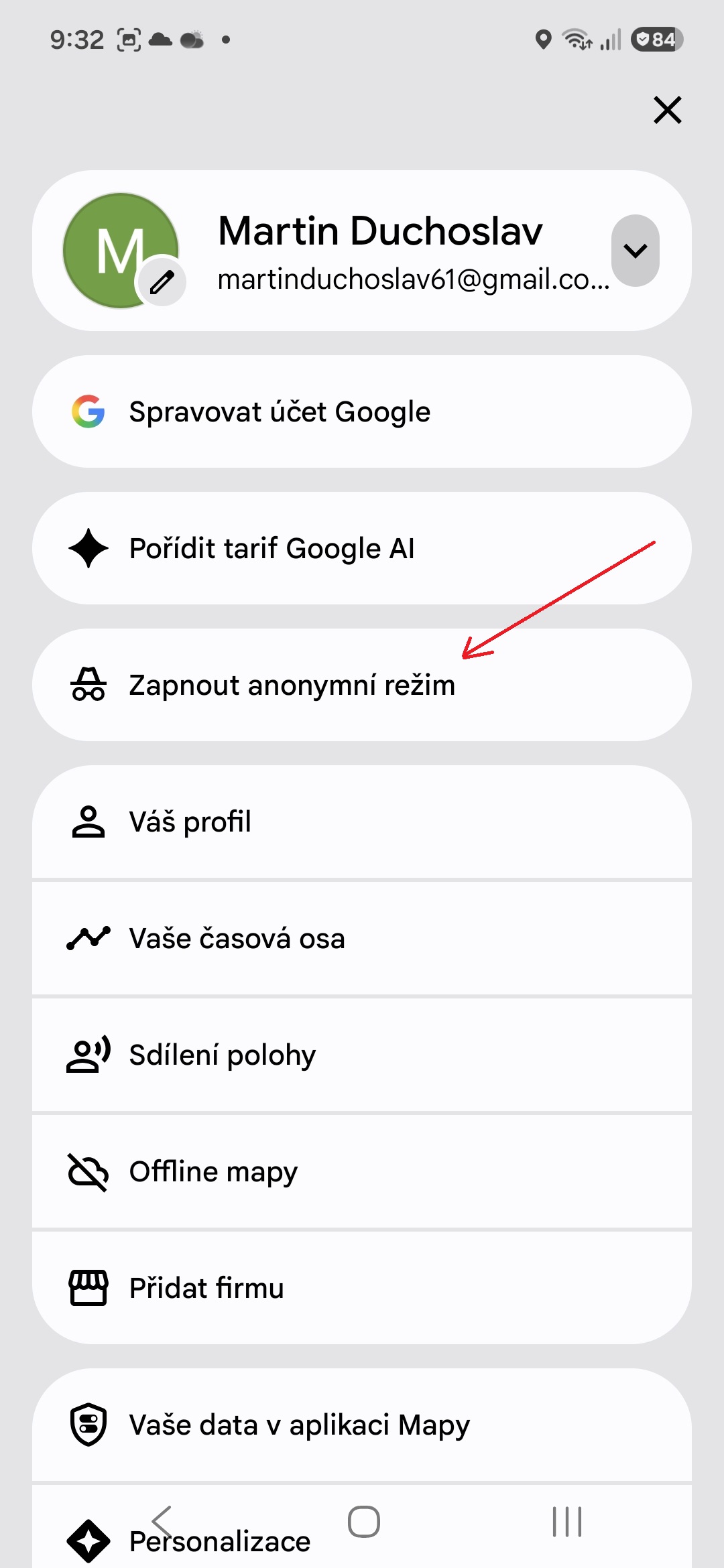
Αρχικά αγνόησα τη λειτουργία ανώνυμης περιήγησης, νομίζοντας ότι δεν είχα τίποτα να κρύψω, αλλά μετά παρατήρησα πόσο επηρεάζει μια μεμονωμένη αναζήτηση τις μελλοντικές προτάσεις στην εφαρμογή.
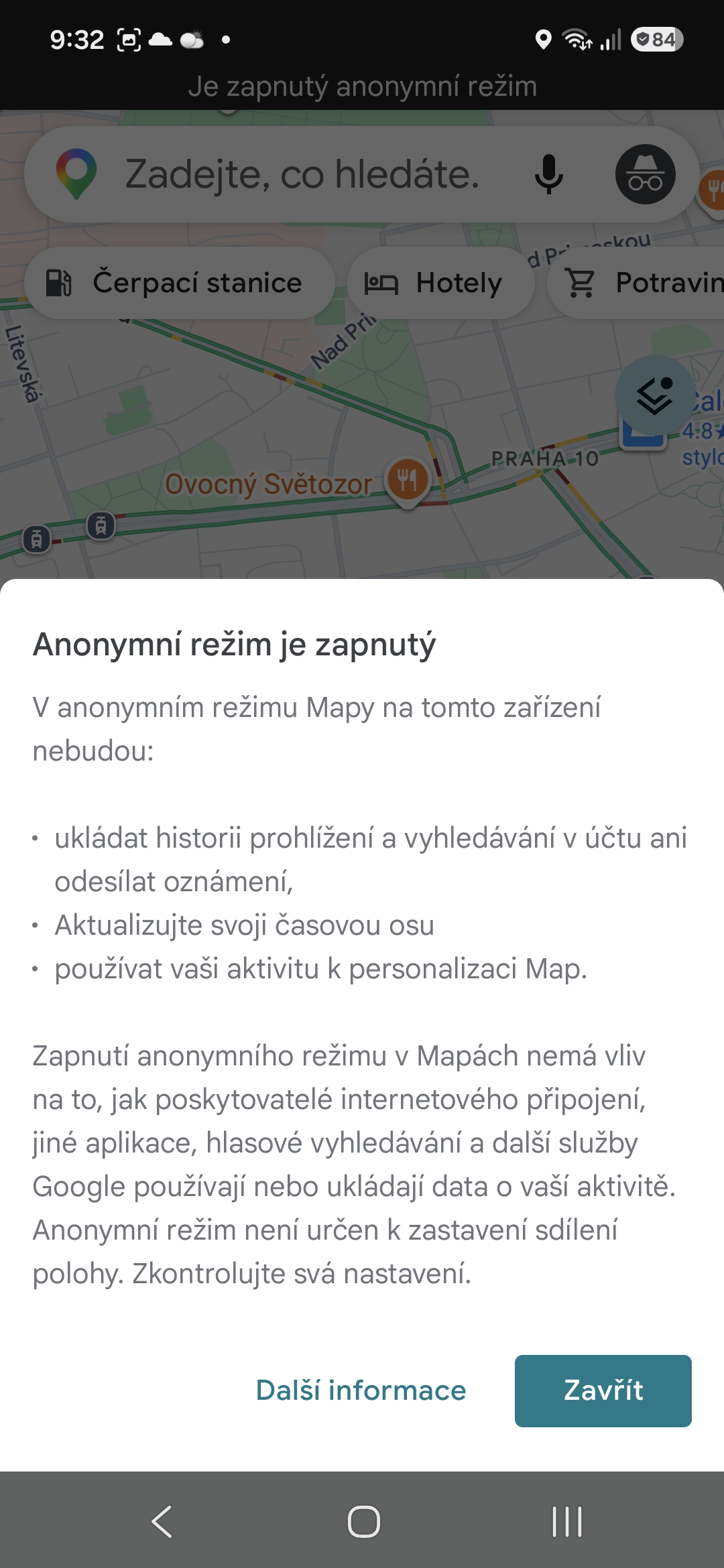
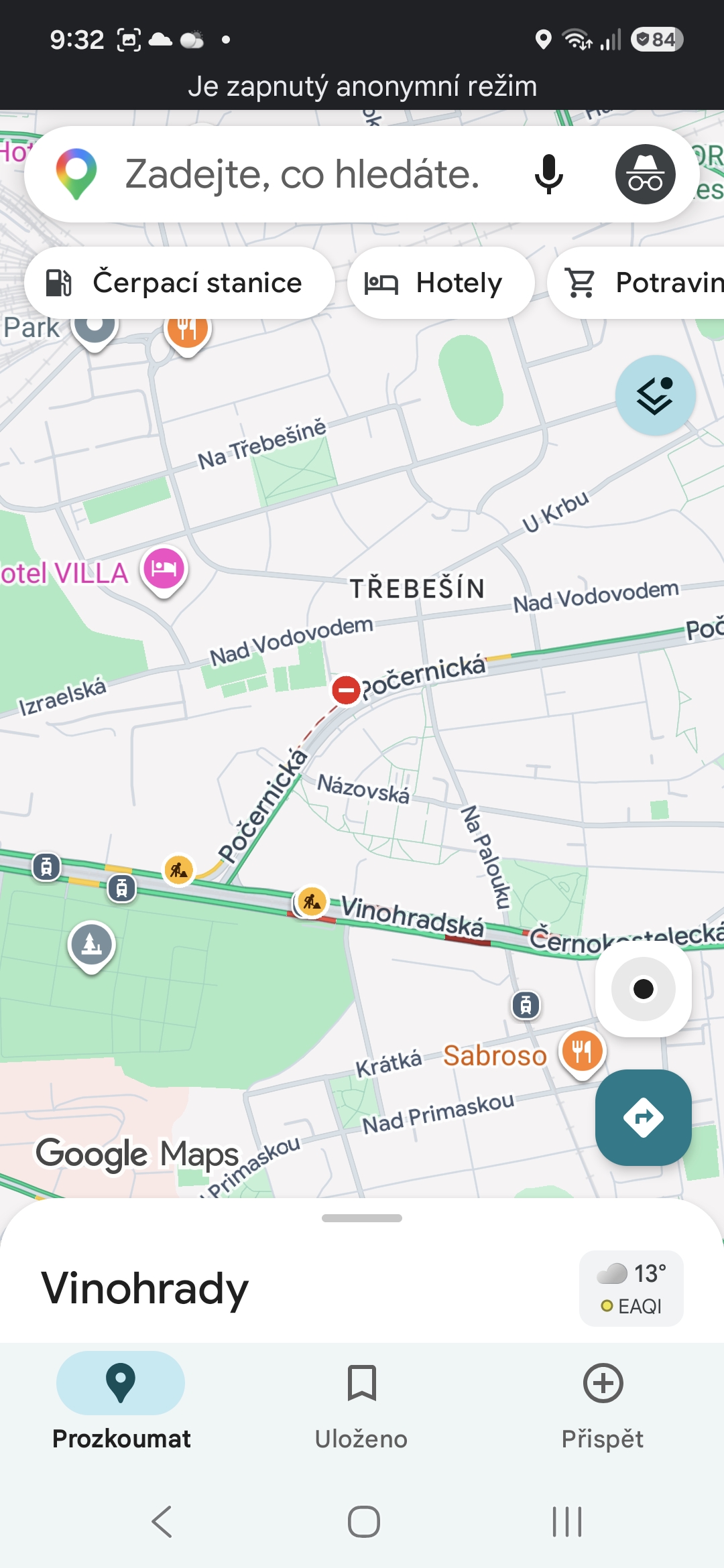
Αν ψάχνω για ένα συγκεκριμένο κατάστημα, εστιατόριο ή διαδρομή που δεν ακολουθώ συνήθως σήμερα, θα ενεργοποιήσω την κατάσταση ανώνυμης περιήγησης. Η διεπαφή σκουραίνει ελαφρώς και εμφανίζεται ένα οικείο εικονίδιο στην κορυφή. Η αναζήτηση δεν αποθηκεύεται στο ιστορικό μου και ο αλγόριθμος δεν επιβάλλει άσχετα μέρη στην τακτική καθημερινή μου μετακίνηση.
Fotogalerie
Καρφιτσώστε αμέσως μια καρφίτσα με ένα παρατεταμένο πάτημα
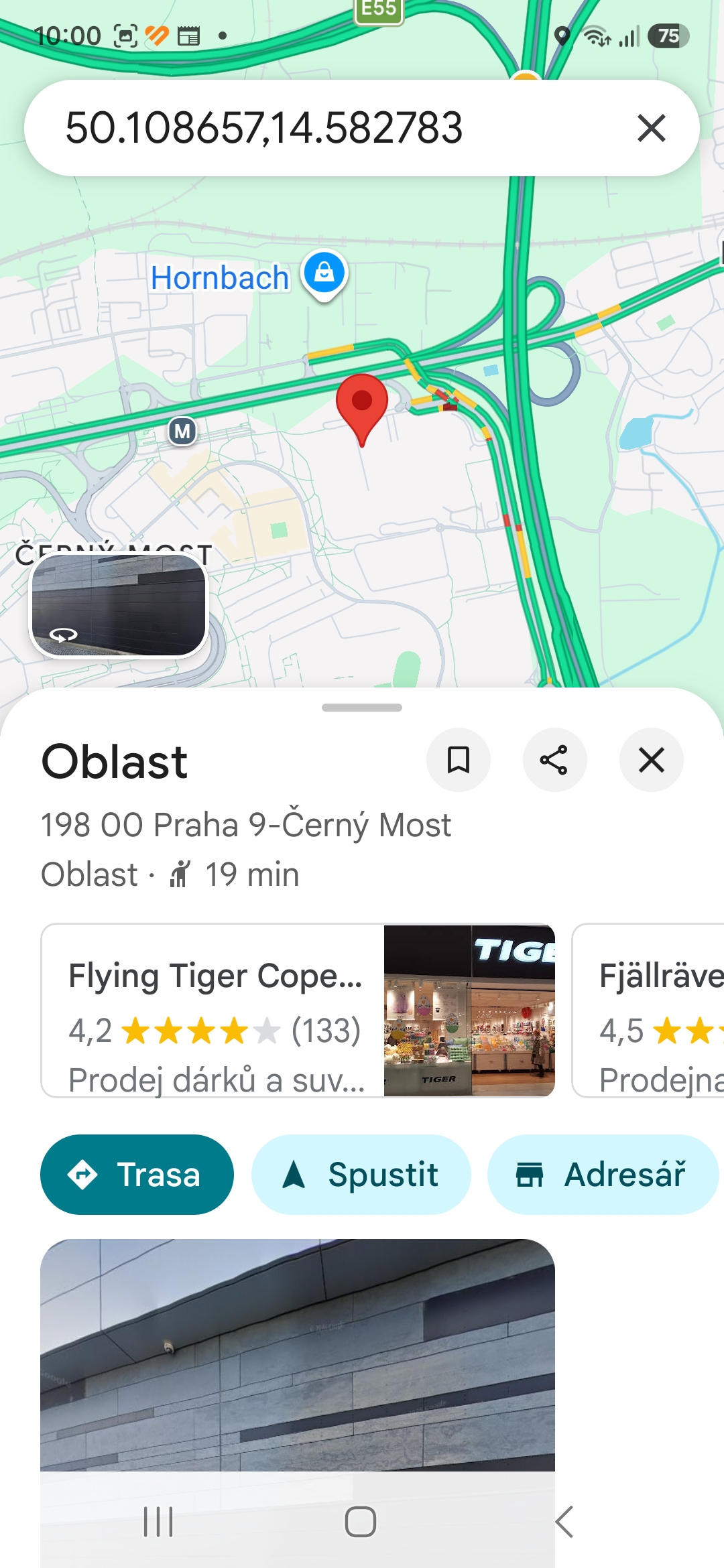
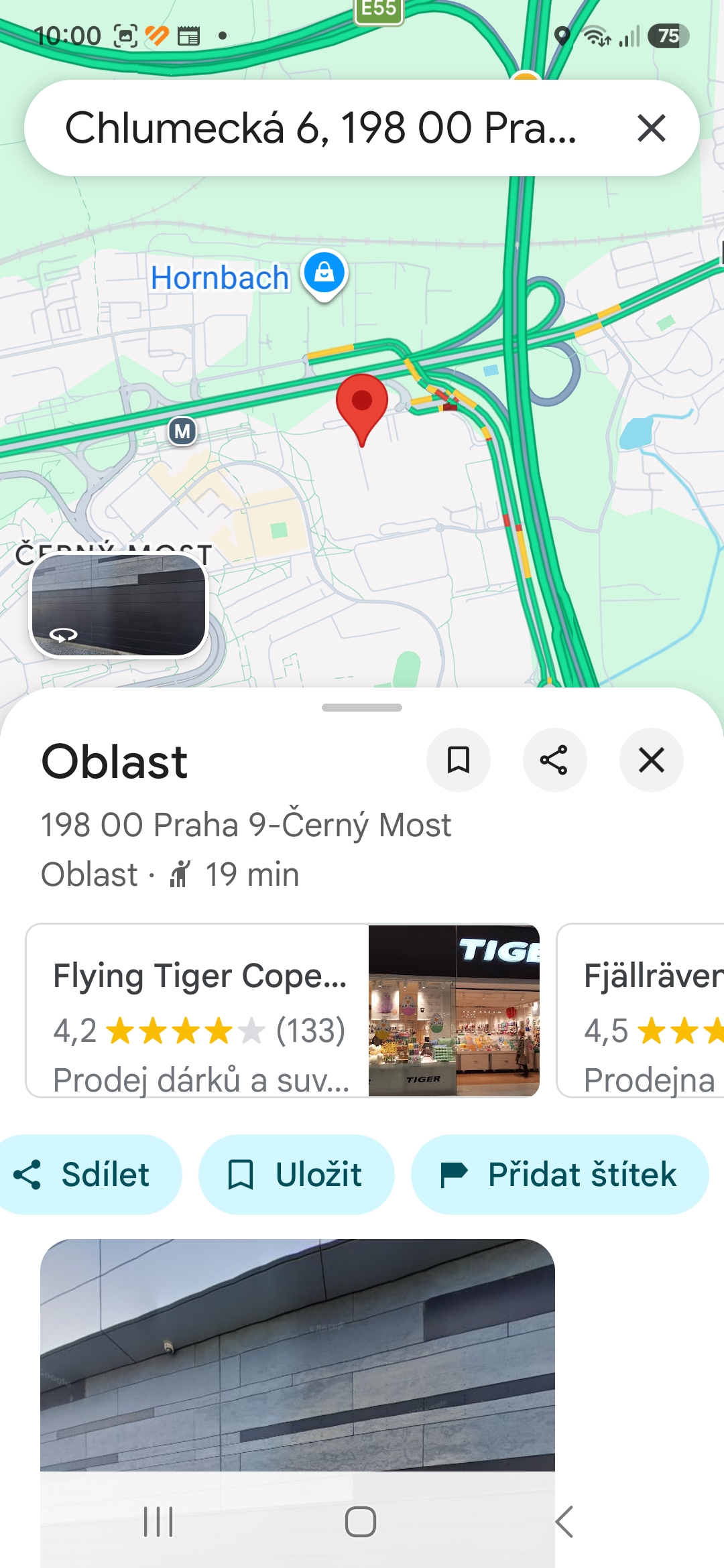
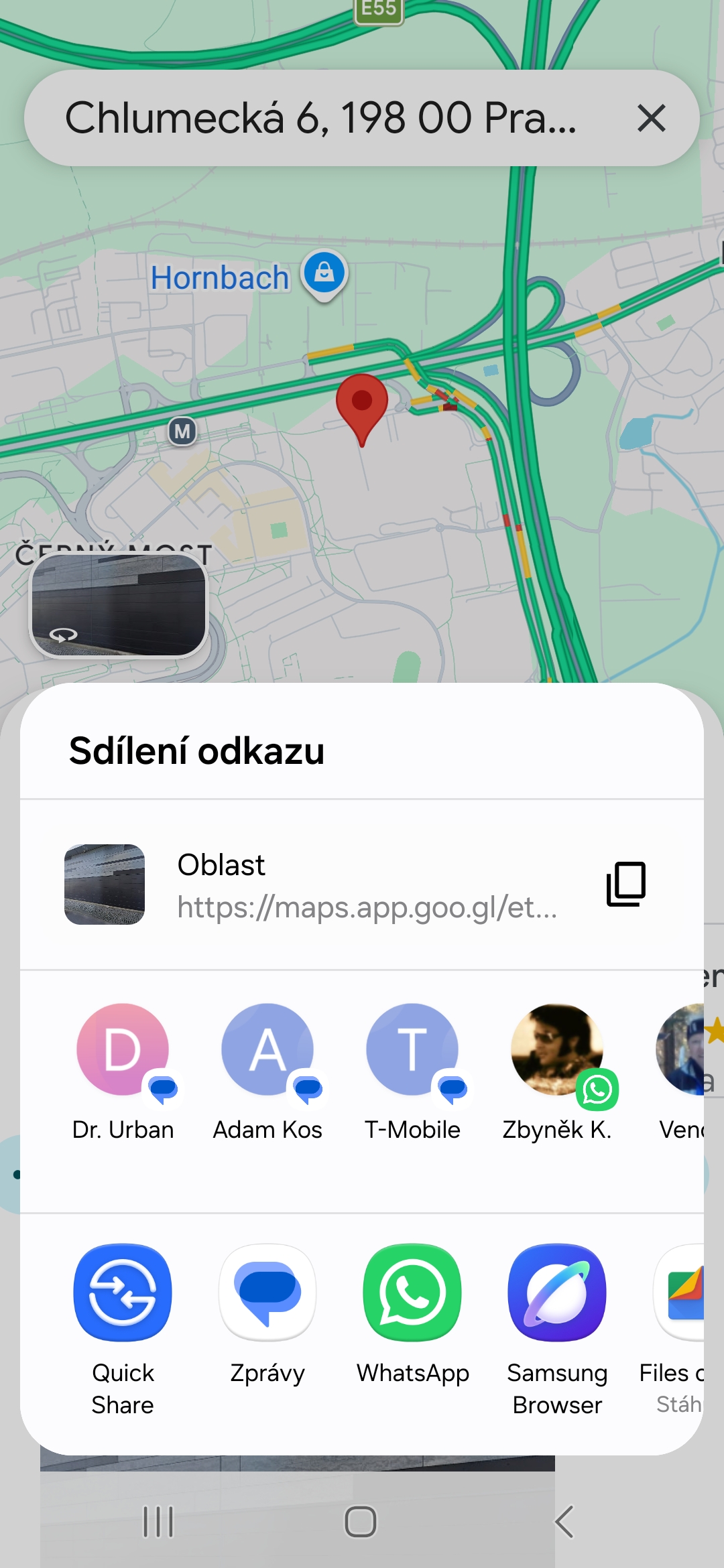
Αυτή είναι μια από εκείνες τις χειρονομίες που ξεχνιούνται εύκολα. Μπορείτε να τοποθετήσετε μια πινέζα οπουδήποτε στον χάρτη πατώντας παρατεταμένα σε αυτήν την τοποθεσία.
Απλώς κρατήστε το δάχτυλό σας στην οθόνη και θα εμφανιστεί μια κόκκινη καρφίτσα. Στη συνέχεια, μπορείτε να την αποθηκεύσετε, να την κοινοποιήσετε ή να πλοηγηθείτε σε αυτήν. Συνήθιζα να σπαταλάω χρόνο προσπαθώντας να μαντέψω μια διεύθυνση ή να περιγράψω αξιοθέατα. Τώρα χρησιμοποιώ αυτήν τη λειτουργία για να κοινοποιώ ακριβή σημεία συνάντησης σε μεγάλους δημόσιους χώρους, για να επισημαίνω μέρη που δεν εμφανίζονται καθαρά στην αναζήτηση ή για να στέλνω την ακριβή τοποθεσία μου σε περιπτώσεις όπου είναι δύσκολο να περιγράψω οδηγίες.
Fotogalerie
Χάρτες εκτός σύνδεσης ως μέτρο ασφαλείας σε απομακρυσμένες περιοχές
Ακόμα και σε πολυσύχναστες διαδρομές, μερικές φορές συναντάς σημεία με κακό σήμα. Είναι ενοχλητικό όταν η εφαρμογή κολλάει στη μέση μιας άγνωστης διασταύρωσης μόνο και μόνο επειδή έχει διακοπεί η σύνδεση του κινητού σου.
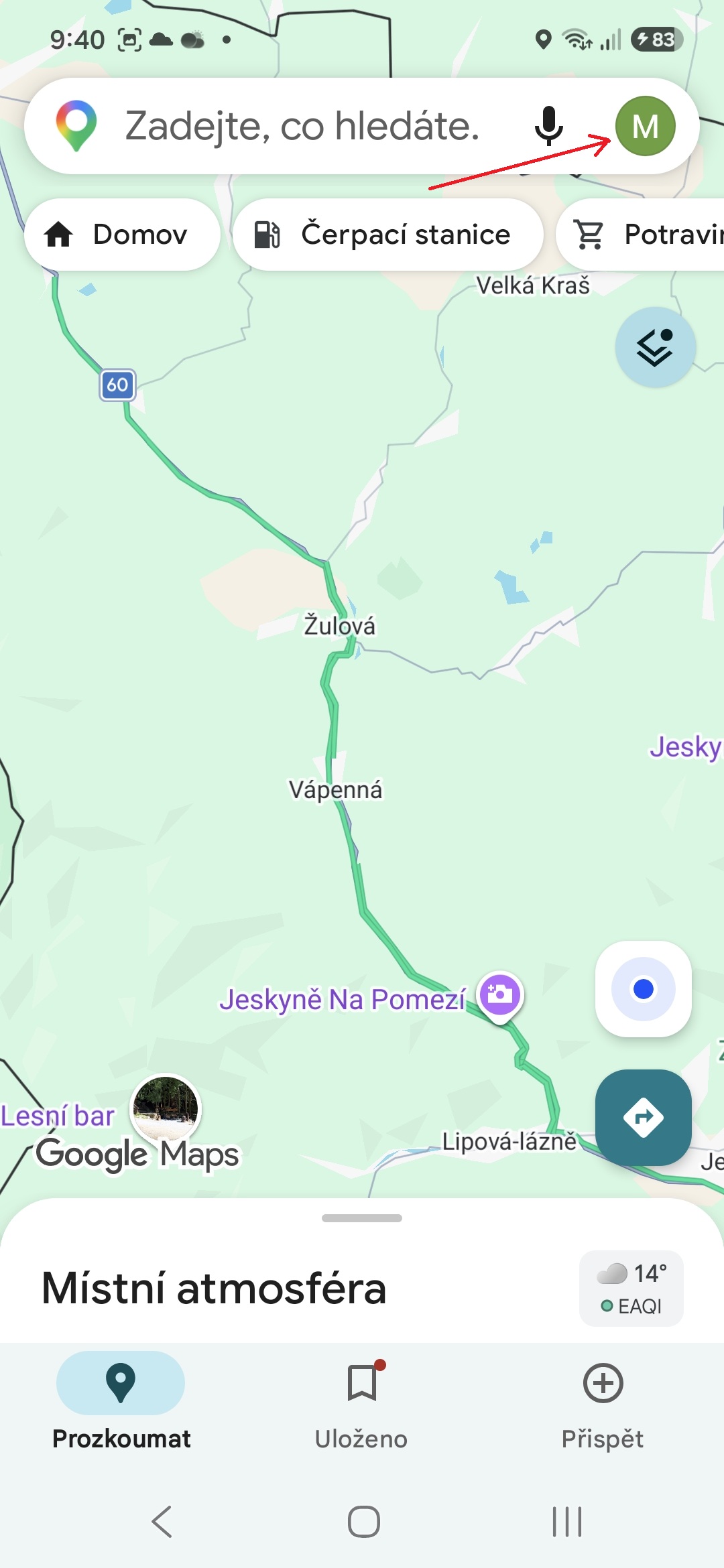
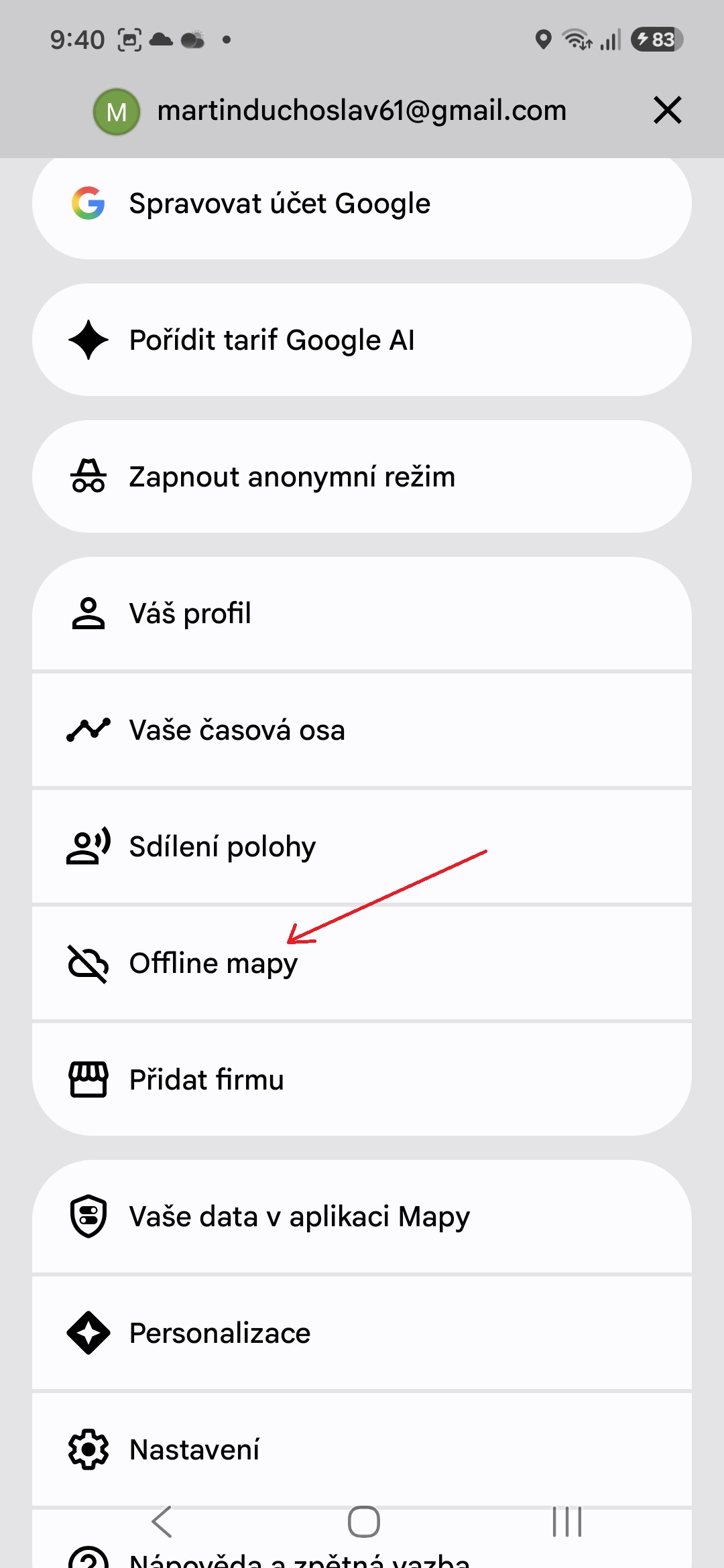
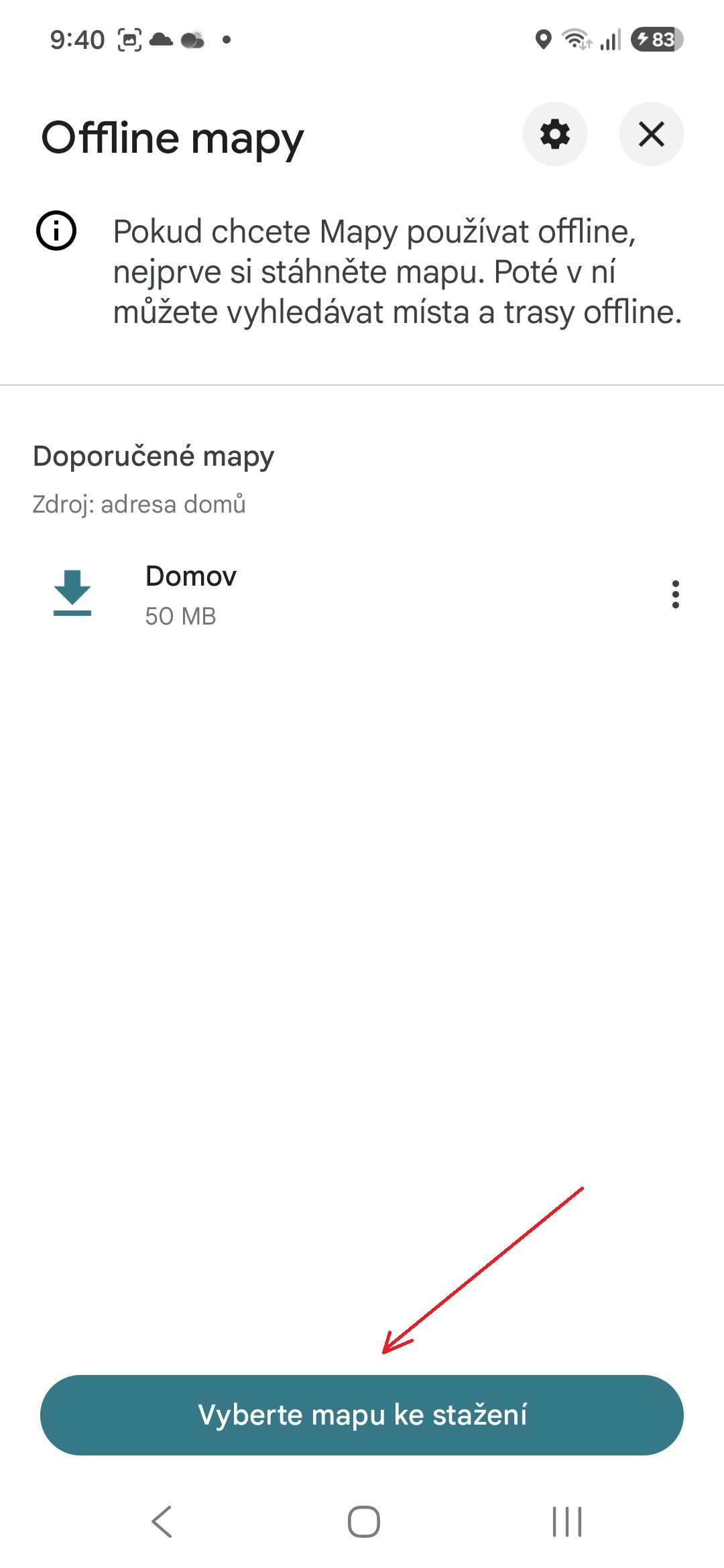
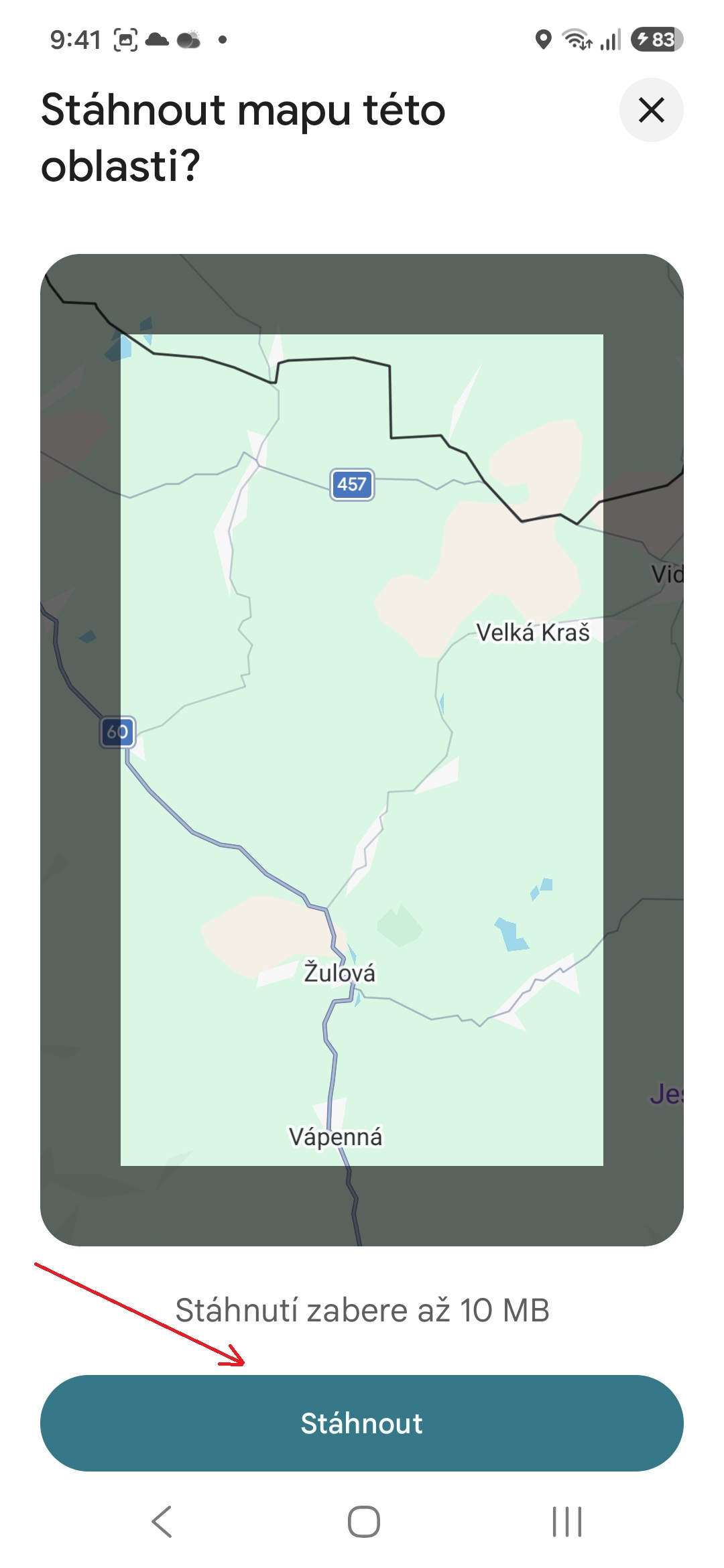
Αν γνωρίζω ότι θα ταξιδέψω σε μια περιοχή με αβέβαιη κάλυψη, κατεβάζω αυτό το τμήμα του χάρτη στο τηλέφωνό μου εκ των προτέρων. Το κάνω αυτό πατώντας την εικόνα προφίλ μου, επιλέγοντας Χάρτες εκτός σύνδεσης, πατώντας το κουμπί Επιλογή χάρτη για λήψη και προσαρμόζοντας την επισημασμένη περιοχή ώστε να καλύπτει την περιοχή που θέλω.
Fotogalerie
Μερικές μικρές προσαρμογές είναι αρκετές για να βελτιώσετε την εμπειρία
Για πολύ καιρό, χρησιμοποιούσα τους Χάρτες Google μόνο ως τρόπο για να πηγαίνω από το σημείο Α στο σημείο Β. Αλλά μόλις κατάφερα να κατακτήσω τις βασικές χειρονομίες, άρχισα να σχεδιάζω ταξίδια με ένα επίπεδο κυκλοφορίας και χάρτες εκτός σύνδεσης, η εμπειρία μου με την εφαρμογή βελτιώθηκε δραματικά. Τα ταξίδια με αυτοκίνητο είναι πλέον πολύ πιο ομαλά και λιγότερο αγχωτικά για μένα.


Ξέχασες το πιο σημαντικό, αν έχεις ήδη ενεργοποιημένη την πλοήγηση, αν έχεις ρυθμίσει τα πάντα σωστά, μπορείς πλέον να μιλάς στα τσεχικά με χάρτες, να ρωτάς πόσο κοστίζει η βενζίνη στη διαδρομή, πώς θα είναι ο καιρός, να μου κρατάς ένα σημείωμα, να καλείς το όνομα της επαφής και αυτό χωρίς να κρατάς χέρι χέρι, απλά πρέπει να έχεις ρυθμίσει τα πάντα και όταν το δεις στους χάρτες... Gemini Οπότε συνήθως απλώς πες της «ok google» και θα σε ακούσει.
Δεν είμαι ο μόνος που δεν χρησιμοποιεί καθόλου το Waze.
Τέλεια ιδέα, τσάντα στο ένα χέρι, κινητό στο άλλο και με τι οδηγούν; Λοιπόν, ξέρω ότι είναι καθ' οδόν προς το αυτοκίνητο, αλλά παρόλα αυτά. Σήμερα, η φωνητική πλοήγηση είναι διαθέσιμη και είμαι συνταξιούχος, ακόμα κι αν δεν τη χρησιμοποιώ, το ξέρω. Το κύριο πράγμα είναι να ξέρεις πού να πας. Γιατί σε 5 λεπτά είναι εντελώς διαφορετικά.
Ένα άτομο που χρειάστηκε χρόνια για να εξετάσει τις επιλογές της εφαρμογής και να την ρυθμίσει σύμφωνα με τις δικές του ανάγκες και προτιμήσεις είναι το τελευταίο άτομο που θα έπρεπε να δίνει συμβουλές σε άλλους.