
Wie die meisten Autofahrer habe ich Google Maps jahrelang auf dieselbe Weise genutzt: Ich habe mein Ziel in die Suchleiste eingegeben, auf den Navigationsbutton getippt und die erste Route gewählt, die die App vorgeschlagen hat. Es war zuverlässig und berechenbar, deshalb habe ich die Maps-App nie über ihre grundlegendsten Funktionen hinaus erkundet.
Es dauerte Jahre, bis ich entdeckte, dass sich hinter einer vertrauten Benutzeroberfläche Funktionen verbergen, die das tägliche Autofahren deutlich angenehmer und reibungsloser gestalten können. Hier sind fünf einfache Tricks, die meine Herangehensweise ans Autofahren grundlegend verändert haben.
Vor der Abfahrt den Verkehr prüfen
Jahrelang habe ich den Verkehr erst geprüft, nachdem ich mein Ziel eingegeben hatte. Mir kam nie in den Sinn, dass ich den Verkehr auch vor der Festlegung einer bestimmten Route prüfen könnte.
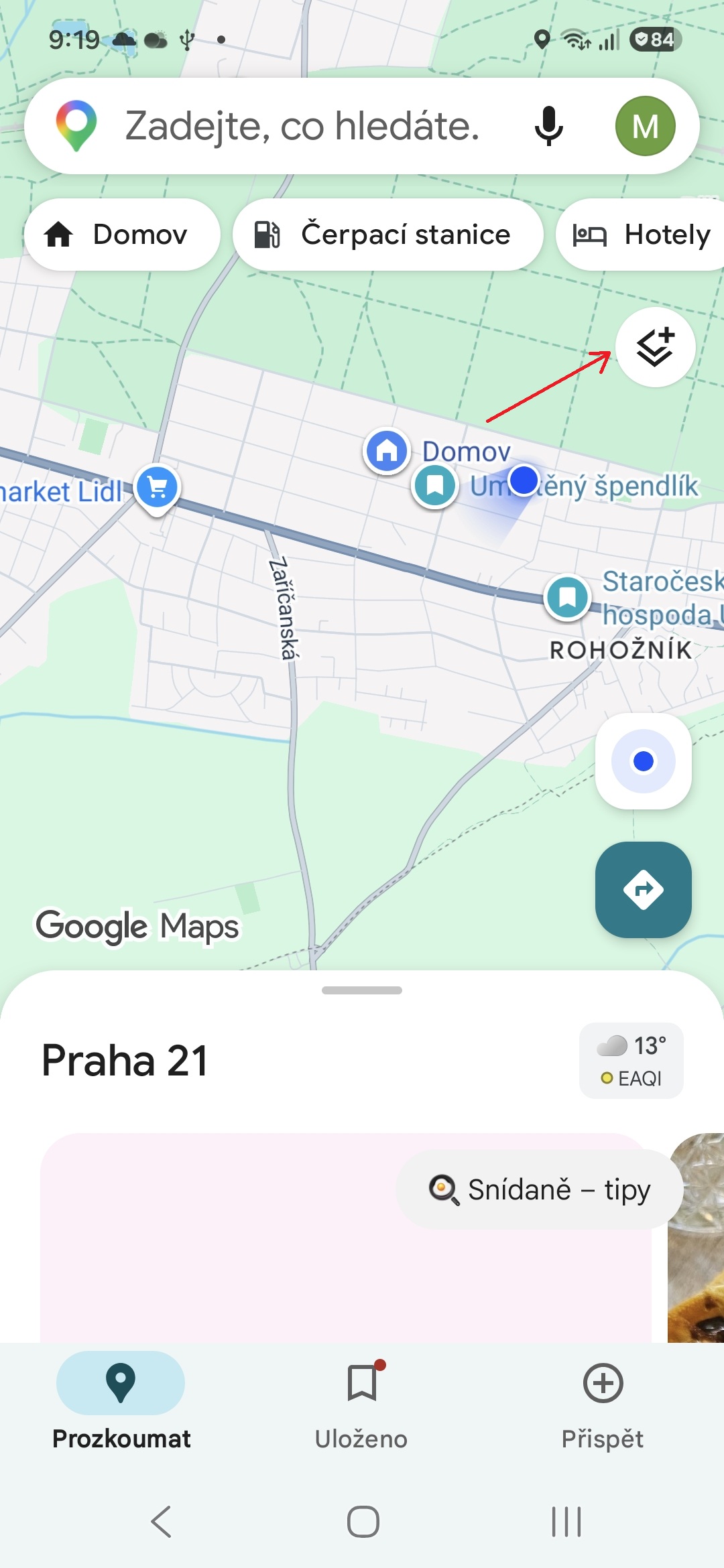
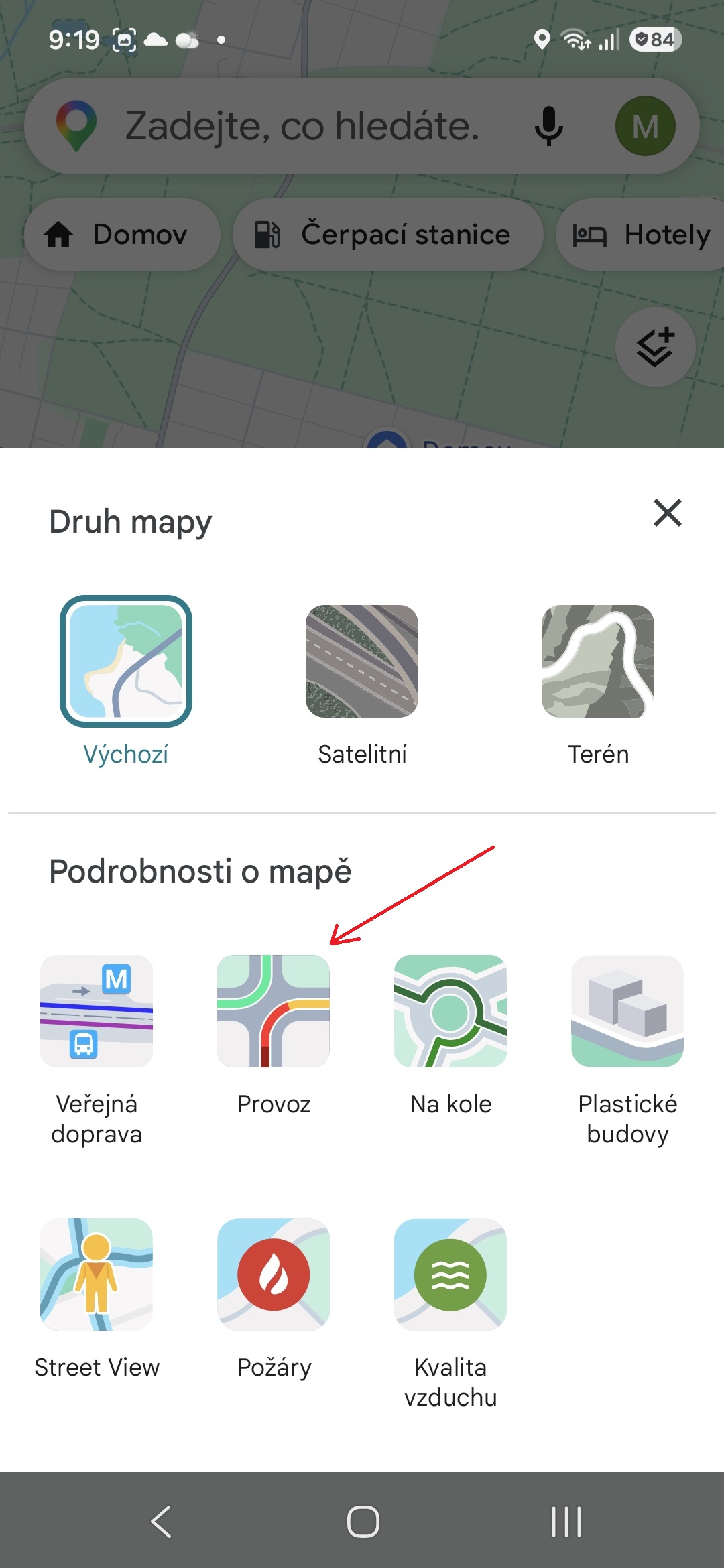
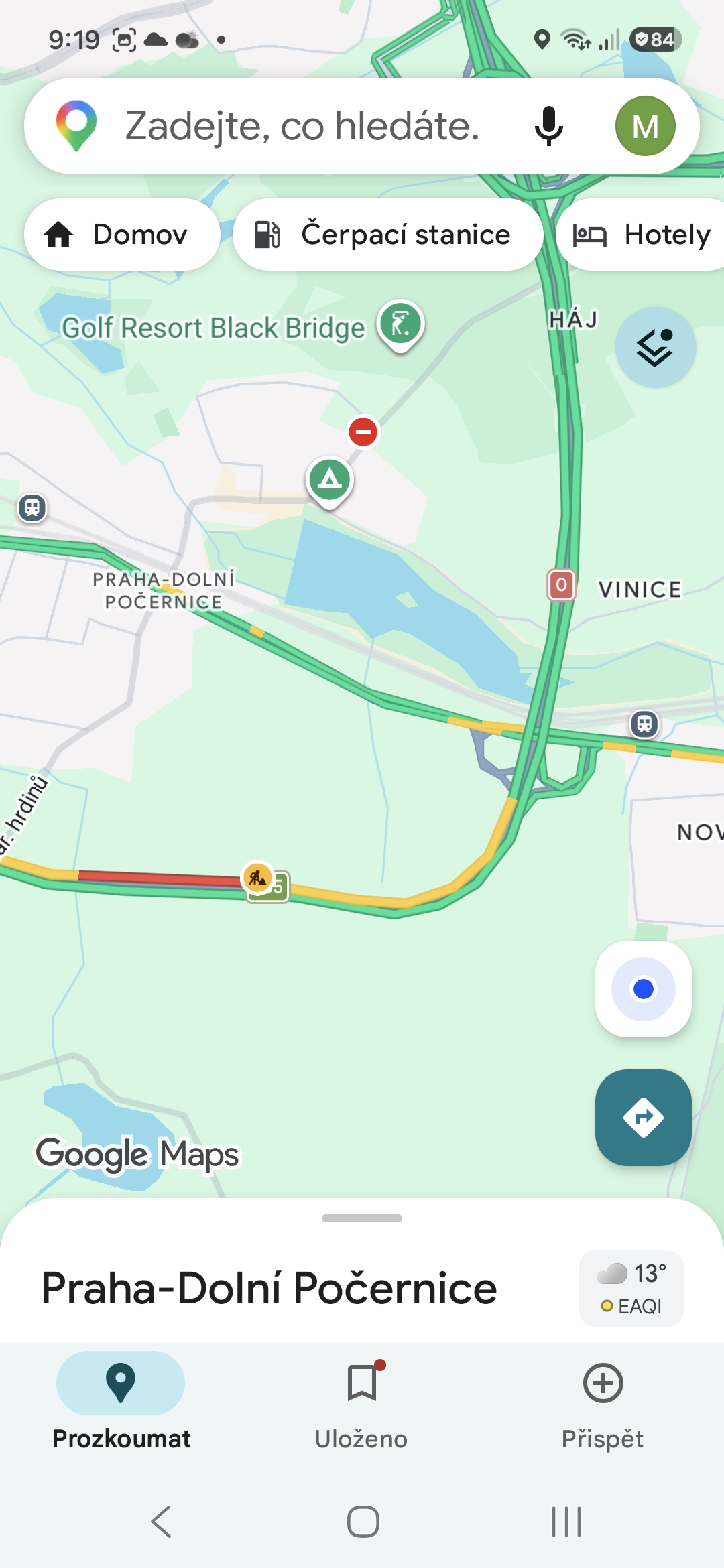
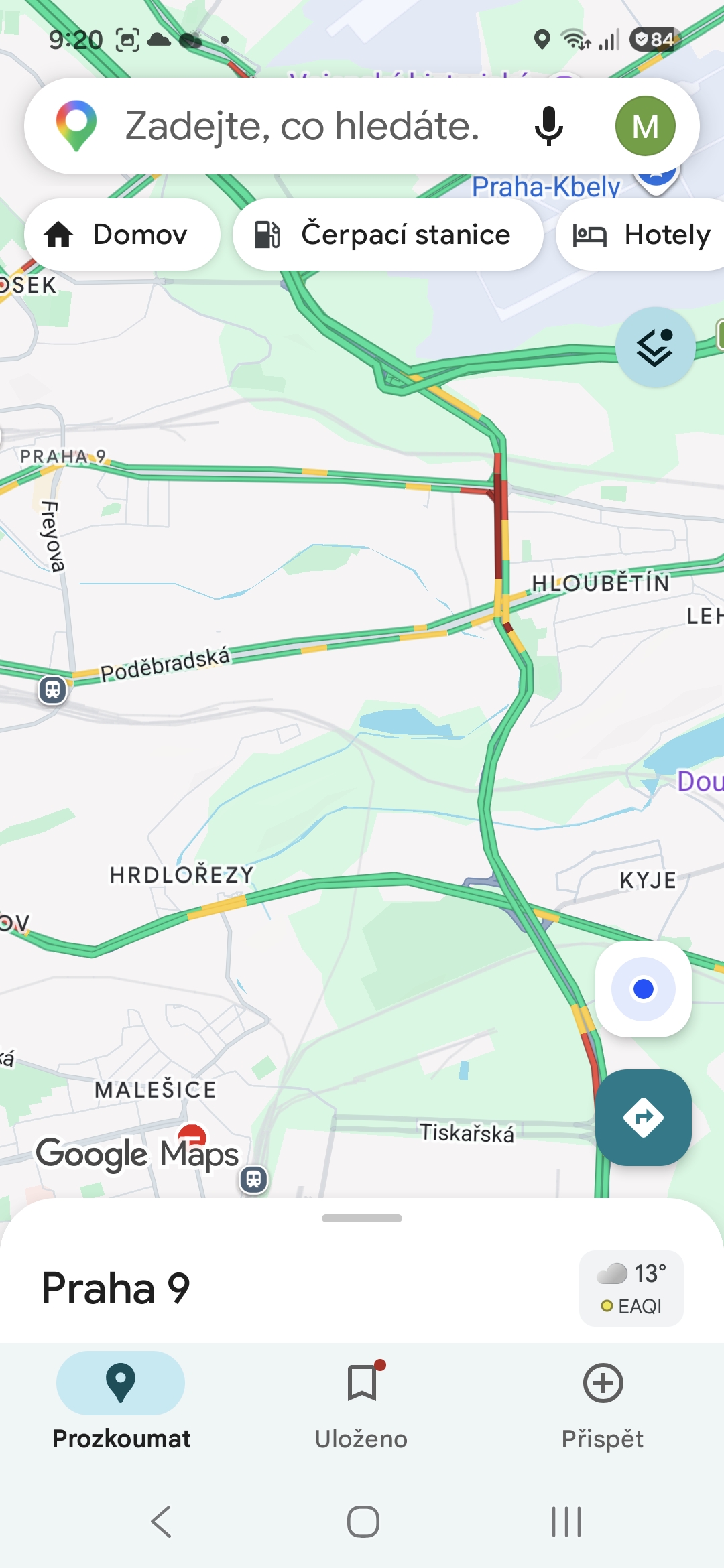
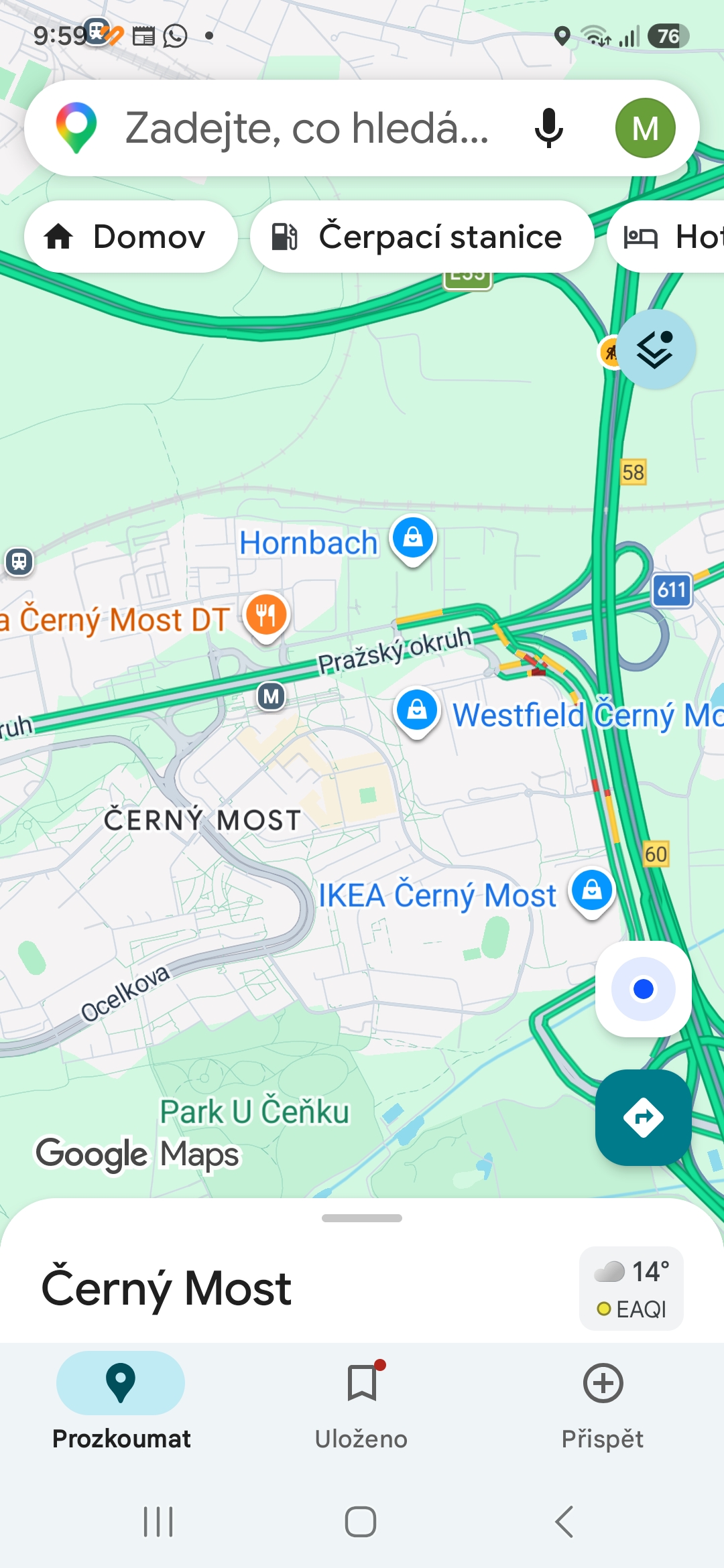
Bevor ich losfahre, öffne ich als Erstes die Karten-App und aktiviere die Verkehrsanzeige. Die Straßen um mich herum färben sich sofort grün, orange und rot und zeigen so die aktuelle Verkehrsdichte in Echtzeit an. Ich kann herauszoomen, um mir einen besseren Überblick über das Verkehrsaufkommen zu verschaffen, oder hineinzoomen, um bestimmte Kreuzungen zu sehen. Das mache ich, bevor ich überhaupt entscheide, wohin ich fahren will. Manchmal bemerke ich einen Stau in einer Richtung und ändere dann meine Pläne komplett.
Fotogalerie
Flüssige Gesten: Kein unnötiges Tippen mehr
Die meisten von uns nutzen Tippgesten zur Navigation in Karten. Wir verwenden Pinch-to-Zoom-Gesten, verschieben die Karte und tippen auf Schaltflächen. Das funktioniert, aber nicht immer reibungslos, besonders wenn man geht oder eine Tasche in der Hand trägt.
Meine Erfahrung mit der App verbesserte sich, nachdem ich einige Gesten kennengelernt hatte, die die Kartennutzung deutlich vereinfachten. Die erste ist das Doppeltippen zum Zoomen. Anstatt mit zwei Fingern zu spreizen oder zu zoomen, tippt man einfach zweimal auf die Stelle, die man vergrößern möchte. Das ist besonders praktisch bei der Einhandbedienung des Smartphones.
Fotogalerie
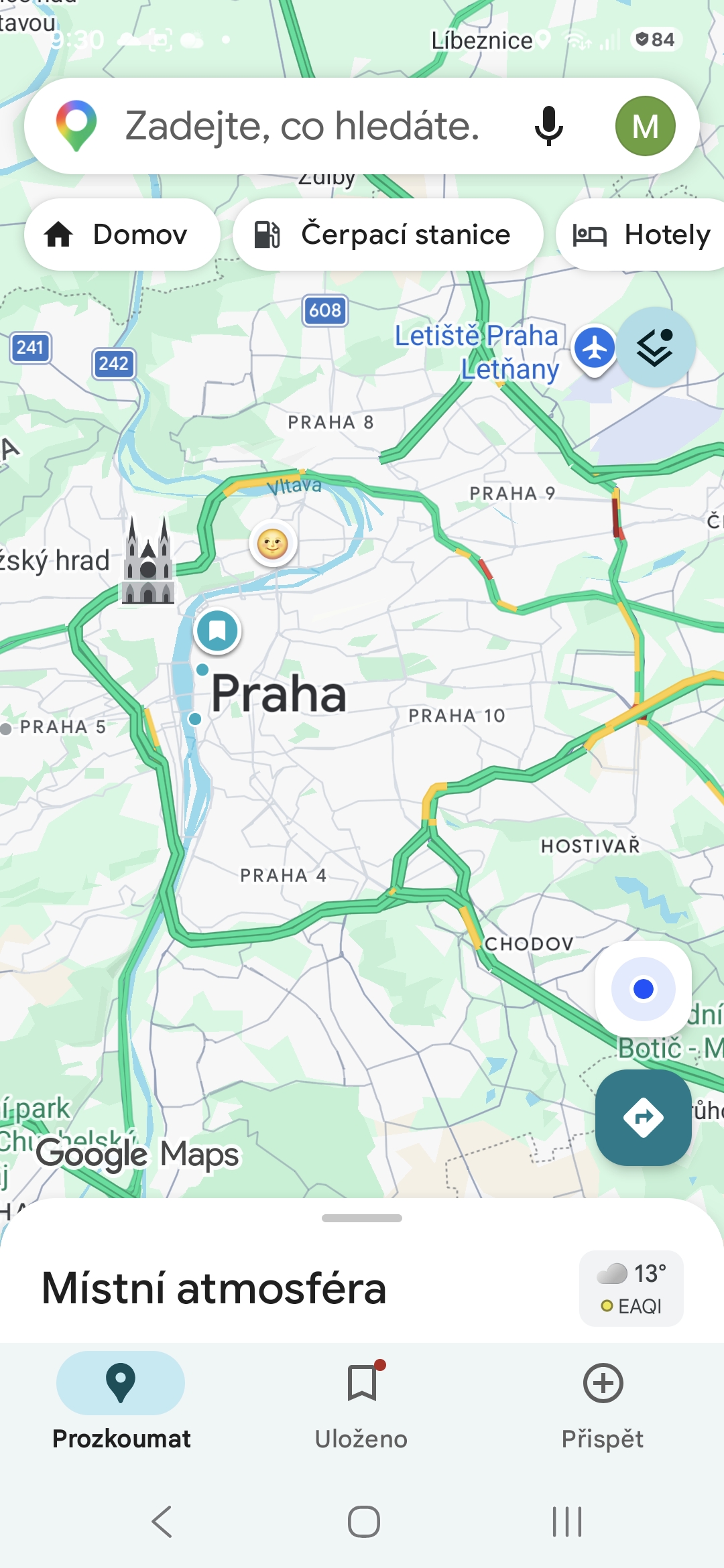
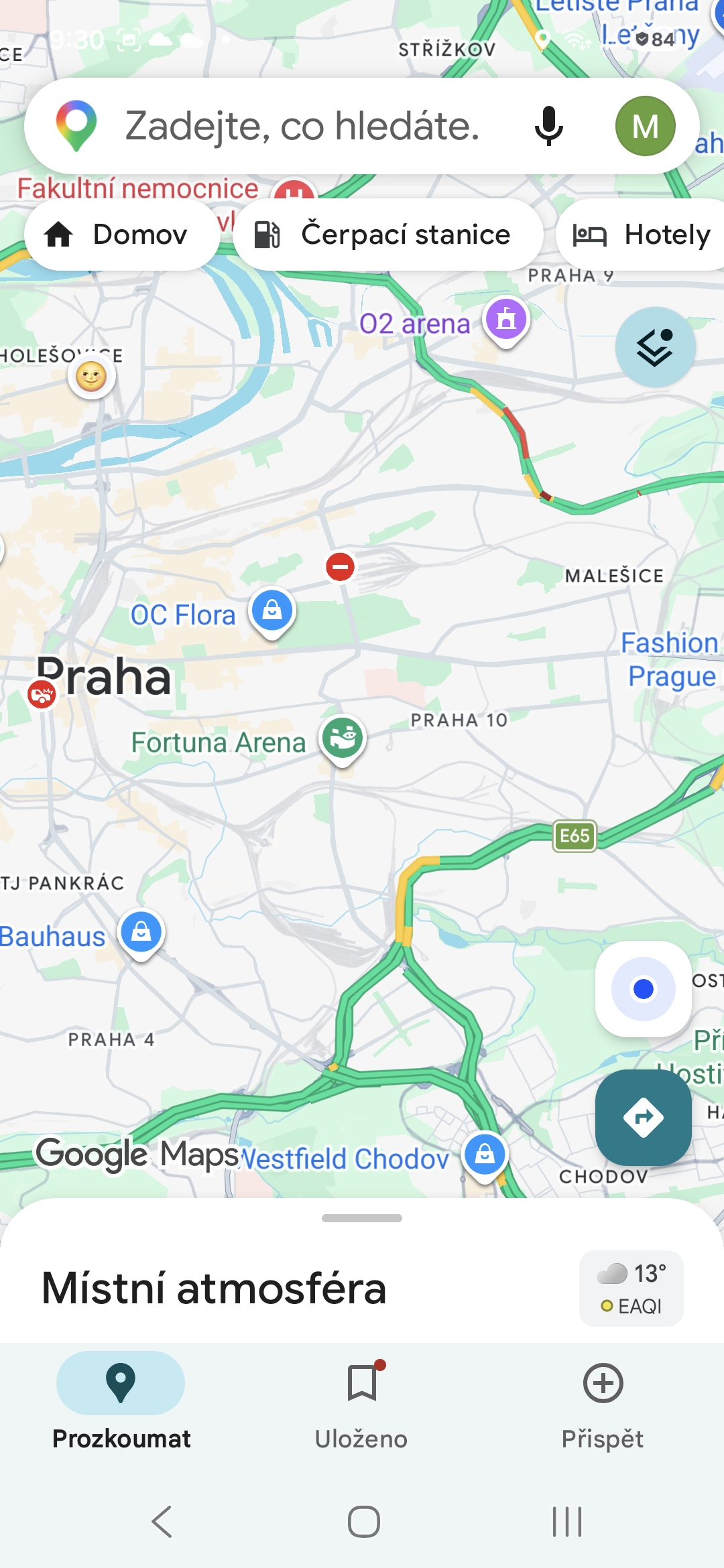
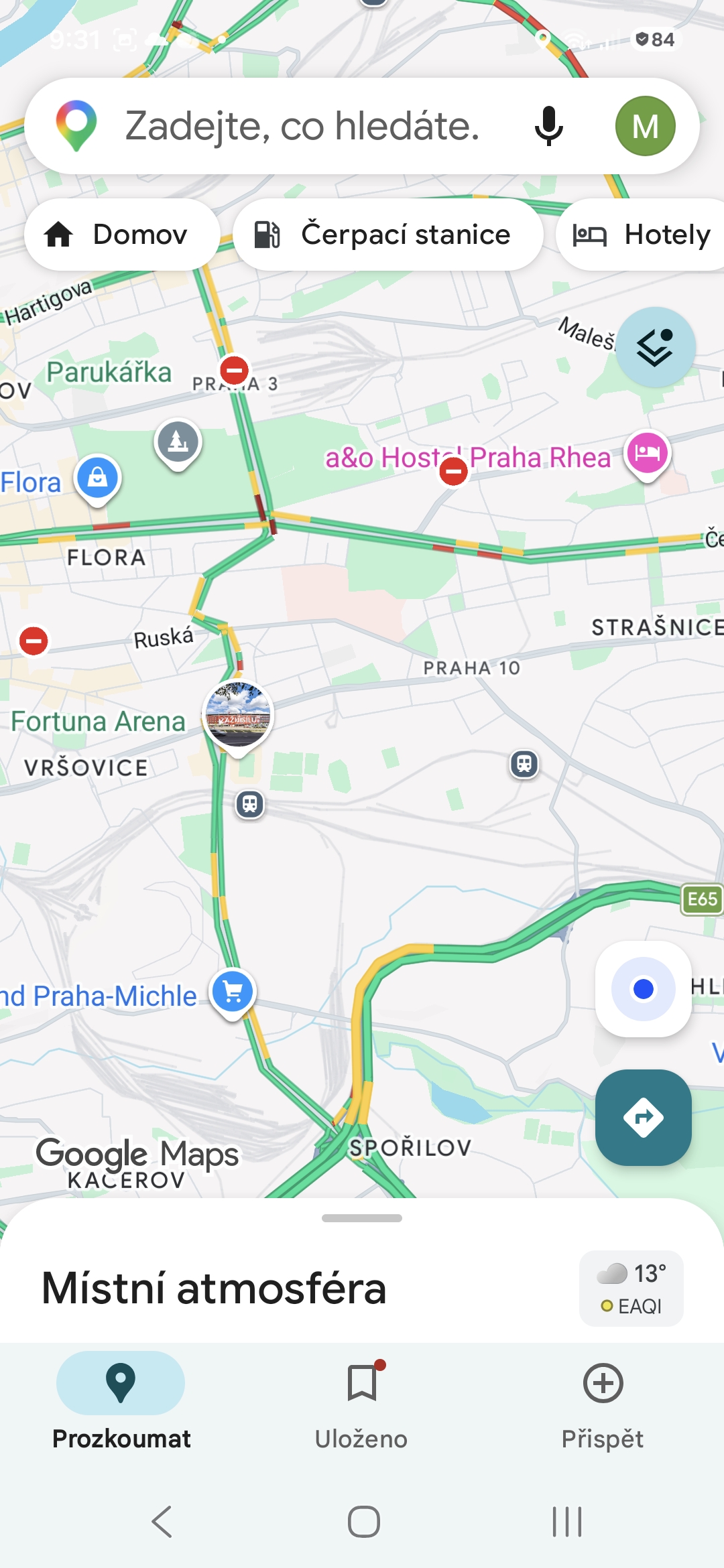
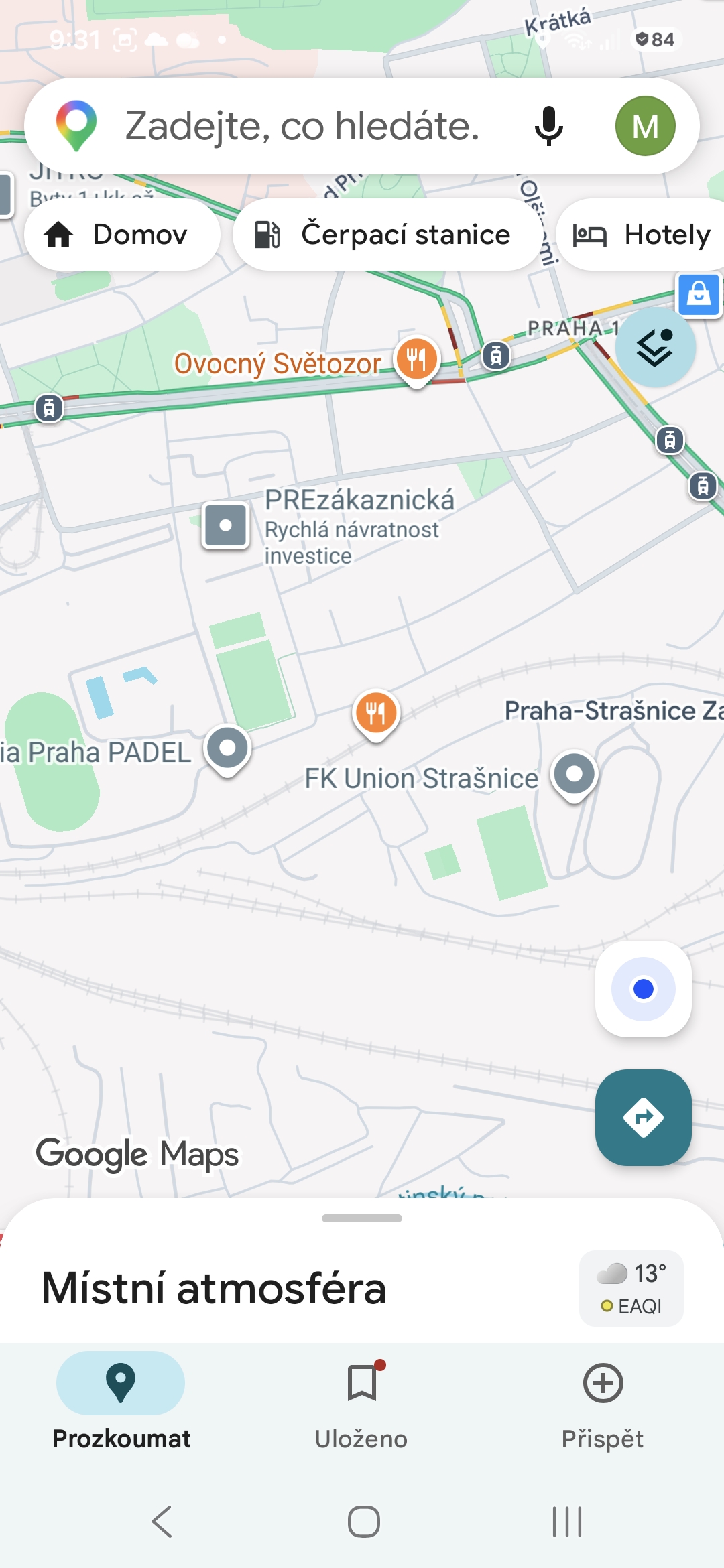
Noch besser ist das Zoomen mit einem Finger. Tippen Sie zweimal auf die Karte, lassen Sie den Finger aber nach dem zweiten Tippen auf dem Bildschirm gedrückt und wischen Sie nach oben oder unten. Wischen Sie nach oben, um herauszuzoomen, und nach unten, um hineinzuzoomen. Diese Geste verbessert die Bedienbarkeit der App erheblich, wenn Sie Ihr Smartphone in einer Hand halten – eine Situation, in der wir uns meistens befinden.
Inkognito-Modus für einmalige Reisen
Ich habe die Inkognito-Modus-Funktion zunächst ignoriert, da ich dachte, ich hätte nichts zu verbergen. Dann bemerkte ich jedoch, wie stark sich eine einzige Suche auf zukünftige Empfehlungen in der App auswirkt.
Wenn ich nach einem bestimmten Geschäft, Restaurant oder einer Route suche, die ich normalerweise nicht nehme, aktiviere ich den Inkognitomodus. Die Benutzeroberfläche wird etwas dunkler und ein bekanntes Symbol erscheint oben. Die Suche wird nicht in meinem Verlauf gespeichert, und der Algorithmus schlägt mir keine Orte vor, die nichts mit meinem üblichen Arbeitsweg zu tun haben.
Fotogalerie
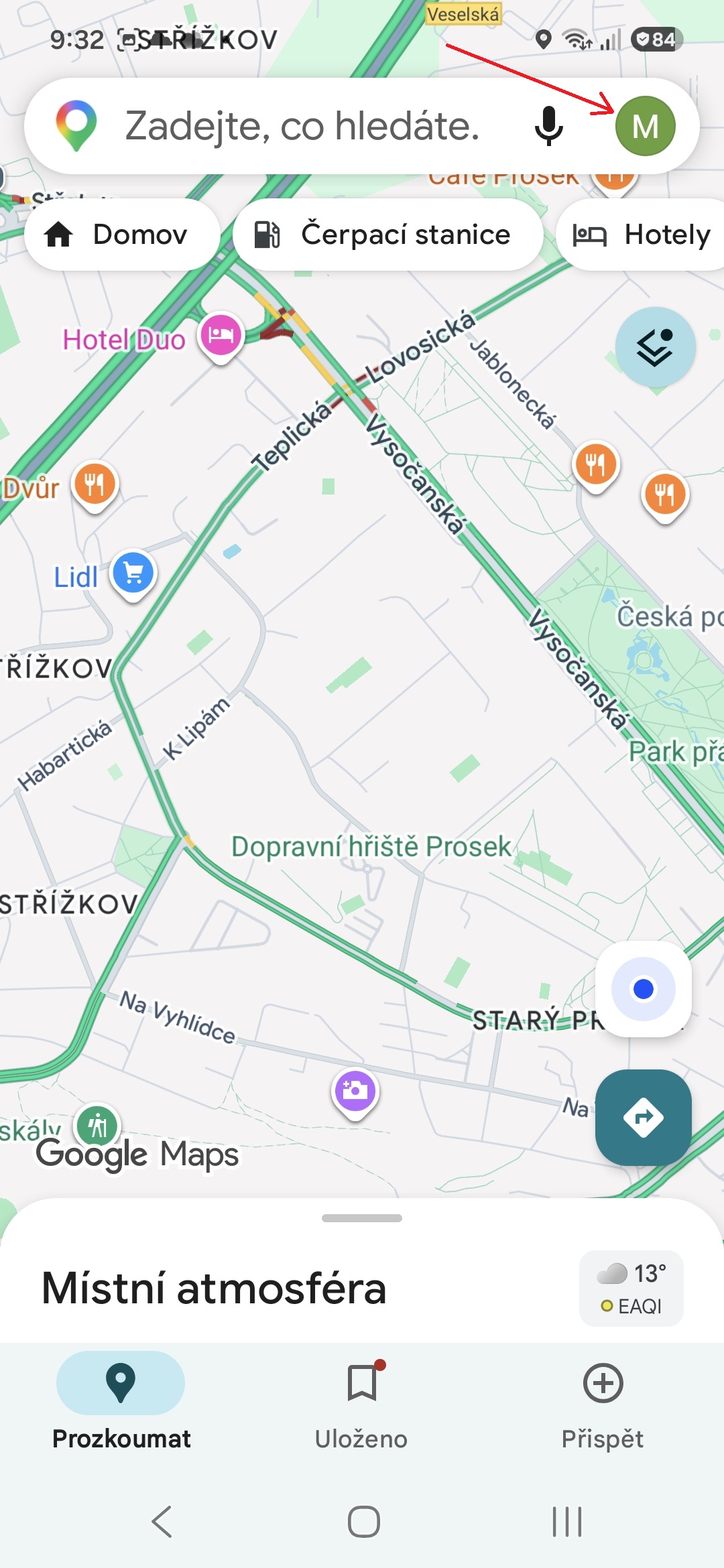
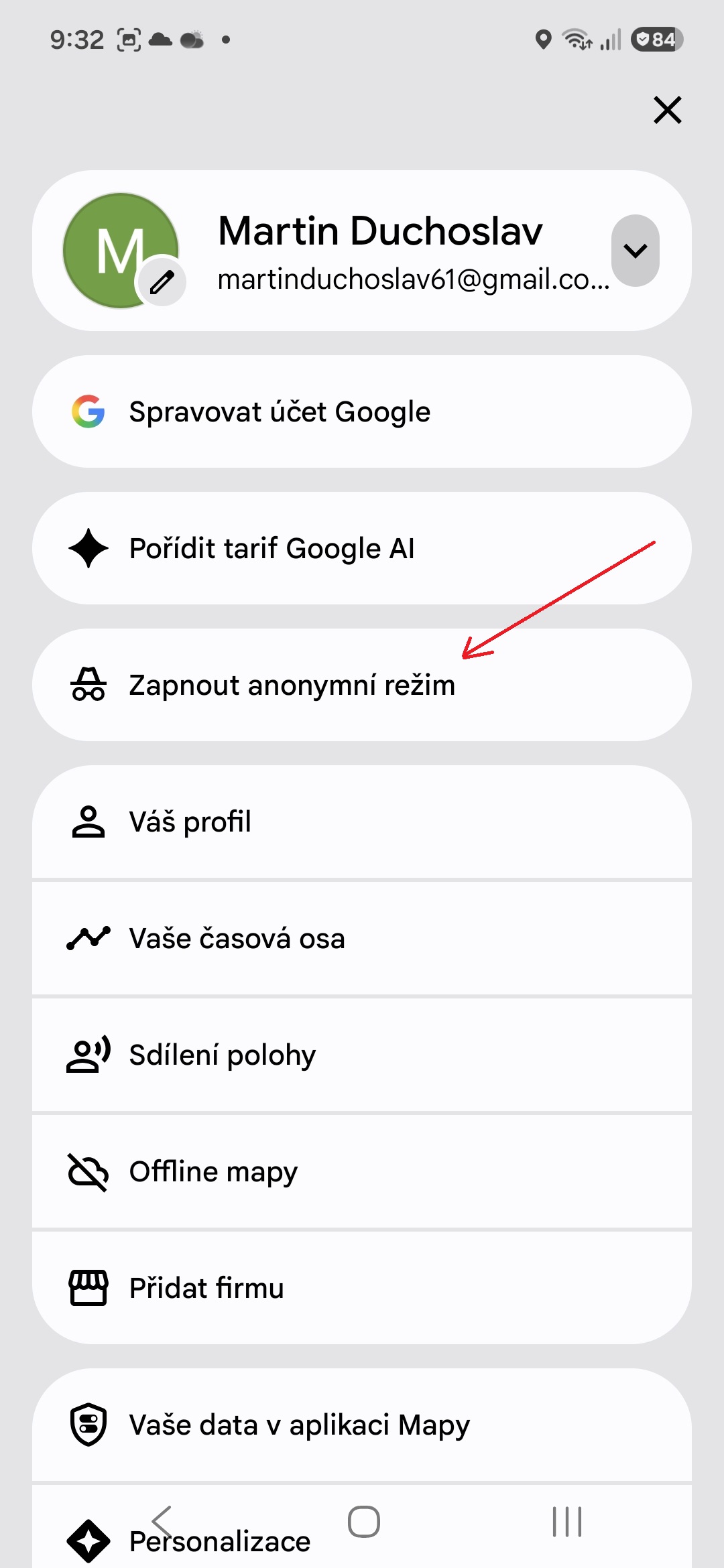
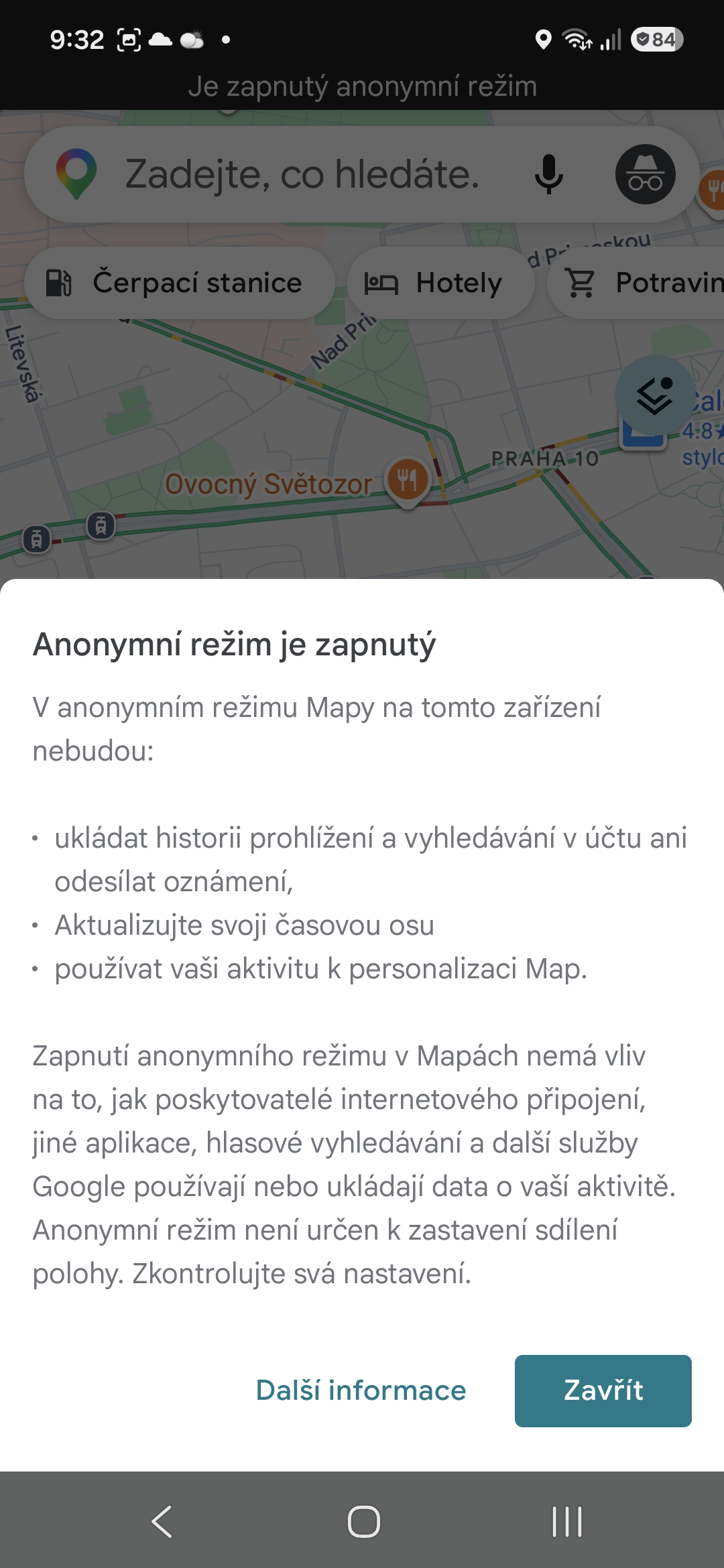
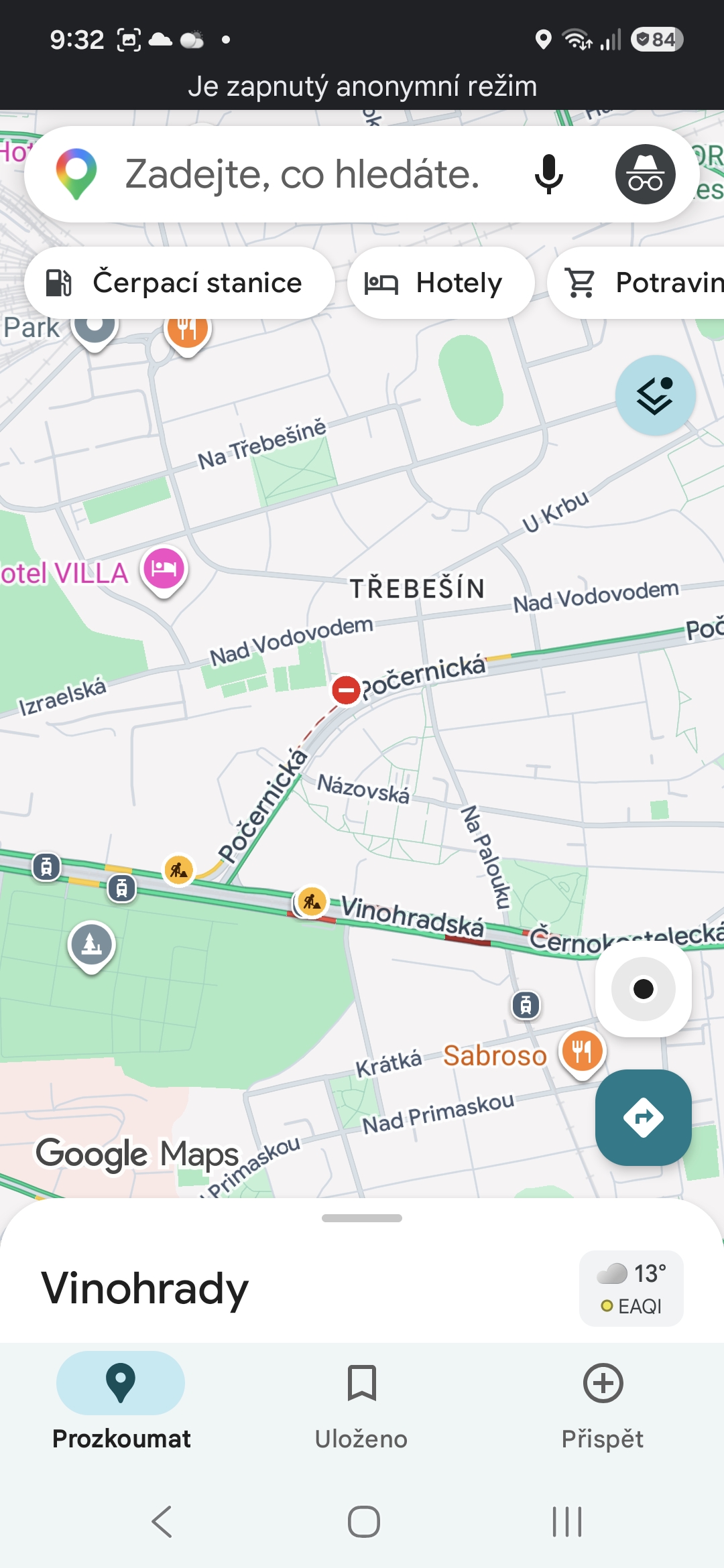
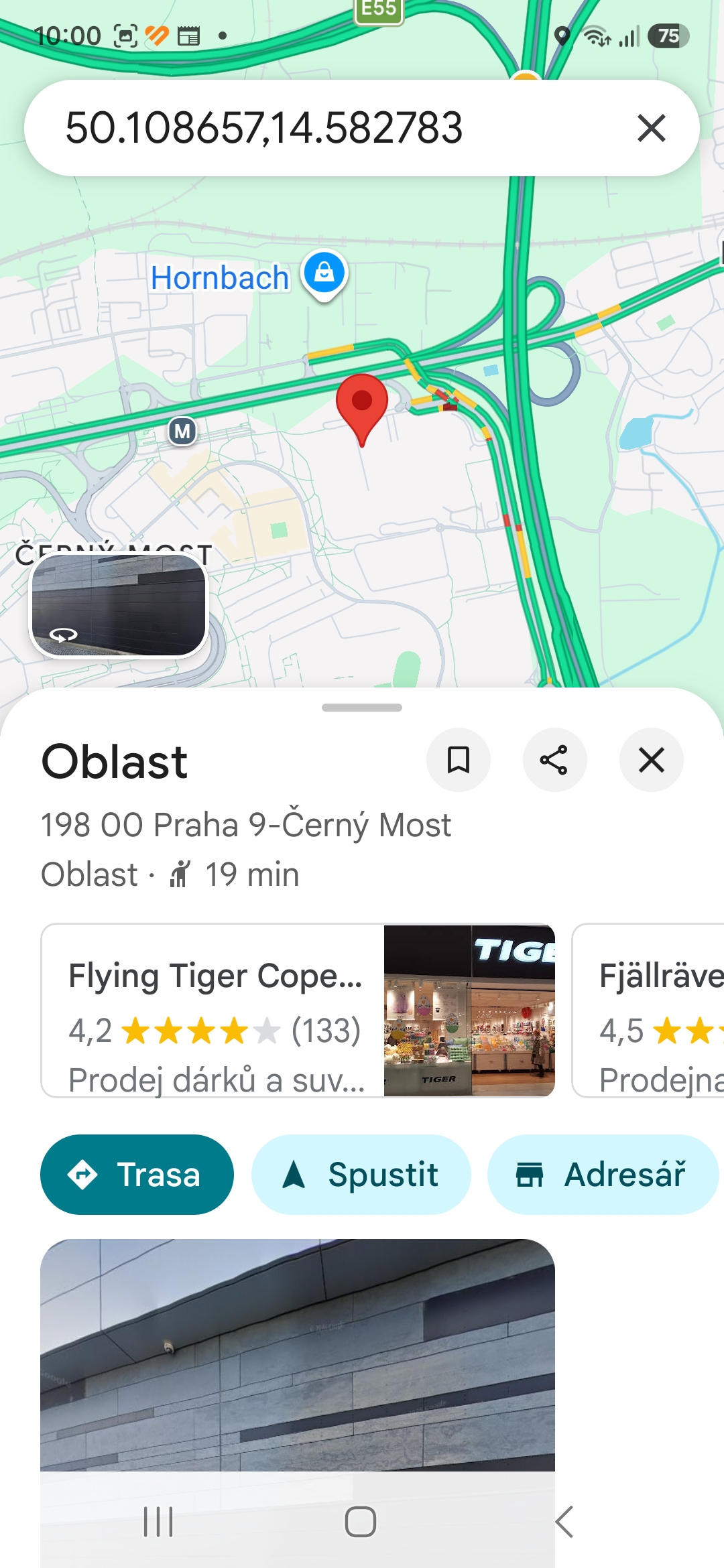
Durch langes Drücken kann sofort eine Stecknadel angeheftet werden.
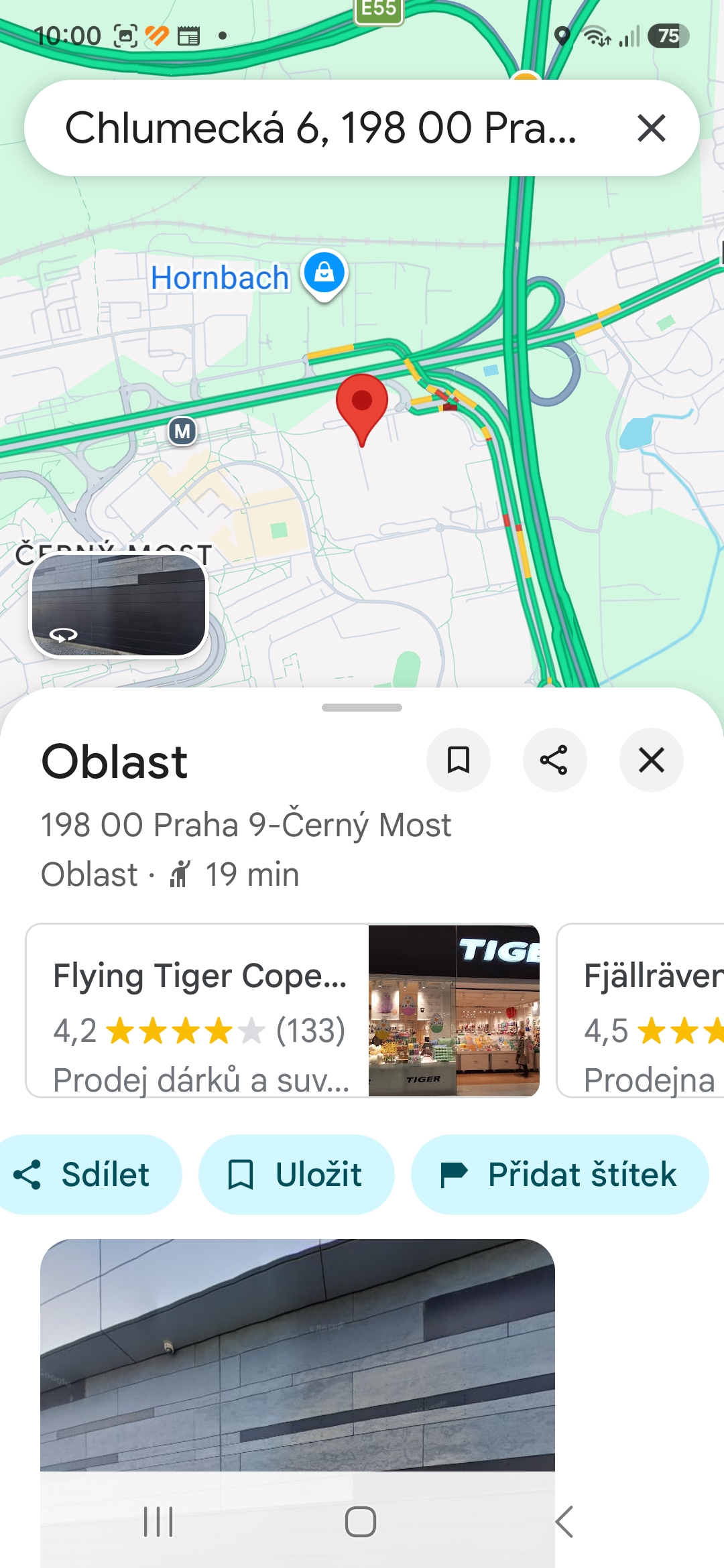
Das ist eine dieser Gesten, die man leicht vergisst. Man kann eine Markierung an beliebiger Stelle auf der Karte setzen, indem man lange auf die entsprechende Stelle tippt.
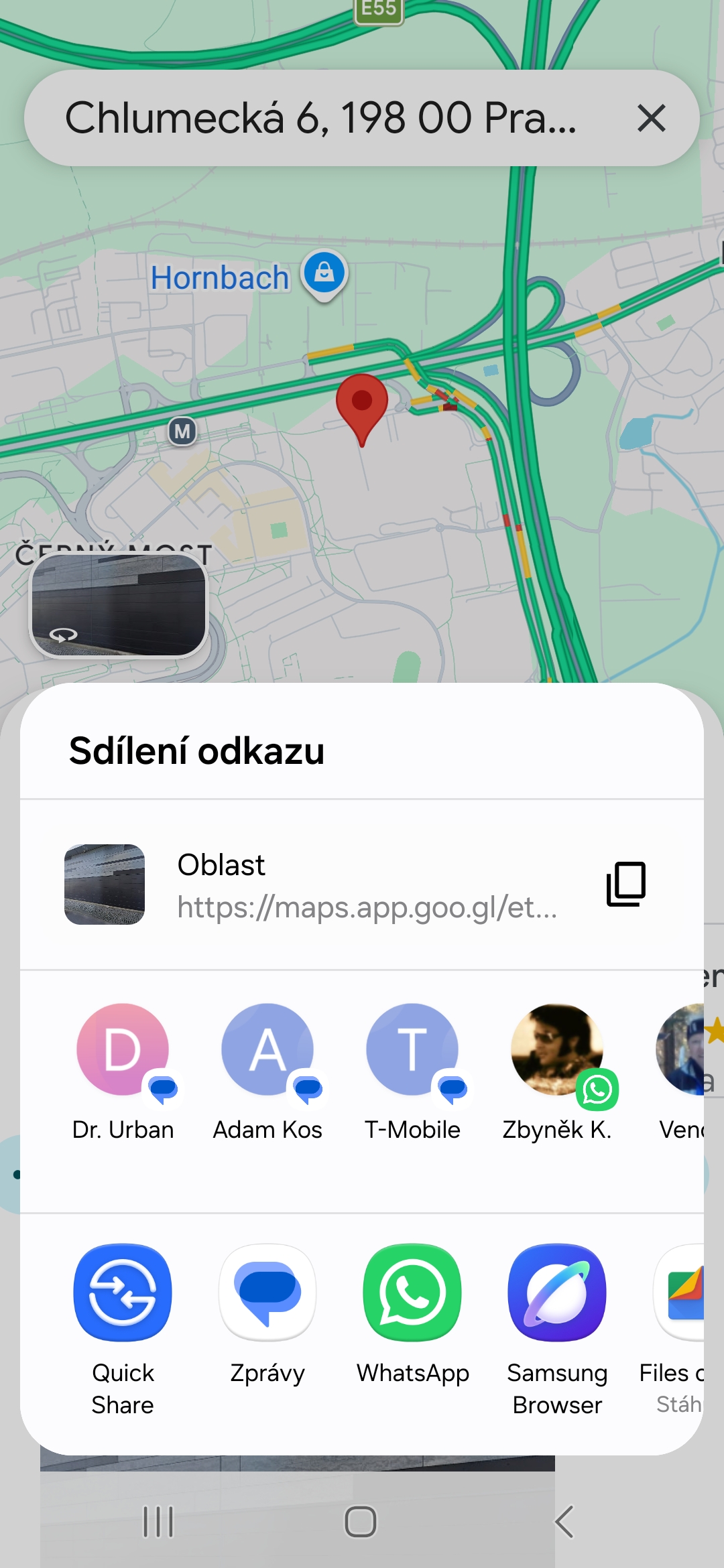
Halten Sie einfach Ihren Finger auf den Bildschirm, und eine rote Stecknadel erscheint. Anschließend können Sie die Datei speichern, teilen oder darauf zugreifen. Früher habe ich viel Zeit damit verschwendet, Adressen zu erraten oder Orientierungspunkte zu beschreiben. Jetzt nutze ich diese Funktion, um genaue Treffpunkte in großen öffentlichen Bereichen zu teilen, Orte zu markieren, die in der Suche nicht eindeutig angezeigt werden, oder meinen genauen Standort in Situationen zu senden, in denen eine Wegbeschreibung schwierig ist.
Fotogalerie
Offline-Karten als Sicherheitsmaßnahme in abgelegenen Gebieten
Selbst auf vielbefahrenen Strecken stößt man manchmal auf Orte mit schlechtem Empfang. Es ist ärgerlich, wenn die App mitten an einer unbekannten Kreuzung abstürzt, nur weil die Mobilfunkverbindung unterbrochen ist.
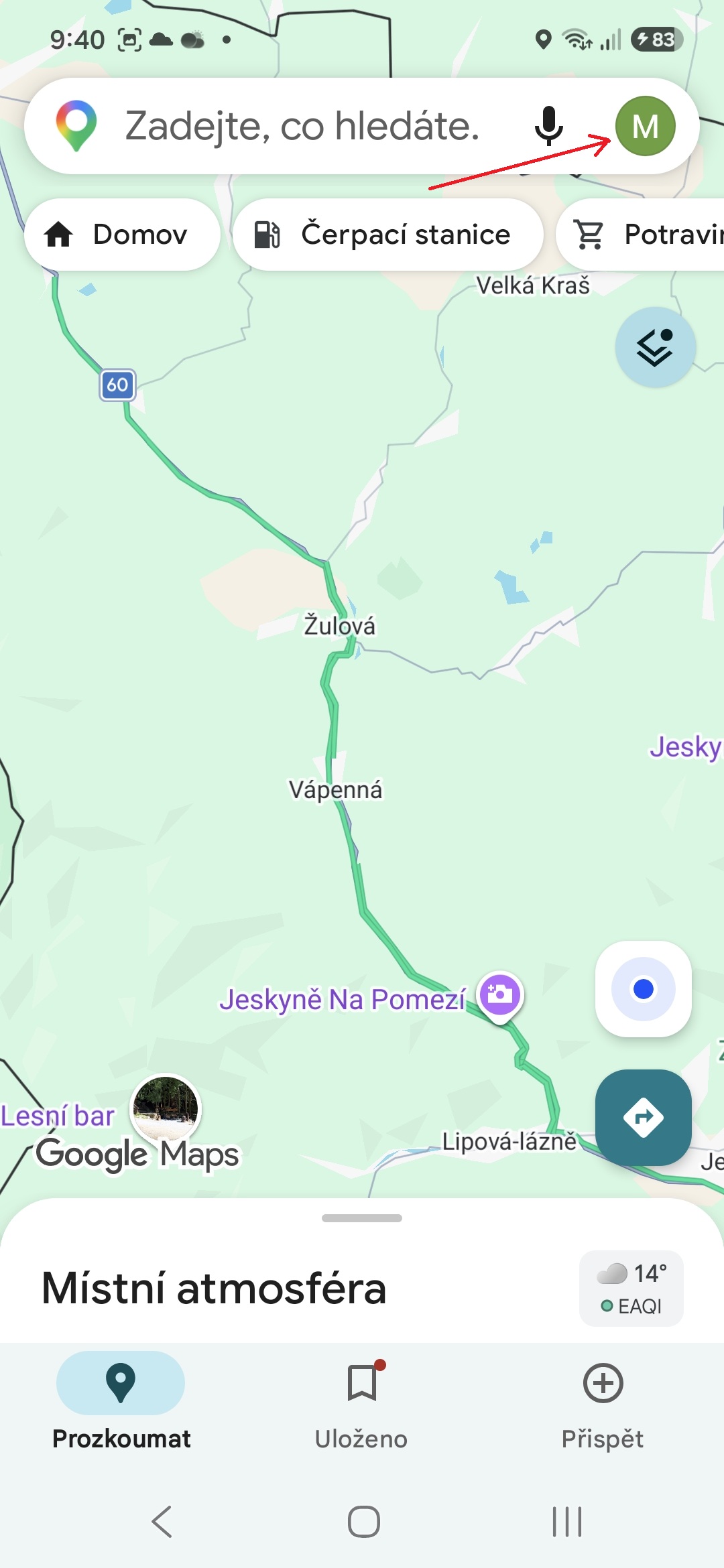
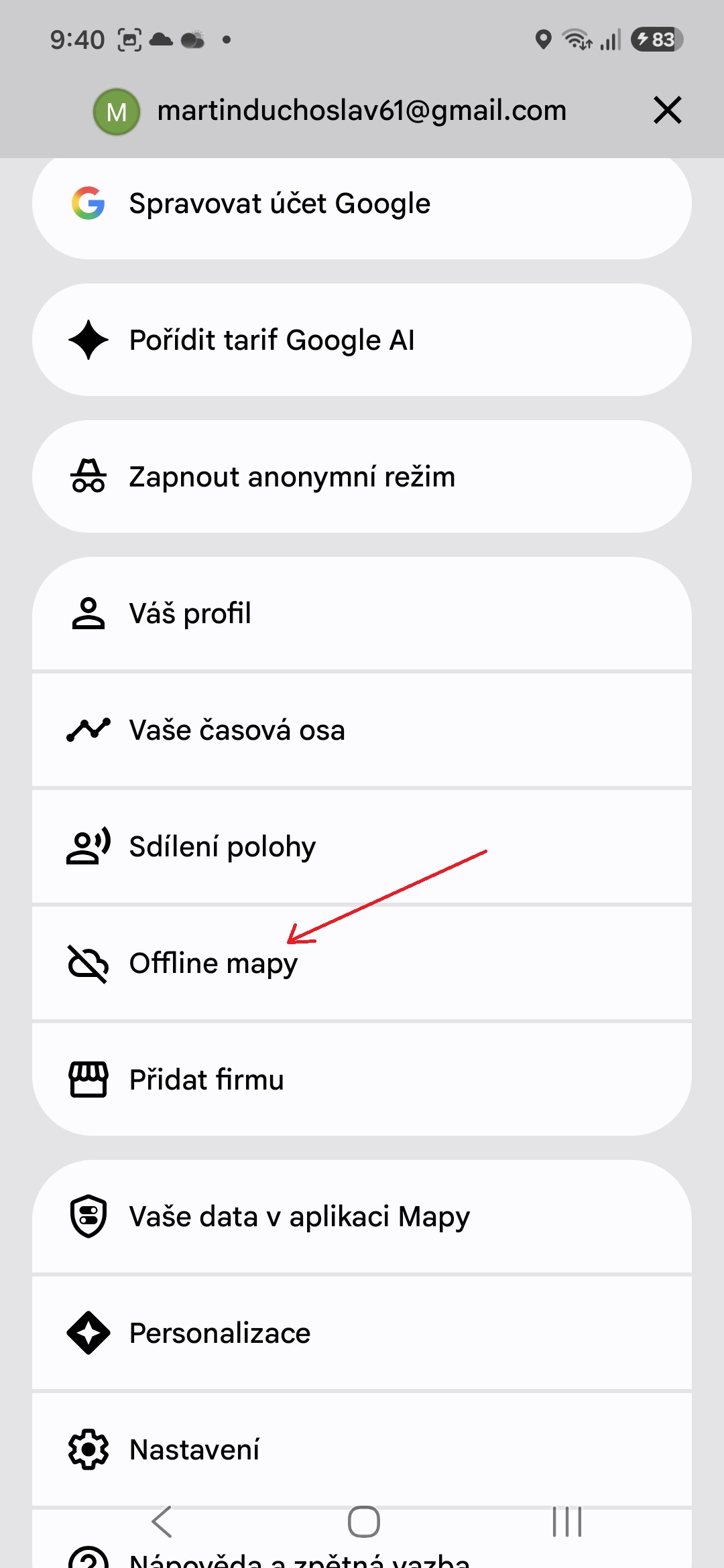
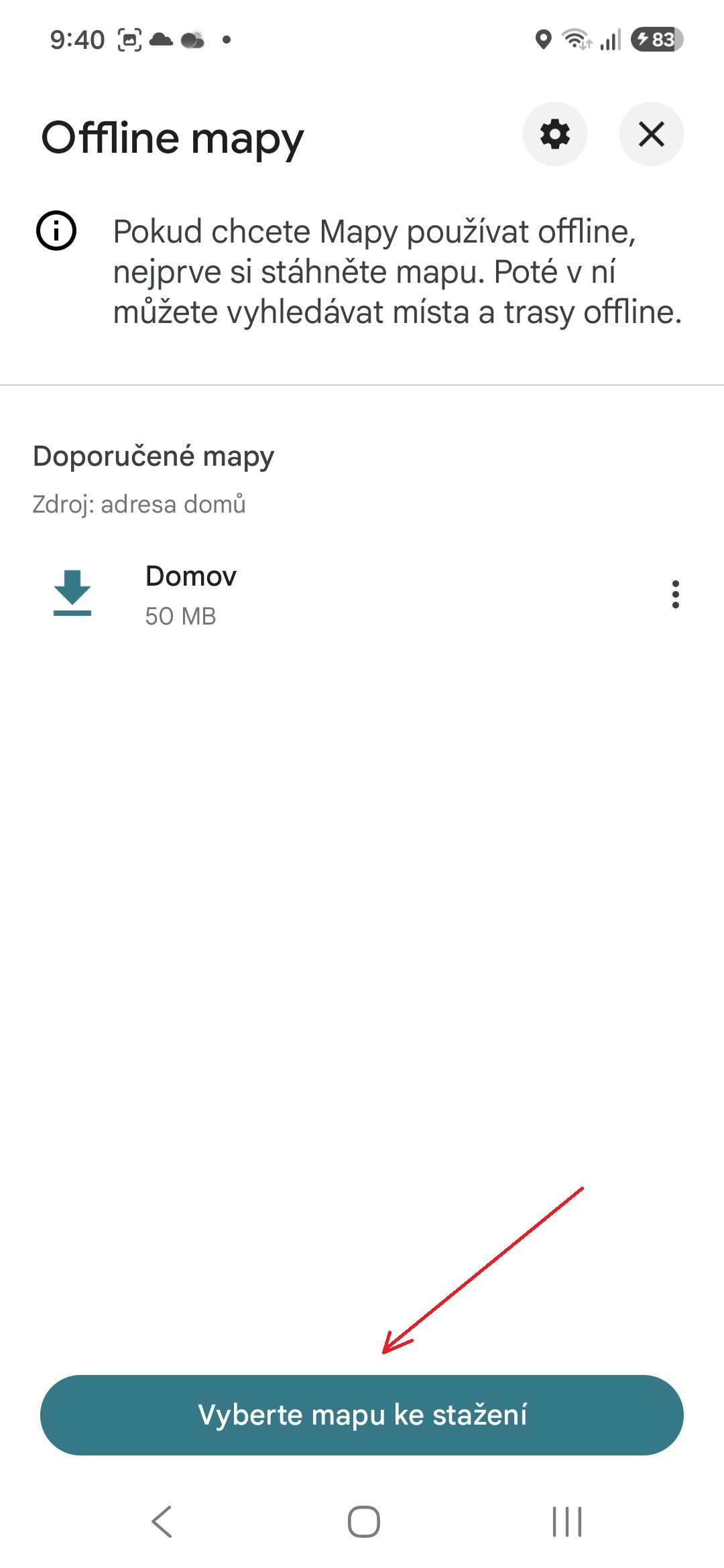
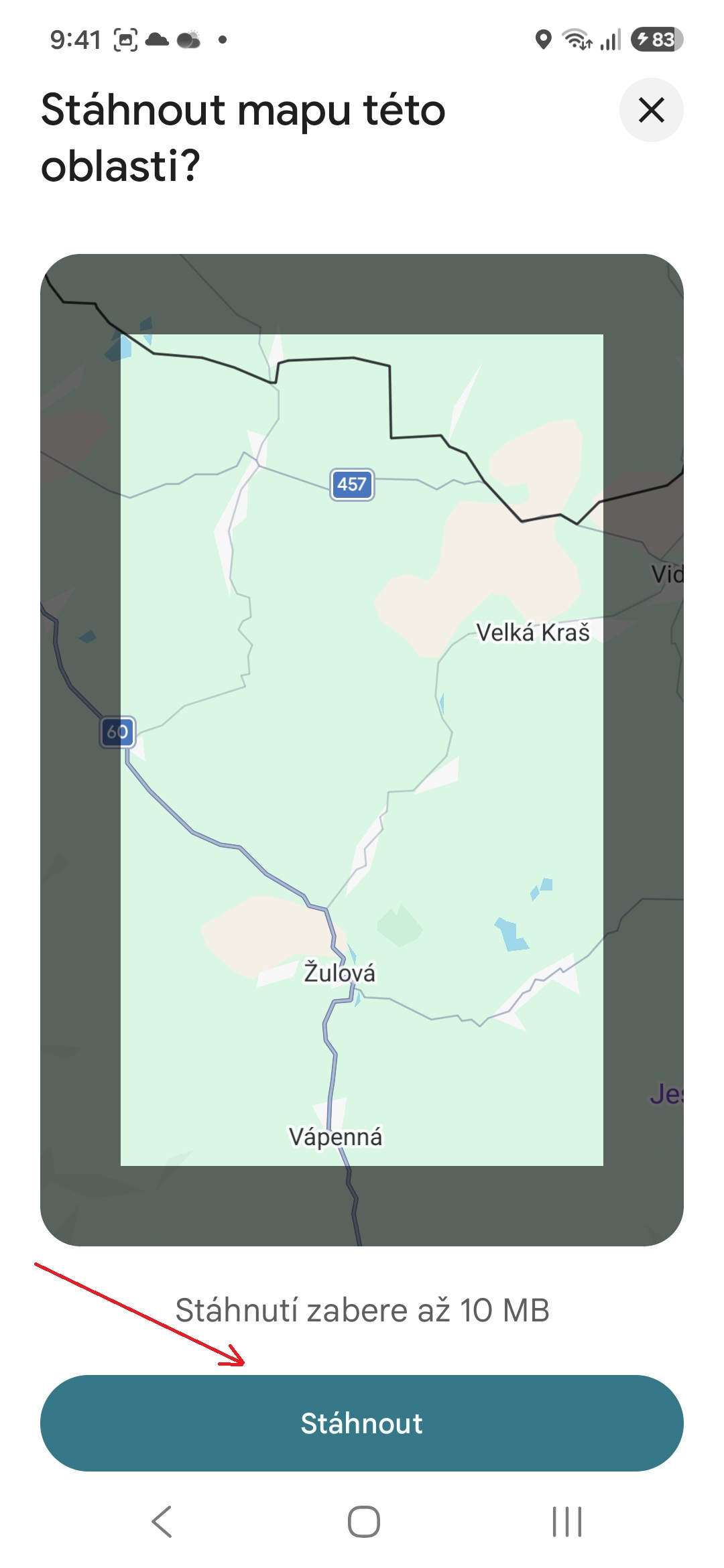
Wenn ich weiß, dass ich in ein Gebiet mit unsicherer Netzabdeckung reise, lade ich den entsprechenden Kartenausschnitt vorab auf mein Handy. Dazu tippe ich auf mein Profilbild, wähle „Offline-Karten“ aus, tippe auf „Karte zum Herunterladen auswählen“ und passe den markierten Bereich an, um die gewünschte Region abzudecken.
Fotogalerie
Ein paar kleine Anpassungen genügen, um das Erlebnis zu verbessern.
Lange Zeit nutzte ich Google Maps nur, um von A nach B zu gelangen. Doch nachdem ich die grundlegenden Gesten beherrschte und Reisen mit Verkehrsinformationen und Offline-Karten plante, verbesserte sich meine Erfahrung mit der App deutlich. Autofahren ist für mich nun viel angenehmer und stressfreier.





Du hast das Wichtigste vergessen: Wenn die Navigation bereits läuft und alles richtig eingestellt ist, kannst du jetzt auf Tschechisch mit den Karten kommunizieren, nach den Benzinkosten auf der Strecke fragen, das Wetter abfragen, eine Nachricht speichern, den Namen des Kontakts anrufen – und das alles ganz ohne Händeschütteln. Du musst nur alles eingerichtet haben und dann siehst du es auf den Karten. Gemini Sagen Sie ihr einfach "ok google" und sie wird Sie hören.
Ich bin nicht der Einzige, der Waze überhaupt nicht benutzt.
Tolle Idee, Tasche in der einen Hand, Handy in der anderen – und womit fahren die denn? Na ja, ich weiß, es liegt auf dem Weg zum Auto, aber trotzdem. Heutzutage gibt es Sprachnavigation, und ich bin Rentner, auch wenn ich sie nicht nutze, kenne ich sie. Hauptsache, man weiß, wo man hin muss. Denn in fünf Minuten sieht die Welt schon wieder ganz anders aus.
Eine Person, die Jahre gebraucht hat, um die Optionen der Anwendung durchzugehen und sie nach ihren Vorstellungen und Wünschen einzustellen, ist die letzte Person, die anderen Ratschläge geben sollte.