
Ich nutze Android Auto fast täglich. Bis vor Kurzem dachte ich, kleinere Aussetzer, gelegentliche Verbindungsabbrüche oder lange Menüsuchen seien einfach der Preis für moderne Autotechnik. Ich habe mich geirrt. Schon drei kleine Einstellungsänderungen haben mein Fahrerlebnis komplett verändert.
Zurück zum Kabel
Als ich auf ein Auto mit kabelloser Android Auto-Unterstützung umgestiegen bin, war ich begeistert. Alles schien ideal: Man steigt ein, startet den Motor, und das Infotainmentsystem fährt automatisch hoch, ohne dass man das Handy aus der Tasche nehmen muss. Doch die Realität im Alltag sah anders aus.
Sie könnten sich interessieren für
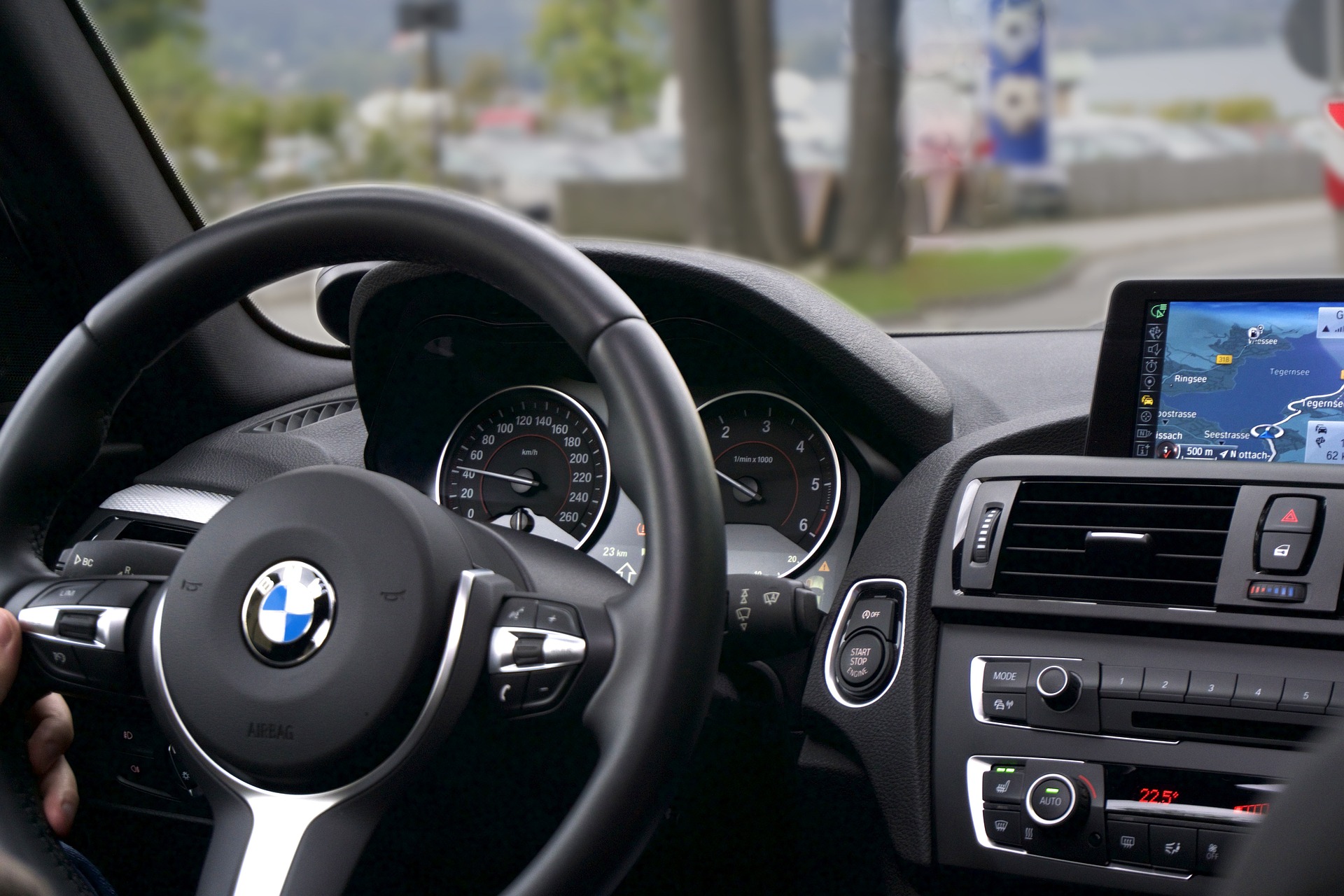
Es kam regelmäßig vor, dass das System zu lange zum Hochfahren brauchte oder sich gar nicht erst verband. Die WLAN-Verbindung direkt nach dem Hochfahren am Morgen diagnostizieren zu müssen, wenn man eigentlich weg muss und den Datenverkehr überwachen möchte, ist frustrierend. Die Rückkehr zum klassischen USB-Kabel mag zunächst wie ein Rückschritt erscheinen, erwies sich aber in puncto Zuverlässigkeit als absoluter Glücksgriff. Darüber hinaus brachte es mir zwei weitere Vorteile:
- Schnelleres Laden: Die Verbindung per Kabel lädt Ihr Smartphone wesentlich schneller auf als die eingebauten kabellosen Qi-Ladepads in Ihrem Auto.
- Das Telefon überhitzt nicht: Kabelloses Laden in Kombination mit anspruchsvoller drahtloser Datenübertragung und aktiver GPS-Navigation führt zu einer deutlichen Erwärmung des Smartphones. Das Kabel hält das Gerät kühl, was direkt zu einem stabilen und störungsfreien Betrieb beiträgt.
Fotogalerie
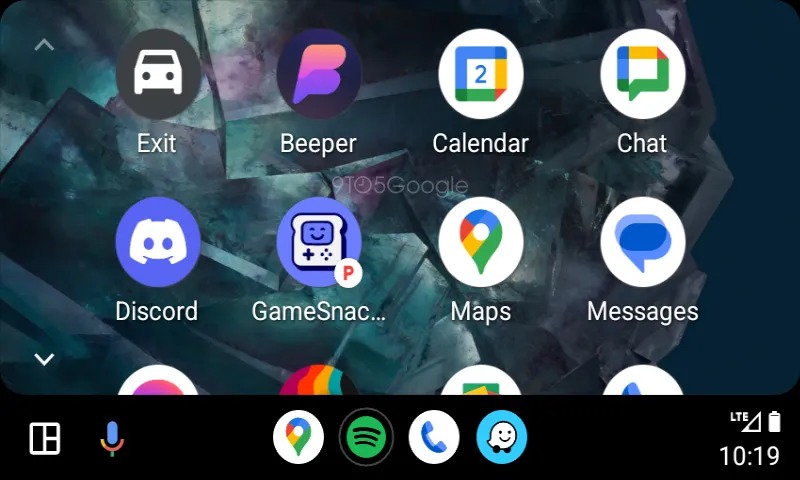

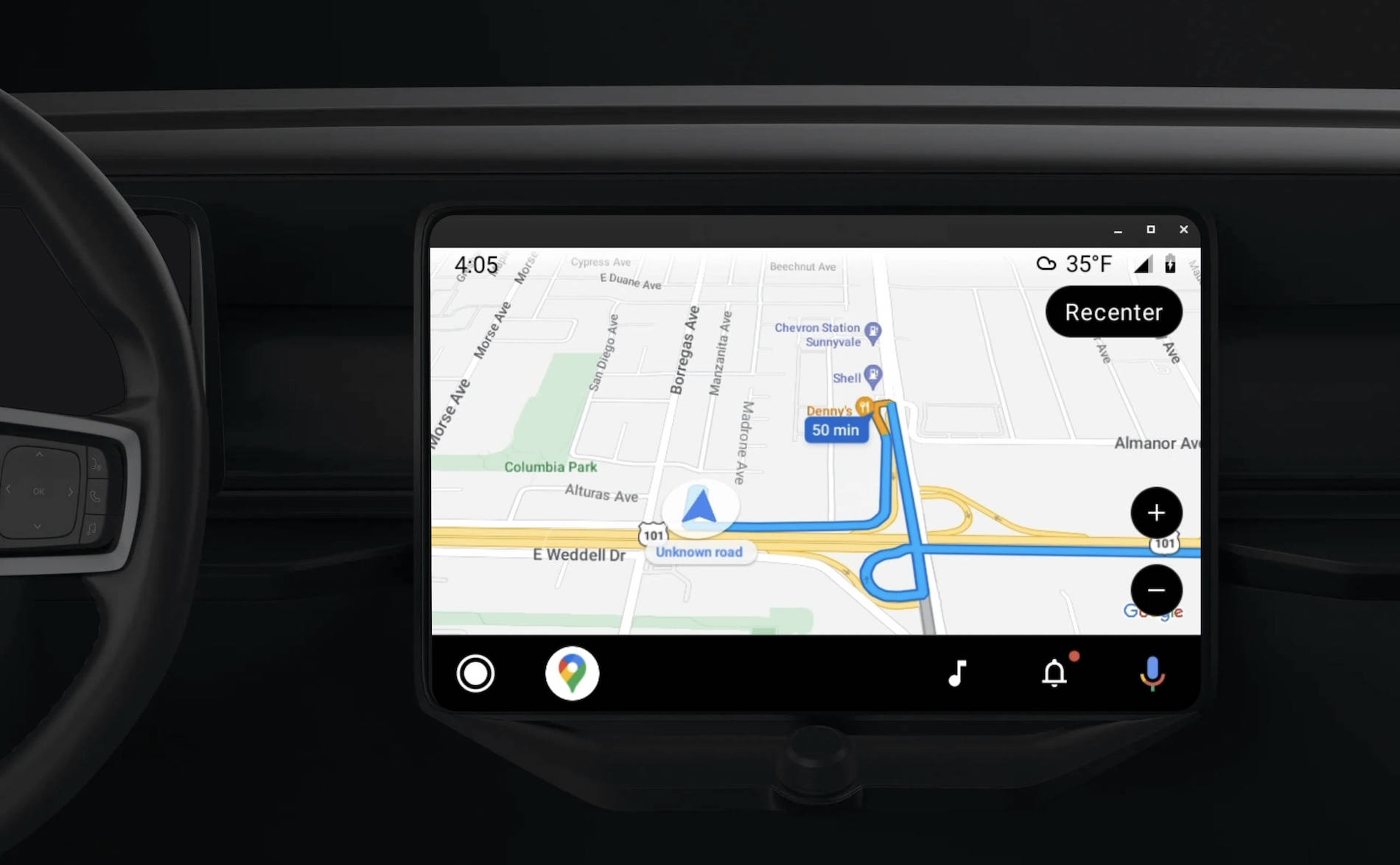
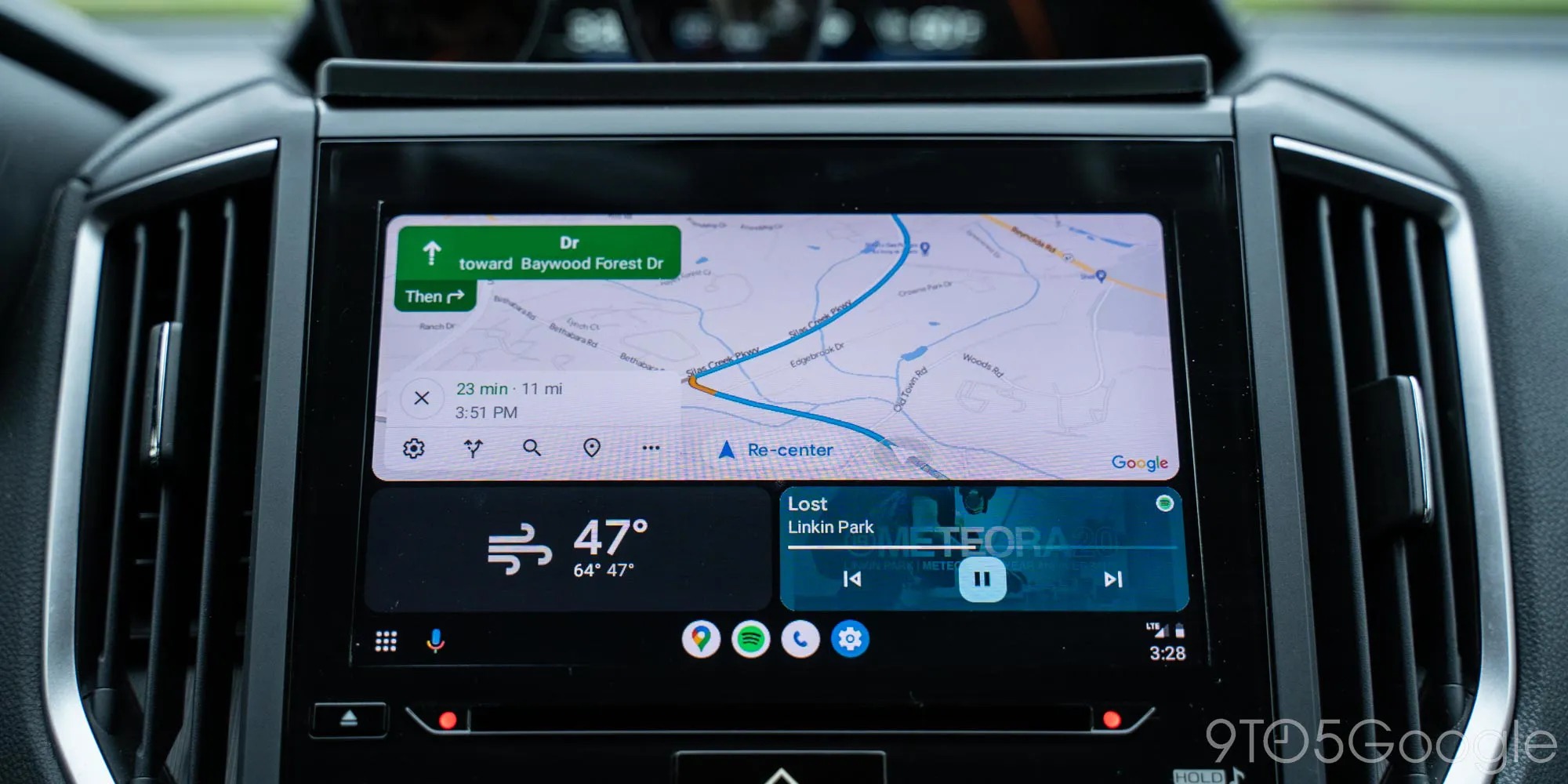
Uneingeschränkte Hintergrundausführung zulassen
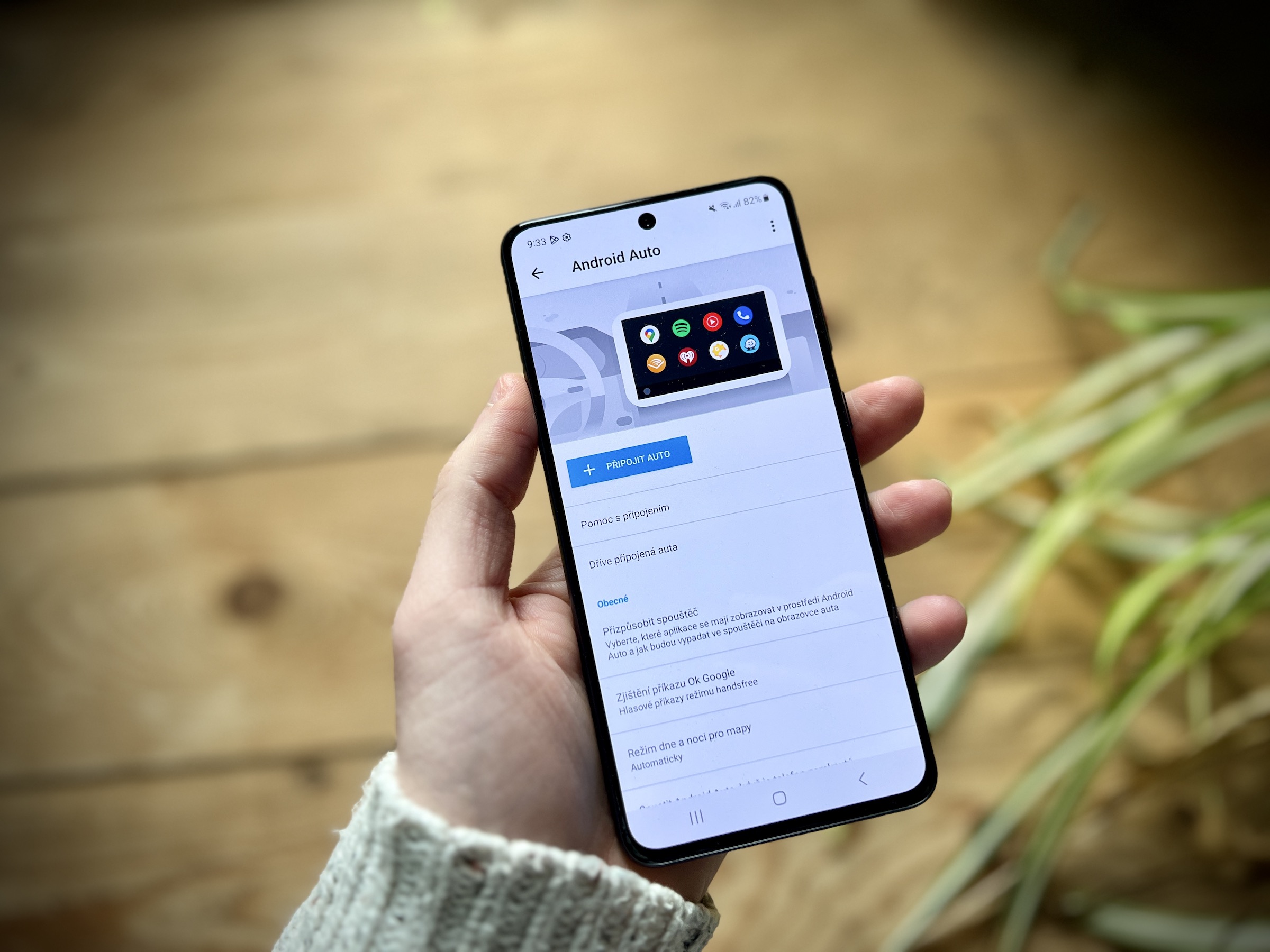
Wenn Sie eine Kabelverbindung nutzen und Android Auto während der Fahrt trotzdem gelegentlich abstürzt oder die Verbindung abbricht, liegt die Ursache höchstwahrscheinlich im Android-Betriebssystem selbst. Dessen aggressives Batteriemanagement versucht, um jeden Preis Strom zu sparen und beendet daher manchmal unbeabsichtigt Hintergrundprozesse, die für den Betrieb von Android Auto erforderlich sind.
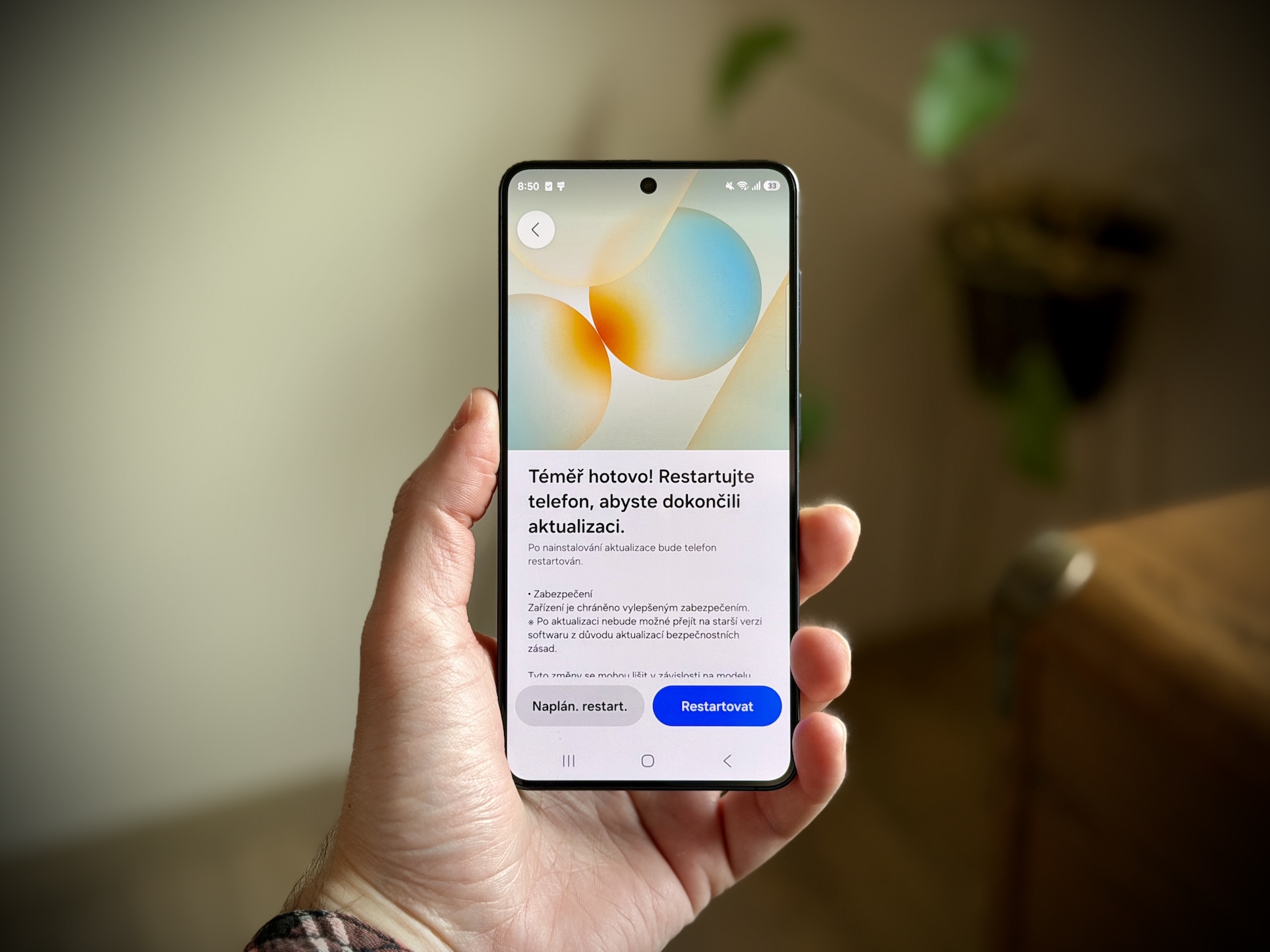
Die Lösung ist einfach: Suchen Sie in den Einstellungen Ihres Telefons die Android Auto-App und stellen Sie deren Akkuverbrauch auf „Unbegrenzt“. (siehe Einstellungen→Anwendungen→Akku)Dadurch wird verhindert, dass das System die Anwendung in irgendeiner Weise beeinträchtigt. Seit ich diese Änderung in der Praxis getestet habe, sind keine versehentlichen Verbindungsabbrüche mehr aufgetreten.
Fotogalerie


Sprachsteuerung als primäre Schnittstelle
Nachdem die technische Stabilität gewährleistet war, konzentrierte ich mich darauf, wie ich die Bedienoberfläche im Auto tatsächlich nutzte. Früher griff ich automatisch zum Touchscreen, sobald ich ein Lied wechselte oder ein Ziel eingab. Heute berühre ich den Bildschirm kaum noch und nutze fast ausschließlich den Sprachassistenten.
Fotogalerie
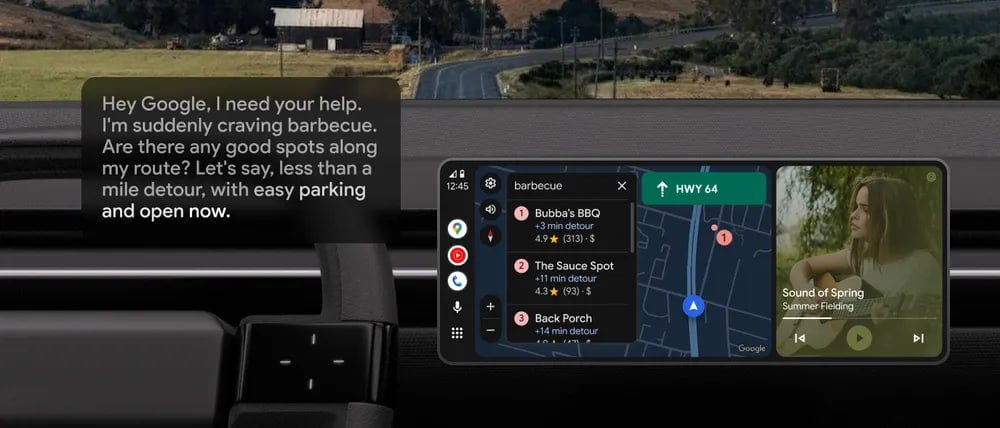
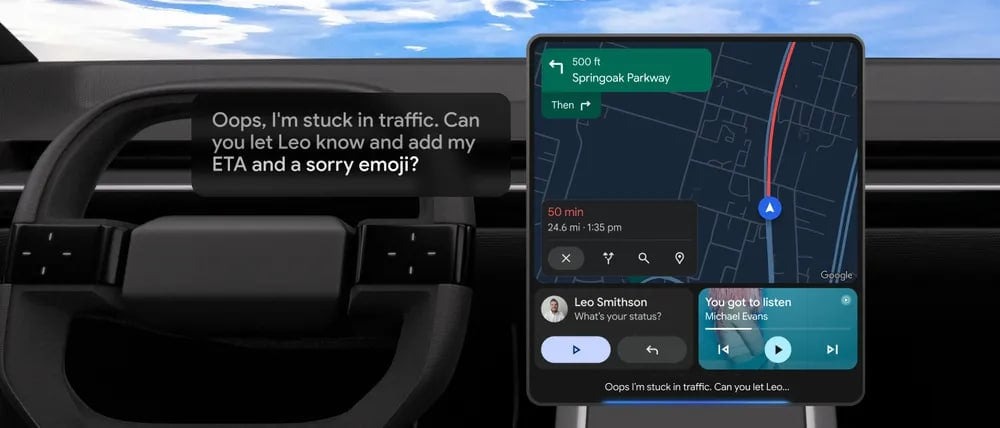
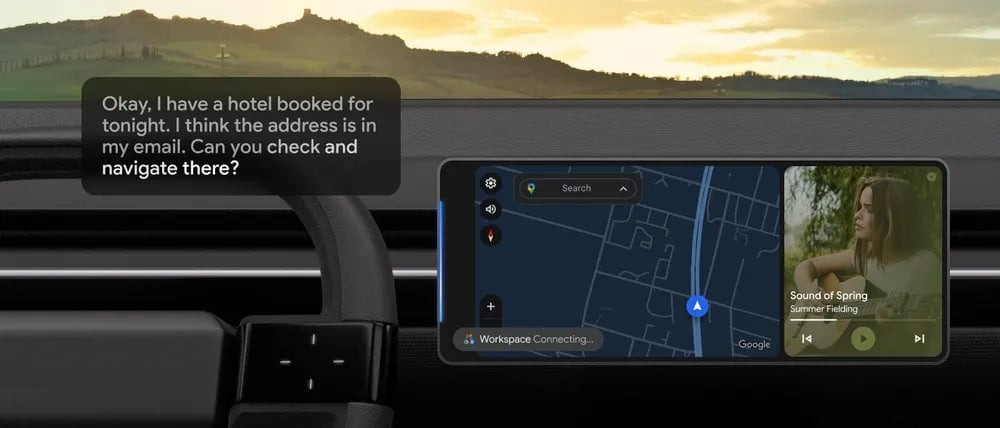
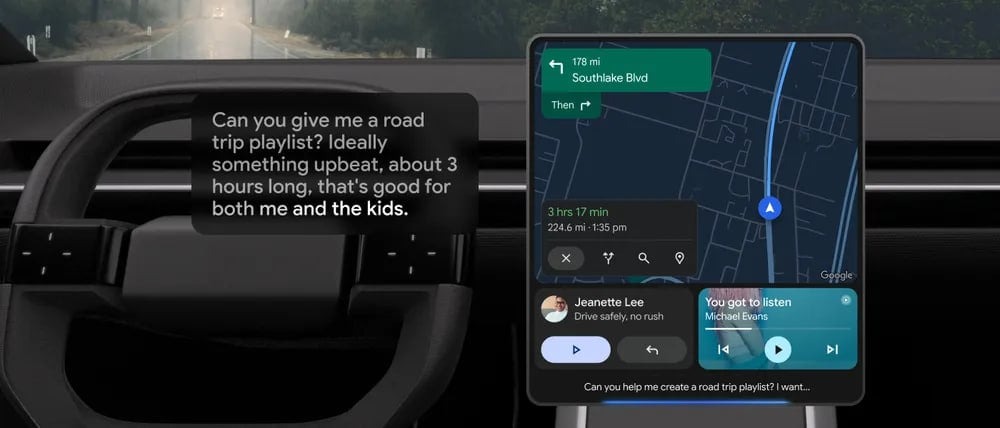
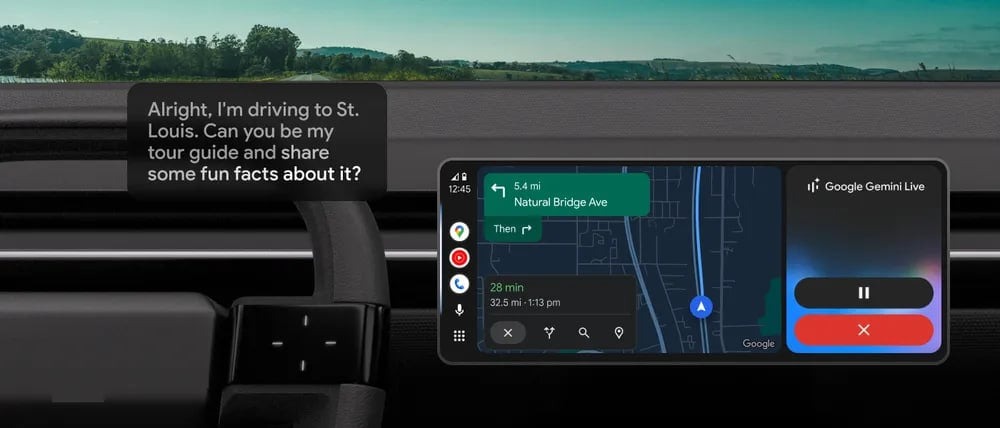
Der Befehl „Hey Google“ genügt, um zwischen Alben zu wechseln, die Navigation zu starten und schnell auf Nachrichten zu antworten. Android Auto kann eingehende SMS vorlesen, erlaubt aber keine Eingabe über die Tastatur – was aus Sicherheitsgründen sinnvoll ist. Die Spracheingabe ist schnell, komfortabel und vor allem sicher. Den Touchscreen nutze ich nur, wenn ich beispielsweise auf einem Parkplatz stehe und einen bestimmten Firmennamen oder eine komplexere Adresse nachschlagen muss, die der Sprachassistent möglicherweise nicht verarbeiten kann.



Ein wirklich süßer kleiner Blog für Samsung. Ich würde noch etwas Rosa und Hello Kitty hinzufügen.
Ich hatte mit Android Auto auf meinem Samsung Galaxy S noch nie Probleme. Ich fahre immer kabellos. In Mietwagen nutze ich manchmal Ottocast, da diese oft keine WLAN-Verbindung haben.
Android Auto per Kabel nervt mich. Ich muss es jedes Mal anschließen und der Ladevorgang ist extrem langsam, nur wenige Prozent pro Stunde. Das kabellose Ladegerät überhitzt das Handy nur. Wenn ich laden muss, schließe ich es an das 65-Watt-Netzteil im Zigarettenanzünder an.
In meiner Umgebung gab es hauptsächlich Verbindungsprobleme mit Xiaomi-Handys, die unnötigerweise Akku sparen und Prozesse beenden.
Für mich ist die beste Kombination ein leistungsstarkes, kabelloses Smartphone und ein gutes Autoladegerät.
Ich hatte dieselben Probleme mit drahtlosen Verbindungen. Es lag immer daran, dass das Telefon versuchte, sich mit einem anderen Gerät zu verbinden, entweder per Bluetooth oder WLAN. In letzter Zeit ist das aber nicht mehr passiert; das Telefon priorisiert nun automatisch die drahtlose Verbindung. android auto und seitdem ohne Probleme 😉