One UI 9 spreder sig langsomt men sikkert blandt brugere af Samsung-enheder. Den seneste Android 17-version debuterede i Galay Z8-serien, og den har også Galaxy S26 FE og Samsung ruller opdateringen ud på tværs af modeller og over hele verden. Hvad skal du prøve først, når du har installeret den?
Mit FanCam
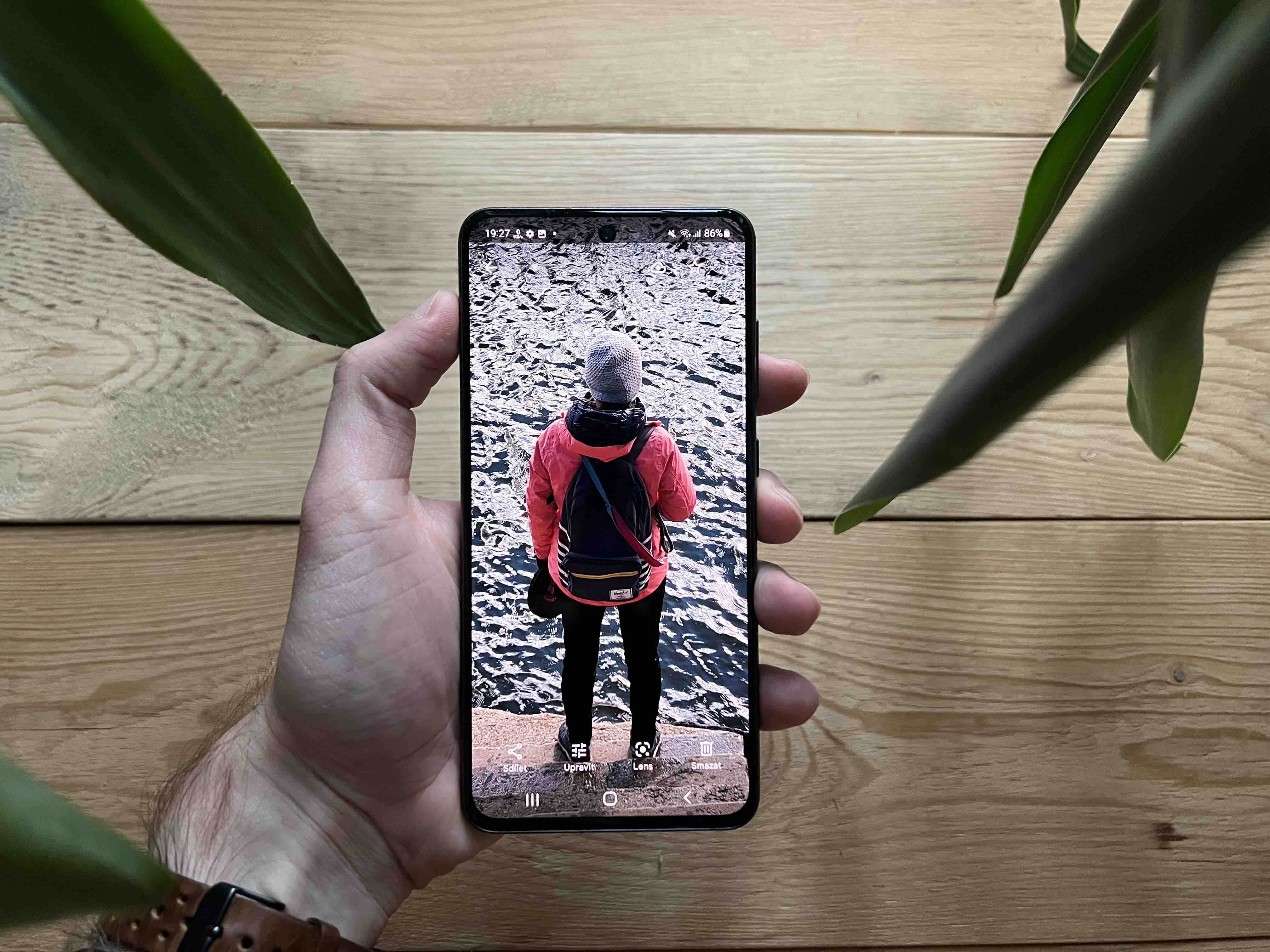
Mit FanCam fjerner stresset ved konstant at holde motivet i fokus, mens du optager en video. Når du er færdig med at optage, kan det Galaxy AI registrere en person i en video og holde dem centreret i billedet – på bekostning af at beskære videoen, selvfølgelig. For at bruge funktionen skal du åbne videoen i Galleri-appen og trykke på Galaxy AI og vælg Mit FanCam. Lad det registrere personer i videoen, tryk på det objekt, du vil spore, vælg outputformatet, og du er færdig.
Tilpas panelet for hurtigindstillinger
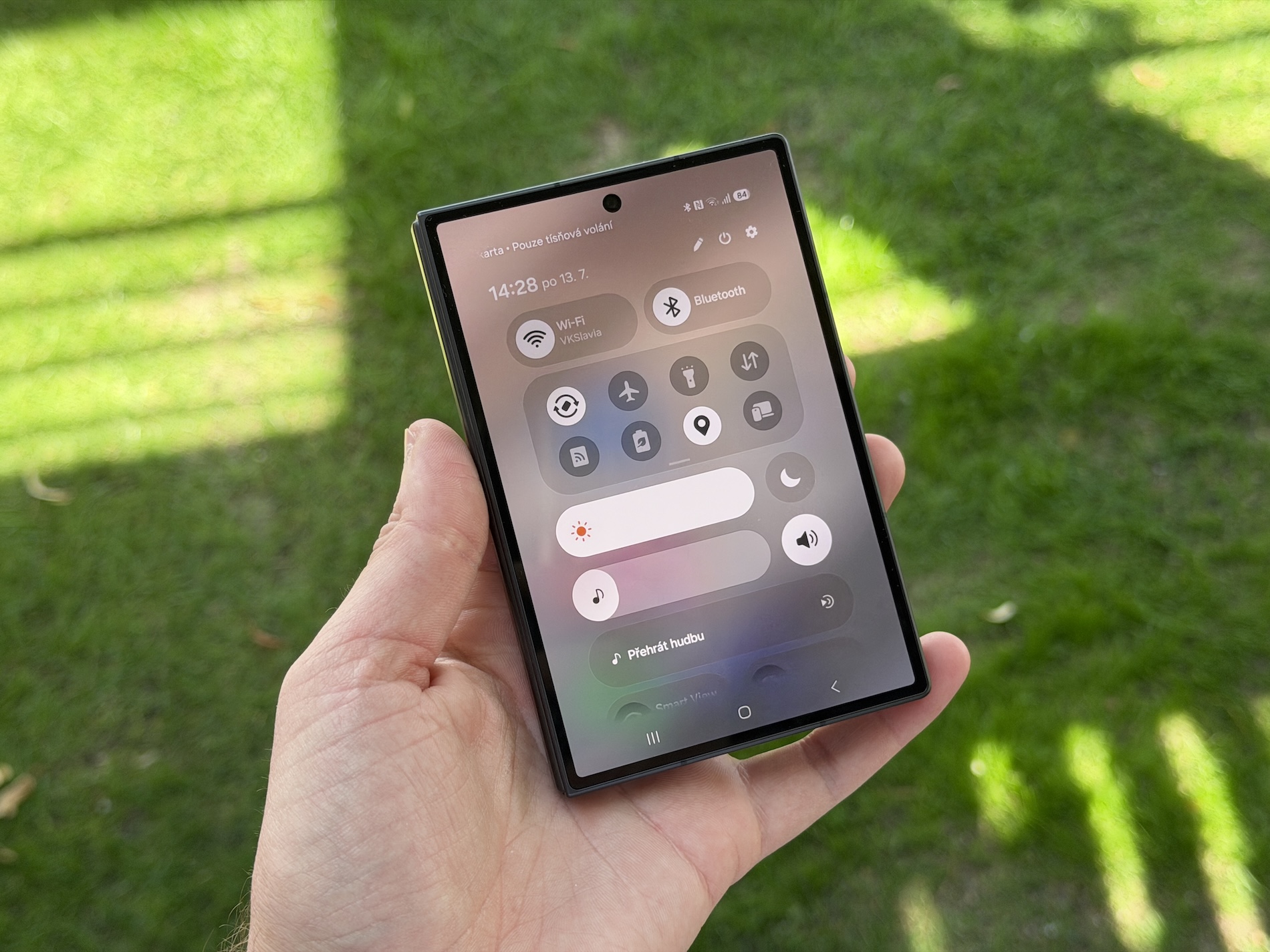
Ve One UI 9 Du kan reducere størrelsen på skyderne for lydstyrke og lysstyrke og mere og arbejde mere med dem. Du kan også flytte kontrolelementer som mørk tilstand og mere fra deres standardpositioner og placere dem, hvor du vil. Tryk blot på den blyantformede Rediger-knap i øverste højre hjørne, og derefter kan du flytte eller ændre størrelsen på kontrolelementerne, som du vil (og tilføje nye). Når du er tilfreds med layoutet, skal du blot trykke på Udført.
Hvilke apps har adgang til din placering
Android har haft privatlivsindikatorer i et stykke tid, der viser en lille farvet indikator, når en app tilgår din mikrofon, dit kamera eller din placering. One UI Version 9 bringer dog en nyttig opdatering til, hvordan disse indikatorer fungerer. Når en app tilgår din placering, bliver privatlivsindikatoren blå. Hvis du ikke er sikker på, hvorfor du ser en blå indikator, skal du åbne panelet med hurtige indstillinger og trykke på indikatoren for at se, hvilken app der gør det, uanset om den kører i baggrunden eller er en app, du aktivt bruger. Hvis du trykker på indikatoren, får du også vist en ny mulighed for at se den seneste adgang, hvor du kan tjekke din apphistorik.
Finder på skrivebordet
Finder er Samsungs indbyggede søgeværktøj, der giver dig mulighed for at søge efter næsten alt på din telefon. Du kan finde indstillinger, kontakter, beskeder, filer, fotos, apps og meget mere i en enkelt søgefelt. Og nu kan du få adgang til det fra din startskærm. For at aktivere det skal du knibe fingrene sammen på startskærmen og vælge Indstillinger. Tryk på Vis søgning på startskærmen, og aktiver derefter Finder-knappen. Når denne funktion er aktiveret, opdeles søgefeltet på din startskærm mellem Google-søgning og Finder. Hvis du trykker på førstnævnte, kan du søge på nettet som normalt, mens du trykker på sidstnævnte kan søge efter alt, der er gemt på din enhed.
Du kunne være interesseret i
Mine filer kan endelig håndtere PDF
Sådan åbner du PDF-filer på din telefon Galaxy Du behøver ikke længere en tredjepartsbrowser eller Google Drive-app. Mine PDF-filer åbnes automatisk i den indbyggede PDF-fremviser, som lige er tilføjet i One UI 9. Du kan endda annotere dem via Samsung Notes.