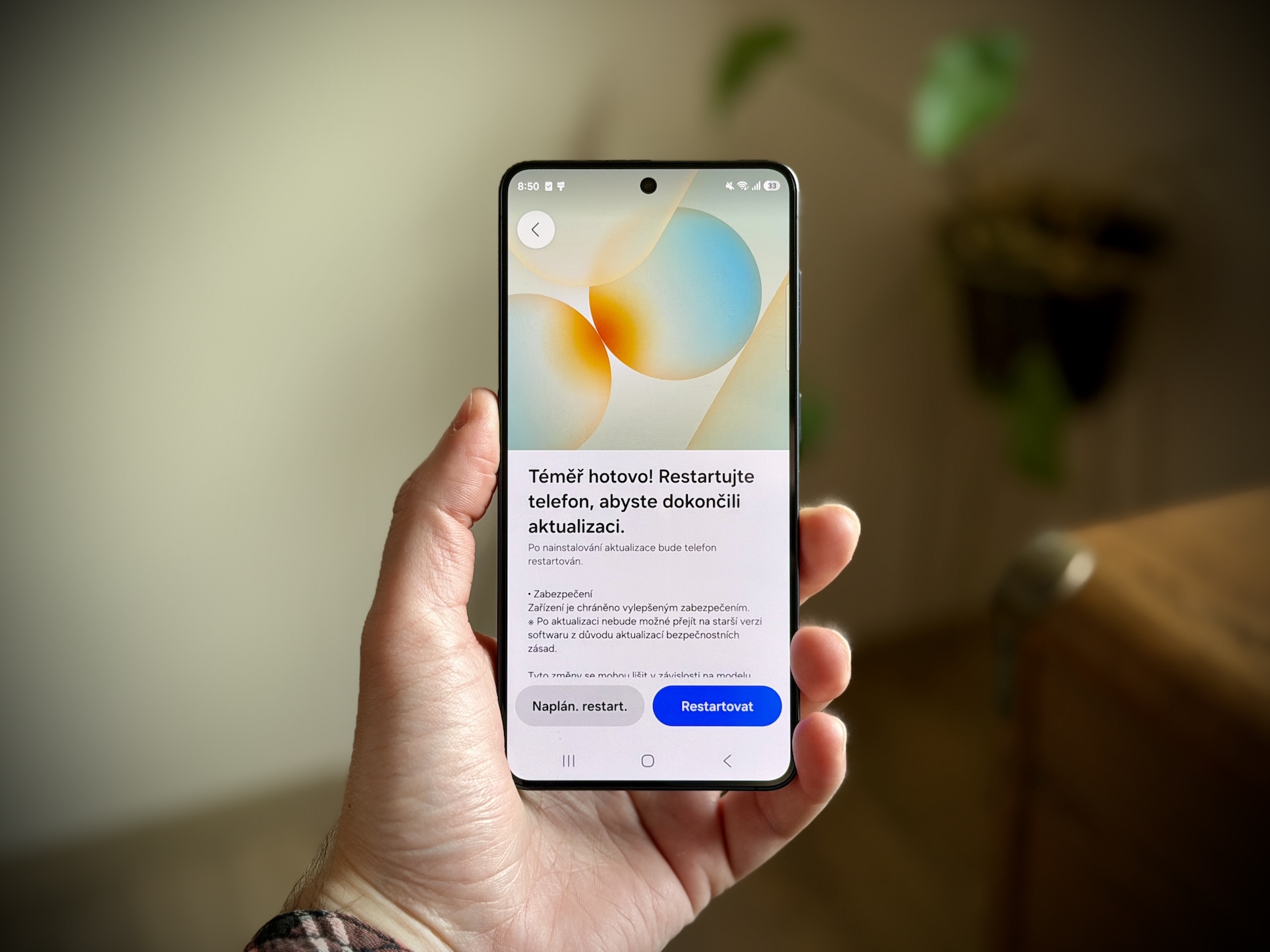
One UI স্যামসাং ডিভাইস ব্যবহারকারীদের মধ্যে অ্যান্ড্রয়েড ৯ ধীরে ধীরে কিন্তু নিশ্চিতভাবে ছড়িয়ে পড়ছে। সর্বশেষ অ্যান্ড্রয়েড ১৭ বিল্ডটি গ্যালাক্সি জেড৮ সিরিজে আত্মপ্রকাশ করেছে, এবং এতে আরও রয়েছে Galaxy S26 FE এবং Samsung বিশ্বজুড়ে সব মডেলে আপডেটটি চালু করছে। এটি ইনস্টল করার পর আপনার প্রথমে কী চেষ্টা করা উচিত?
আমার ফ্যানক্যাম
আমার ফ্যানক্যাম ভিডিও রেকর্ড করার সময় সাবজেক্টকে ক্রমাগত ফোকাসে রাখার দুশ্চিন্তা দূর করে। রেকর্ডিং শেষ হয়ে গেলে, এটি... Galaxy AI ভিডিওতে কোনো ব্যক্তিকে শনাক্ত করুন এবং তাকে ফ্রেমের কেন্দ্রে রাখুন—অবশ্যই, এর জন্য ভিডিওটি ক্রপ করতে হবে। এই ফিচারটি ব্যবহার করতে, গ্যালারি অ্যাপে ভিডিওটি খুলুন, ট্যাপ করুন Galaxy AI এবং 'My FanCam' নির্বাচন করুন। এটিকে ভিডিওতে থাকা ব্যক্তিদের শনাক্ত করতে দিন, আপনি যে বস্তুটি ট্র্যাক করতে চান সেটিতে ট্যাপ করুন, আউটপুট অ্যাস্পেক্ট রেশিও নির্বাচন করুন, এবং আপনার কাজ শেষ।
দ্রুত সেটিংস প্যানেলটি কাস্টমাইজ করুন
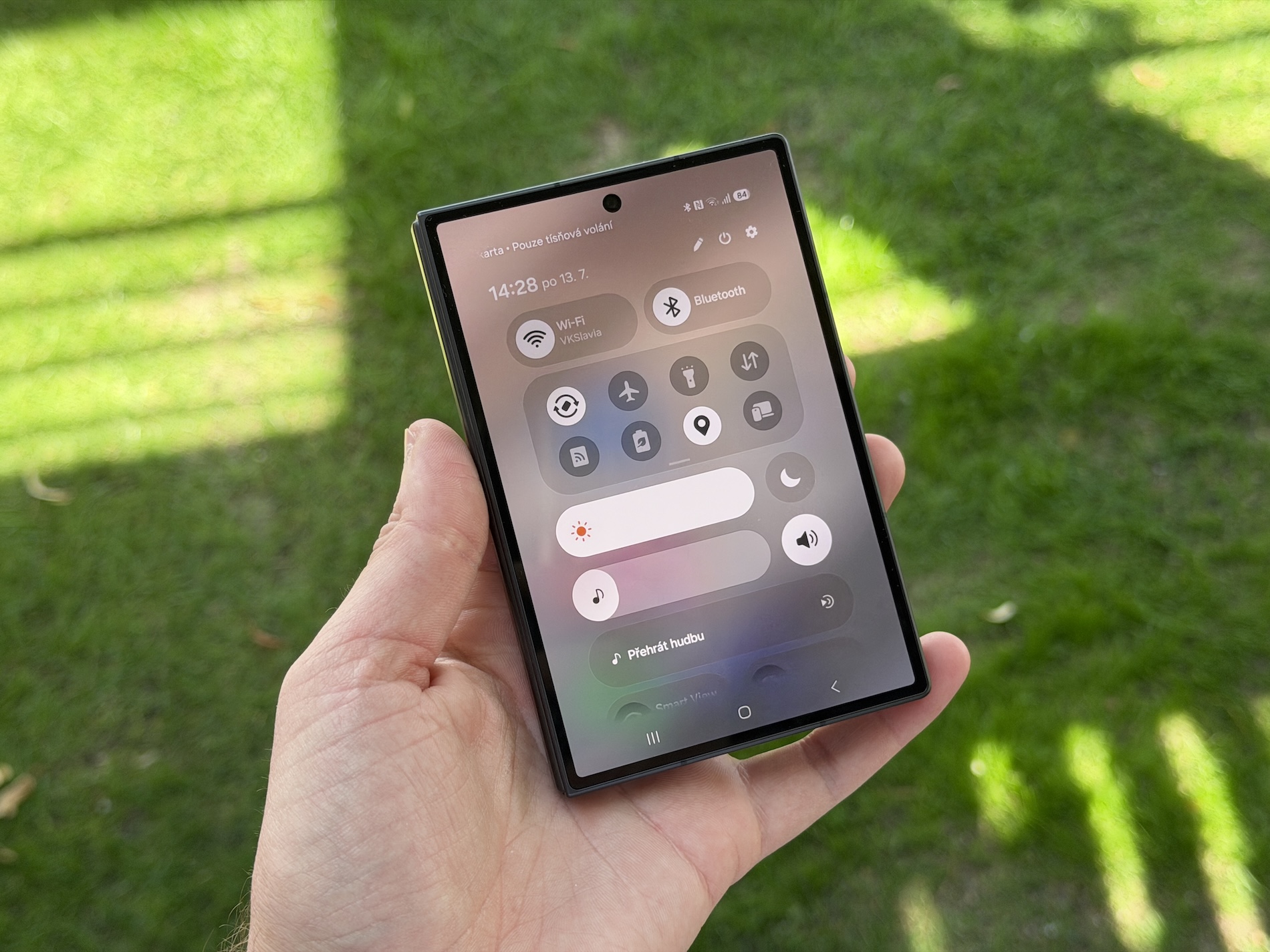
Ve One UI 9 আপনি ভলিউম এবং ব্রাইটনেস স্লাইডারের আকার কমাতে এবং আরও অনেক কিছু করতে পারেন এবং সেগুলোকে আরও ভালোভাবে ব্যবহার করতে পারেন। এছাড়াও আপনি ডার্ক মোডের মতো কন্ট্রোলগুলোকে তাদের ডিফল্ট অবস্থান থেকে সরিয়ে আপনার পছন্দমতো জায়গায় রাখতে পারেন। এর জন্য শুধু উপরের ডান কোণায় থাকা পেন্সিল-আকৃতির এডিট বাটনটিতে ট্যাপ করুন, এবং তারপর আপনি আপনার পছন্দমতো কন্ট্রোলগুলো সরাতে বা আকার পরিবর্তন করতে পারবেন (এবং নতুন কন্ট্রোলও যোগ করতে পারবেন)। লেআউটটি আপনার পছন্দ হলে, শুধু 'ডান' (Done) ট্যাপ করুন।
কোন অ্যাপগুলো আপনার অবস্থান অ্যাক্সেস করে
অ্যান্ড্রয়েডে বেশ কিছুদিন ধরেই প্রাইভেসি ইন্ডিকেটর রয়েছে, যা কোনো অ্যাপ আপনার মাইক্রোফোন, ক্যামেরা বা লোকেশন অ্যাক্সেস করলে একটি ছোট রঙিন ইন্ডিকেটর দেখায়। One UI তবে, এই ইন্ডিকেটরগুলো যেভাবে কাজ করে, তাতে নতুন একটি দরকারি আপডেট আনা হয়েছে। যখন কোনো অ্যাপ আপনার লোকেশন অ্যাক্সেস করে, তখন প্রাইভেসি ইন্ডিকেটরটি নীল হয়ে যায়। আপনি যদি নিশ্চিত না হন যে কেন একটি নীল ইন্ডিকেটর দেখতে পাচ্ছেন, তাহলে কুইক সেটিংস প্যানেলটি খুলুন এবং ইন্ডিকেটরটিতে ট্যাপ করে দেখুন কোন অ্যাপটি এটি করছে, সেটি ব্যাকগ্রাউন্ডে চলছে নাকি আপনার সক্রিয়ভাবে ব্যবহৃত কোনো অ্যাপ। ইন্ডিকেটরটিতে ট্যাপ করলে রিসেন্ট অ্যাক্সেস দেখার জন্য একটি নতুন অপশনও আসে, যেখানে আপনি আপনার অ্যাপ হিস্ট্রি দেখতে পারবেন।
ডেস্কটপে ফাইন্ডার
ফাইন্ডার হলো স্যামসাং-এর বিল্ট-ইন সার্চ টুল, যা দিয়ে আপনি আপনার ফোনের প্রায় সবকিছুই সার্চ করতে পারবেন। একটিমাত্র সার্চ বারেই আপনি সেটিংস, কন্ট্যাক্টস, মেসেজ, ফাইল, ফটো, অ্যাপস এবং আরও অনেক কিছু খুঁজে পেতে পারেন। আর এখন আপনি আপনার হোম স্ক্রিন থেকেই এটি ব্যবহার করতে পারবেন। এটি চালু করতে, হোম স্ক্রিনে আপনার আঙুল দুটি একসাথে চেপে ধরুন এবং সেটিংস সিলেক্ট করুন। 'Show search on home screen'-এ ট্যাপ করুন, তারপর ফাইন্ডার সুইচটি চালু করুন। এই ফিচারটি চালু করা হলে, আপনার হোম স্ক্রিনের সার্চ বারটি গুগল সার্চ এবং ফাইন্ডারের মধ্যে বিভক্ত হয়ে যাবে। প্রথমটিতে ট্যাপ করলে আপনি স্বাভাবিকভাবে ওয়েব সার্চ করতে পারবেন, আর পরেরটিতে ট্যাপ করলে আপনার ডিভাইসে সংরক্ষিত যেকোনো কিছু সার্চ করতে পারবেন।
আপনি আগ্রহী হতে পারে
আমার ফাইলগুলো অবশেষে পিডিএফ সমর্থন করতে পারছে।
আপনার ফোনে পিডিএফ ফাইল খুলতে Galaxy আপনার আর কোনো থার্ড-পার্টি ব্রাউজার বা গুগল ড্রাইভ অ্যাপের প্রয়োজন নেই। আমার পিডিএফগুলো স্বয়ংক্রিয়ভাবে বিল্ট-ইন পিডিএফ ভিউয়ারে খুলবে, যা এইমাত্র যোগ করা হয়েছে। One UI ৯. আপনি স্যামসাং নোটসের মাধ্যমে সেগুলোতে টীকাও যোগ করতে পারেন।