One UI 9 бавно, но сигурно се разпространява сред потребителите на устройства на Samsung. Най-новата версия на Android 17 дебютира в серията Galay Z8 и тя също така... Galaxy S26 FE и Samsung разпространяват актуализацията за всички модели и по целия свят. Какво трябва да опитате първо, след като я инсталирате?
Моята фенкамера
Моята FanCam ви елиминира стреса от постоянното фокусиране на обекта, докато записвате видео. След като приключите със записа, тя може... Galaxy AI откриване на човек във видеоклип и задържането му в центъра на кадъра – разбира се, с цената на изрязване на видеоклипа. За да използвате функцията, отворете видеоклипа в приложението Галерия, докоснете Galaxy AI и изберете My FanCam. Оставете го да открива хора във видеото, докоснете обекта, който искате да проследите, изберете съотношението на страните на изхода и сте готови.
Персонализиране на панела за бързи настройки
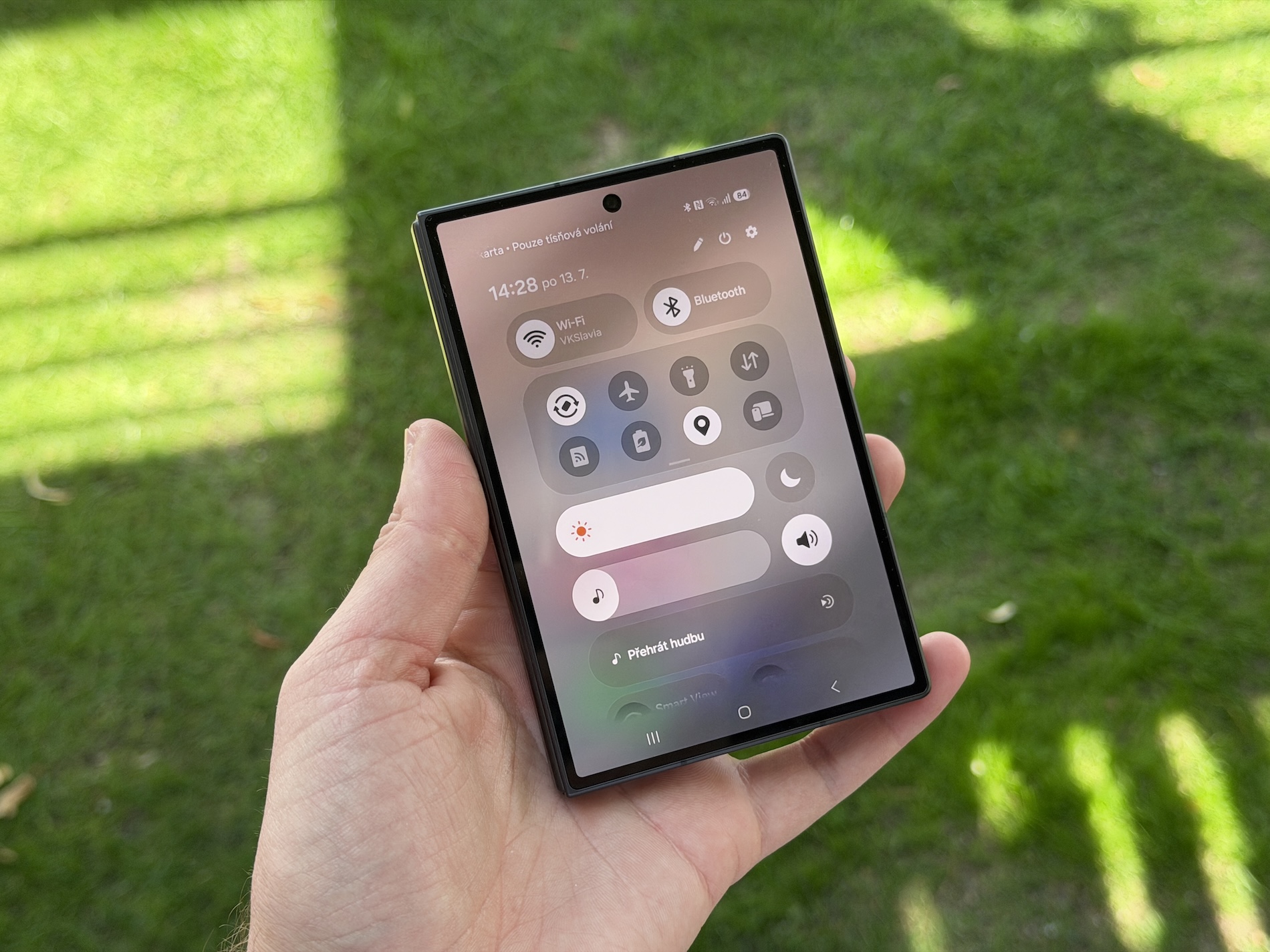
Ve One UI 9 Можете да намалите размера на плъзгачите за сила на звука и яркостта и други, както и да работите с тях повече. Можете също така да преместите контроли като тъмен режим и други от позициите им по подразбиране и да ги поставите където искате. Просто докоснете бутона „Редактиране“ с форма на молив в горния десен ъгъл и след това можете да преместите или преоразмерите контролите, както желаете (и да добавите нови). Когато сте доволни от оформлението, просто докоснете „Готово“.
Кои приложения имат достъп до местоположението ви
Android от известно време има индикатори за поверителност, които показват малък цветен индикатор, когато дадено приложение осъществява достъп до вашия микрофон, камера или местоположение. One UI Версия 9 обаче носи полезна актуализация на начина, по който работят тези индикатори. Когато приложение осъществява достъп до вашето местоположение, индикаторът за поверителност става син. Ако не сте сигурни защо виждате син индикатор, отворете панела за бързи настройки и докоснете индикатора, за да видите кое приложение го прави, независимо дали работи във фонов режим или е приложение, което използвате активно. Докосването на индикатора също така води до нова опция за преглед на скорошен достъп, където можете да проверите историята на приложенията си.
Finder на работния плот
Finder е вграденият инструмент за търсене на Samsung, който ви позволява да търсите почти всичко на телефона си. Можете да намерите настройки, контакти, съобщения, файлове, снимки, приложения и други в една лента за търсене. А сега можете да получите достъп до него от началния екран. За да го активирате, съберете пръсти на началния екран и изберете Настройки. Докоснете „Показване на търсенето на началния екран“, след което активирайте превключвателя Finder. Когато тази функция е активирана, лентата за търсене на началния екран ще се раздели между Търсене в Google и Finder. Докосването на първата ви позволява да търсите в мрежата както обикновено, докато докосването на втората ви позволява да търсите всичко, съхранено на вашето устройство.
Може да се интересувате от
Моите файлове най-накрая могат да обработват PDF
За да отворите PDF файлове на телефона си Galaxy Вече не ви е необходим браузър на трета страна или приложение за Google Диск. Моите PDF файлове ще се отварят автоматично във вградения PDF прегледник, който току-що беше добавен през... One UI 9. Можете дори да ги анотирате чрез Samsung Notes.