
Jako většina řidičů jsem Mapy Google používal léta úplně stejně: do vyhledávacího pole jsem zadal cíl, klepl na navigační tlačítko a vyrazil podle první trasy, kterou mi aplikace nabídla. Bylo to spolehlivé a předvídatelné, a proto jsem Mapy nikdy příliš nezkoumal nad rámec těch nejzákladnějších funkcí.
Trvalo mi roky, než jsem zjistil, že pod povrchem známého rozhraní se ukrývají funkce, které dokáží z každodenního cestování autem udělat podstatně příjemnější a plynulejší zážitek. Zde je 5 jednoduchých triků, které zcela změnily můj přístup k řízení.
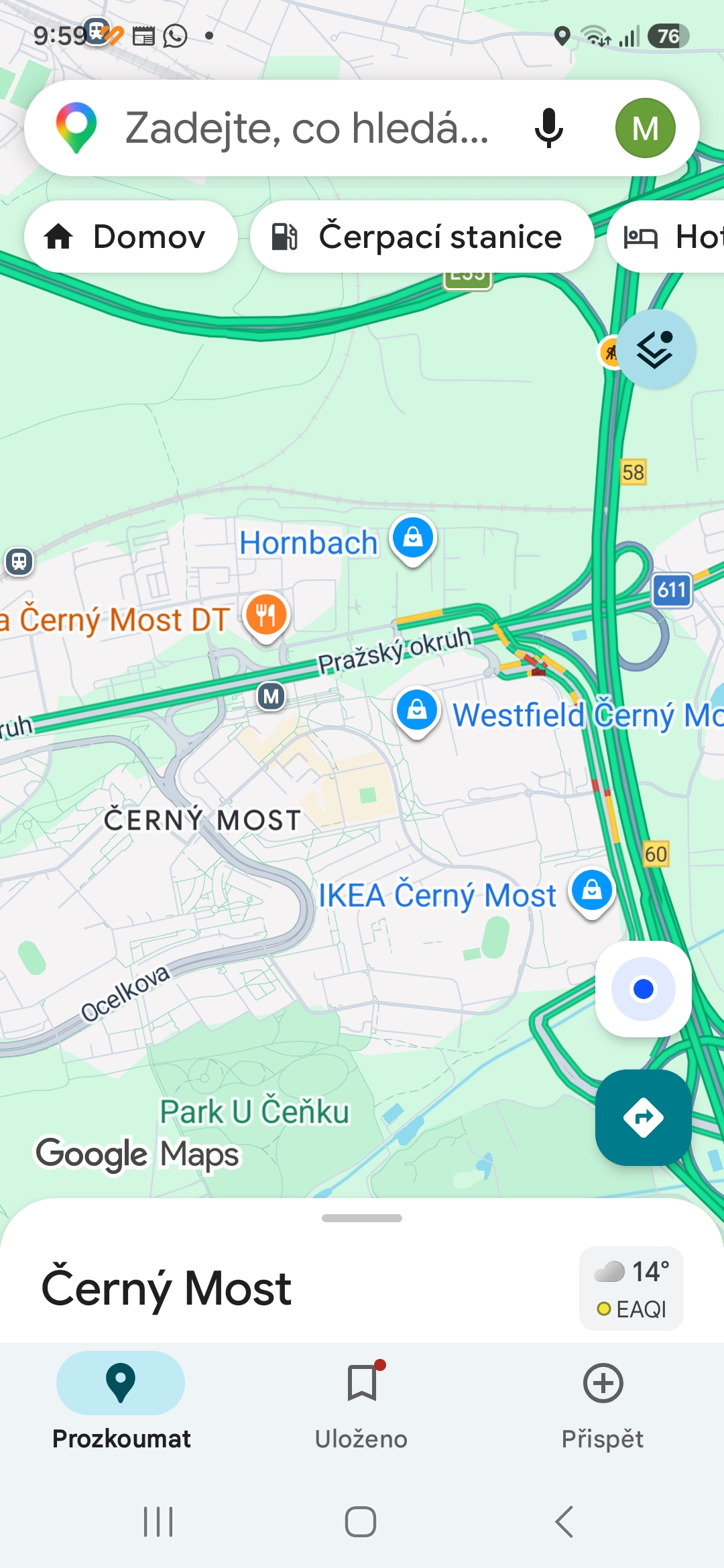
Zkontrolování provozu ještě před výjezdem
Celá léta jsem dopravní situaci kontroloval až poté, co jsem zadal cíl cesty. Nikdy mě nenapadlo, že se na provoz mohu podívat ještě předtím, než se pro konkrétní trasu rozhodnu.
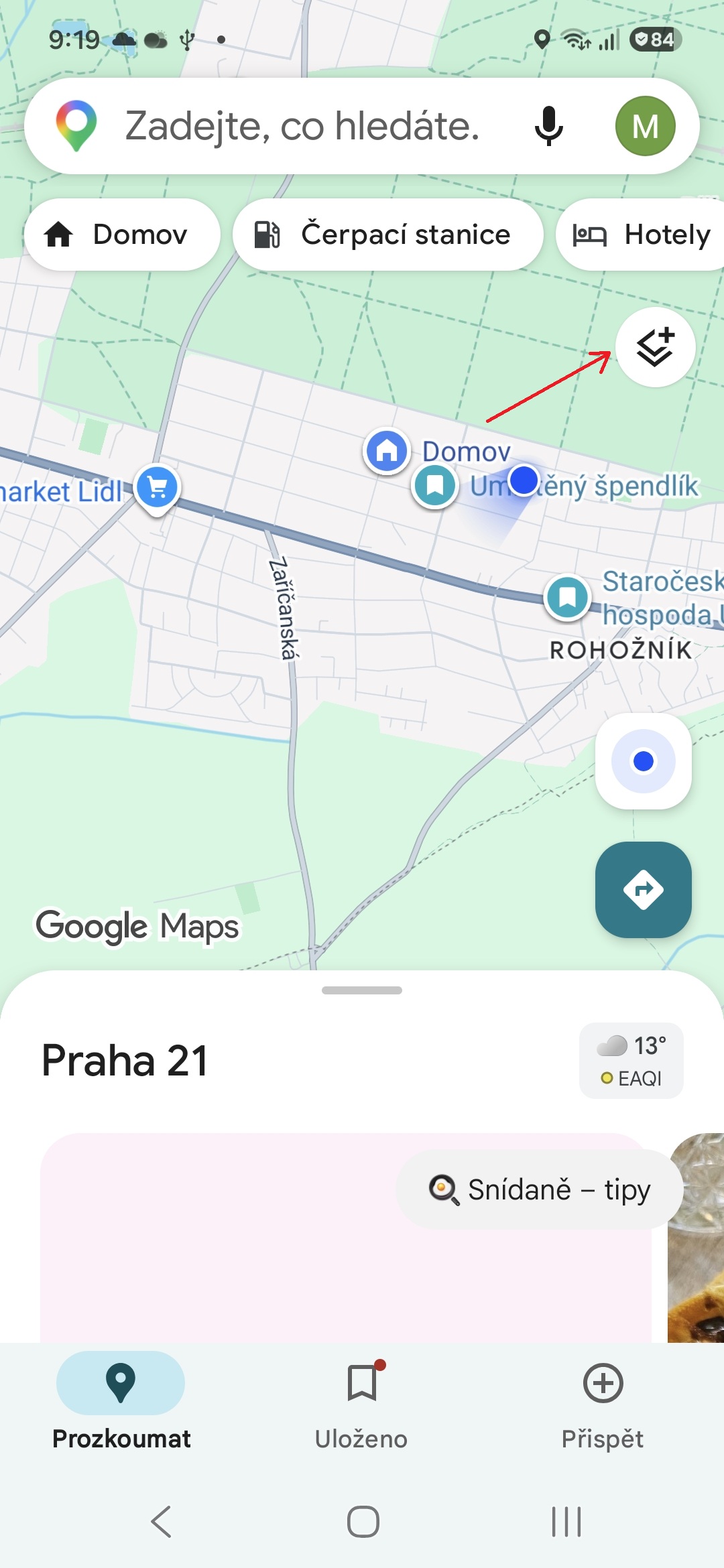
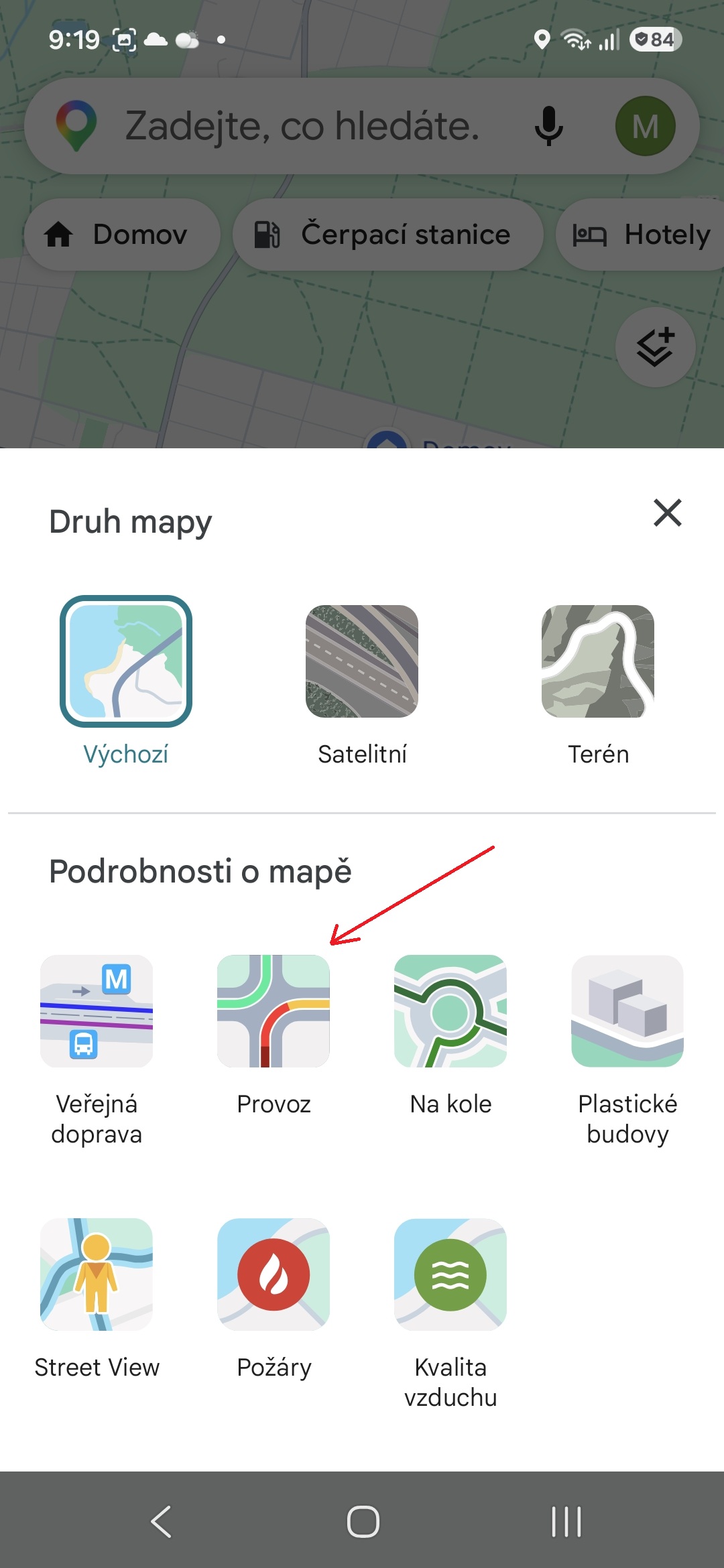
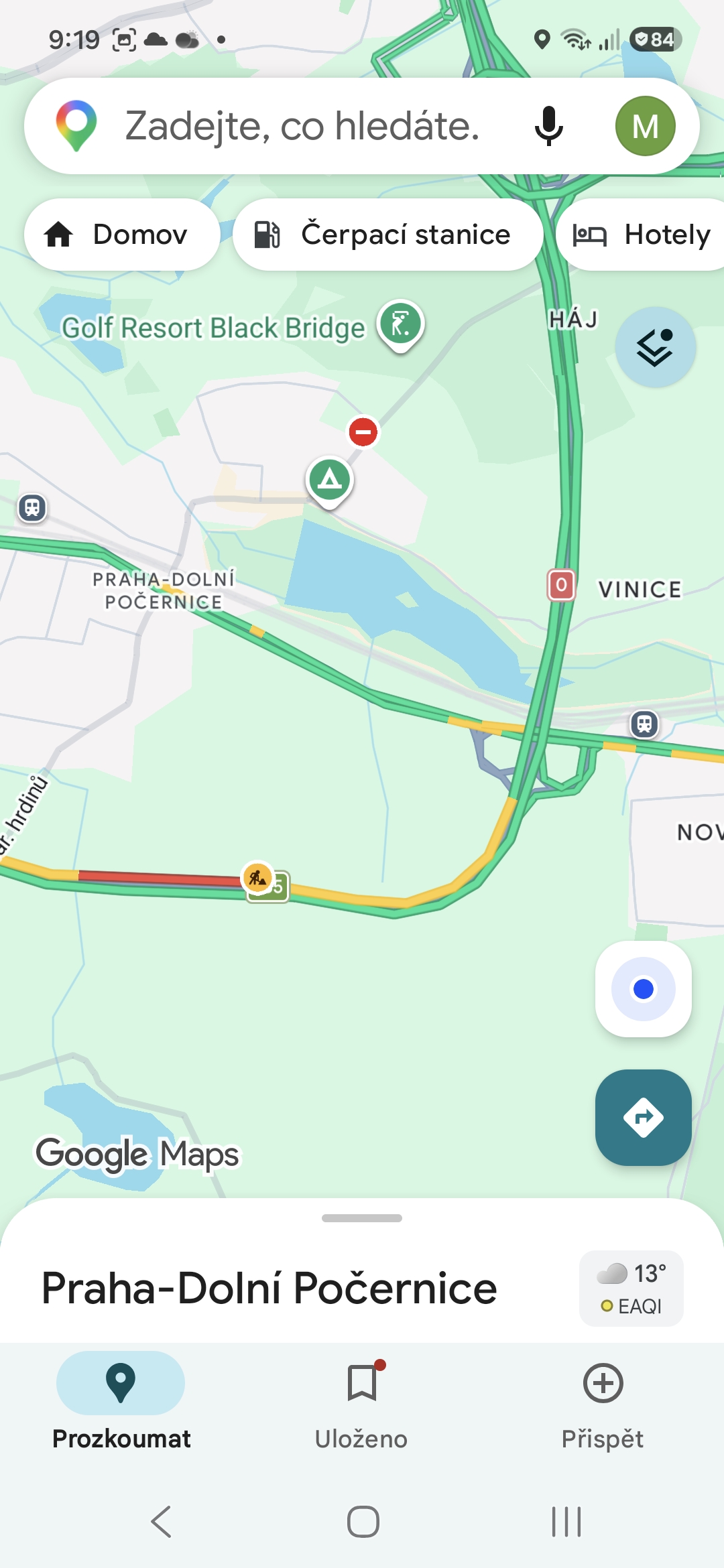
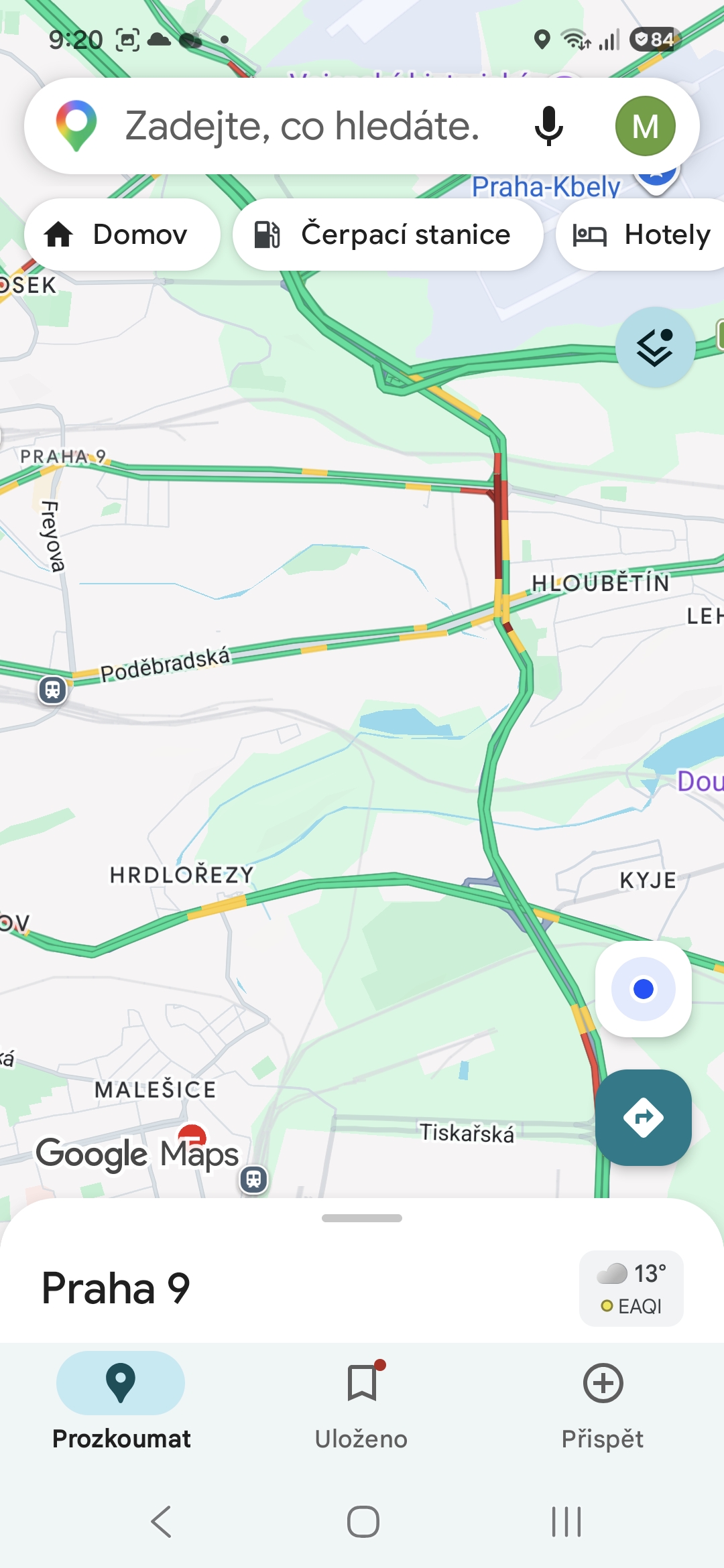
Než vyrazím na cestu, jako první otevřu Mapy a v rámci mapových vrstev zapnu možnost Provoz. Silnice v okolí se okamžitě zbarví zeleně, oranžově a červeně, což znázorňuje aktuální hustotu provozu v reálném čase. Mohu oddálit zobrazení a získat tak lepší přehled o rozsahu dopravních komplikací, nebo naopak zobrazení přiblížit a prohlédnout si konkrétní křižovatky. Tento postup volím ještě předtím, než se rozhodnu někam vyrazit. Někdy si všimnu, že se jedním směrem tvoří kolona, a své plány zcela změním.
Fotogalerie
Plynulá gesta: Konec zbytečnému vyťukávání
Většina z nás ovládá Mapy pomocí klepání. Používáme gesto sevření prstů pro přiblížení, posouváme mapu a klepáme na tlačítka. Funguje to, ale ne vždy úplně hladce, zejména když zrovna jdete nebo máte v jedné ruce tašku.
Můj zážitek z používání aplikace se změnil, jakmile jsem se naučil několik gest, díky nimž je práce s mapou plynulejší. Prvním z nich je přiblížení dvojitým klepnutím. Místo roztahování či stahování dvou prstů stačí dvakrát klepnout na místo, které chcete přiblížit. To se hodí zejména při ovládání telefonu jednou rukou.
Fotogalerie
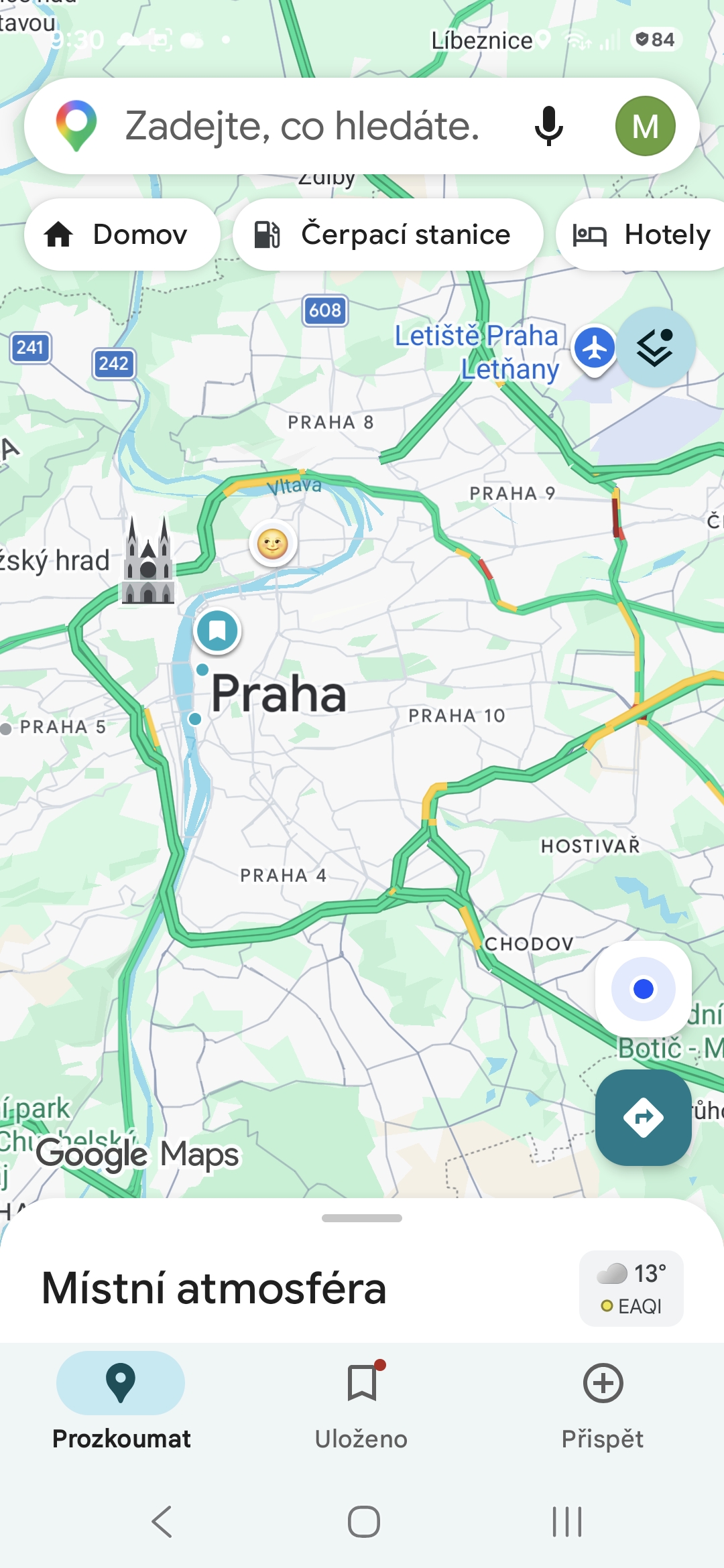
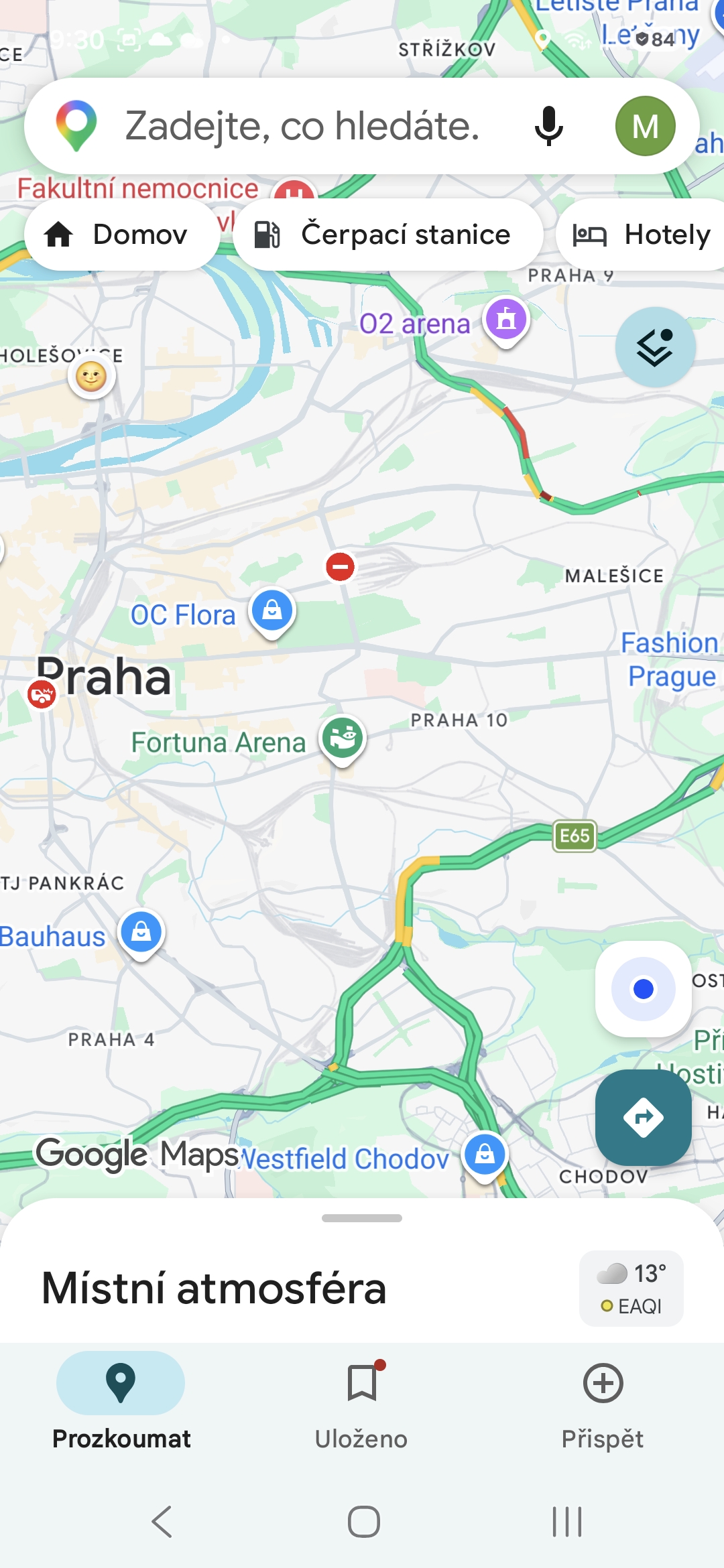
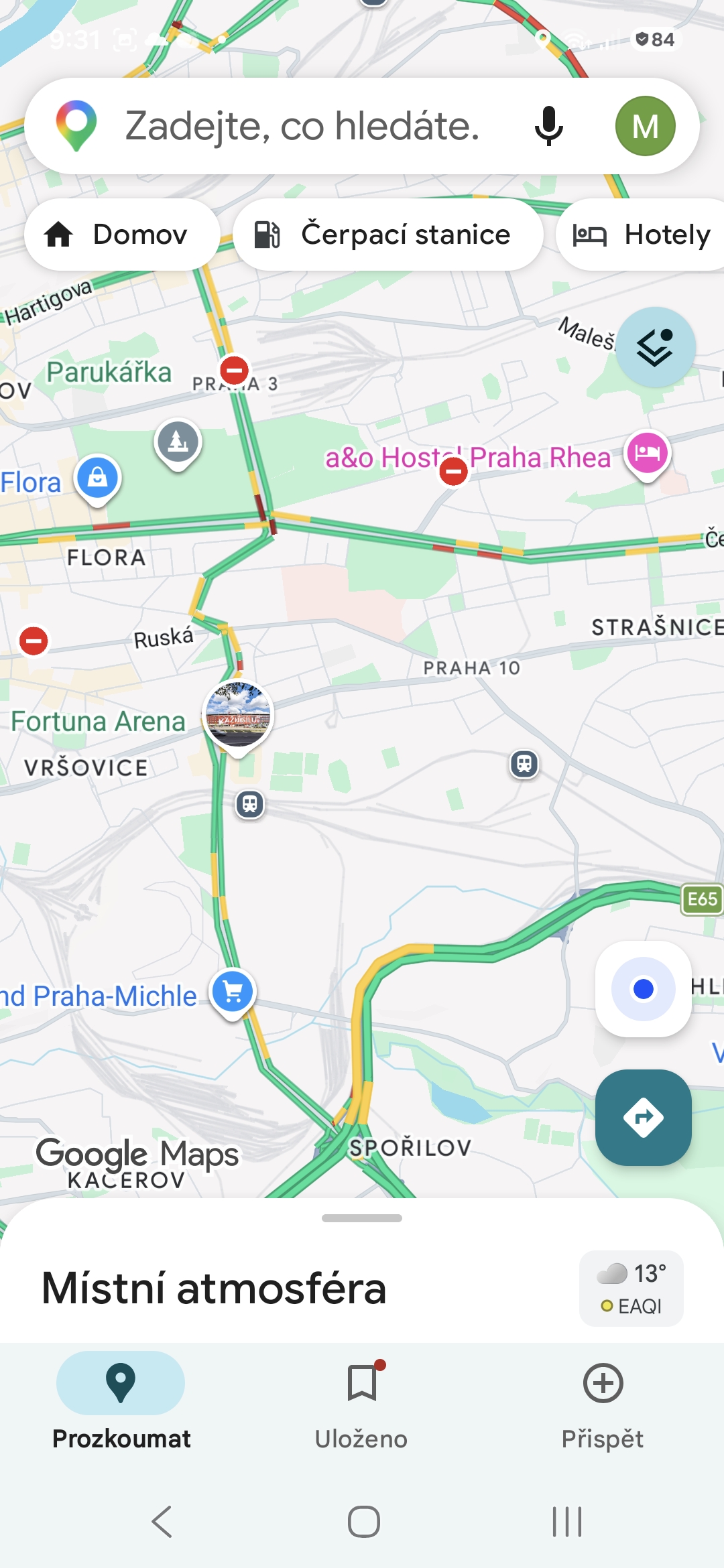
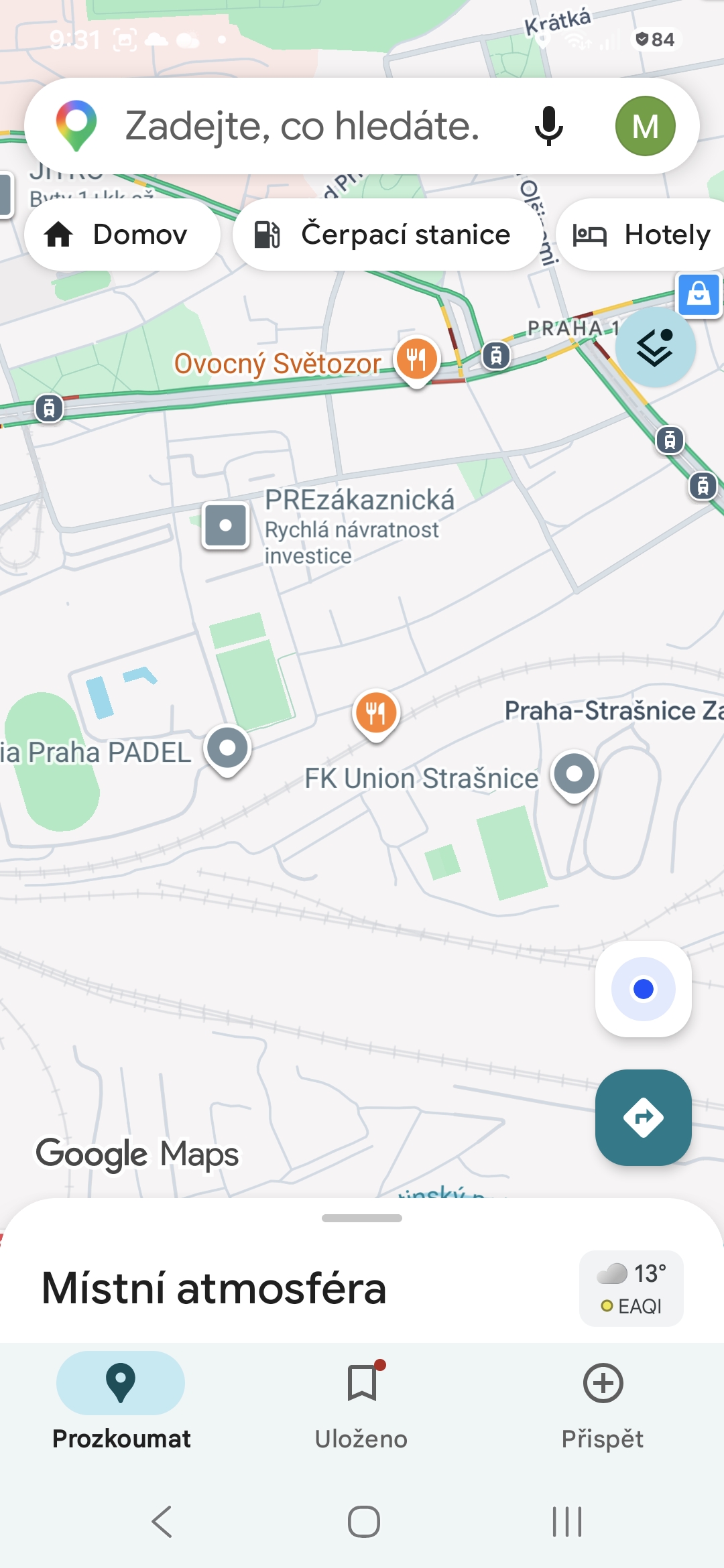
Ještě lepší je přibližování jedním prstem. Dvakrát klepněte na mapu, ale po druhém klepnutí prst nezvedejte – místo toho jej podržte na displeji a posuňte směrem nahoru nebo dolů. Posunem nahoru mapu oddálíte, posunem dolů přiblížíte. Toto gesto výrazně zlepšuje použitelnost aplikace, když držíte telefon v jedné ruce, což je situace, ve které se nacházíme nejčastěji.
Anonymní režim pro jednorázové cesty
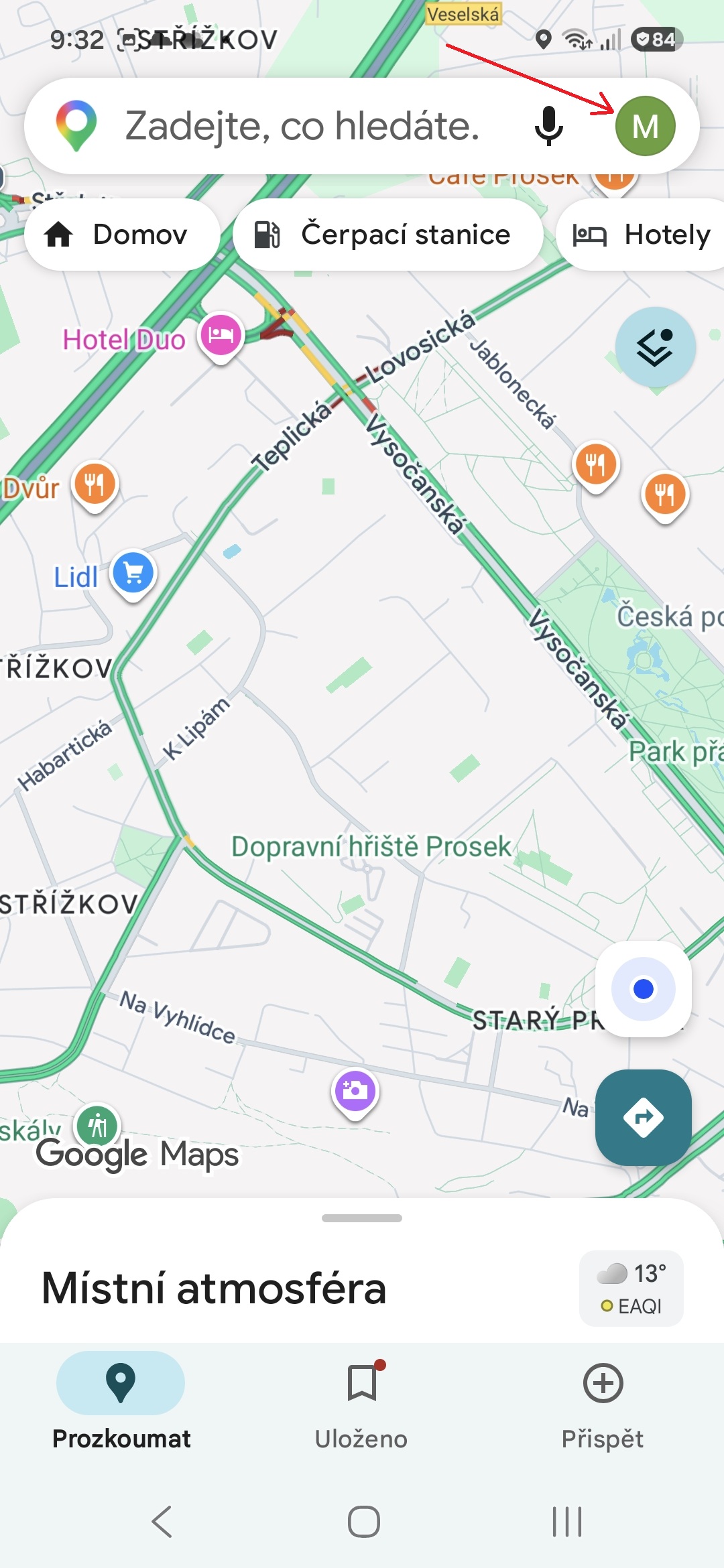
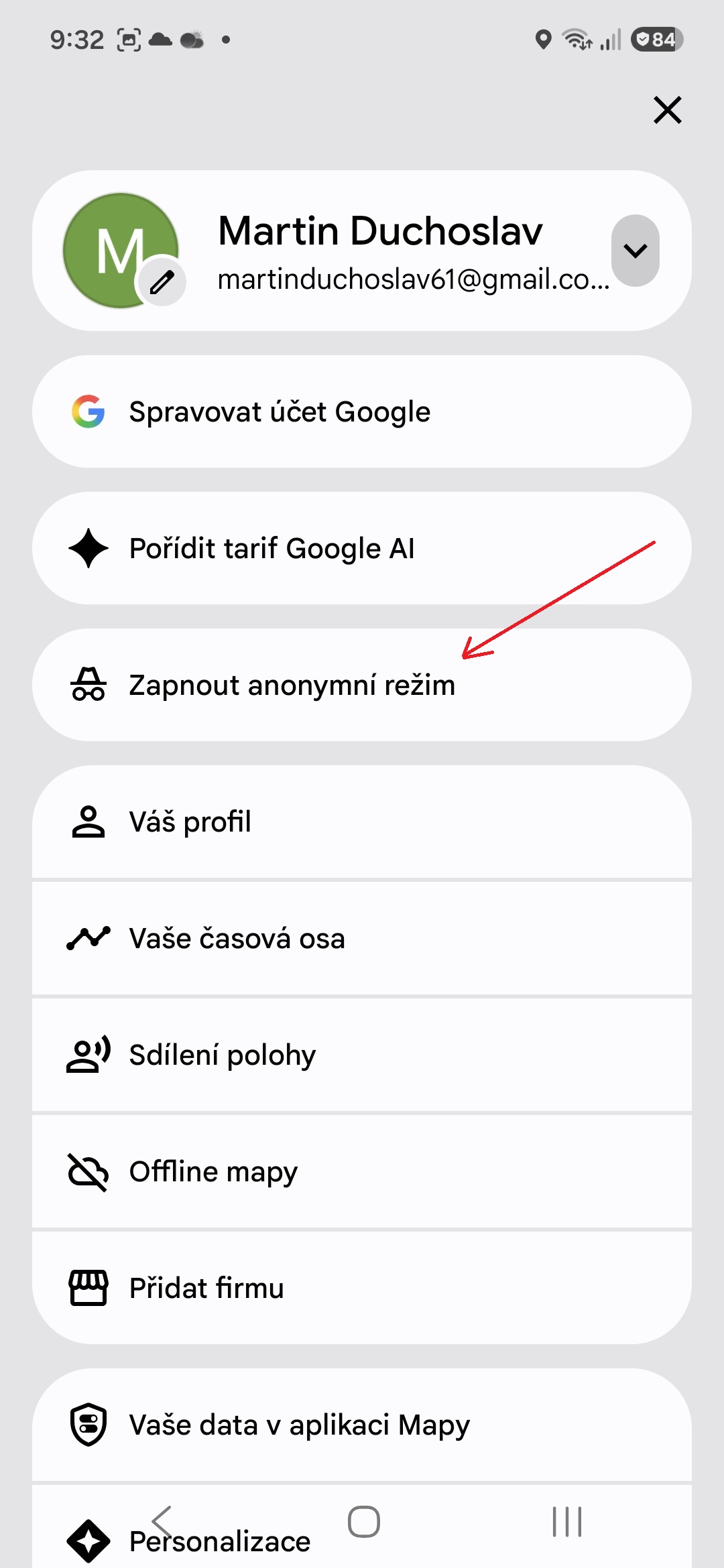
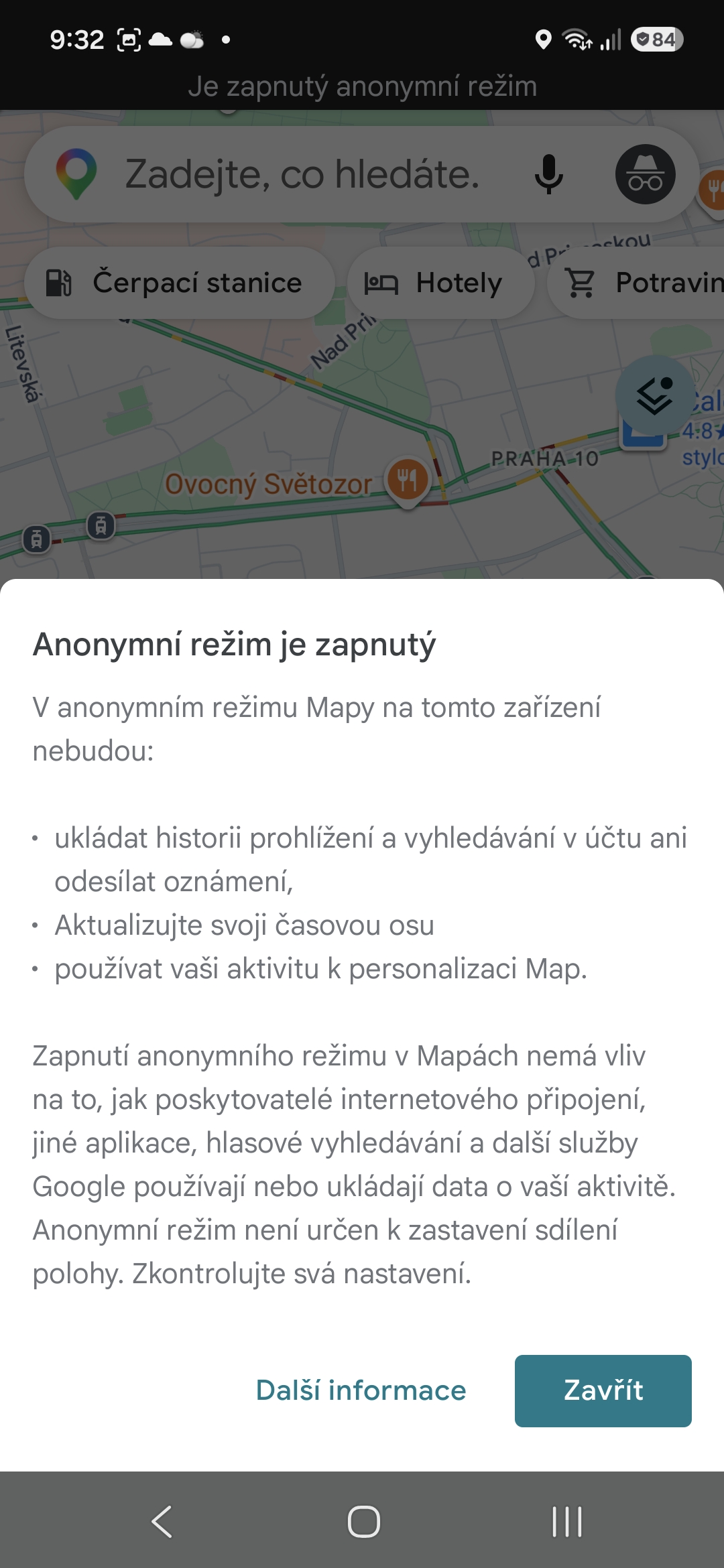
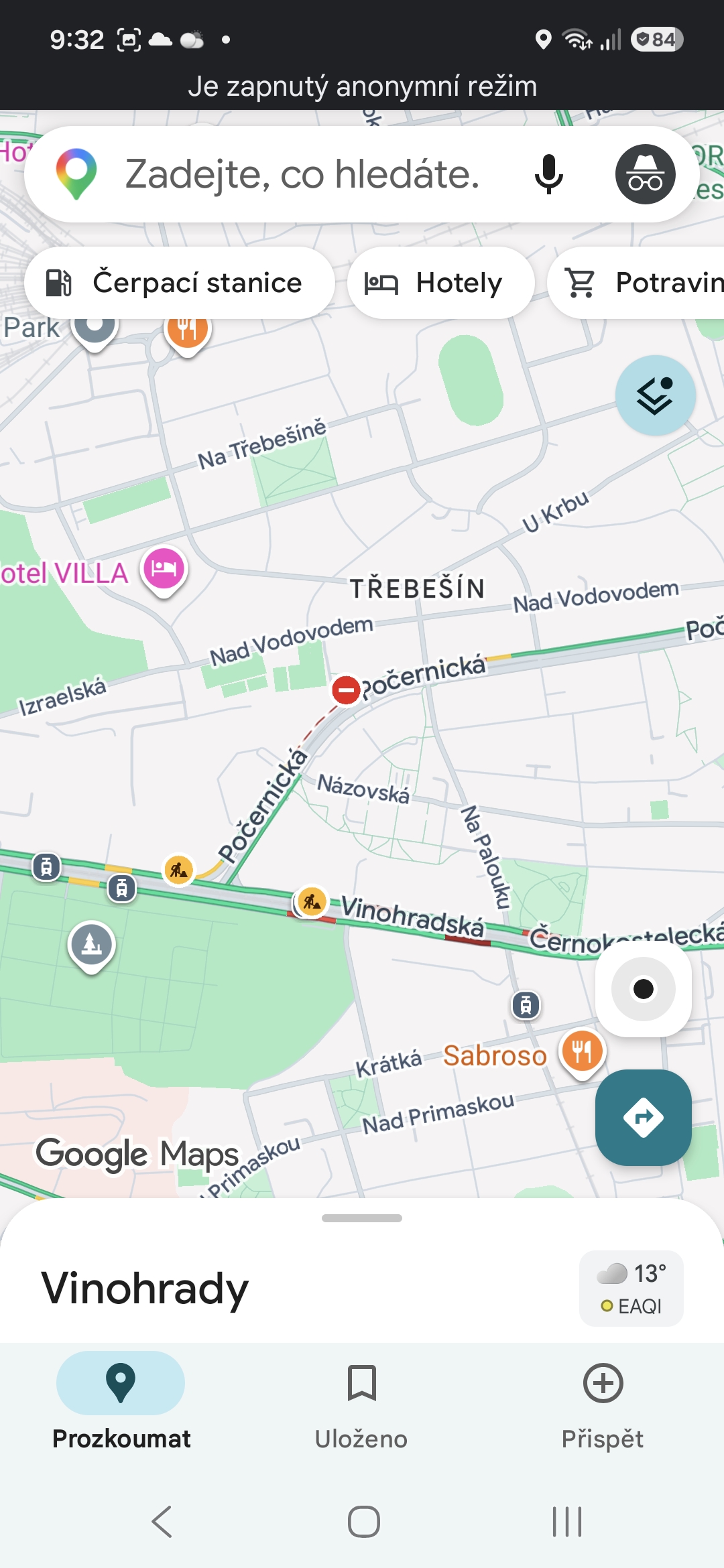
Funkci Anonymní režim jsem zpočátku ignoroval a říkal si, že nemám co skrývat. Pak jsem si ale všiml, jak moc jednorázové vyhledávání ovlivňuje budoucí doporučení v aplikaci.
Pokud dnes hledám konkrétní obchod, restauraci nebo trasu, kterou běžně nejezdím, zapnu anonymní režim. Rozhraní lehce ztmavne a v horní části se objeví známá ikona. Vyhledávání se neuloží do mé historie a algoritmus mi následně nenutí nesouvisející místa při mých běžných denních cestách.
Fotogalerie
Okamžité přišpendlení špendlíku dlouhým stiskem
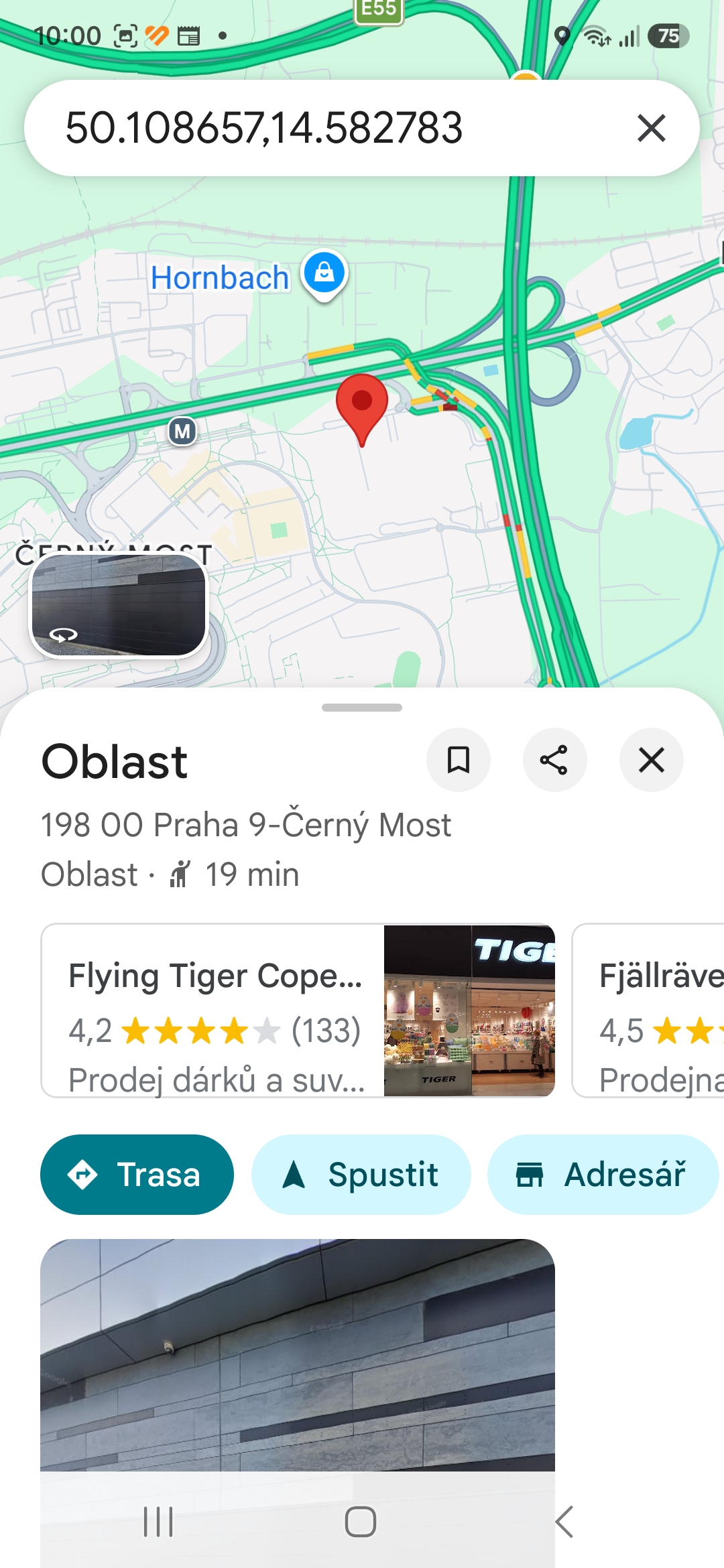
Toto je jedno z těch gest, na která se snadno zapomíná. Kdekoli na mapě můžete umístit špendlík tak, že na dané místo dlouze klepnete.
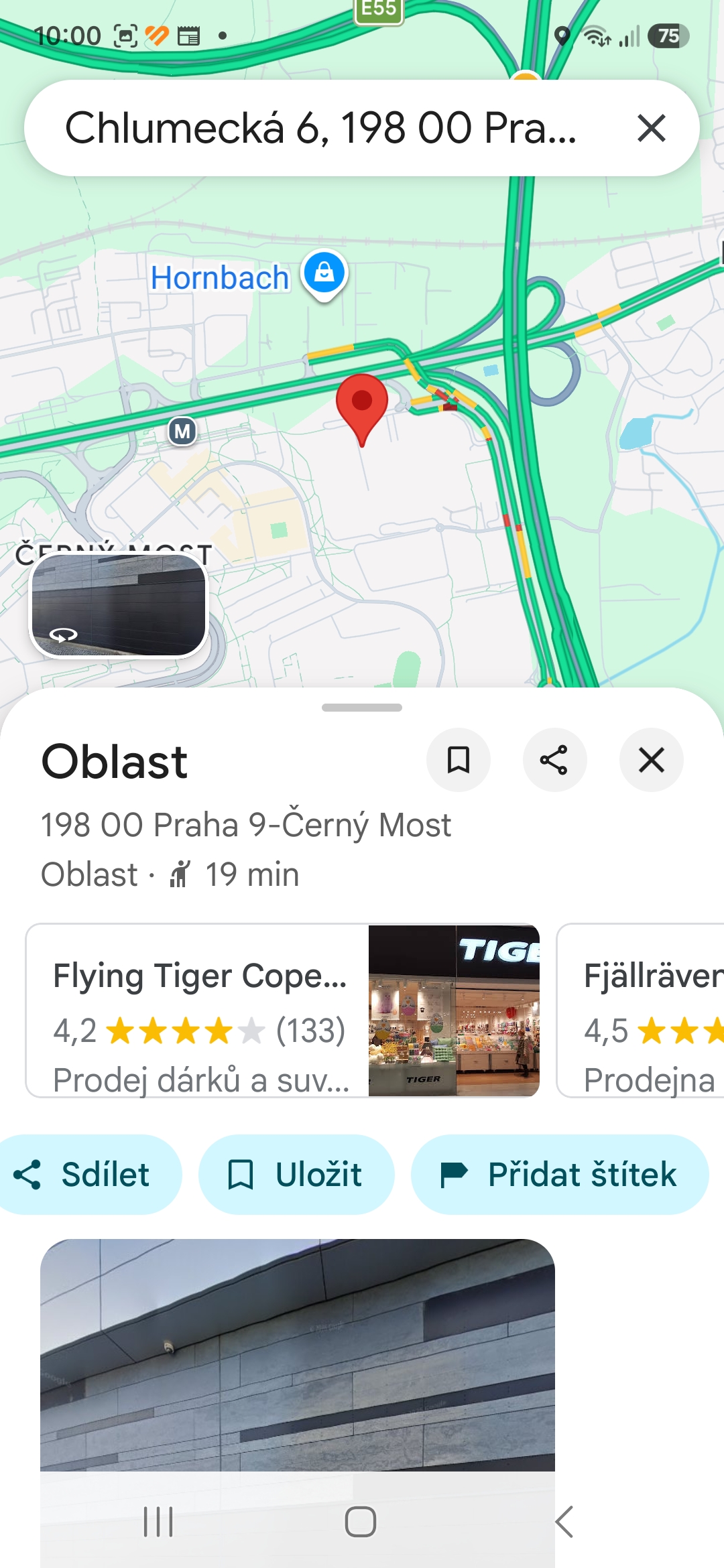
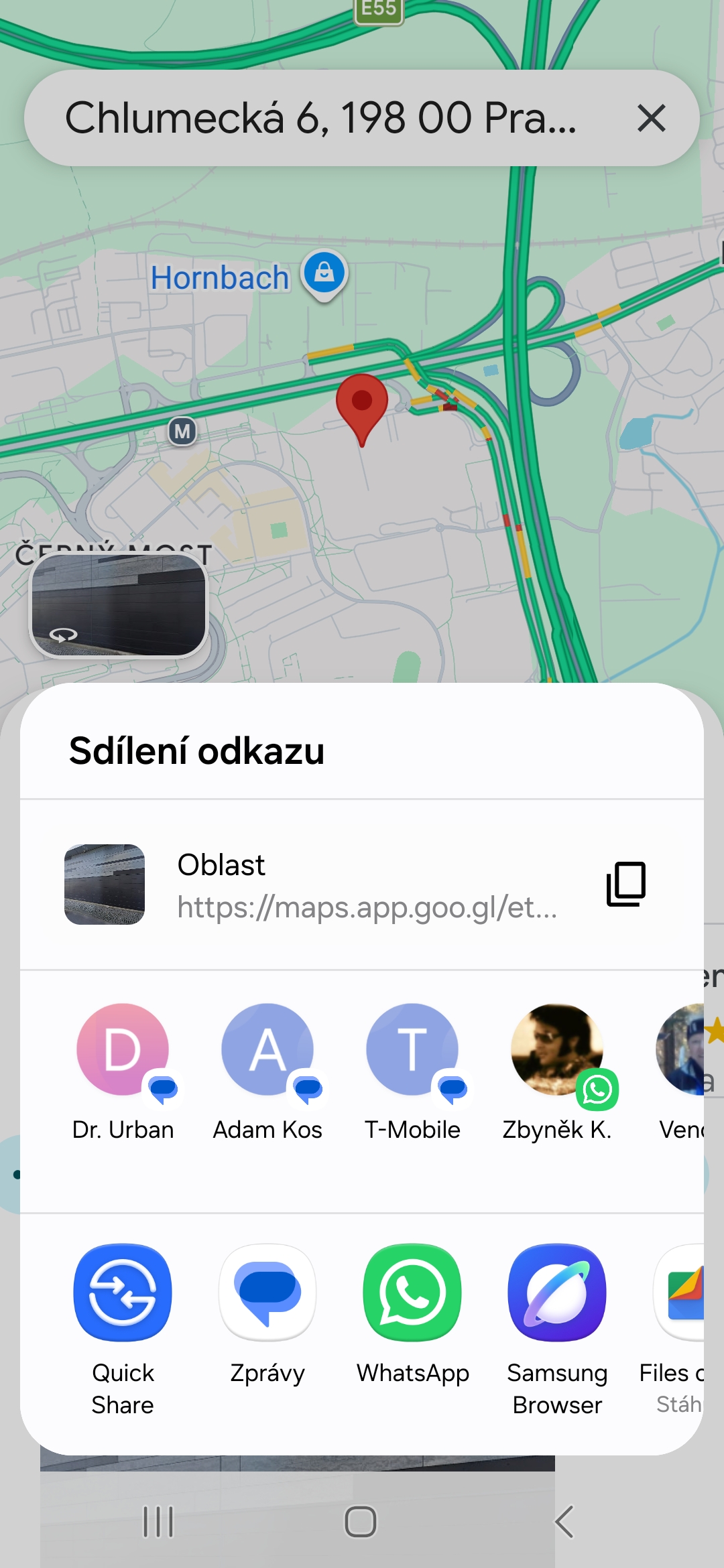
Stačí podržet prst na displeji a objeví se červený špendlík. Ten pak můžete uložit, sdílet nebo k němu spustit navigaci. Dříve jsem ztrácel čas snahou odhadnout adresu nebo popisovat orientační body. Nyní tuto funkci využívám ke sdílení přesných míst setkání na rozlehlých veřejných prostranstvích, k označení míst, která se ve vyhledávání neobjevují jasně, nebo k odeslání své přesné polohy v situacích, kdy je složité popsat cestu.
Fotogalerie
Offline mapy jako jistota v hluchých místech
I na frekventovaných trasách se občas dostanete do míst se špatným signálem. Když se aplikace zasekne uprostřed neznámé křižovatky jen proto, že vypadlo mobilní připojení, je to na nervy.
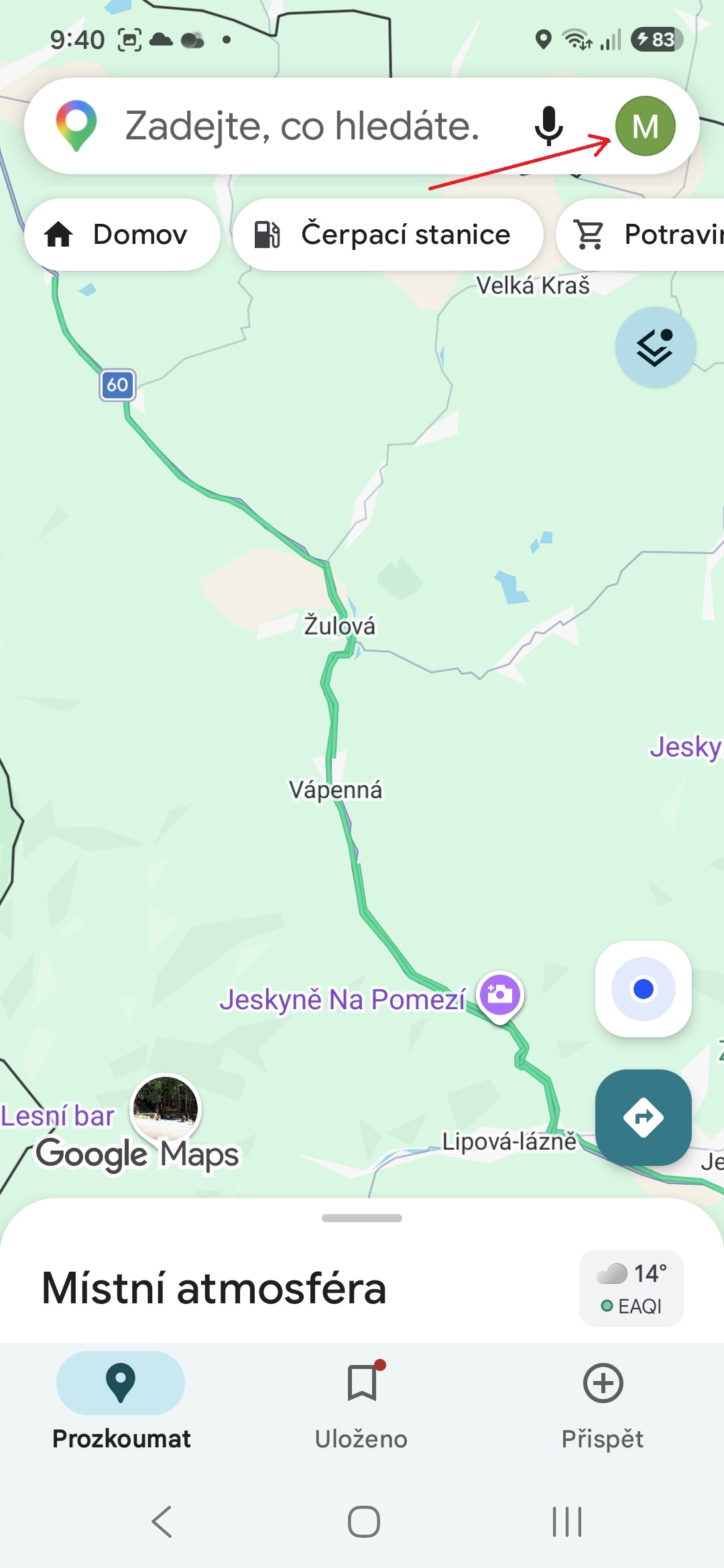
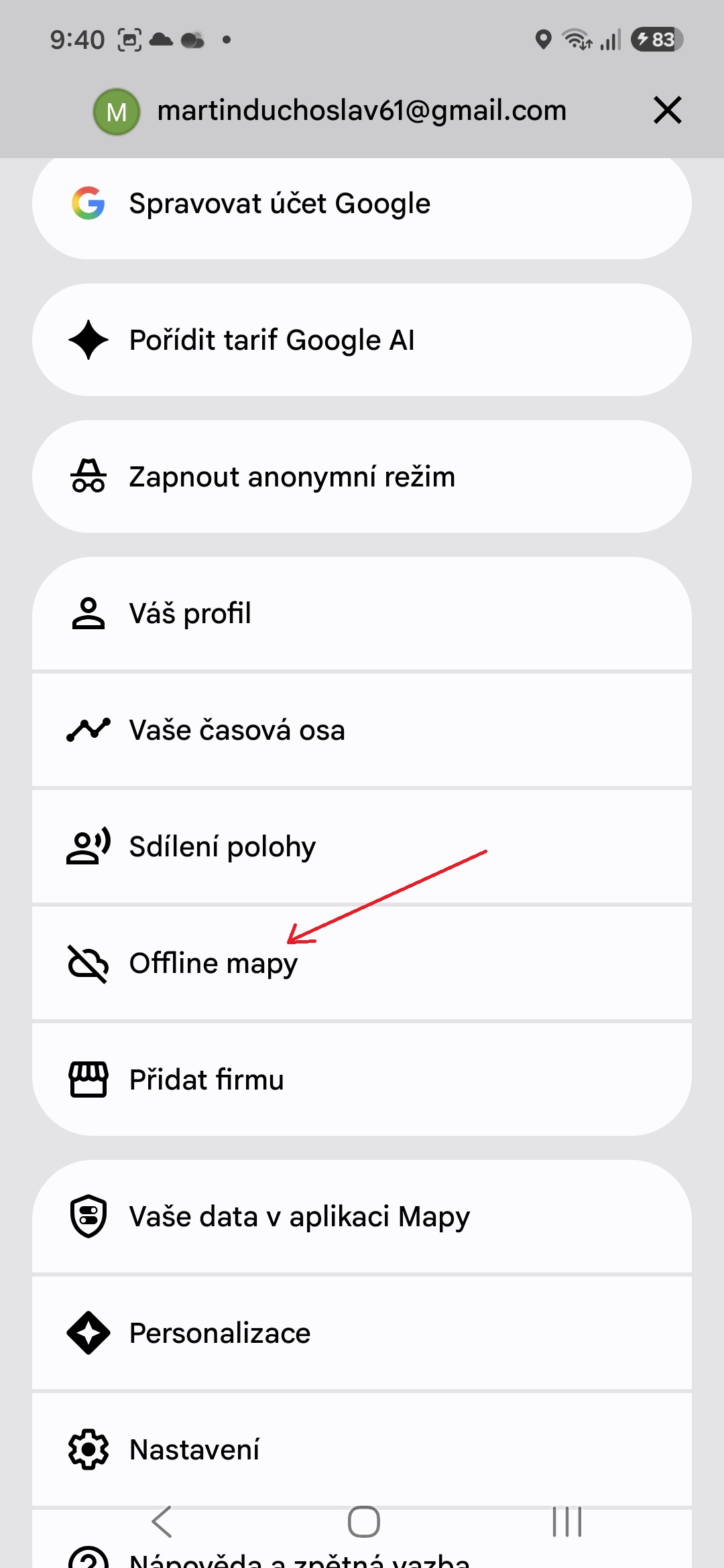
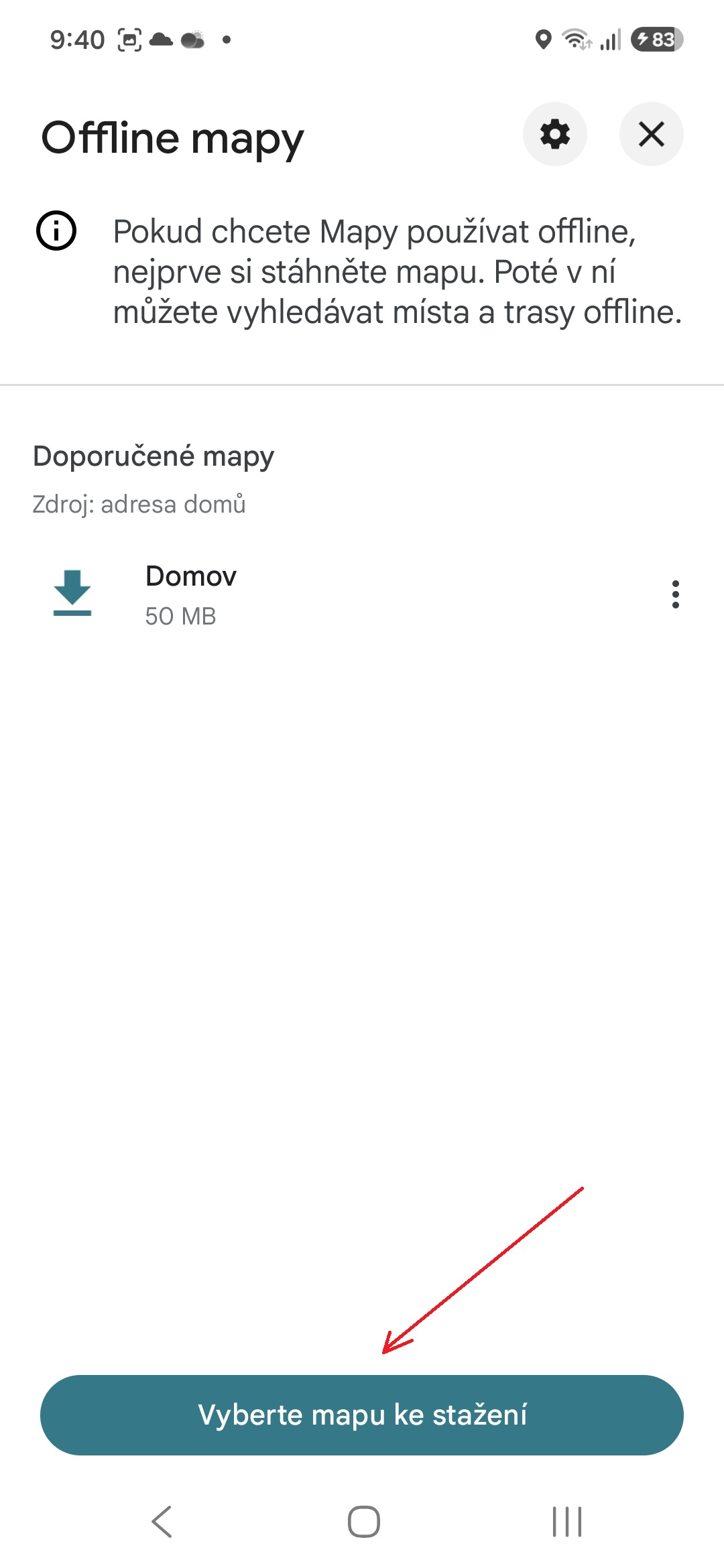
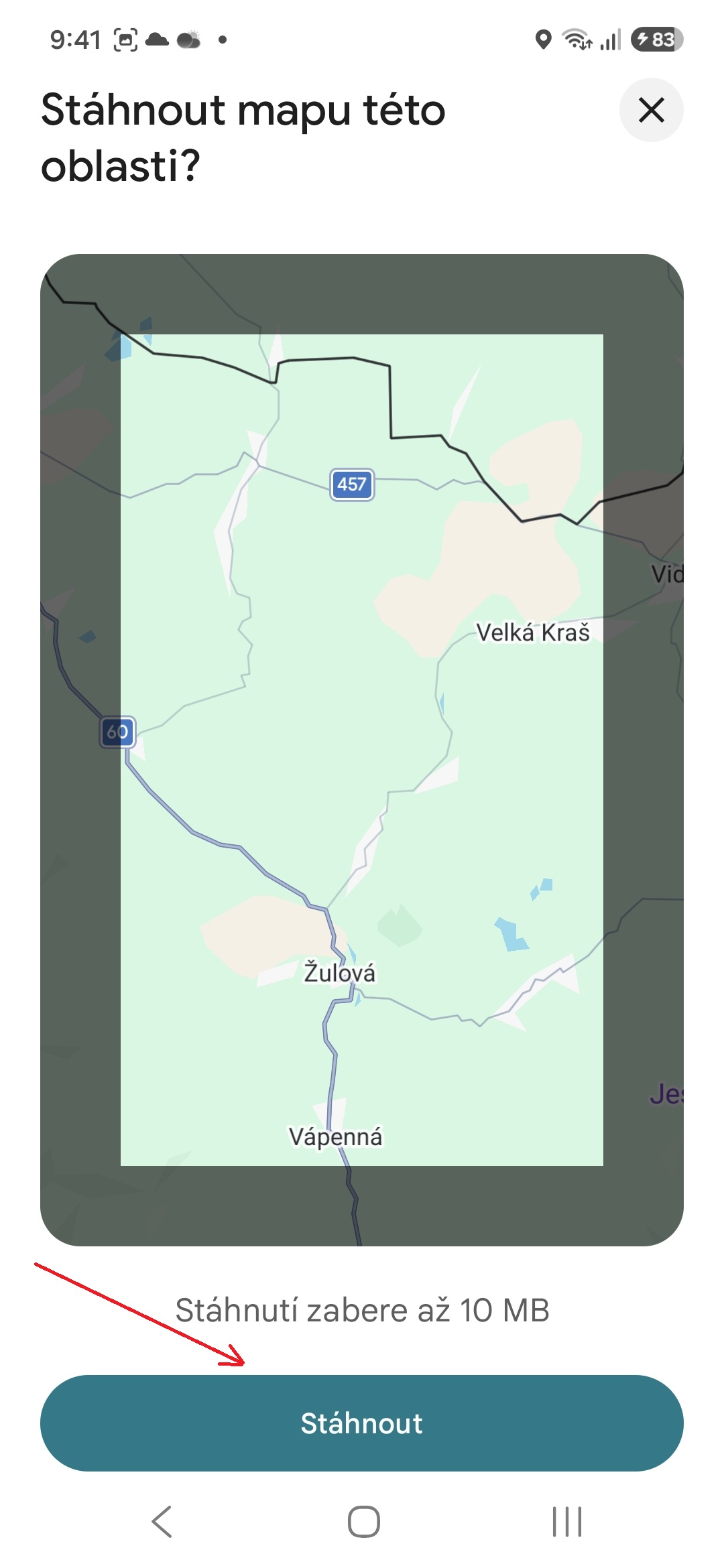
Pokud vím, že mě čeká cesta do oblasti s nejistým pokrytím, stáhnu si danou část mapy předem do telefonu. To učiním klepnutím na svůj profilový obrázek, vybráním možnosti Offline mapy, klepnutím na tlačítko Vyberte mapu ke stažení a upravením zvýrazněné oblasti tak, aby pokrývala požadovaný region.
Fotogalerie
K lepšímu zážitku stačí pár drobných úprav
Mapy Google jsem dlouhou dobu používal jen jako navigátor z bodu A do bodu B. Jakmile jsem si ale osvojil základní gesta, začal plánovat cesty s vrstvou provozu a offline mapami, můj zážitek z používání aplikace se kvalitativně zlepšil. Cestování autem je pro mě nyní o poznání plynulejší a méně stresující.
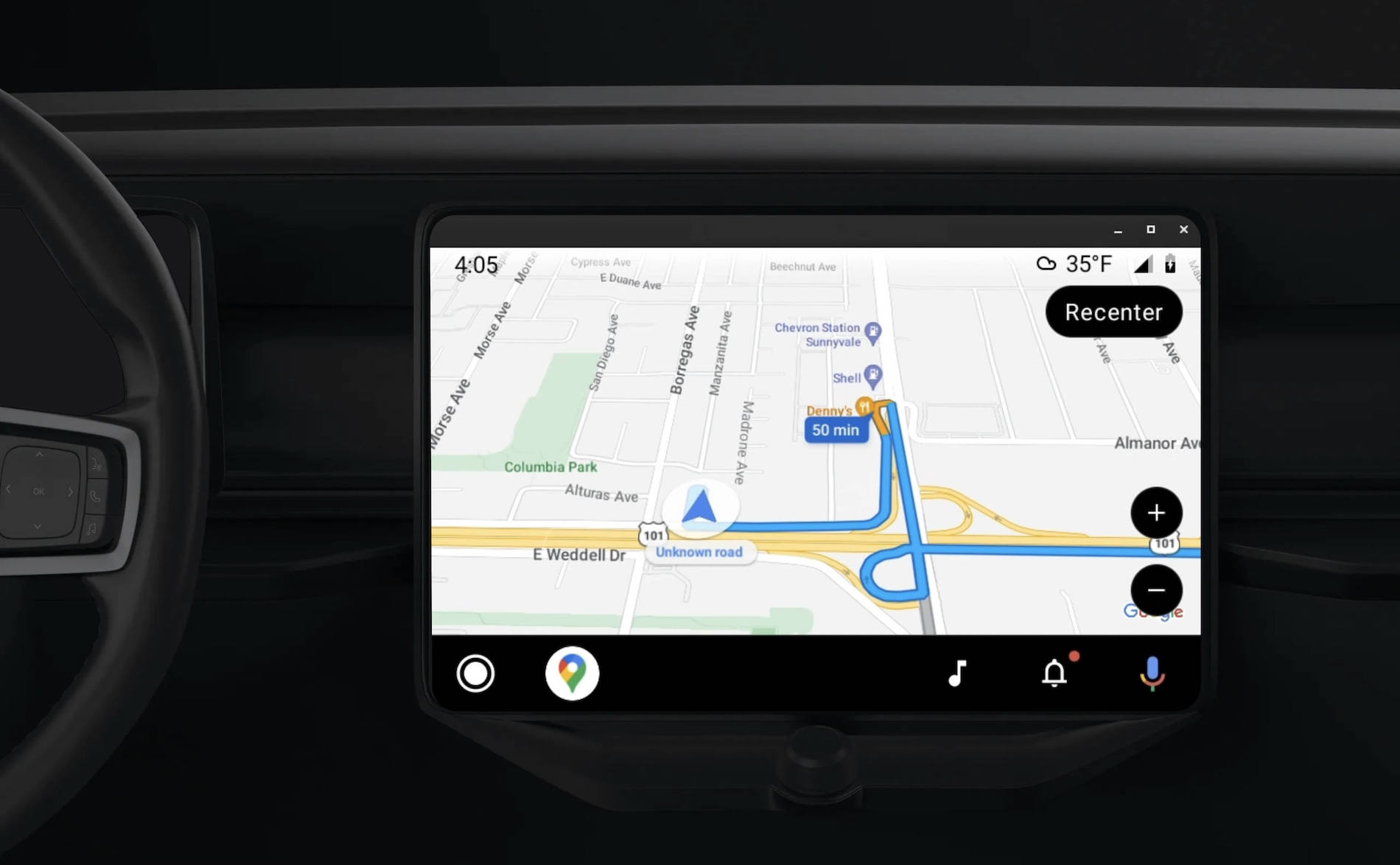

Zapomněl jsi na to nejdůležitější když máš už navigaci spuštěnou tak pokud máš vše dobře nastavené tak už se můžeš bavit po český s mapama zeptat se kolik stojí benzín na trase jaké bude počasí ulož mi poznámku zavolej jméno kontaktu a to bez držení rukou jen stačí mít vše nastavené a když vidíš v mapach Gemini tak normálně na ni mluv ok google a ona tě uslyší.