Placení telefonem přes Peněženku Google se stalo mou každodenní rutinou. Je to rychlé, pohodlné a většinu času nad tím vůbec nepřemýšlím. V obchodu prostě přiložím smartphone k terminálu a je to. Jenže pocit, že je vše automaticky v bezpečí jen proto, že aplikace funguje, bývá zrádný. Nedávno jsem si prošel veškeré bezpečnostní nastavení své Peněženky a uvědomil si, kolik důležitých voleb jsem nechal v původním nastavení úplně bez povšimnutí.
Pokud v telefonu nosíte platební karty, věrnostní kartičky nebo palubní lístky, existují 4 klíčové úpravy, které byste měli v nastavení Peněženky zkontrolovat.
Odstranění zástupce Peněženky ze zamykací obrazovky
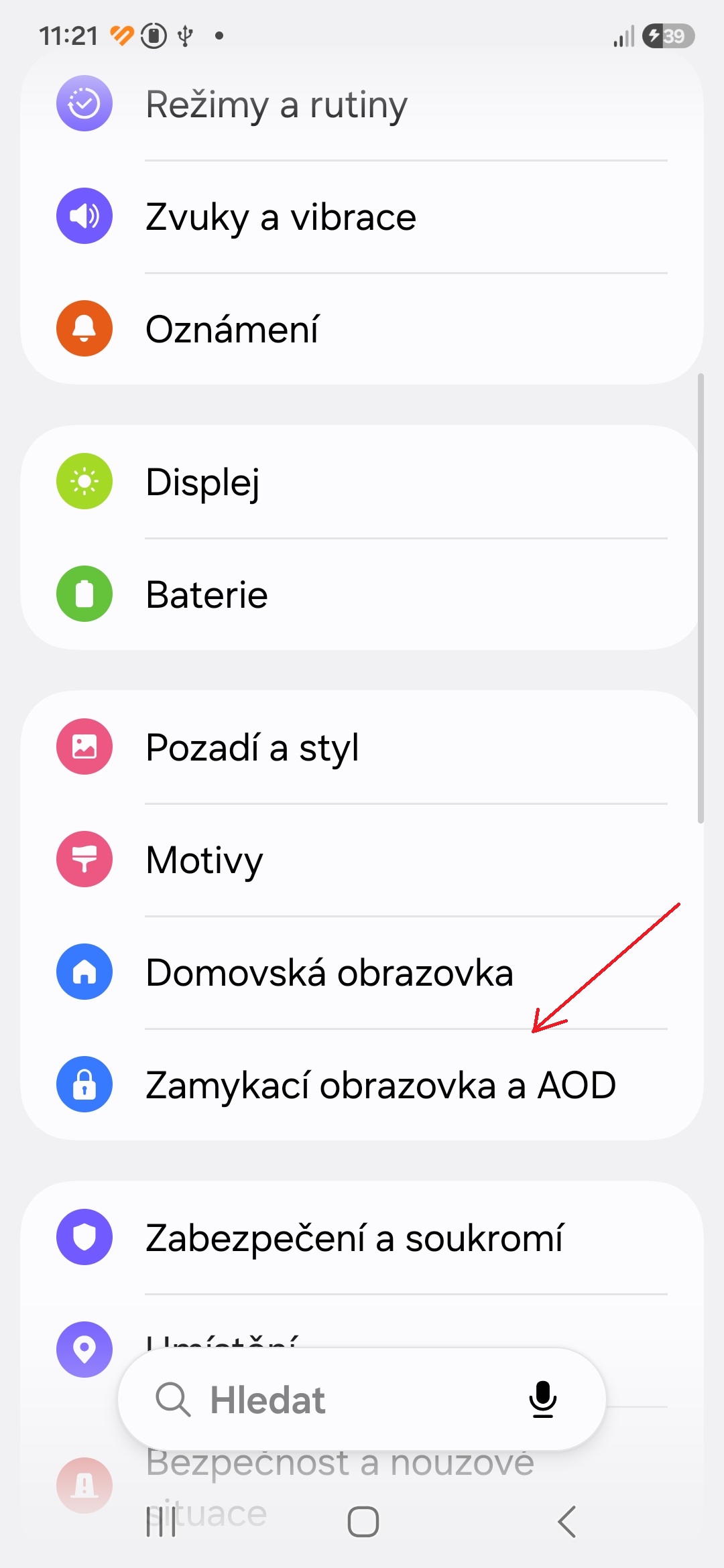
Dříve jsem měl zástupce Peněženky na zamykací obrazovce, protože to bylo pohodlné. Když jsem potřeboval zaplatit, mohl jsem se ke svým kartám rychle dostat, aniž bych musel procházet nabídky telefonu.
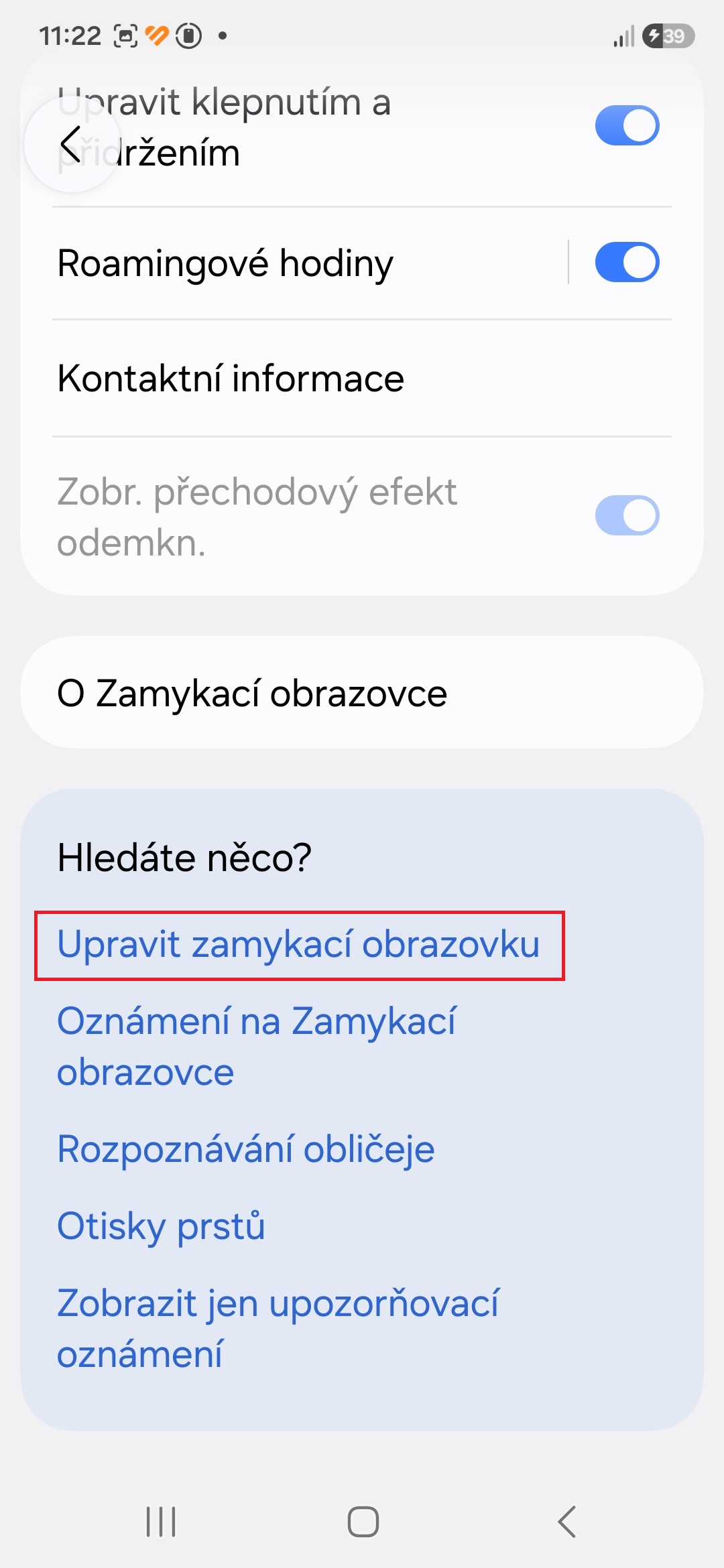
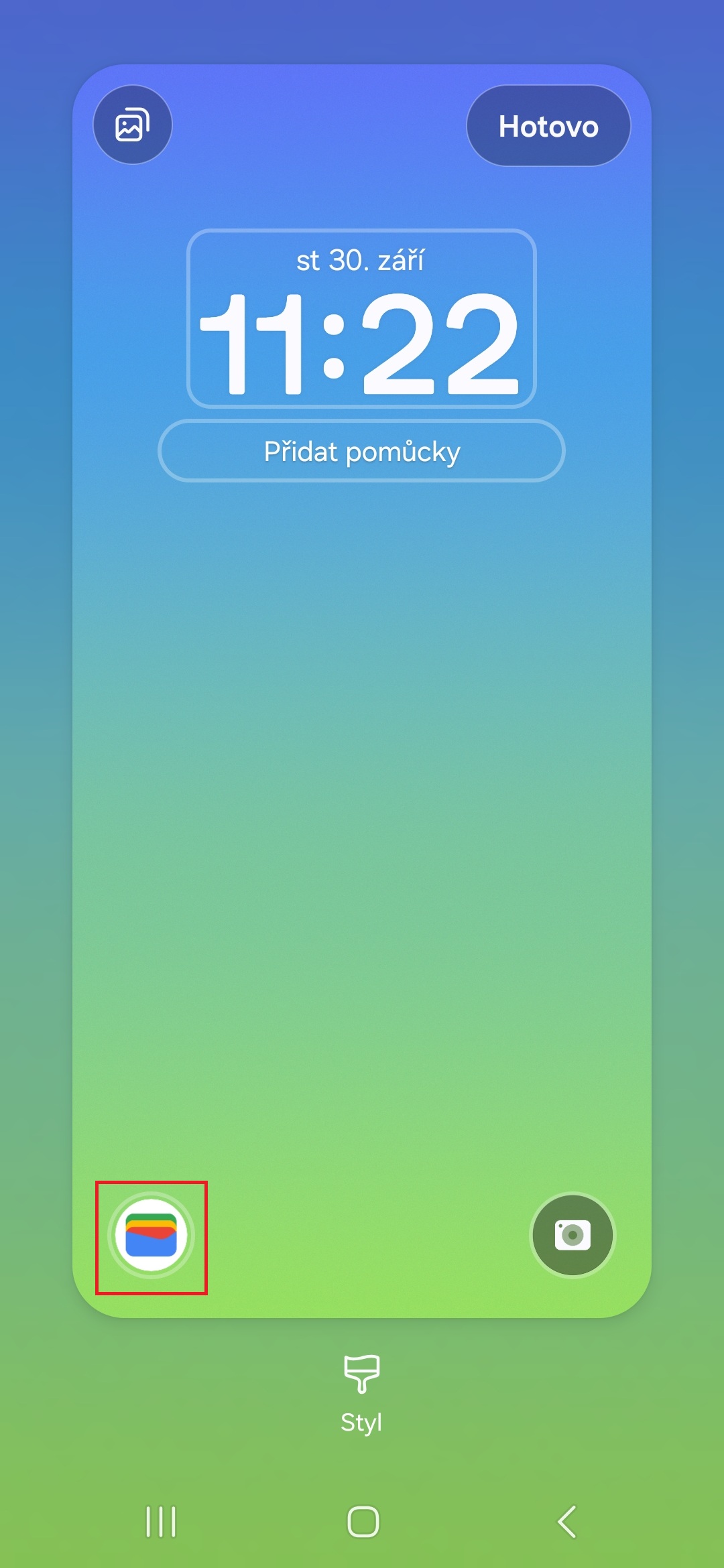
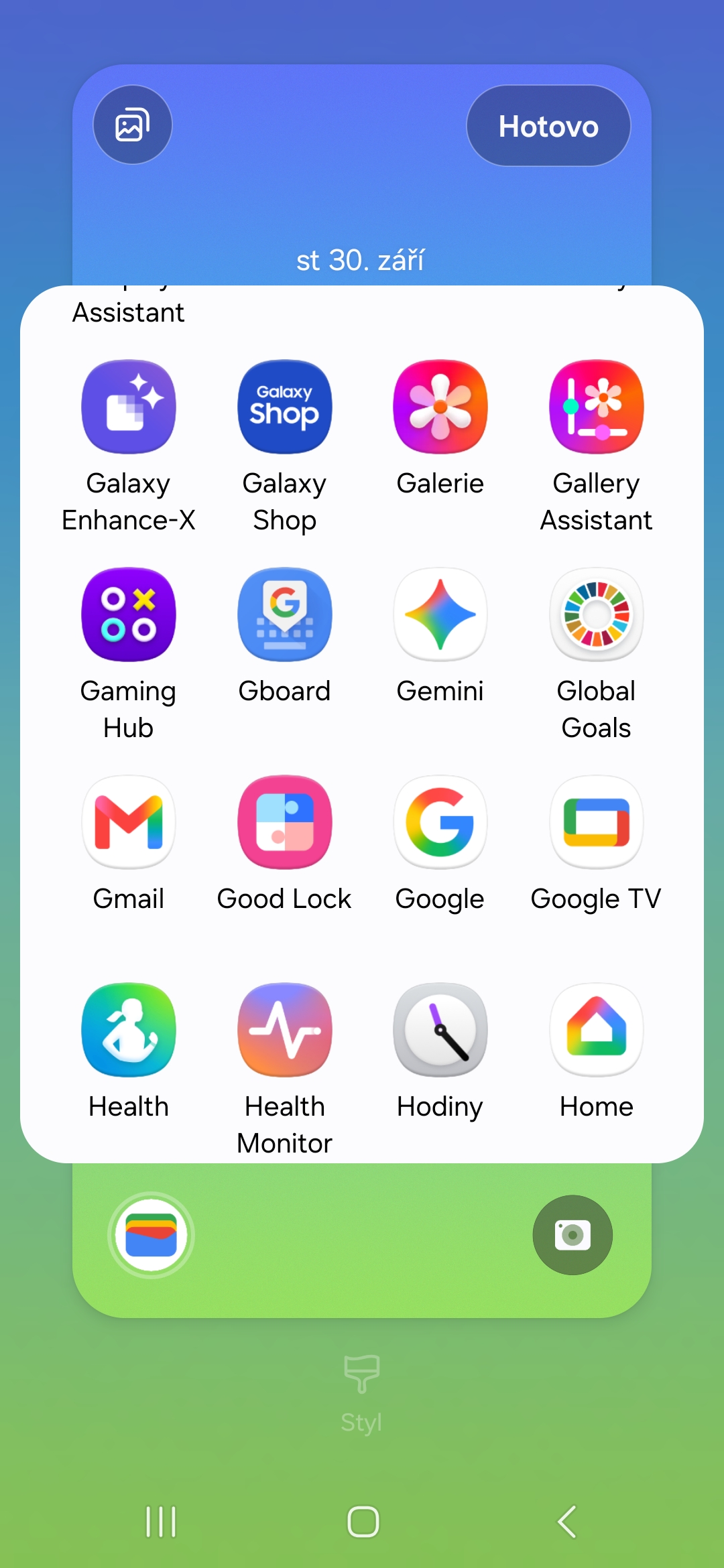
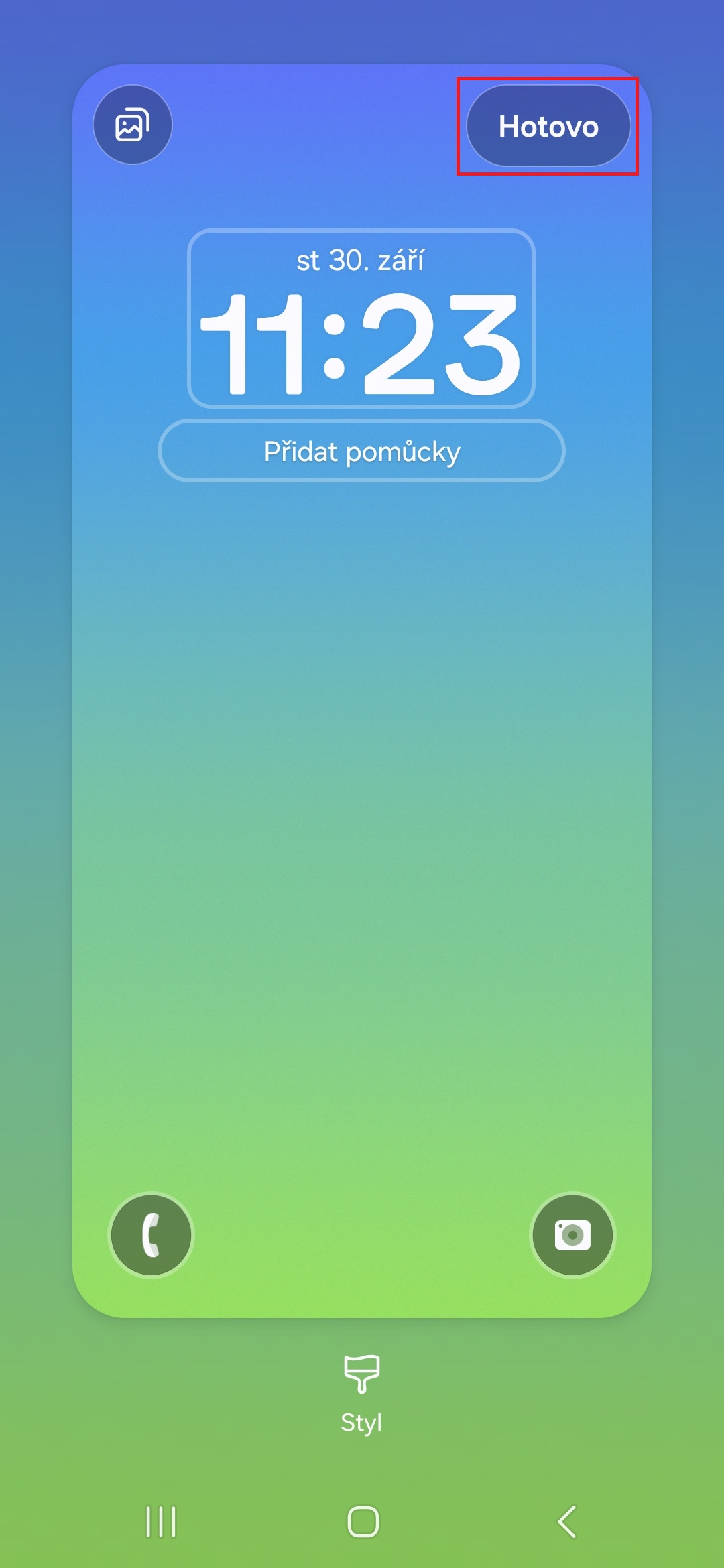
Avšak vzhledem k tomu, že Peněženka obsahuje mé platební karty a další citlivé digitální položky, usoudil jsem, že není důvod, aby byla okamžitě přístupná, i když ji zrovna nepoužívám. Tak jsem přešel do Nastavení→Zamykací obrazovka a AOD, klepnul dole na možnost Upravit zamykací obrazovku a Peněženku jsem nahradil původní aplikací, tedy Telefonem.
Fotogalerie
Kontrola sdílení karet napříč službami Google
Peněženka není jen pro platební karty. Používám ji i k ukládání vstupenek, věrnostních karet a dalších položek na jednom místě.
Peněženka vám umožňuje přístup k vašim kartám z Map Google, Kalendáře a Chromu. Toto nastavení je ve výchozím nastavení zapnuto a můžete ho vypnout, pokud nechcete, aby Peněženka sdílela informace s dalšími službami amerického giganta. Postup je následující:
- Klepněte v Peněžence na svůj profilový obrázek.
- Klepněte na nabídku Vaše data v aplikaci Peněženka a poté na možnost Správa dat z Peněženky a platebních služeb.
- Klepněte na „Správa údajů o kartách“.
- Vypněte přepínač Používat karty napříč Googlem.
Fotogalerie
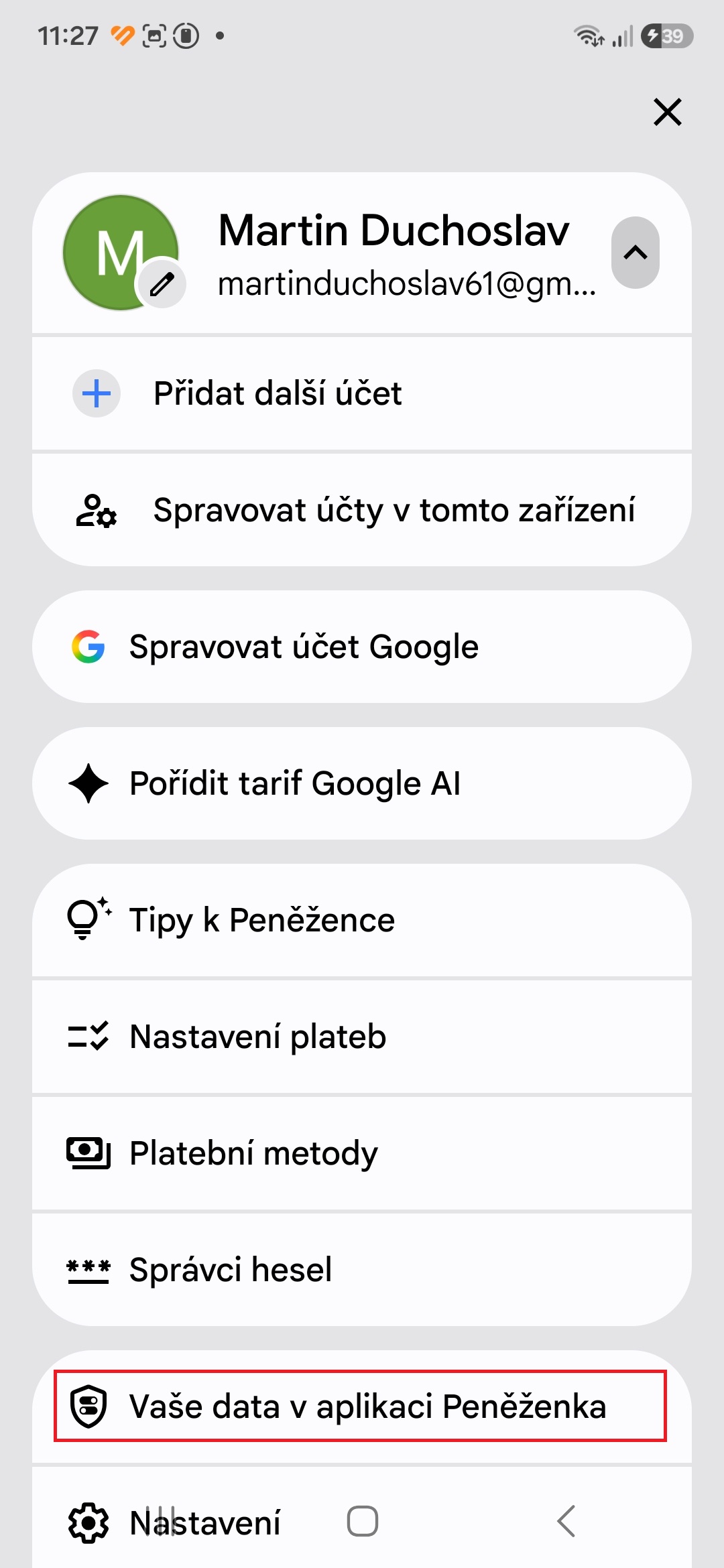
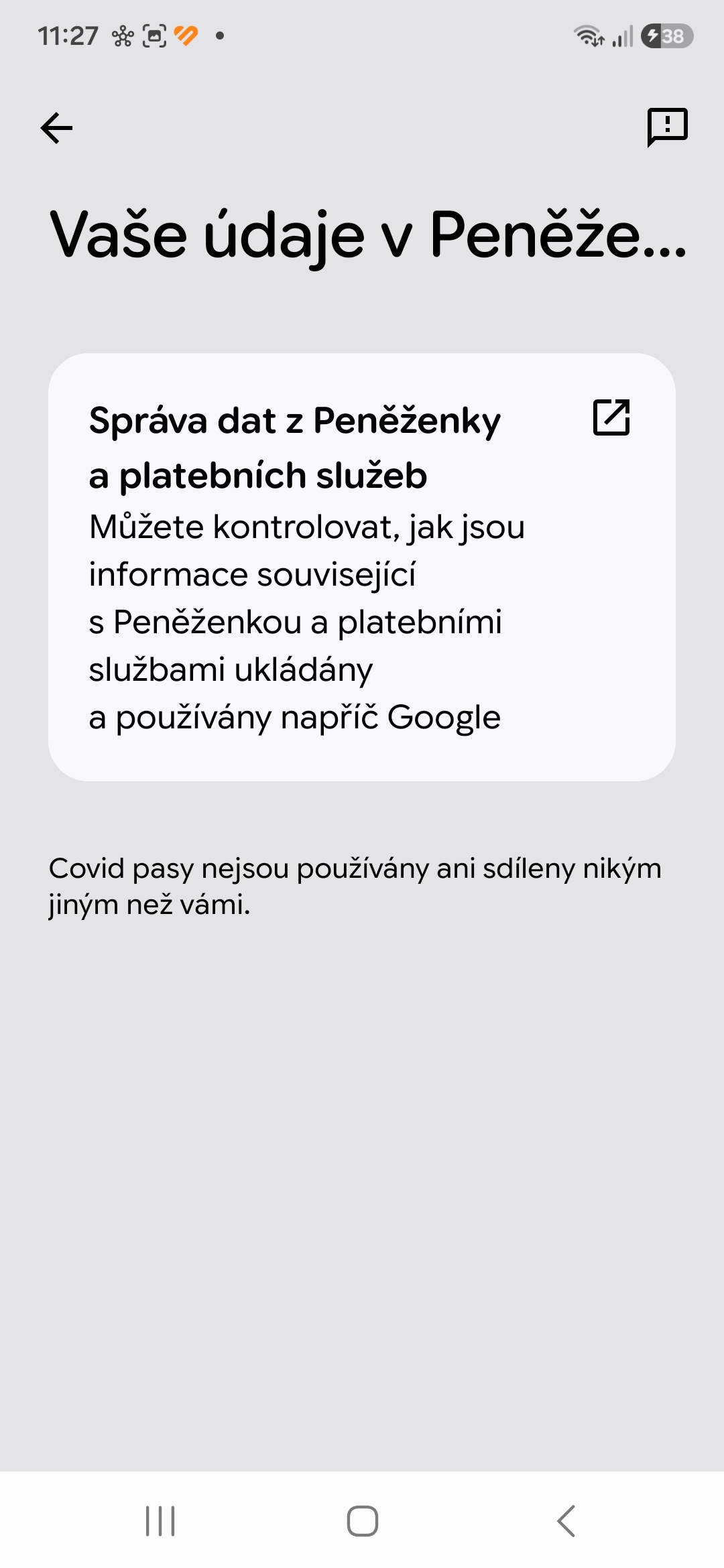
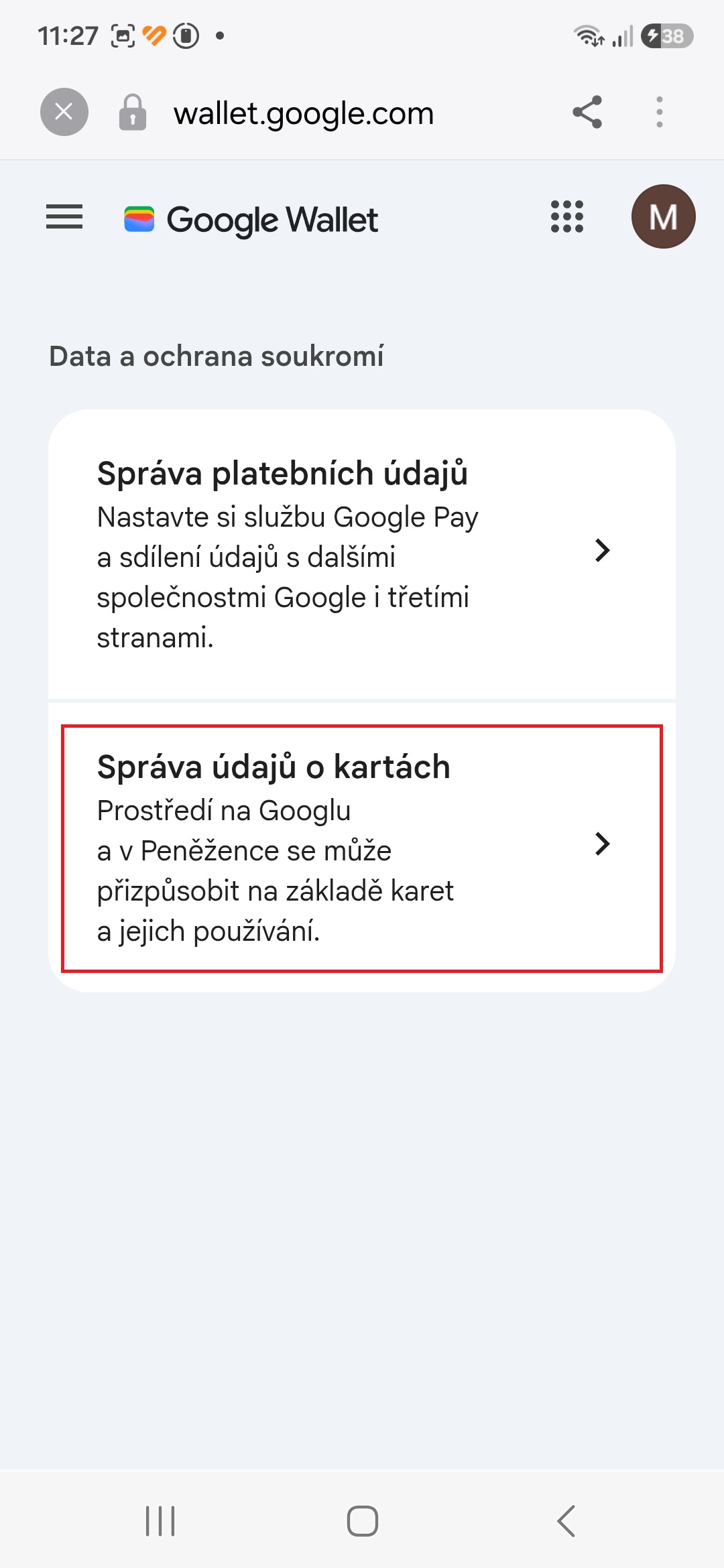
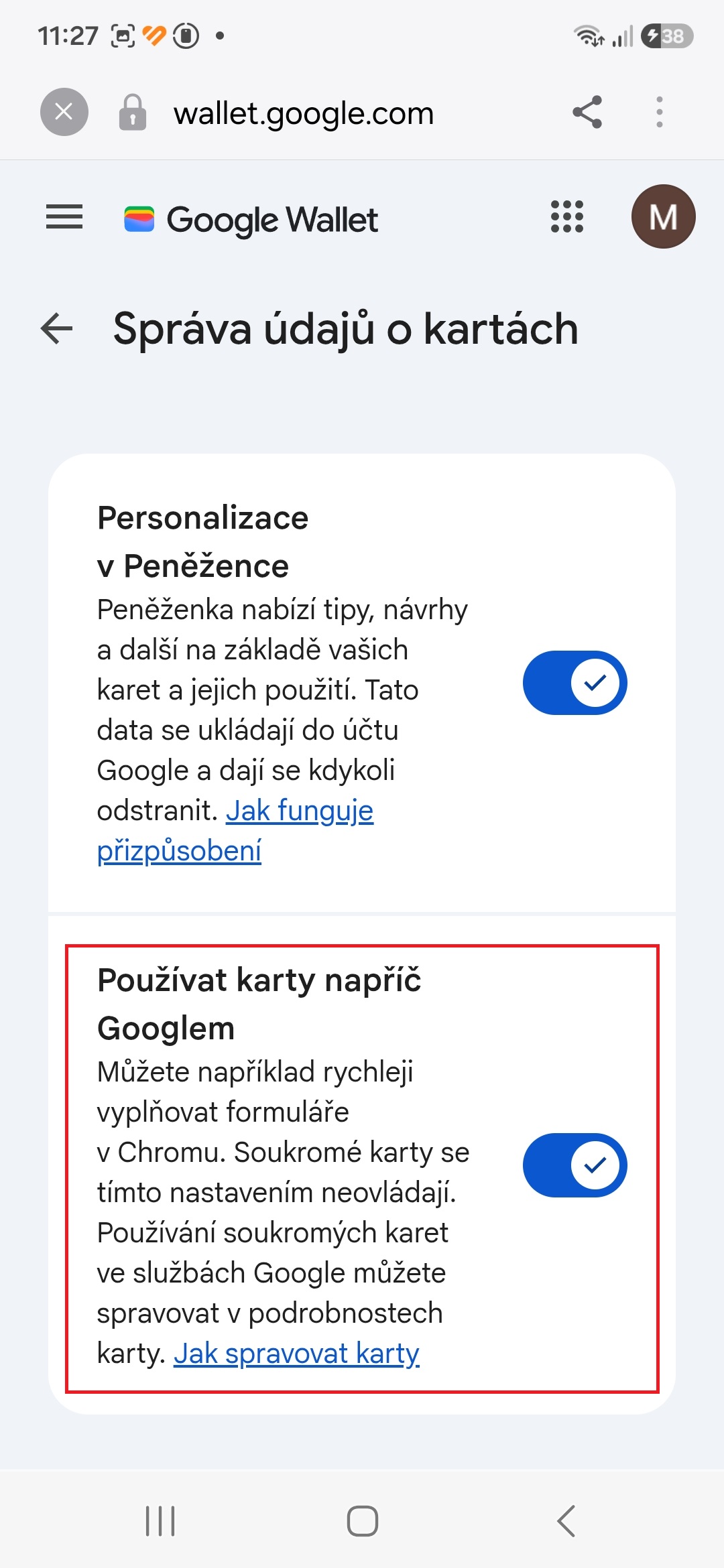
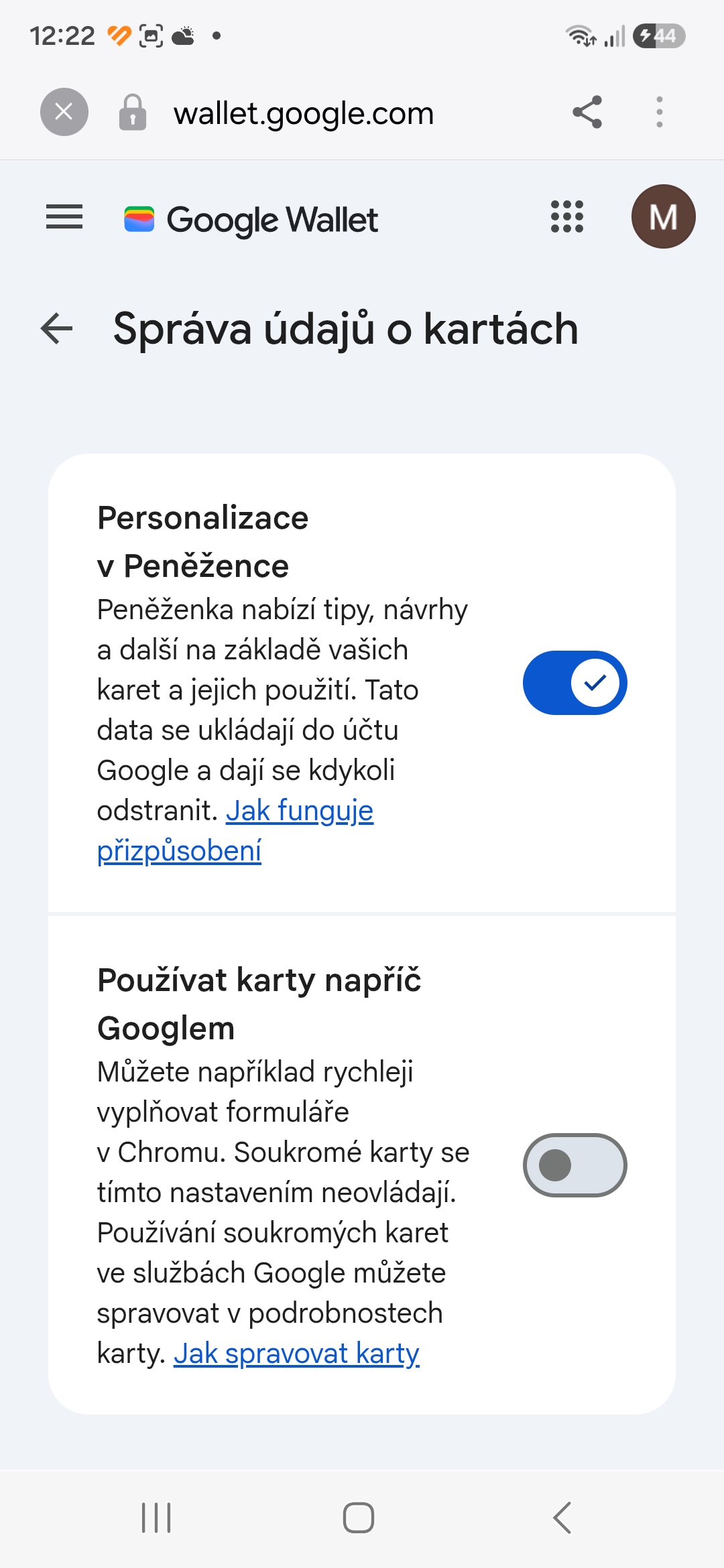
Toto nastavení můžete také upravit pro jednotlivé karty: Otevřete kartu, klepněte na Nastavení a zapněte nebo vypněte možnost Používat kartu napříč Googlem.
Staré karty pryč
V průběhu let se mi v Peněžence nahromadila celá řada karet – stará debetní karta s vypršenou platností, karta z předchozí banky či dočasné virtuální karty z nákupů na internetu. Držet staré karty v aplikaci je zbytečné riziko. Starou kartu z Peněženky odstraníte takto:
- Klepněte na kartu, kterou chcete smazat.
- Znovu na ni klepněte (případně klepněte vpravo nahoře na ikonu tří teček).
- Sjeďte úplně dolů a klepněte na „Odebrání platební metody“.
- Jděte na stránku payments.google.com. Zde zkontrolujte, zda karta nezůstala uložená pro online platby ve webovém prohlížeči Chrome nebo pro předplatné v Obchodě Play, a odstraňte ji odsud.
Vynucení odemknutí pro každou platbu
Pokud nechcete, aby váš telefon zaplatil cokoli bez odemknutí jen s rozsvíceným displejem (v Česku typicky do 500 Kč), máte na Samsungu dvě možnosti:
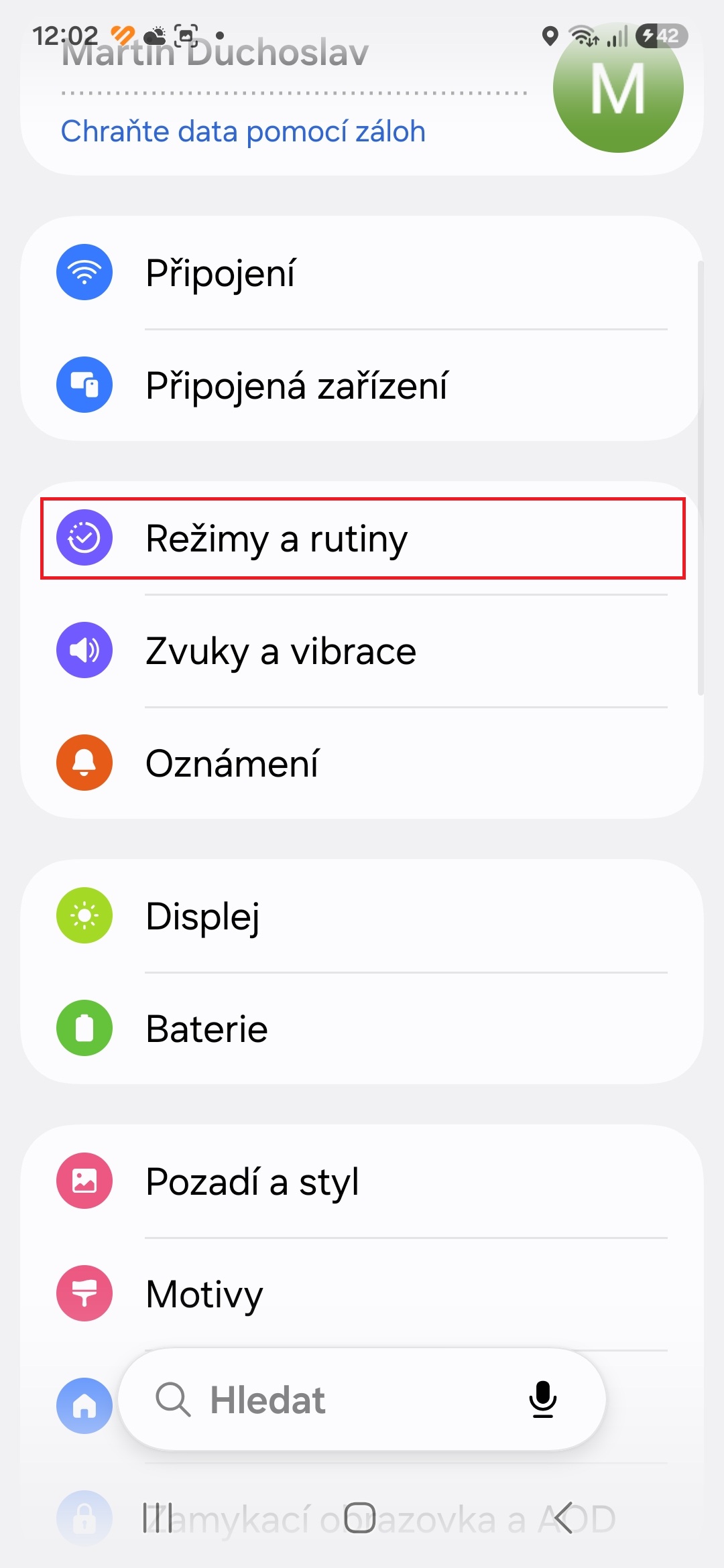
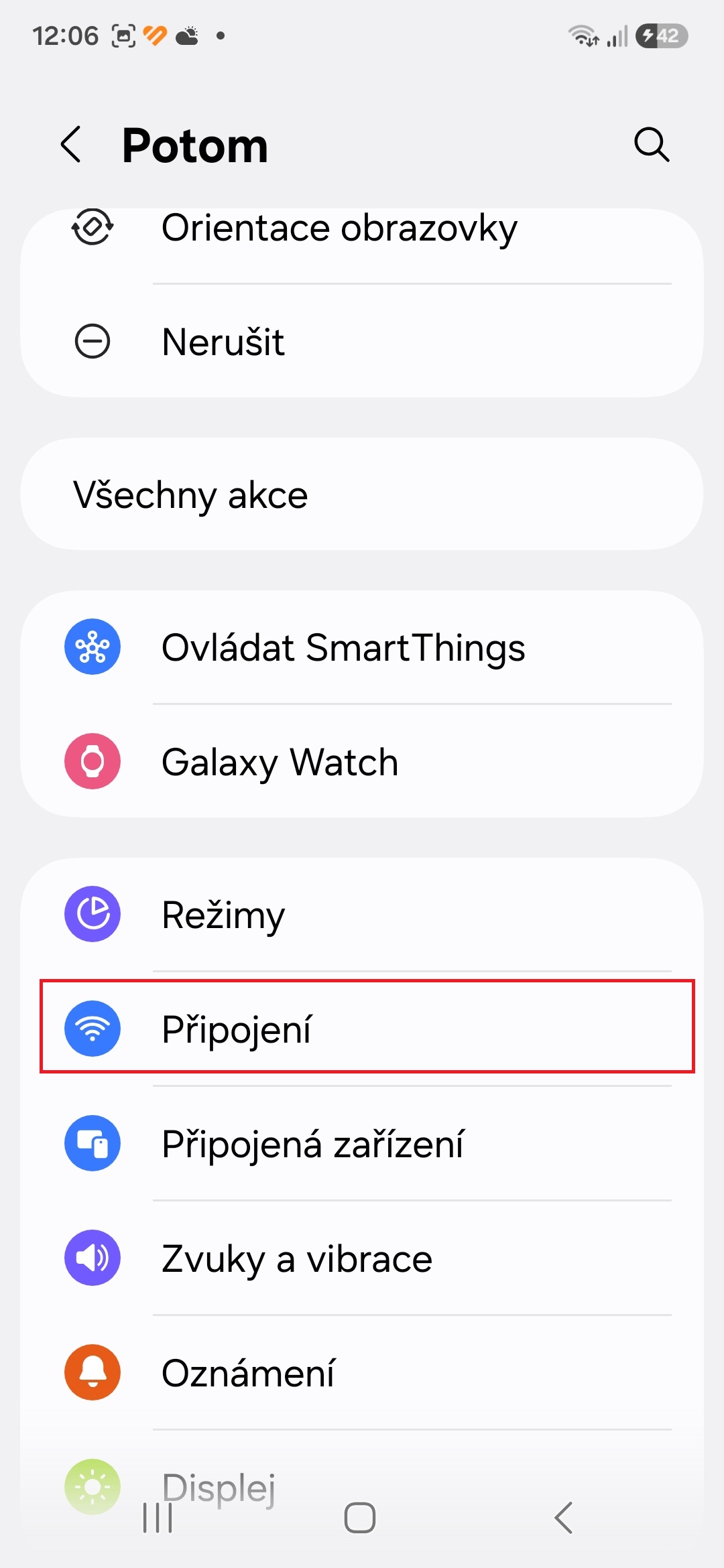
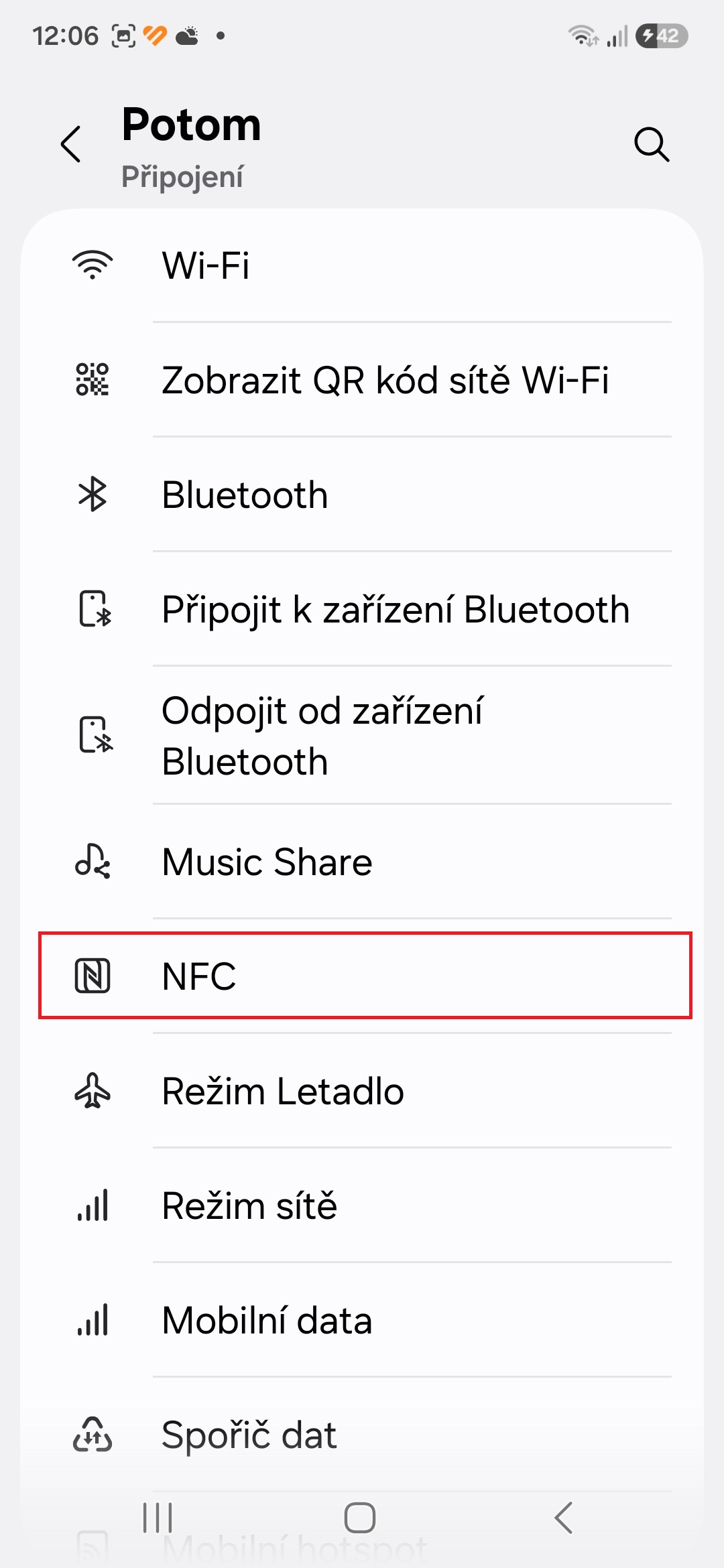
Povolit NFC pouze přes Režimy a rutiny
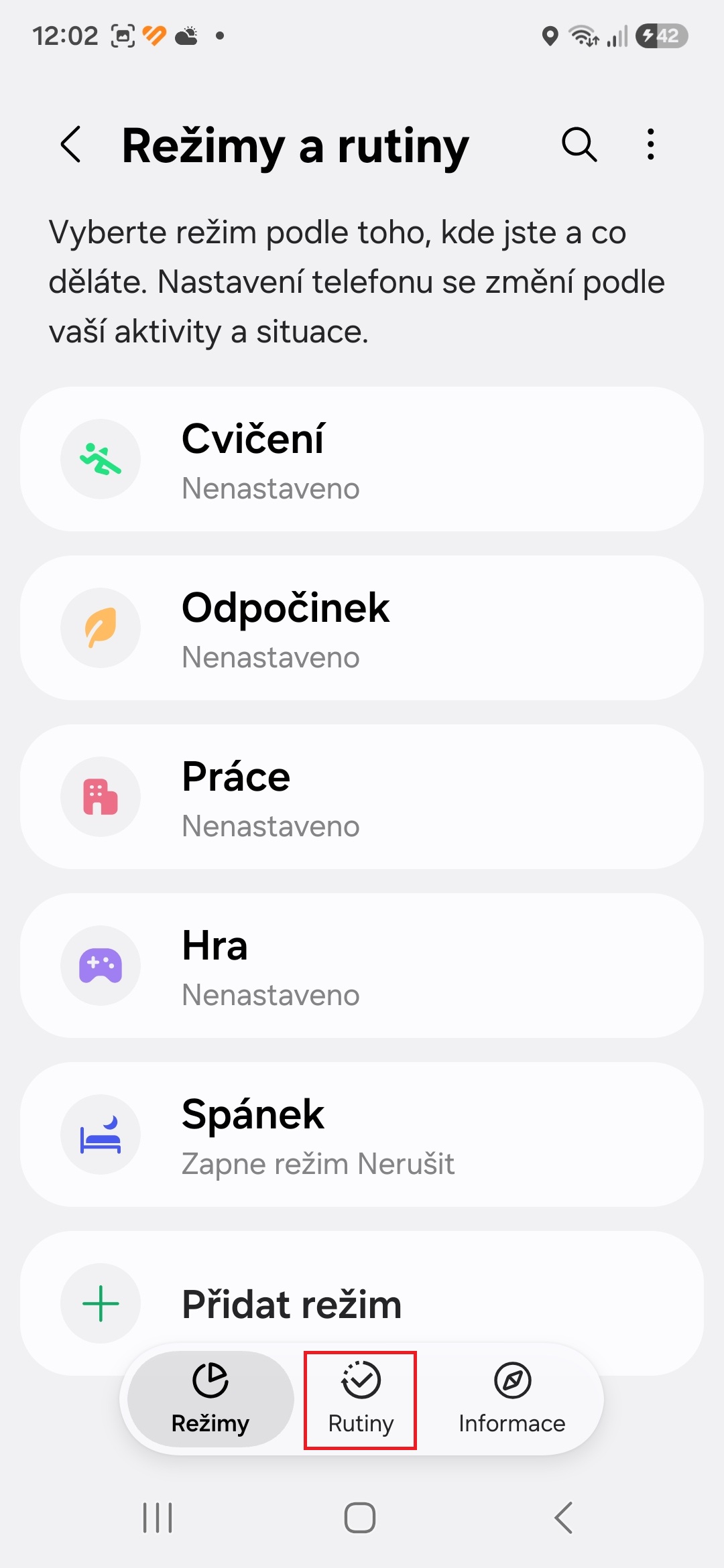
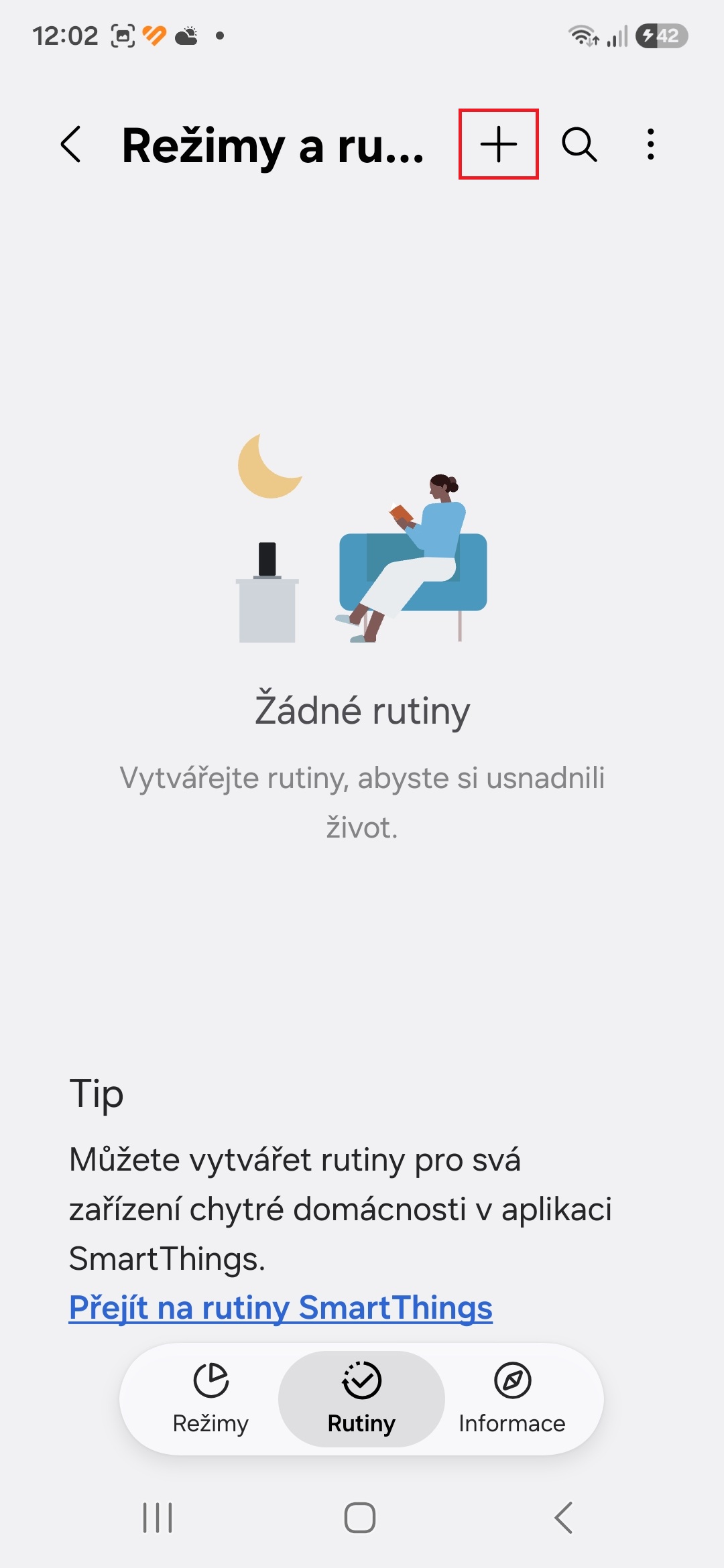
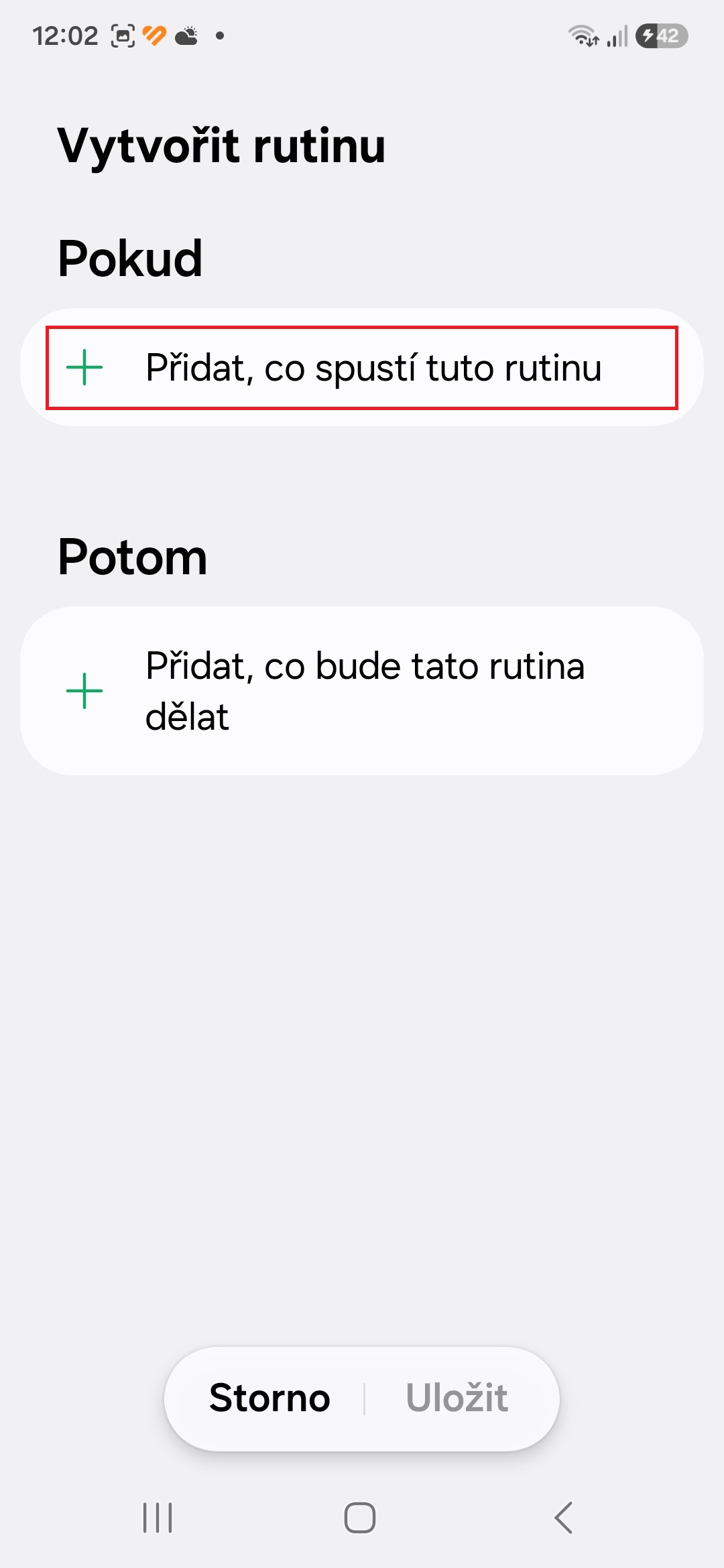
- Přejděte do Nastavení→Režimy a rutiny→záložka Rutiny.
- Klepněte na ikonu +.
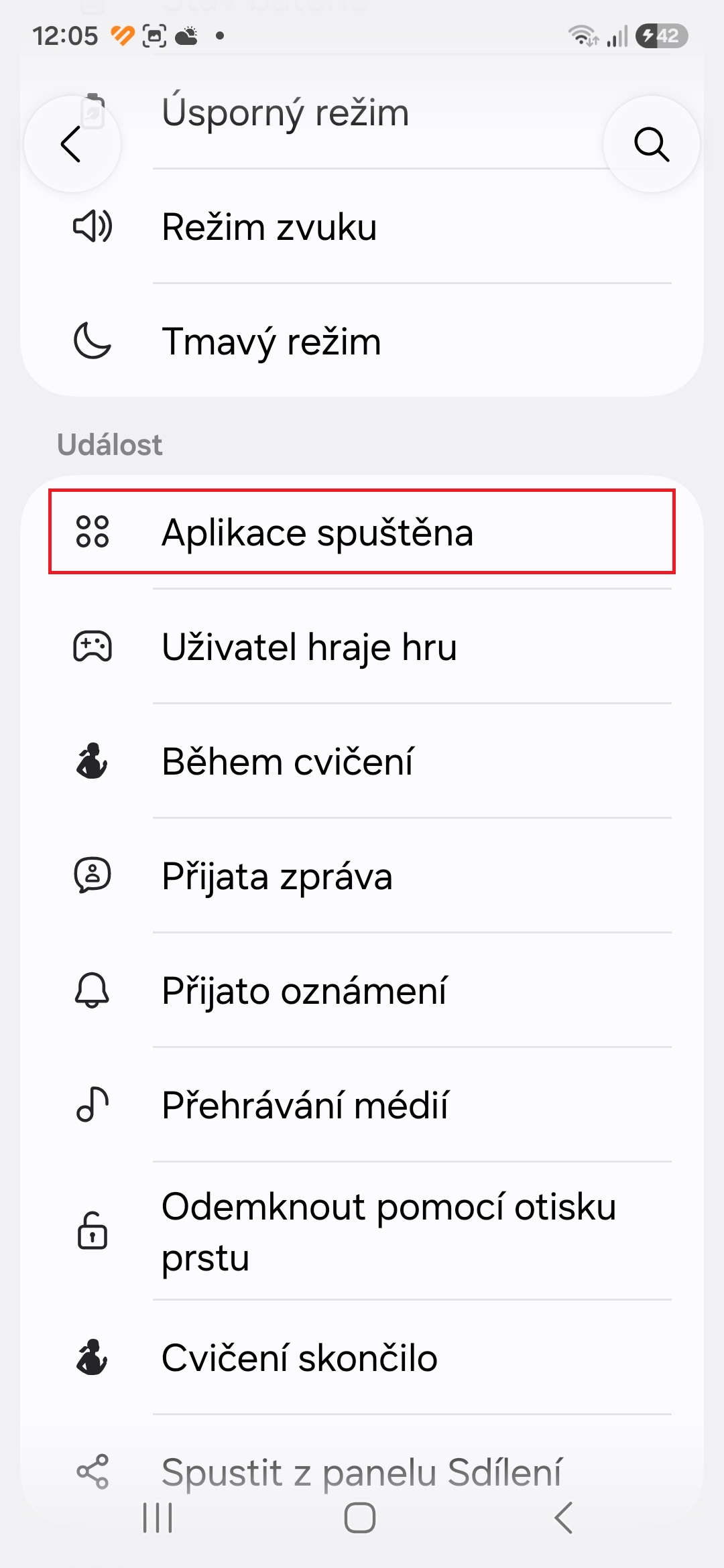
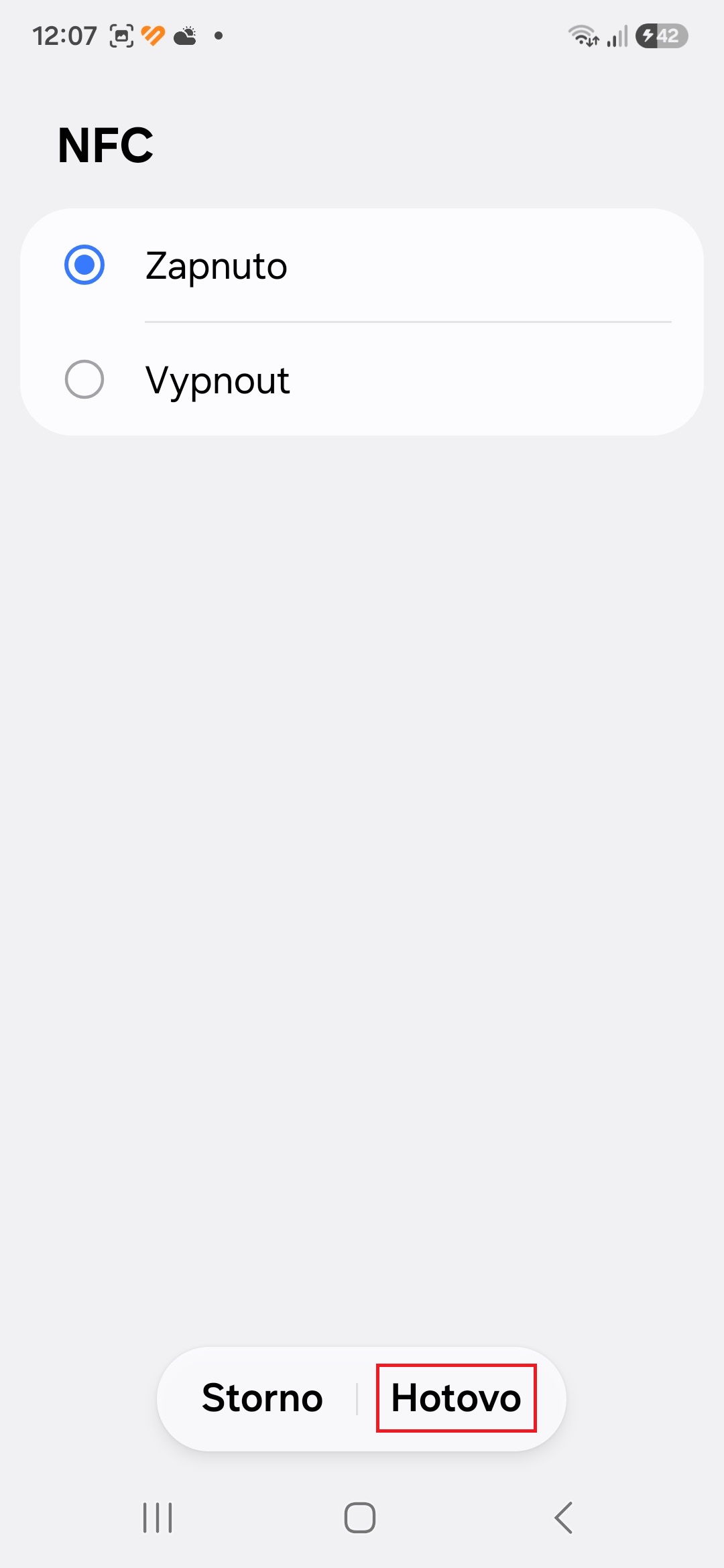
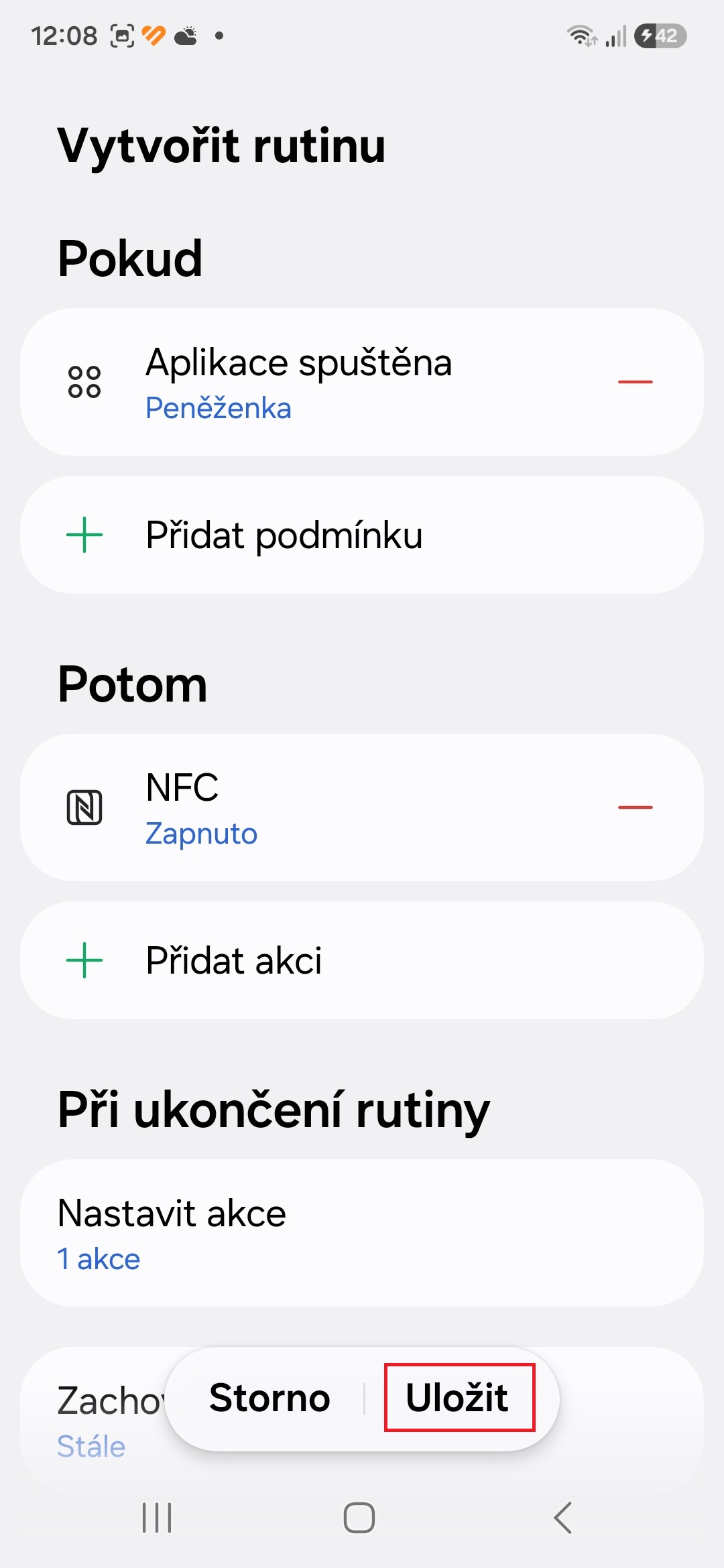
- V sekci Pokud vyberte možnost Aplikace spuštěna.
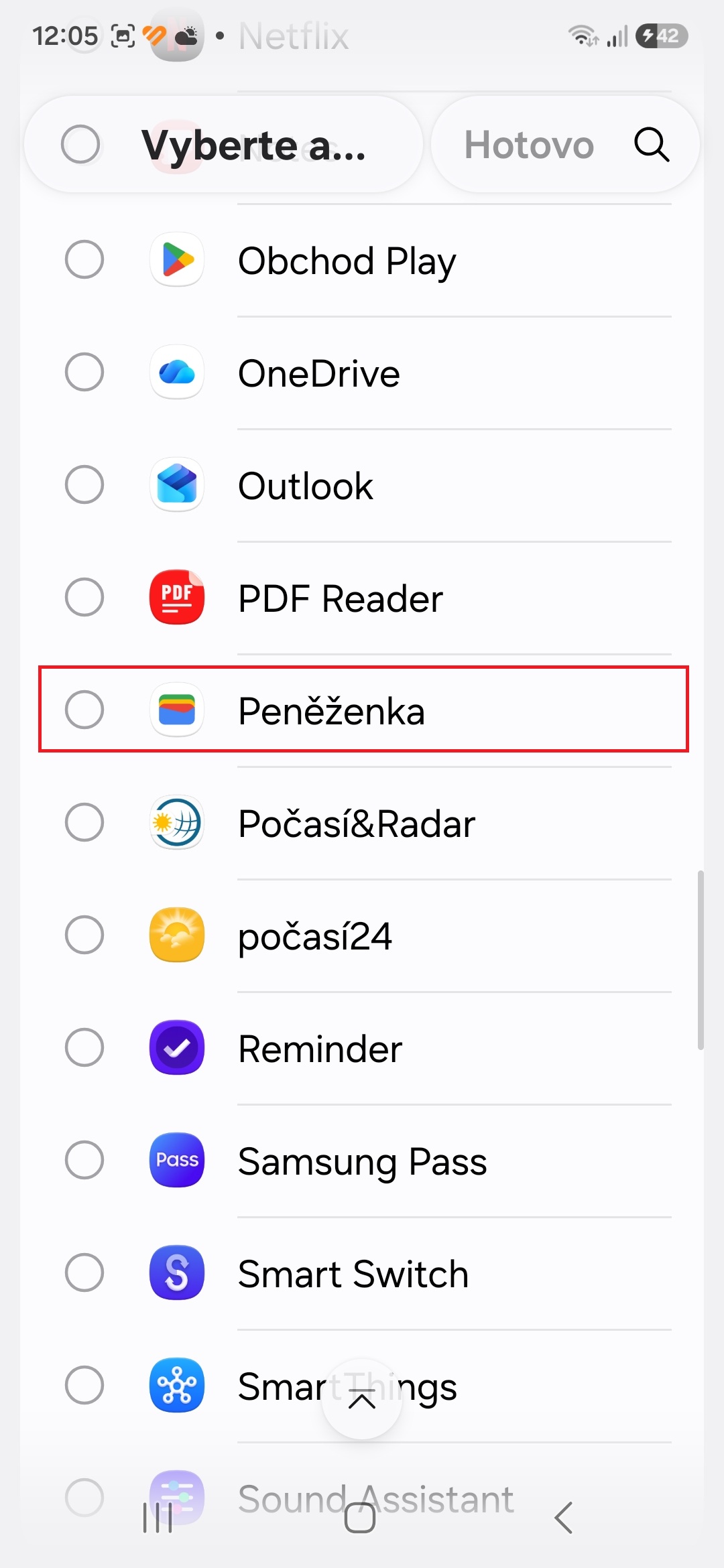
- Zvolte Peněženku a poté klepněte na „Hotovo“.
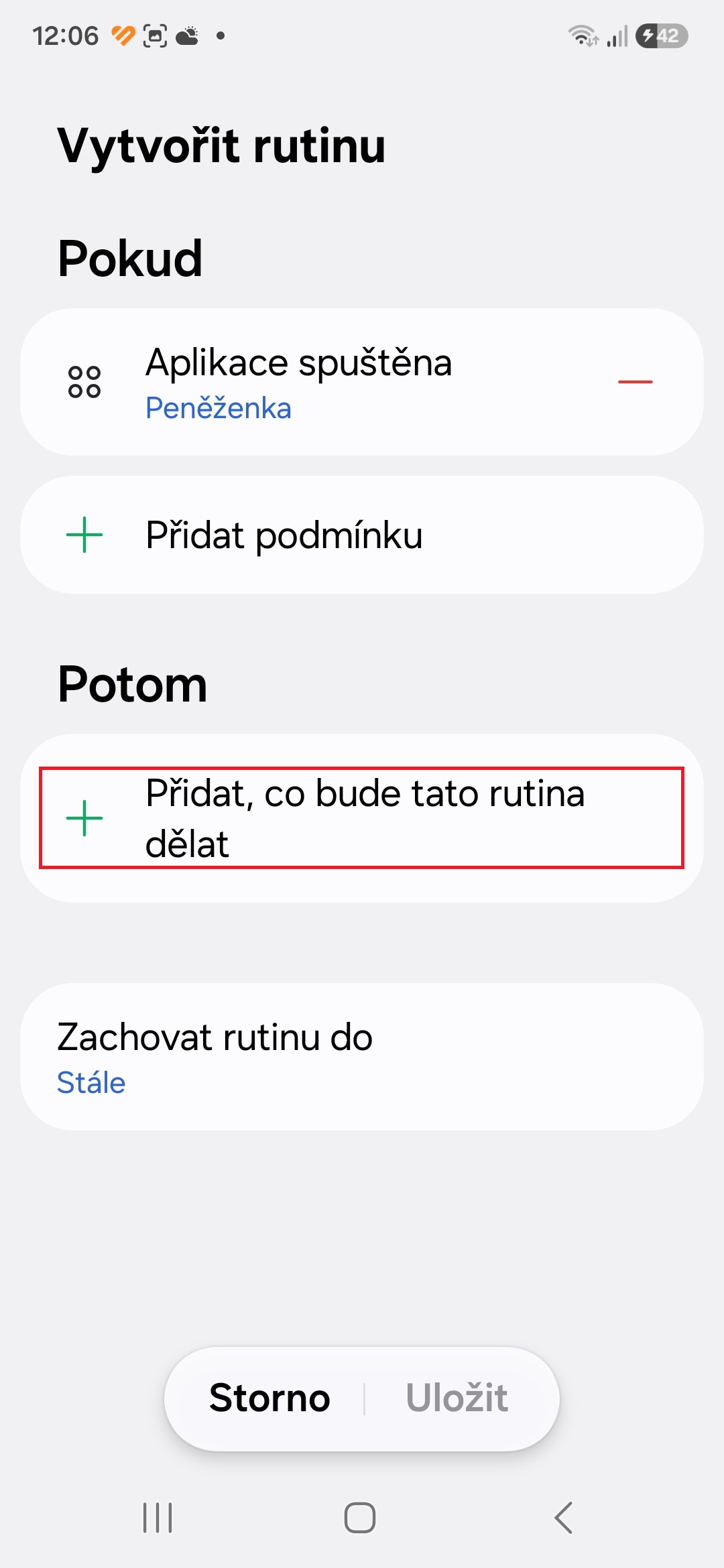
- V sekci Potom vyberte možnost Připojení.
- Klepněte na NFC a ujistěte se, že je tato možnost zapnutá.
- Klepněte na „Hotovo“ a poté na tlačítko „Uložit“.
Fotogalerie
Přechod na Samsung Wallet
Pakliže místo Peněženky používáte službu Samsung Wallet, ta ze své podstaty vyžaduje autorizaci otiskem prstu nebo PIN kódem při každém vyvolání karty z dolního okraje obrazovky.
Mohlo by vás zajímat
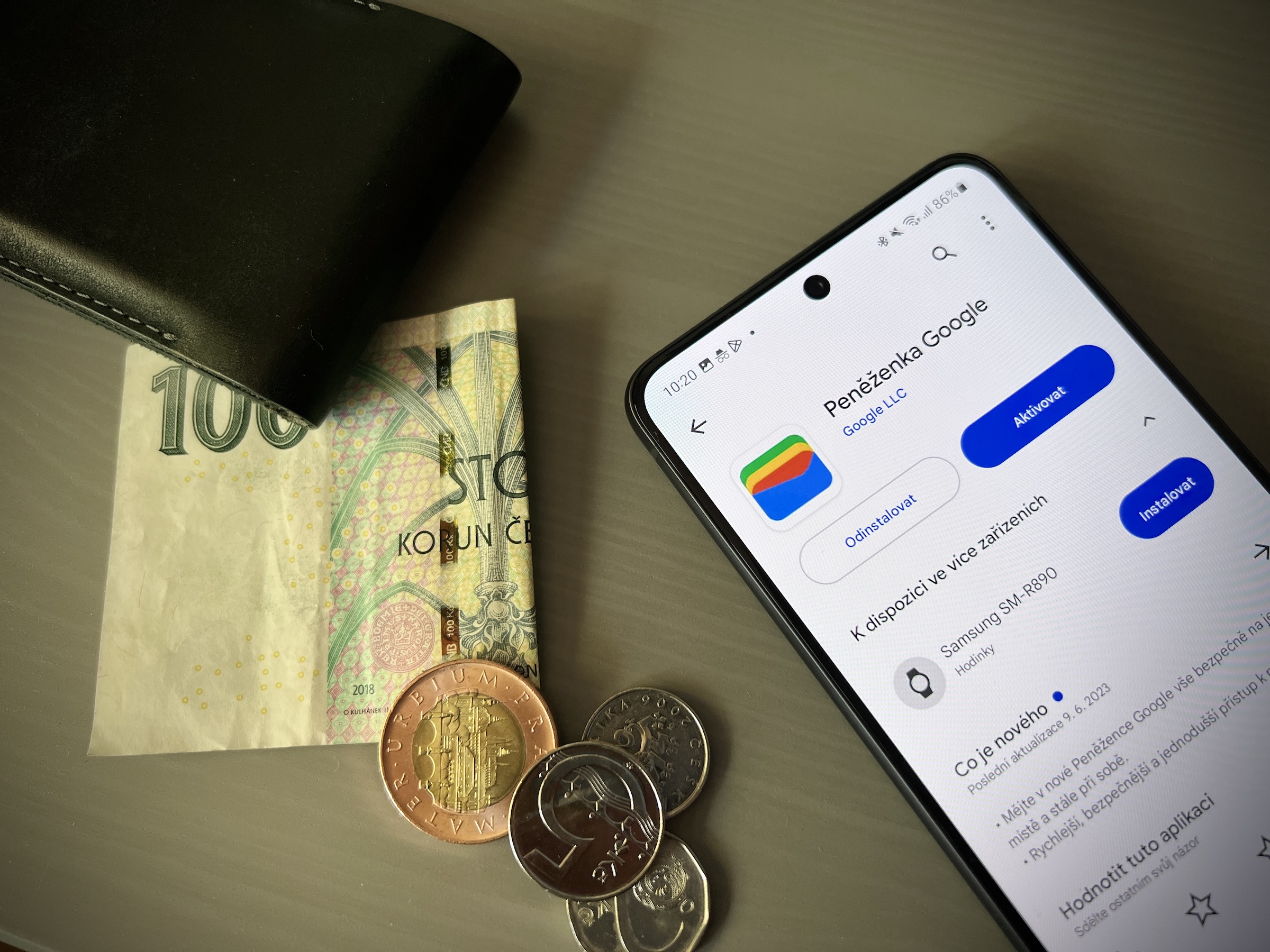
Pokud Peněženku používáte pravidelně jako já, vyplatí se otevřít její nastavení a zkontrolovat, co máte zapnuto. Možná zjistíte, že díky několika drobným změnám získáte větší kontrolu, aniž by to jakkoli omezovalo vaše každodenní placení.