Koupíte si chytré hodinky za tisíce korun, nastavíte ciferník, vyrazíte do světa a po pár hodinách zjistíte nepříjemnou věc: telefon v kapse vám vibruje, ale zápěstí zůstává tiché. Nebo hůř: notifikace z WhatsAppu chodí spolehlivě, ale zprávy z Messengeru či e-maily jako by neexistovaly.
První reakce mnoha uživatelů bývá drastická – obnovit hodinky do továrního nastavení a začít znova. To vás ale zbytečně připraví o čas, stažené ciferníky i nastavení dlaždic, přitom problém téměř vždy spočívá v nastavení oznámení u konkrétní aplikace nebo agresivní úspoře baterie v Androidu.
Připravil jsem pro vás systematického průvodce krok za krokem, jak nechodící notfikace na Galaxy Watch vyřešit rychle, bezpečně a bez ztráty dat.
Rychlý test telefonu a hodinek
Než se ponoříte do nastavení jednotlivých aplikací, měli byste zkontrolovat základy spojení mezi oběma zařízeními:
- Fyzický kontakt s kůží (detekce nošení): Galaxy Watch mají bezpečnostní pojistku. Pokud hodinky nedetekují kontakt s kůží (máte je volně na ruce, přes rukáv nebo na stole), z bezpečnostních důvodů nepřijímají notifikace.
- Zámek obrazovky: Pokud máte na hodinkách nastavený PIN (např. kvůli Peněžence Google), notifikace se nezobrazí v plném náhledu, dokud hodinky po nasazení na zápěstí neodemknete.
Nastavení konkrétních aplikací
Pokud propojení mezi telefonem a hodinkami funguje, ale oznámení stále nechodí, problém je v nastavení konkrétních aplikací:
První krok
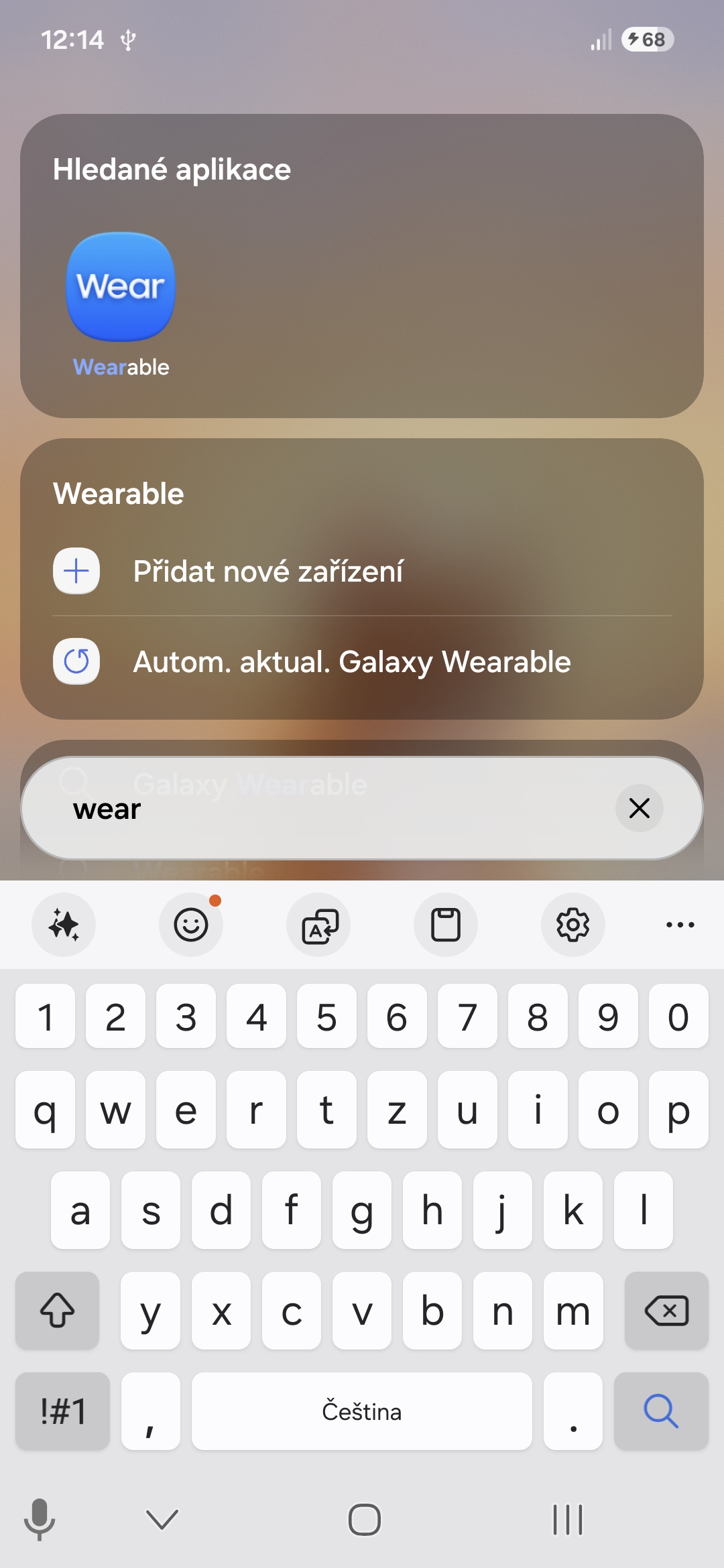
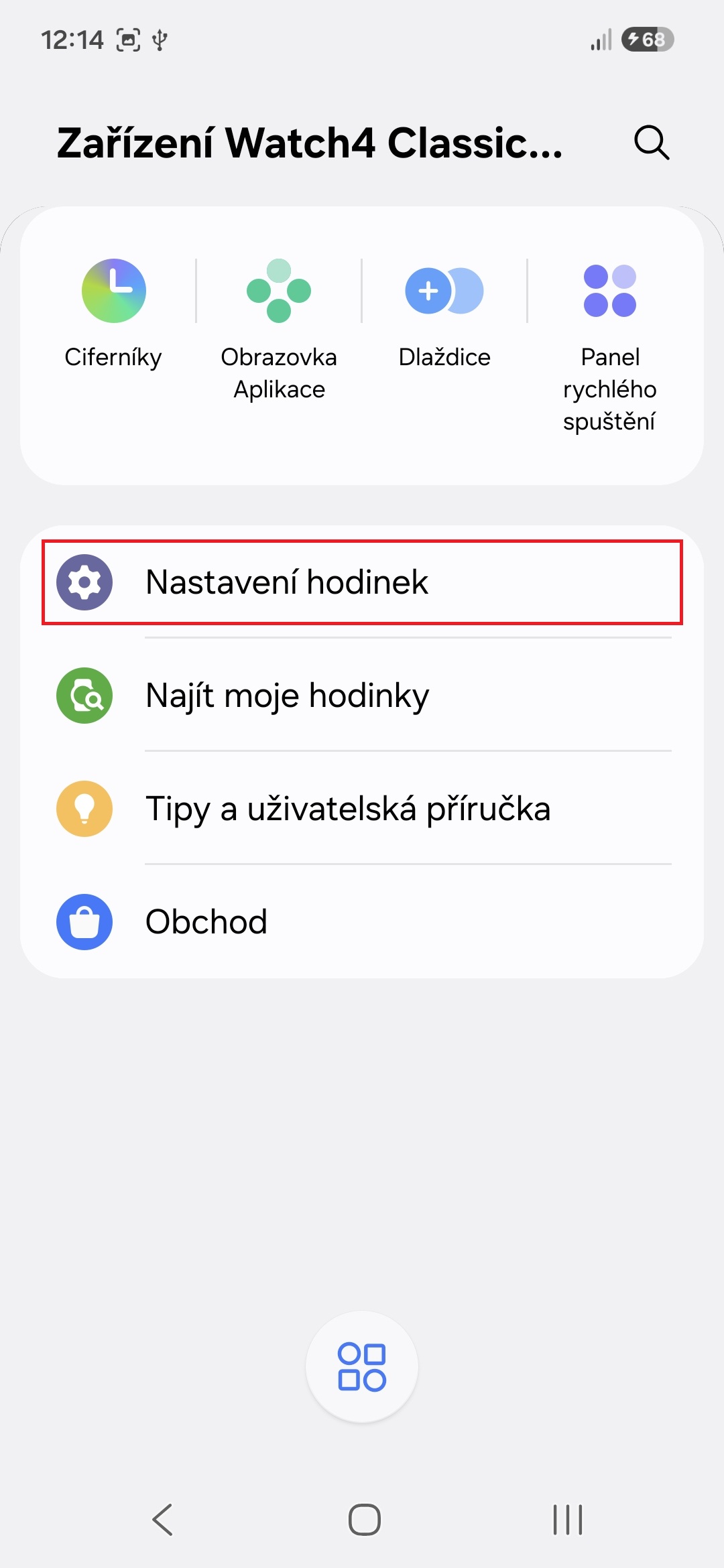
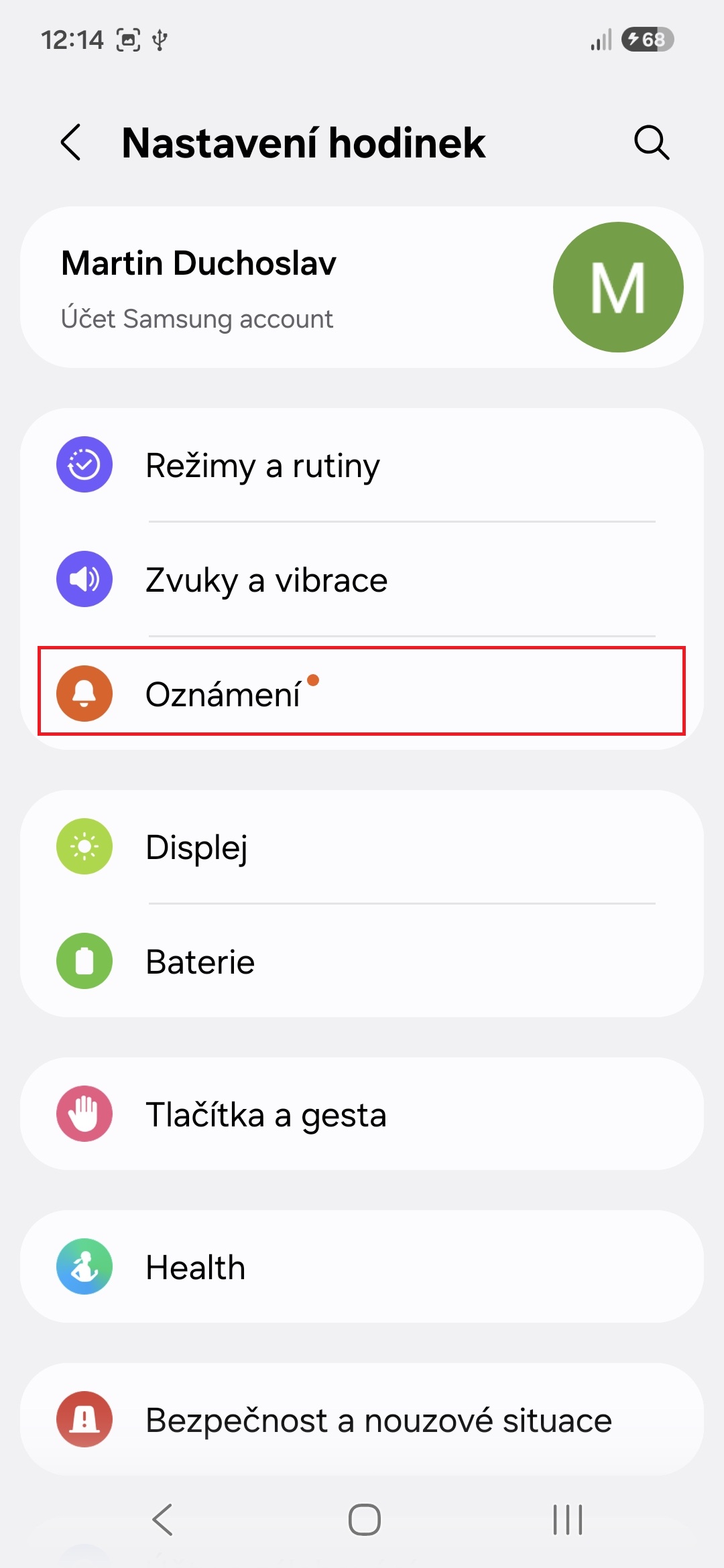
- Otevřete v telefonu aplikaci Galaxy Wearable.
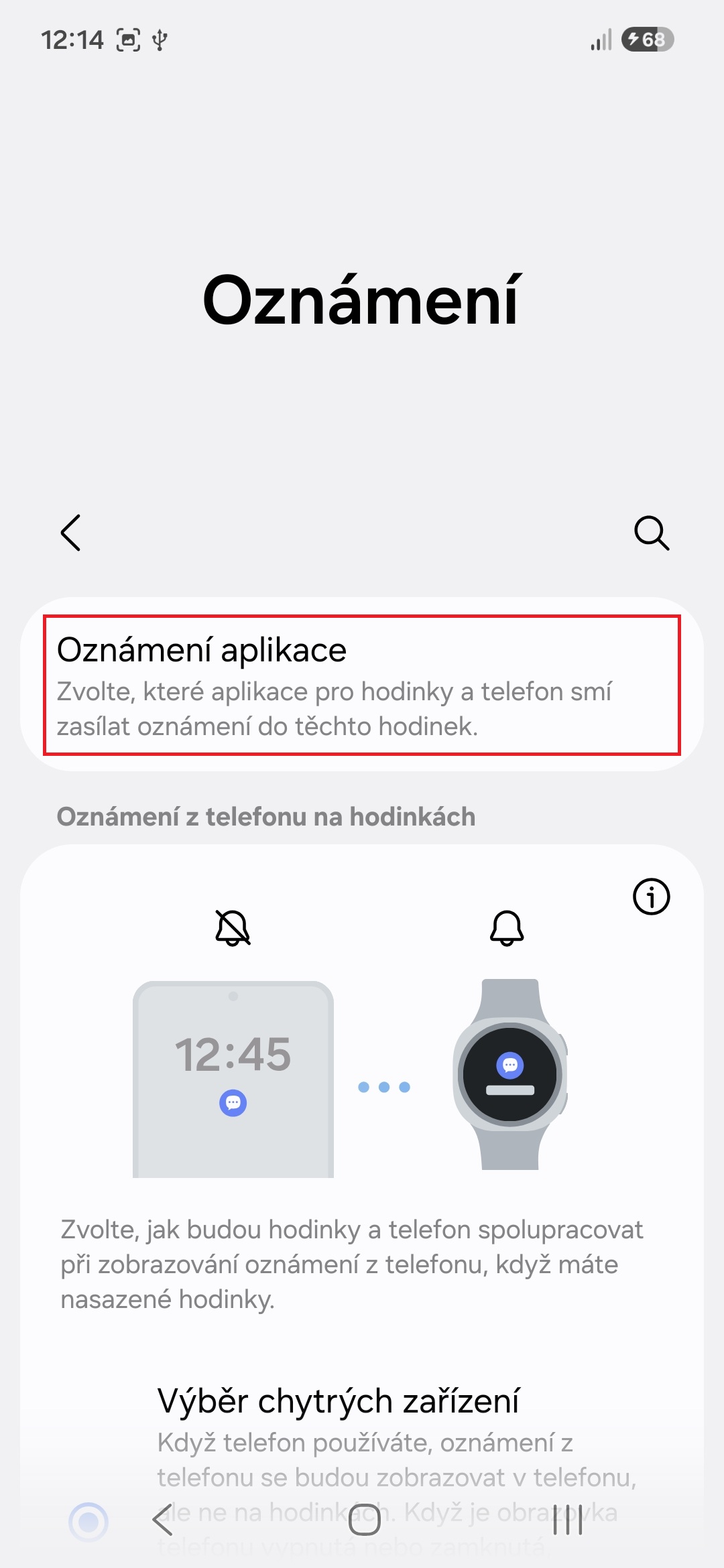
- Přejděte do Nastavení hodinek→Oznámení.
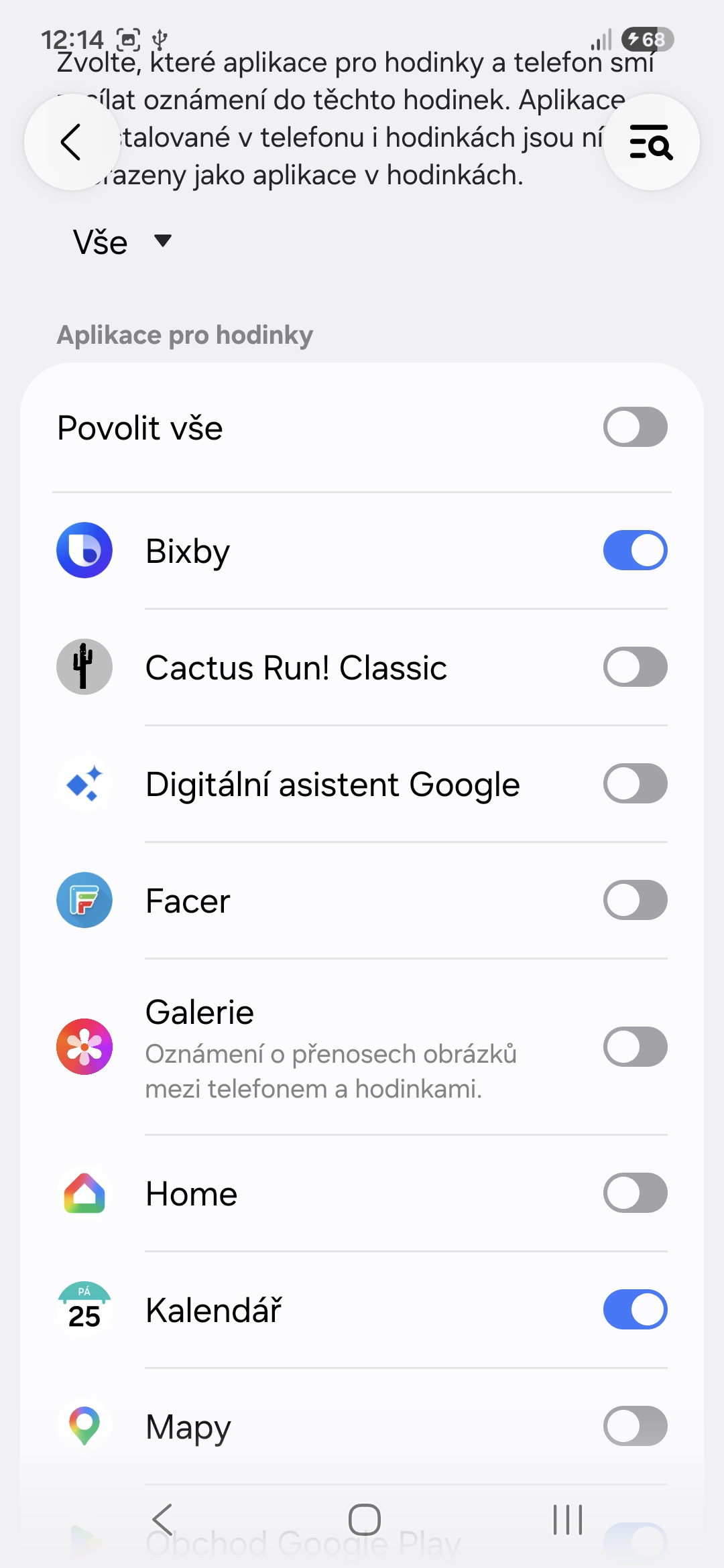
- Klepněte na možnost Oznámení aplikace a zkontrolujte, zda má konkrétní aplikace (Kalendář, WhatsApp, Messenger, Gmail atd.) zapnutý přepínač. Pokud chcete notifikace zapnout pro všechny aplikace pro hodinky, zapněte přepínač Povolit vše.
Fotogalerie
Druhý krok
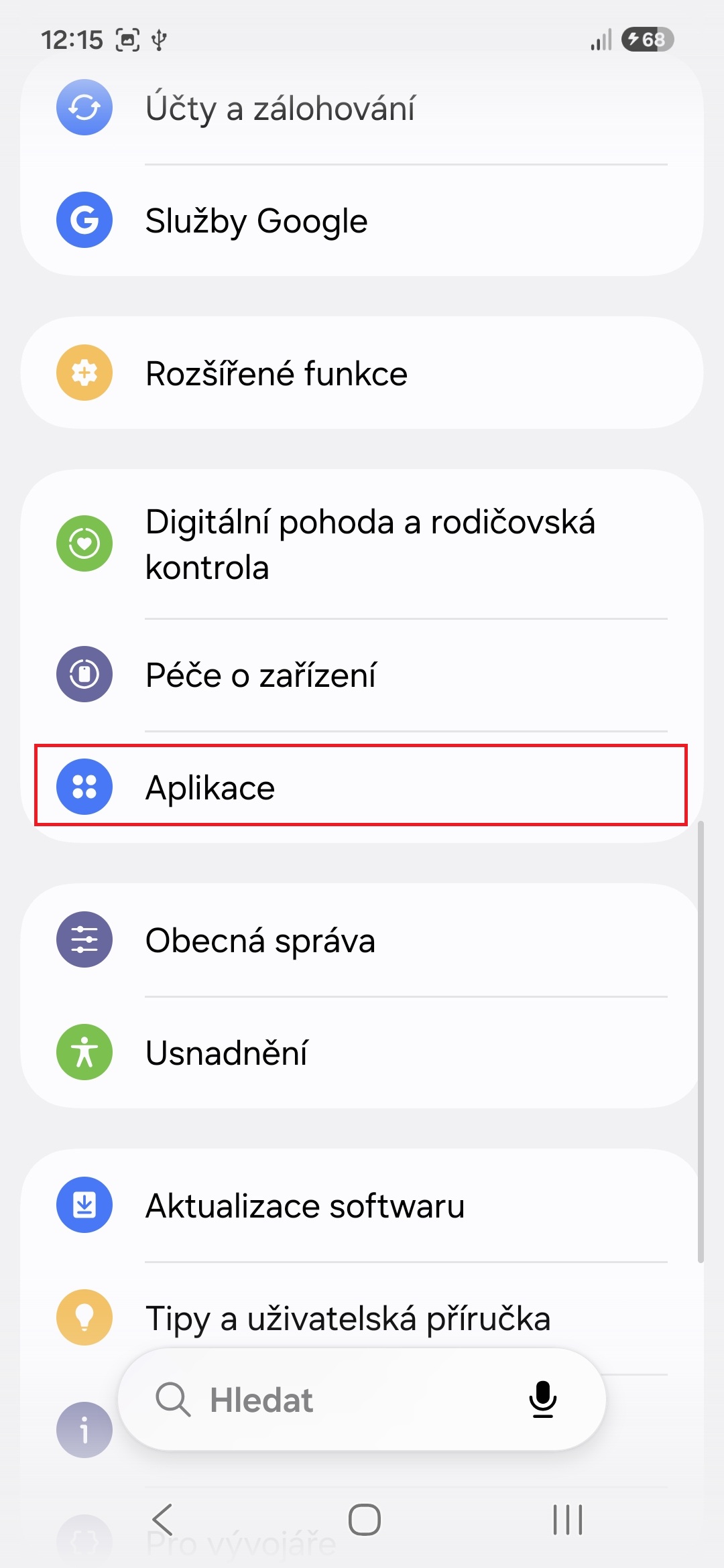
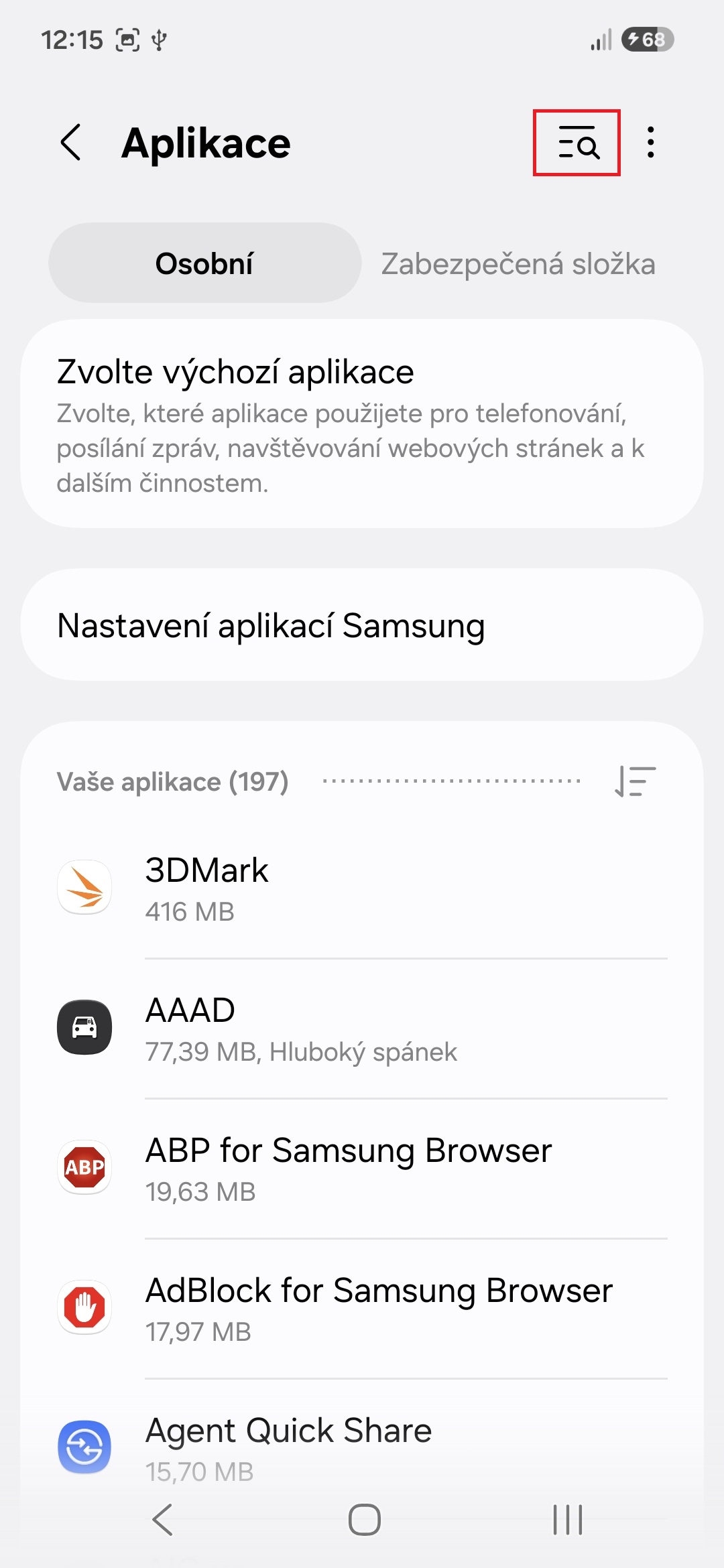
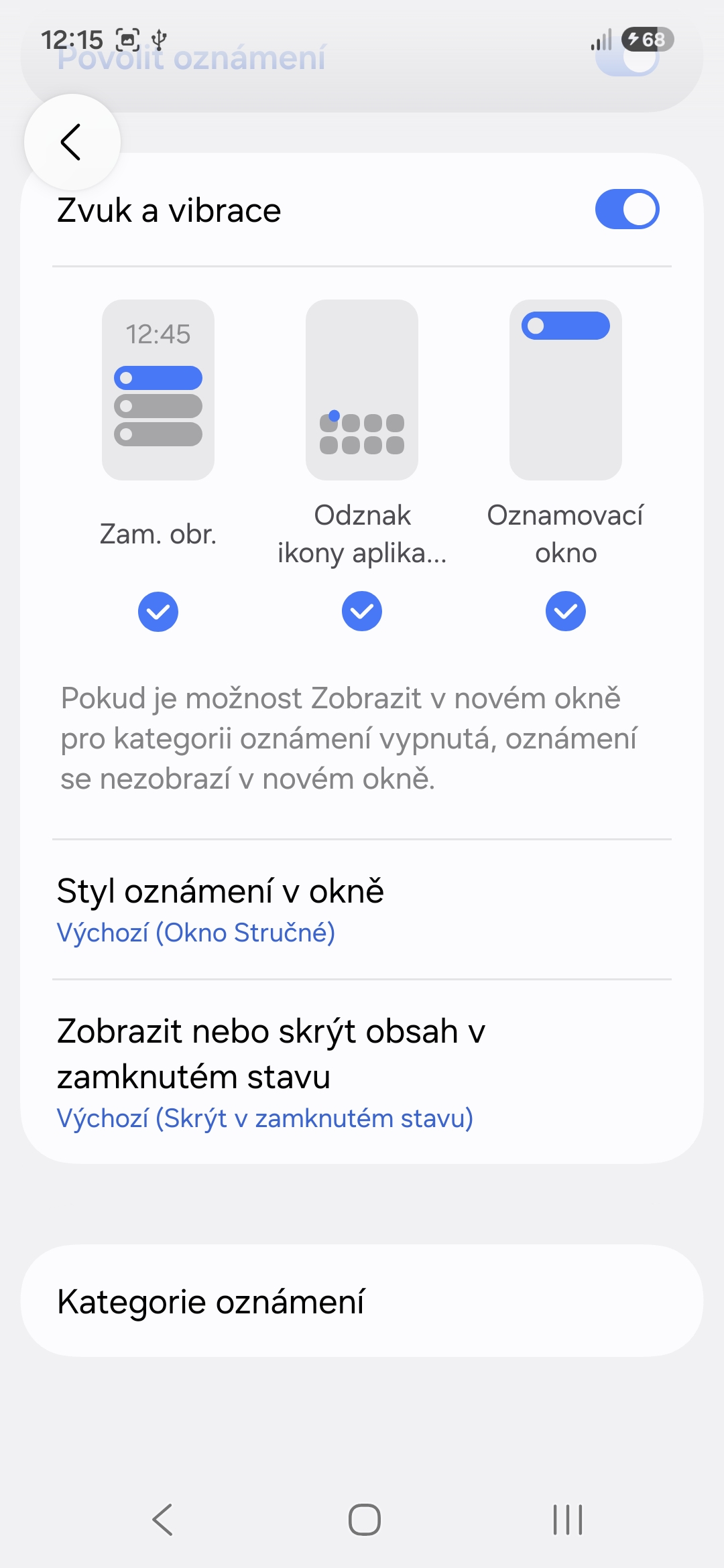
- Jděte do Nastavení→Aplikace.
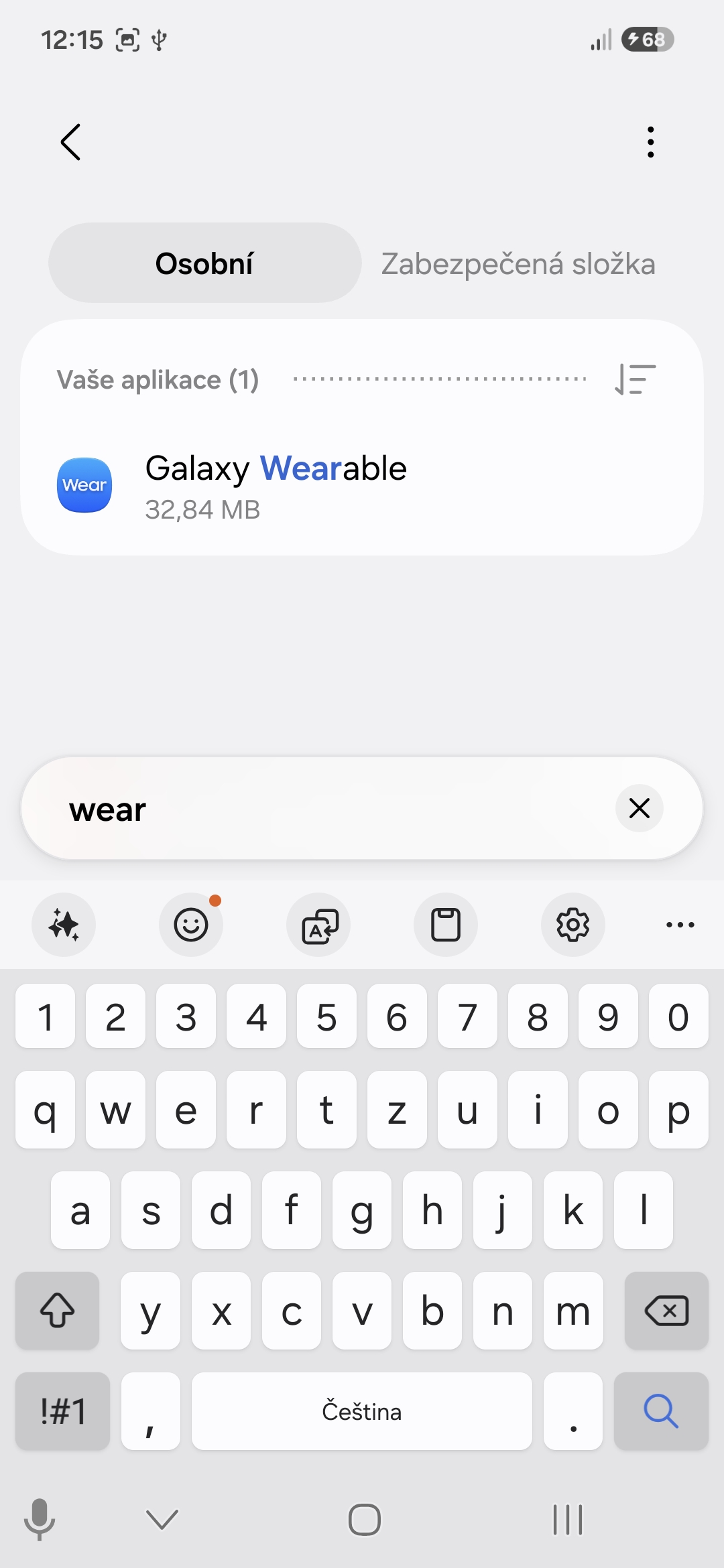
- Vyhledejte Galaxy Wearable.
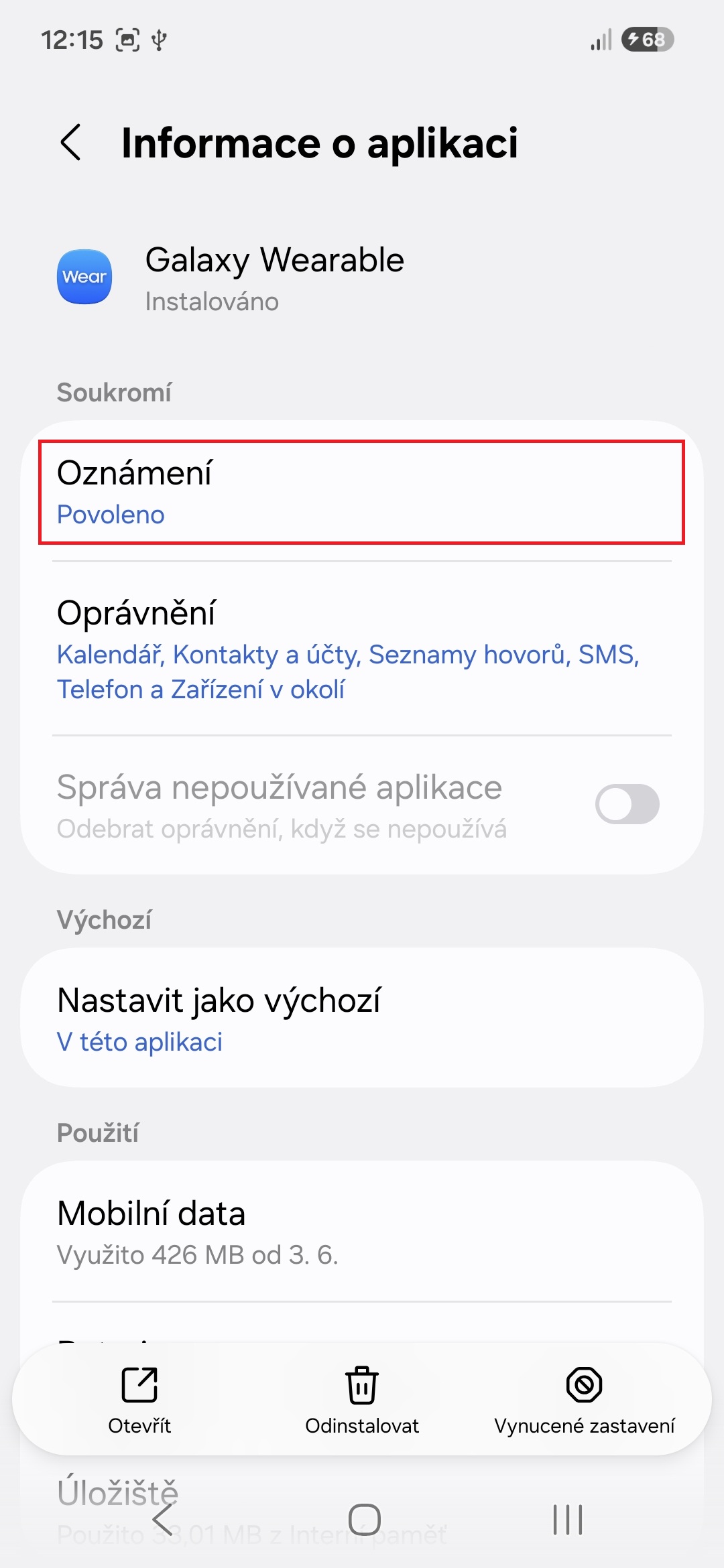
- Klepněte na možnost Oznámení.
- Ujistěte se, že je zapnutý příslušný přepínač.
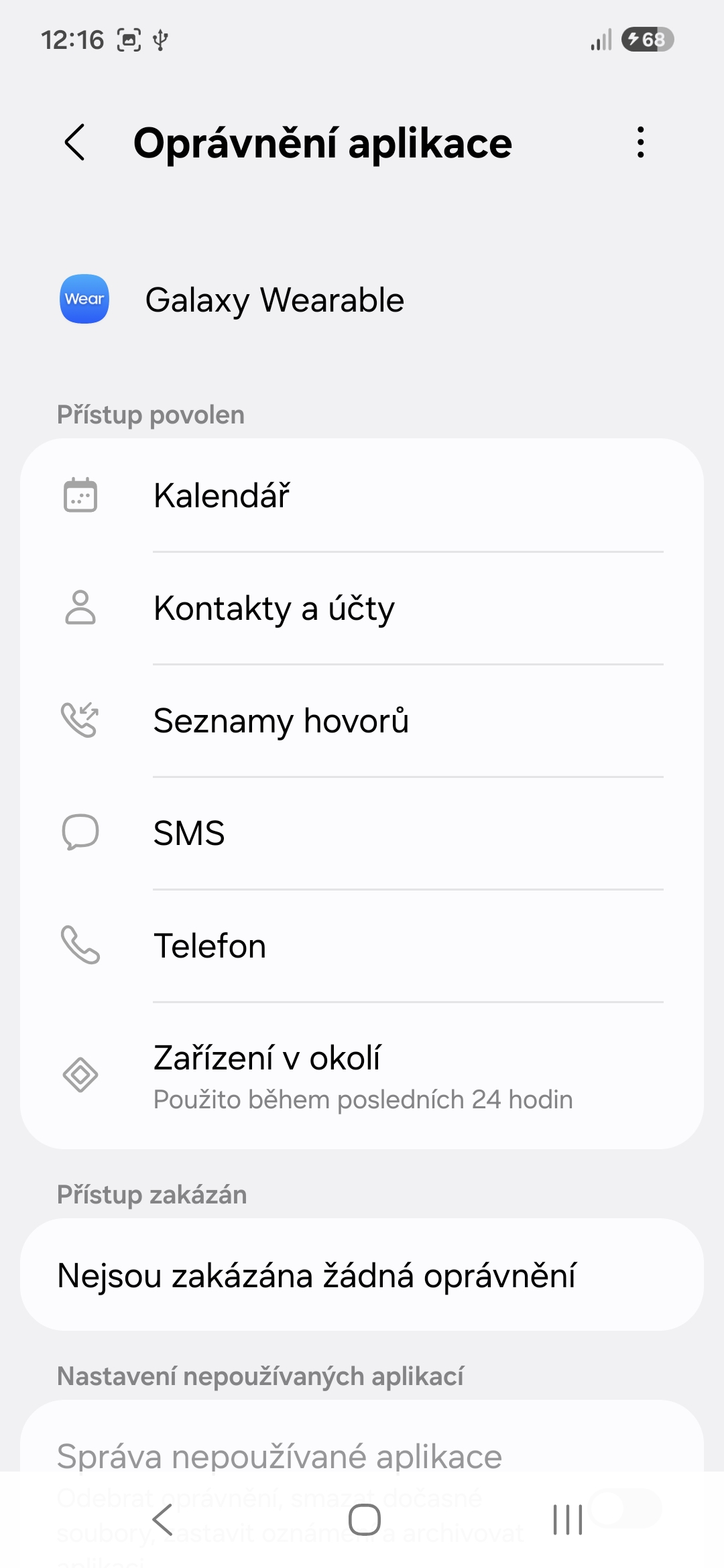
- Nyní na obrazovce Informace o aplikaci klepněte na možnost Oprávnění (nachází se hned pod položkou Oznámení) a zkontrolujte, že aplikace má přístup ke kontaktům a telefonu.
Fotogalerie
Nerušit, spánek a úsporné režimy
Nadstavba One UI disponuje řadou automatických režimů, které notifikace vypnou, případně zpozdí.
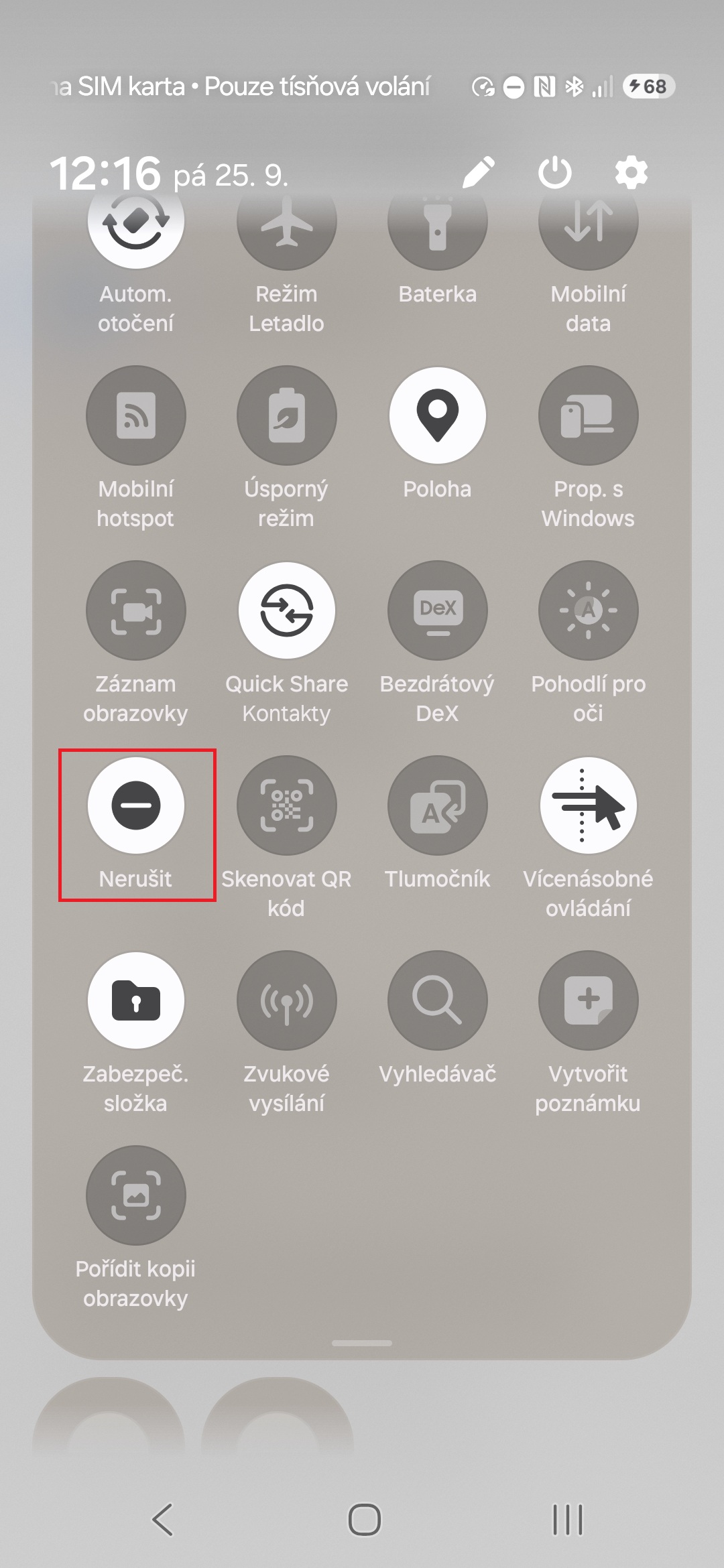
- Režim Nerušit: Blokuje veškeré zvuky a vibrace na telefonu i hodinkách. Zkontrolovat či vypnout jej můžete v rychlém panelu.
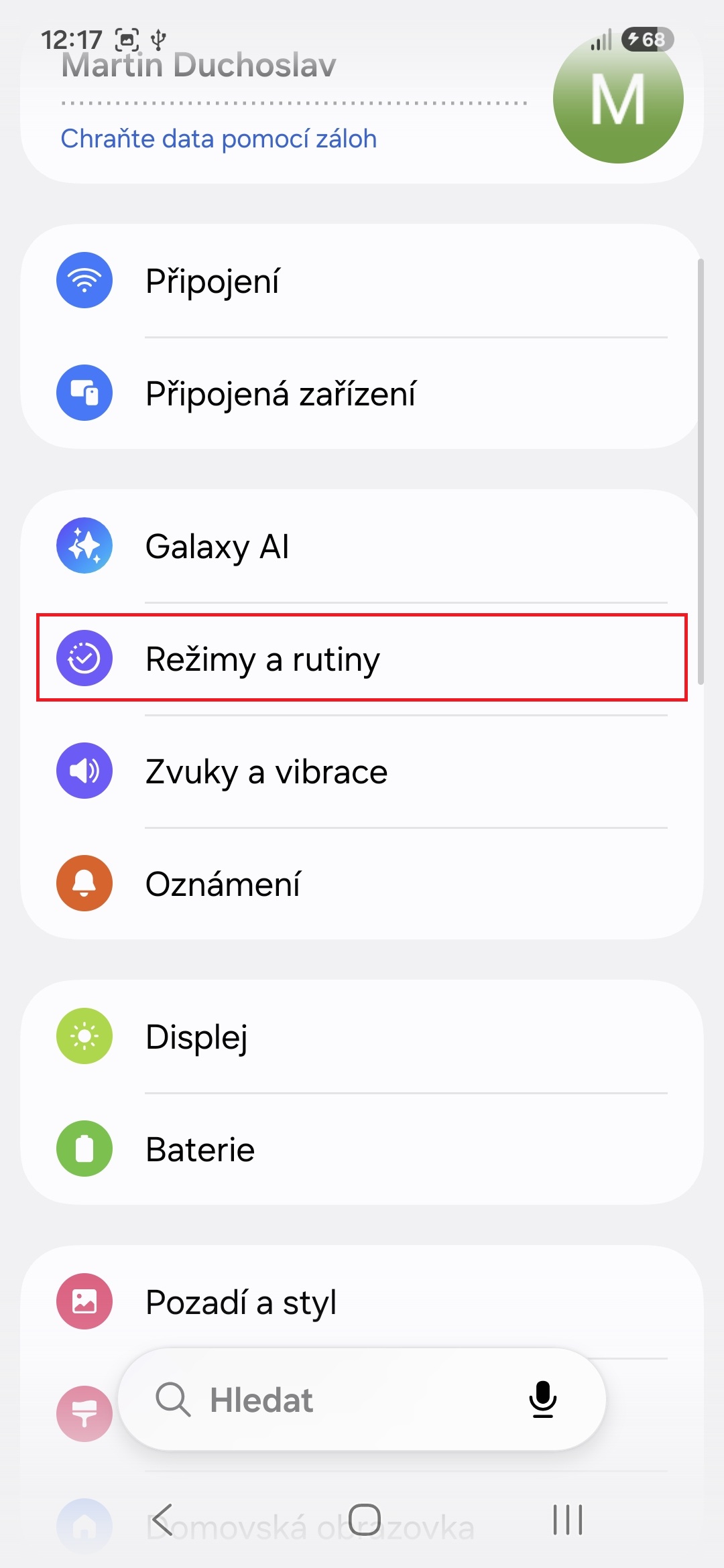
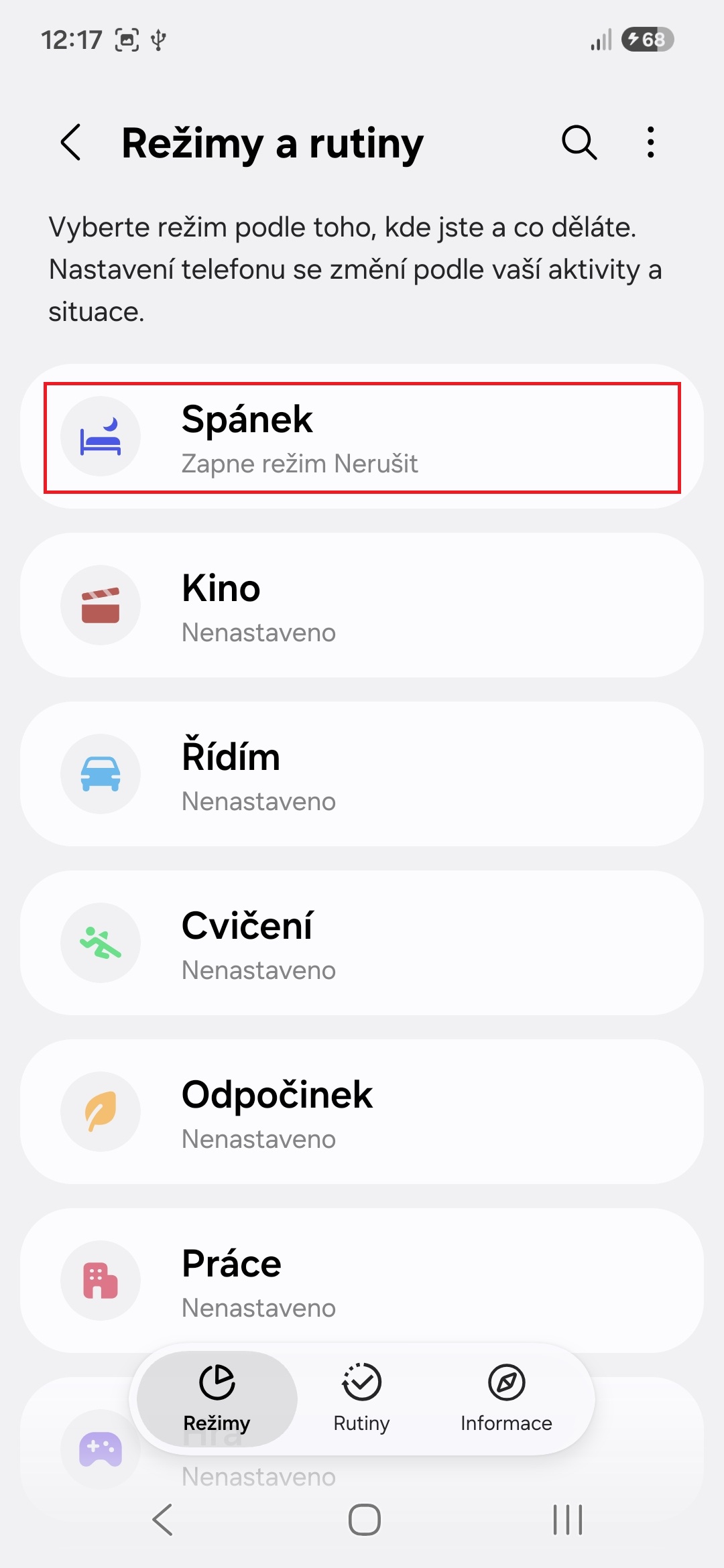
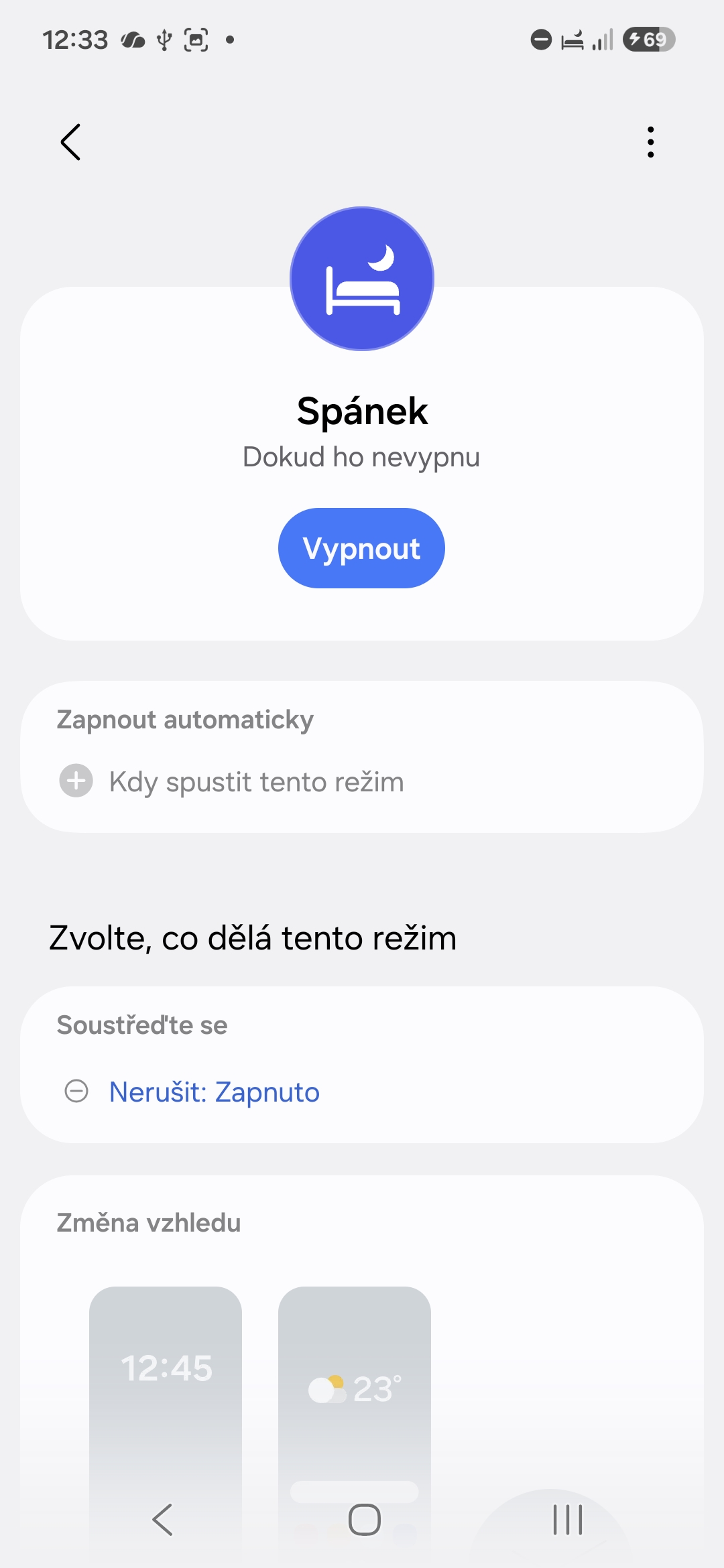
- Režim Spánek: Vypíná rozsvícení displeje i vibrace při pohybu ruky. Viz Nastavení→Režimy a rutiny.
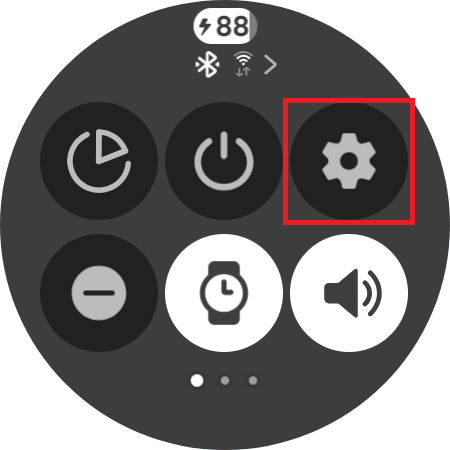
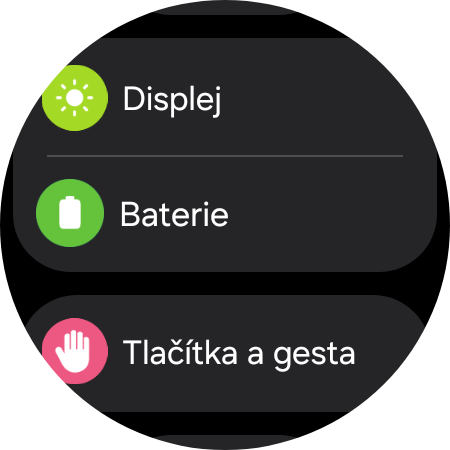
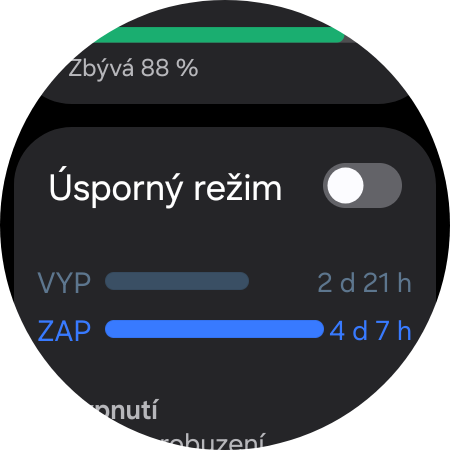
- Úsporný režim: Omezuje synchronizaci na pozadí a vypíná Wi-Fi/Bluetooth. Viz Nastavení (na hodinkách)→Baterie.
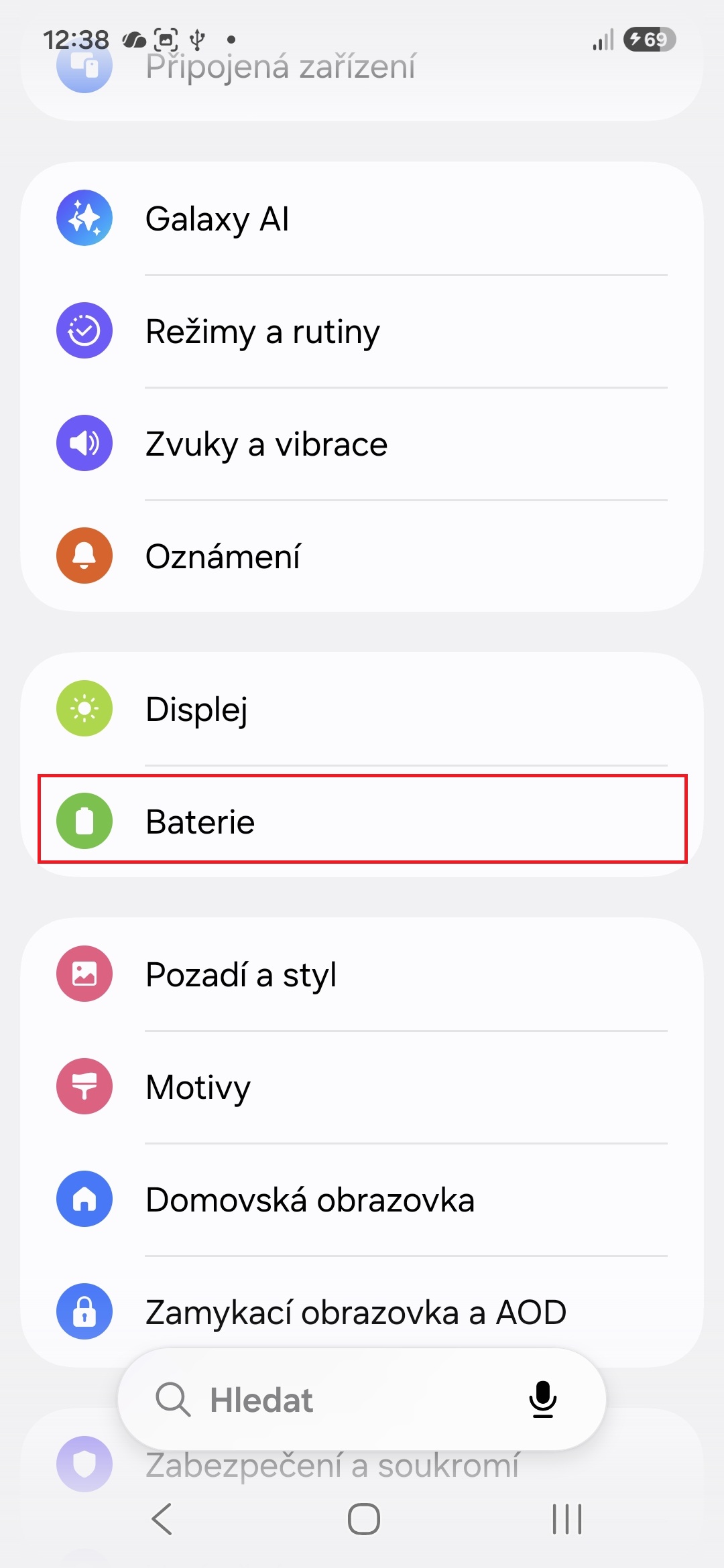
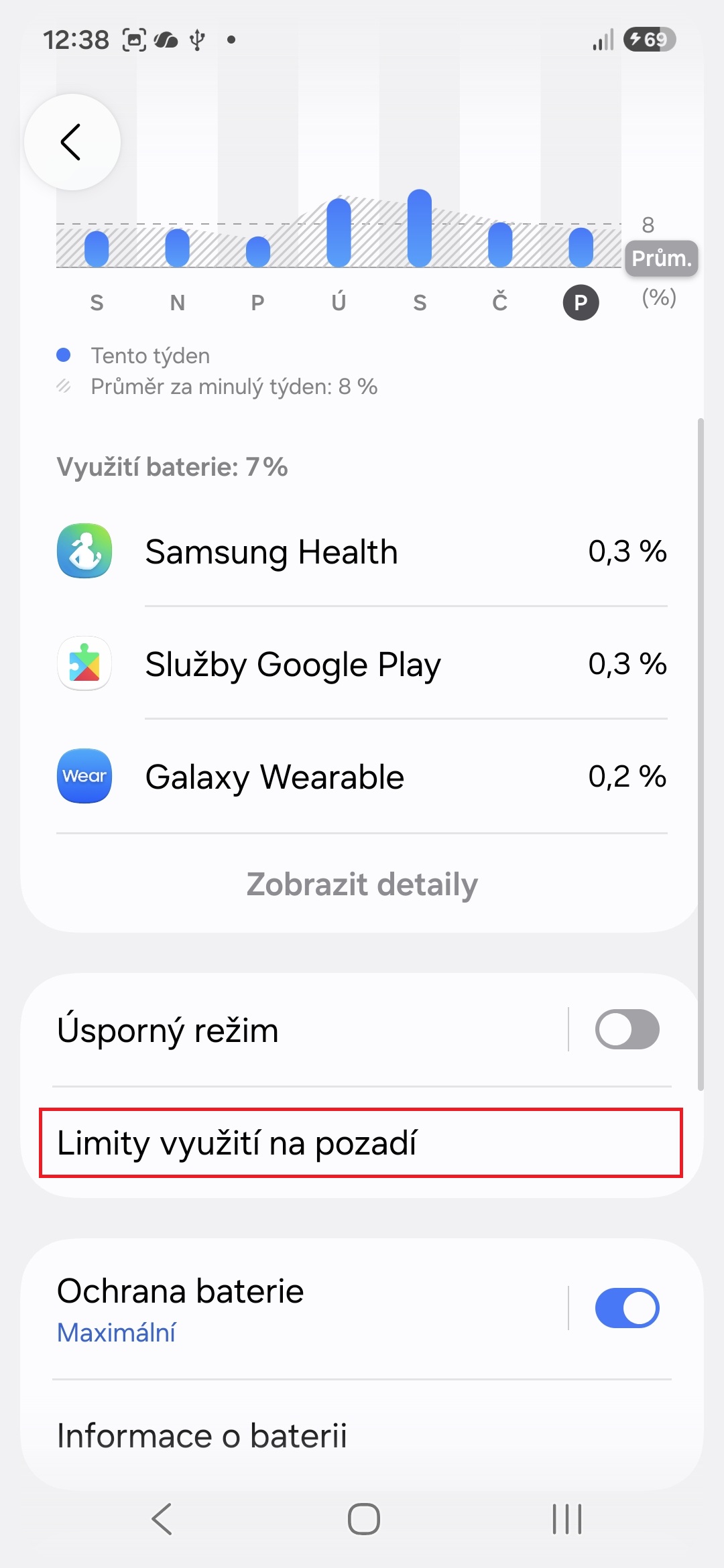
- Agresivní úspora: Systém Android uspí aplikaci Galaxy Wearable na pozadí. Viz Nastavení (na telefonu)→Baterie→Limity využití na pozadí→Aplikace v režimu (hlubokého) spánku.
Fotogalerie
Obnovení spojení bez ztráty dat
Pokud jste prošli nastavení a oznámení vám na hodinky stále nechodí, nemusíte provádět tovární reset. Existují dva šetrné postupy, jak paměť spojení vyčistit bez ztráty dat a nastavení.
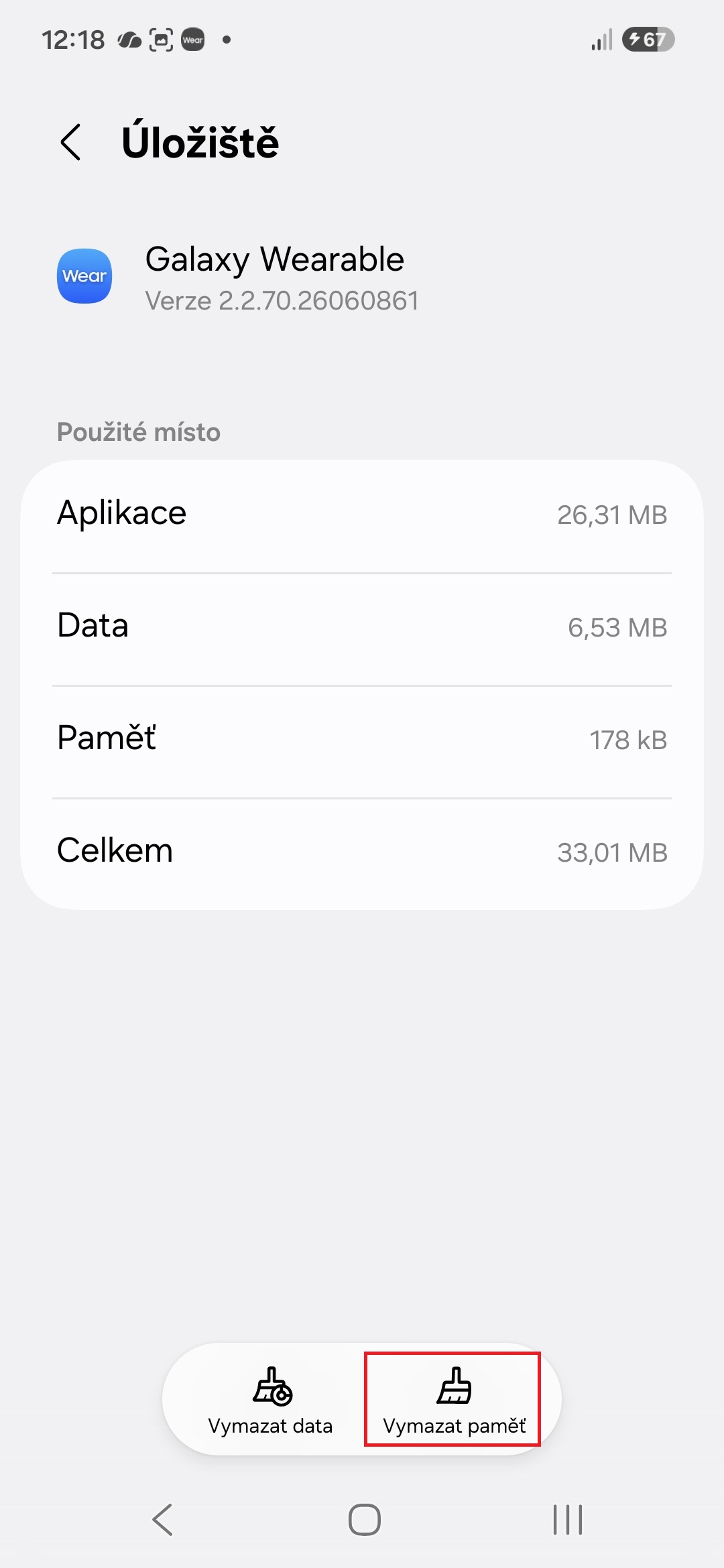
Vyčištění dočasné paměti bez smazání nastavení
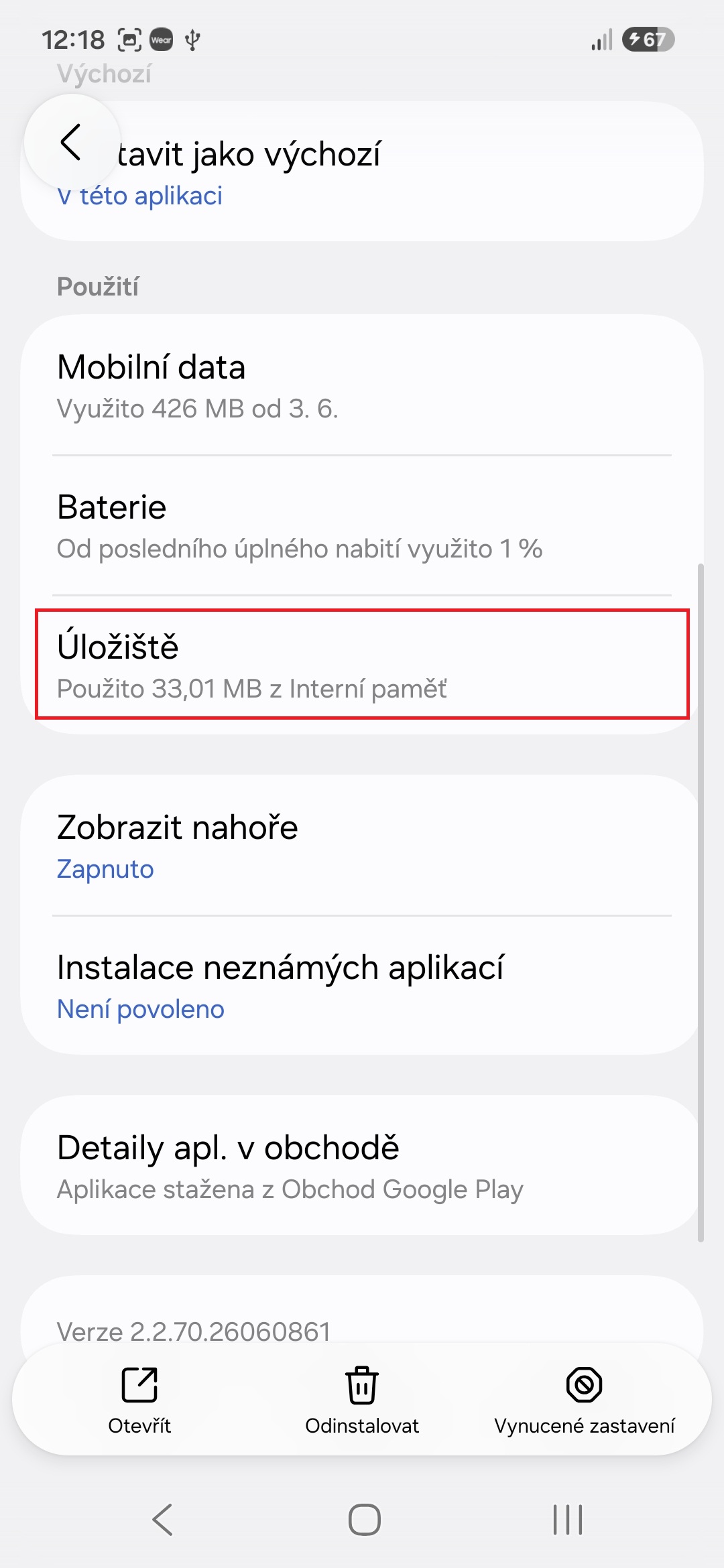
- V telefonu přejděte do Nastavení→Aplikace→Galaxy Wearable→Úložiště.
- Klepněte na položku Úložiště.
- Klepněte dole na tlačítko Vymazat paměť.
Fotogalerie
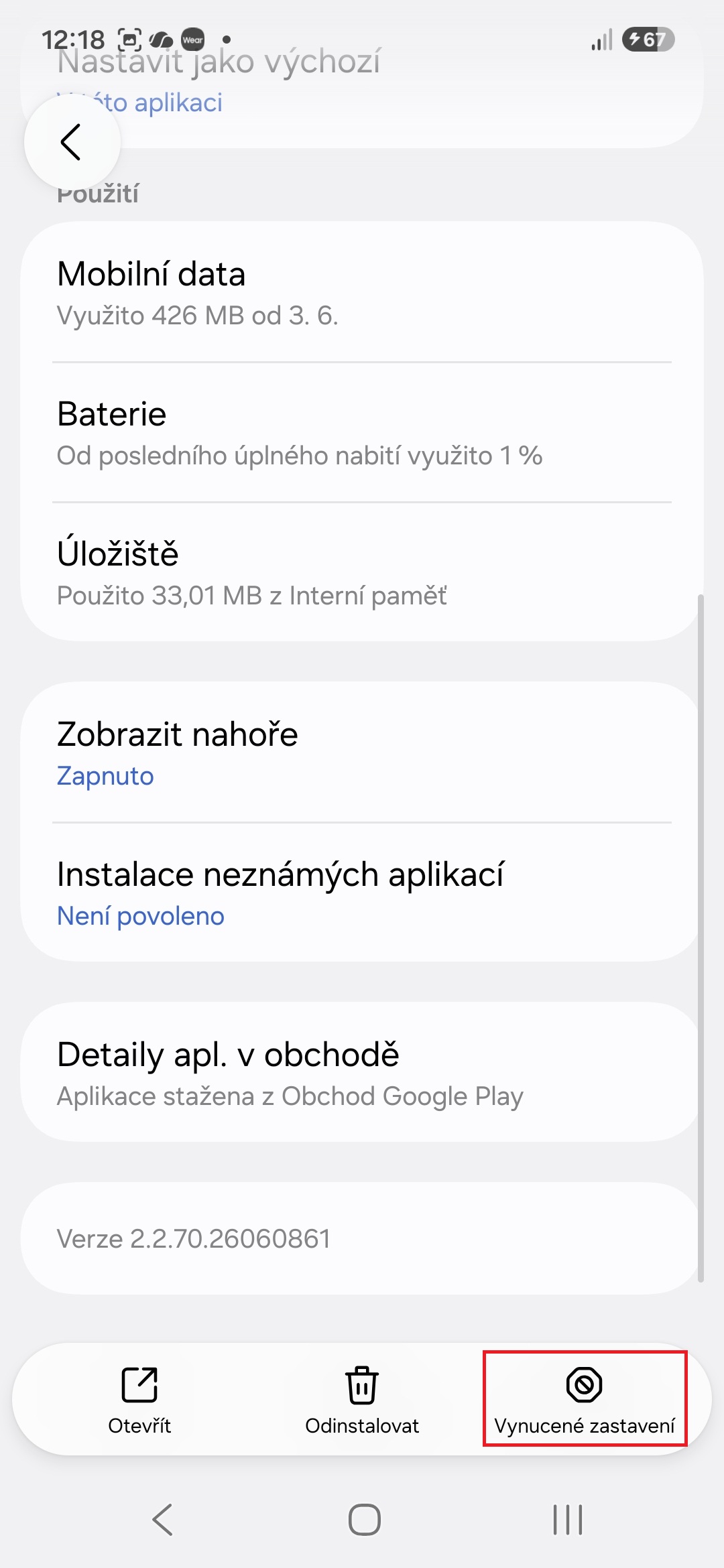
Vynucené zastavení a restart
- Jděte do Nastavení→Aplikace→Galaxy Wearable.
- Dole klepněte na tlačítko Vynucené zastavení.
- Restartujte jak telefon, tak hodinky (u nich podržením obou bočních tlačítek po dobu asi 7 sekund, dokud se neobjeví logo Samsung).
Fotogalerie
Z mé zkušenosti vyplývá, že v drtivé většině případů je problém s nechodícími notifikacemi způsoben nezapnutím přepínače pro povolení oznámení u konkrétní aplikace a agresivní úsporou baterie v telefonu. Než sáhnete po továrním nastavení, ujistěte se, že hodinky pevně drží na zápěstí a projděte si postupně nastavení aplikace Galaxy Wearable. Vaše data zůstanou v bezpečí a notifikace budou opět fungovat jako na drátkách.