Správná správa úložiště na Samsung zařízení vám může uvolnit gigabajty místa během několika minut. Zásadní je vědět, které složky lze vyčistit bez rizika a kde naopak hrozí ztráta osobních dat. Níže se dozvíte, jak uvolnit místo v zařízení Galaxy bezpečně a bez ztráty fotek, zpráv nebo aplikací.
Rozdíl mezi mezipamětí a daty aplikací
Nejčastější chyba při uvolňování místa probíhá v nastavení aplikací. Je zásadní rozlišovat dvě různé možnosti:
- Vymazat paměť: Smažou se pouze pouze dočasné soubory, které si aplikace stáhla pro rychlejší načítání obrazovky (obrázky ze sociálních sítí, náhledy, dočasné skripty). Dopad na uživatele není žádný – nejpřijdete o přihlašovací údaje, zprávy, fotky ani uložený postup. Aplikace se při první spuštění může načítat zhruba o sekundu déle. Tato možnost, stejně jako ta druhá, se nachází v Nastavení→Aplikace→vybraná aplikace→Úložiště.
- Vymazat data: Smaže se kompletní nastavení aplikace, uložené databáze, přihlašovací údaje, stažené mapy, rozpracované koncepty a lokální soubory dané aplikace. Aplikace se resetuje do stavu, v jakém byla po stažení z Obchodu Play. Budete se muset znovu přihlásit. U aplikací, které neukládají data do cloudu, se tímto krokem nenávratně smažou lokální soubory.
Vyčištění koše
Když na svém telefonu Galaxy smažete fotografii nebo soubor, neodejde hned z paměti telefonu. Přesune se do koše, kde zůstává po dobu 30 dní. Pokud chcete smazané soubory odstranit trvale, postupujte takto:
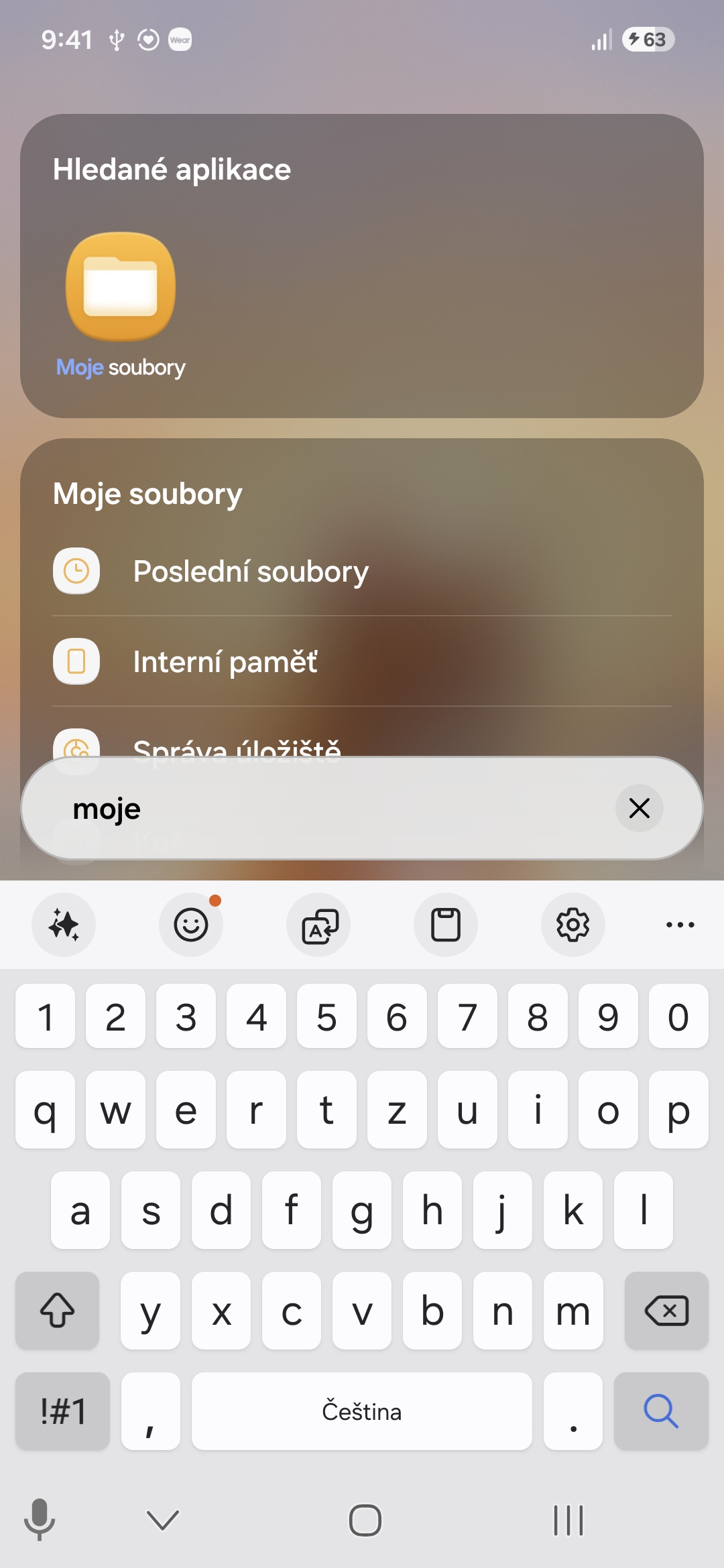
- Otevřete aplikaci Moje soubory.
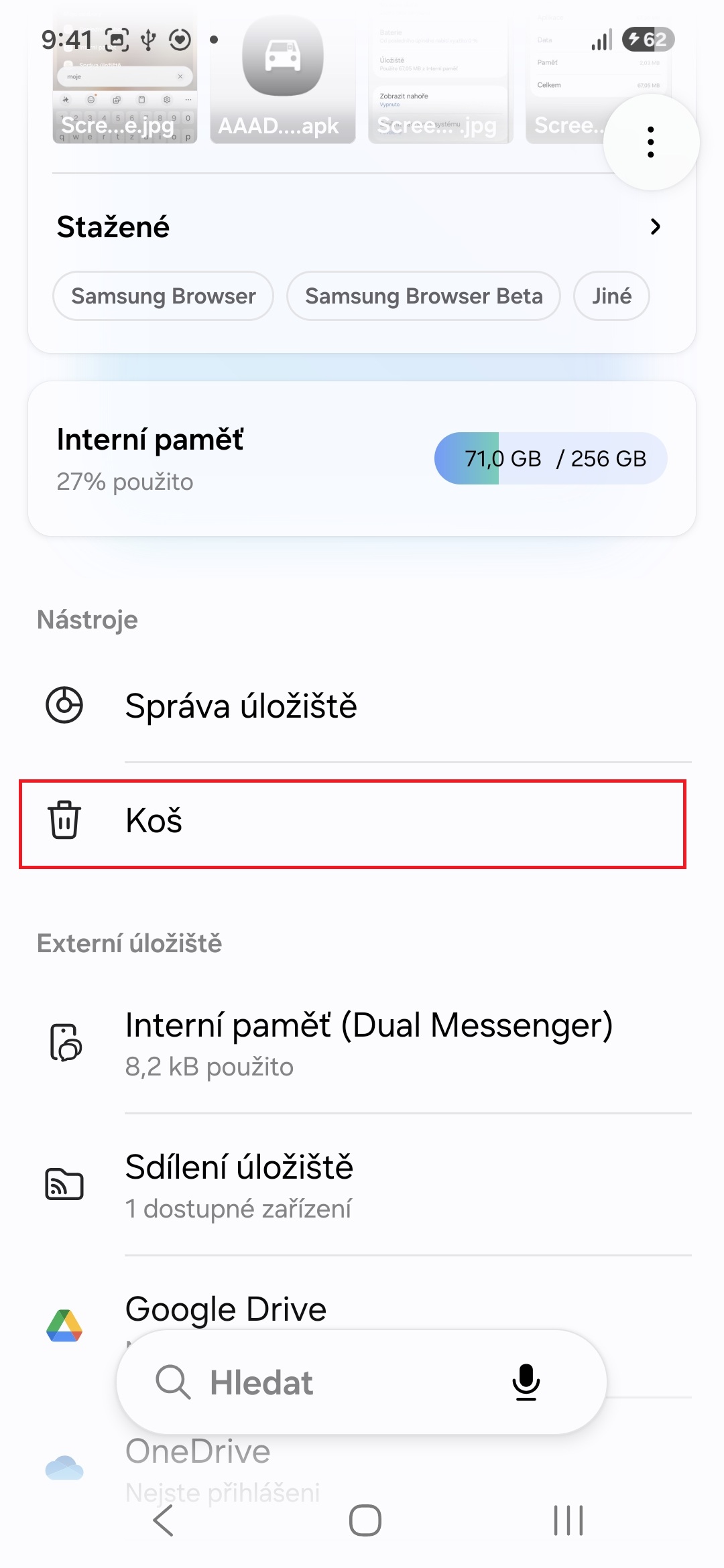
- Klepněte na možnost Koš.
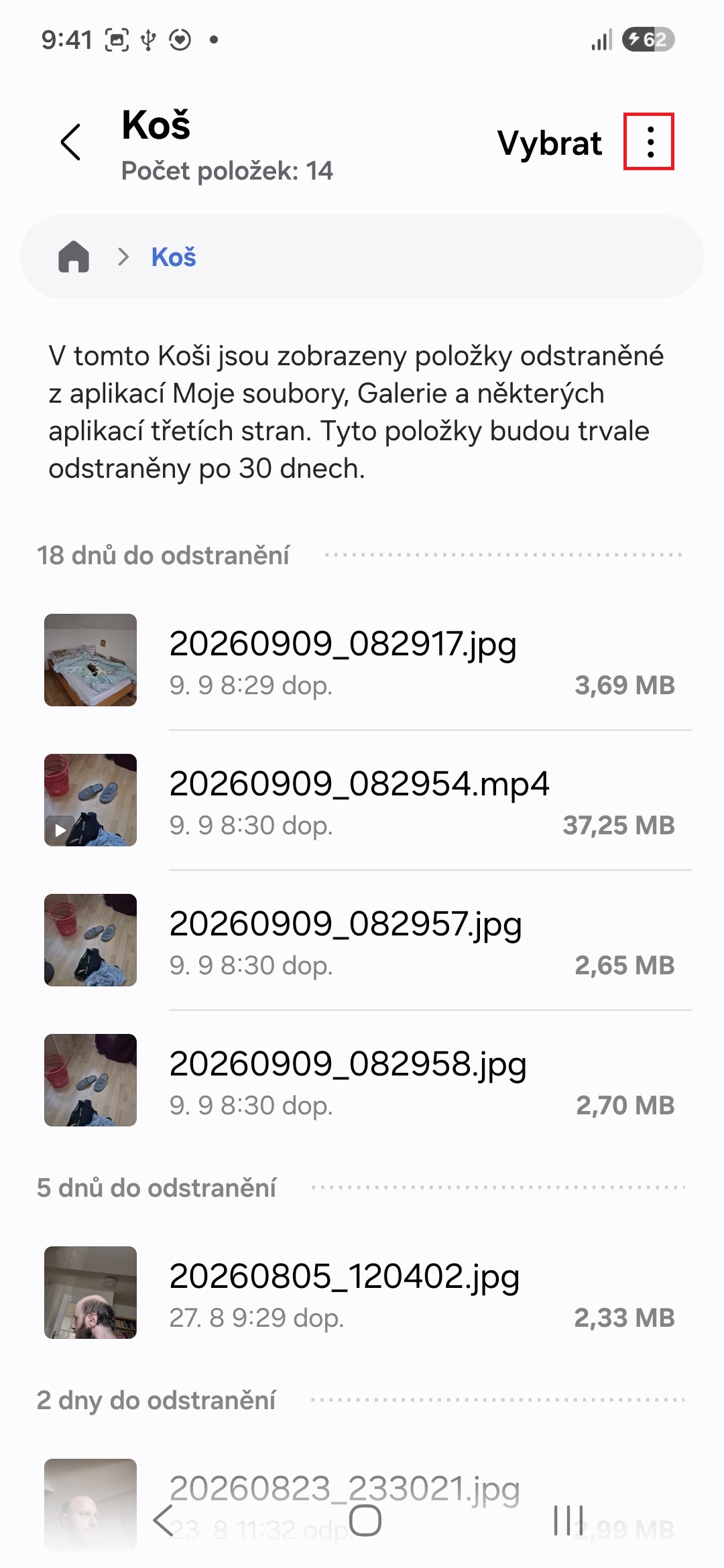
- Vpravo nahoře klepněte na ikonu tří teček.
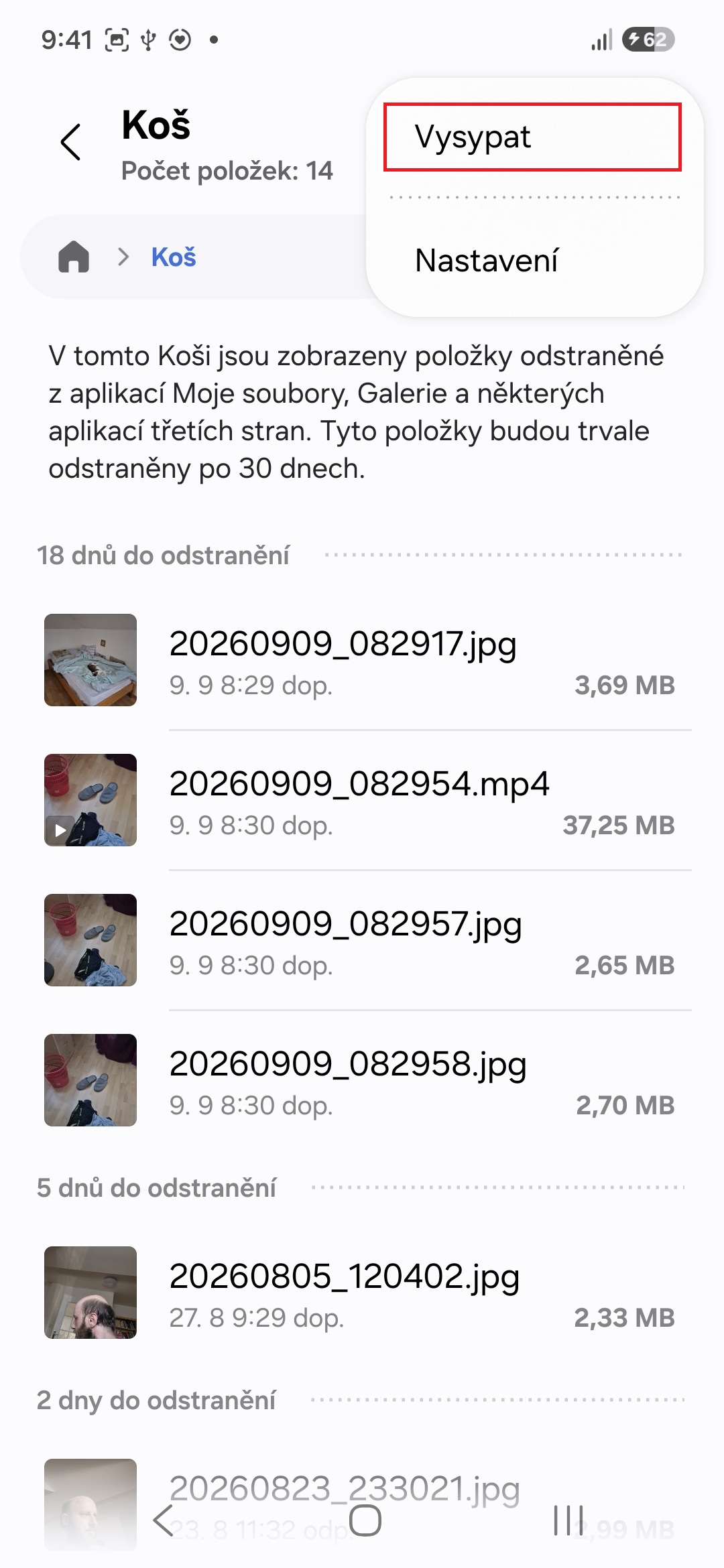
- Klepněte na „Vysypat“.
- Potvrďte klepnutím na tlačítko Odstranit.
Fotogalerie
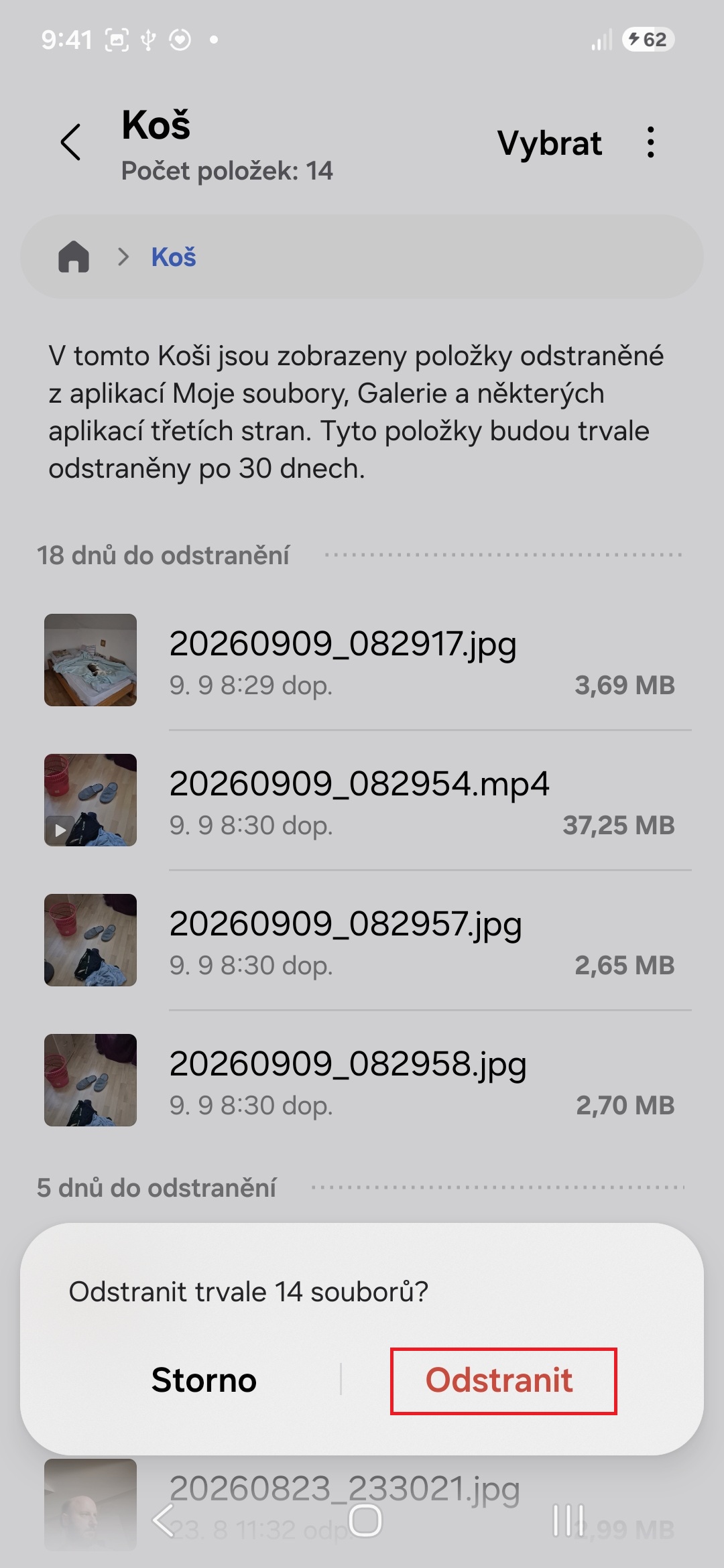
- Co se skutečně smaže: Soubory a fotky vybrané k odstranění za posledních 30 dní.
- Dopad na uživatele: Trvalé odstranění položek, které jste již dříve sami určili ke smazání. Uvolní se přesně tolik místa, kolik tyto soubory zabíraly.
Správa stažených položek
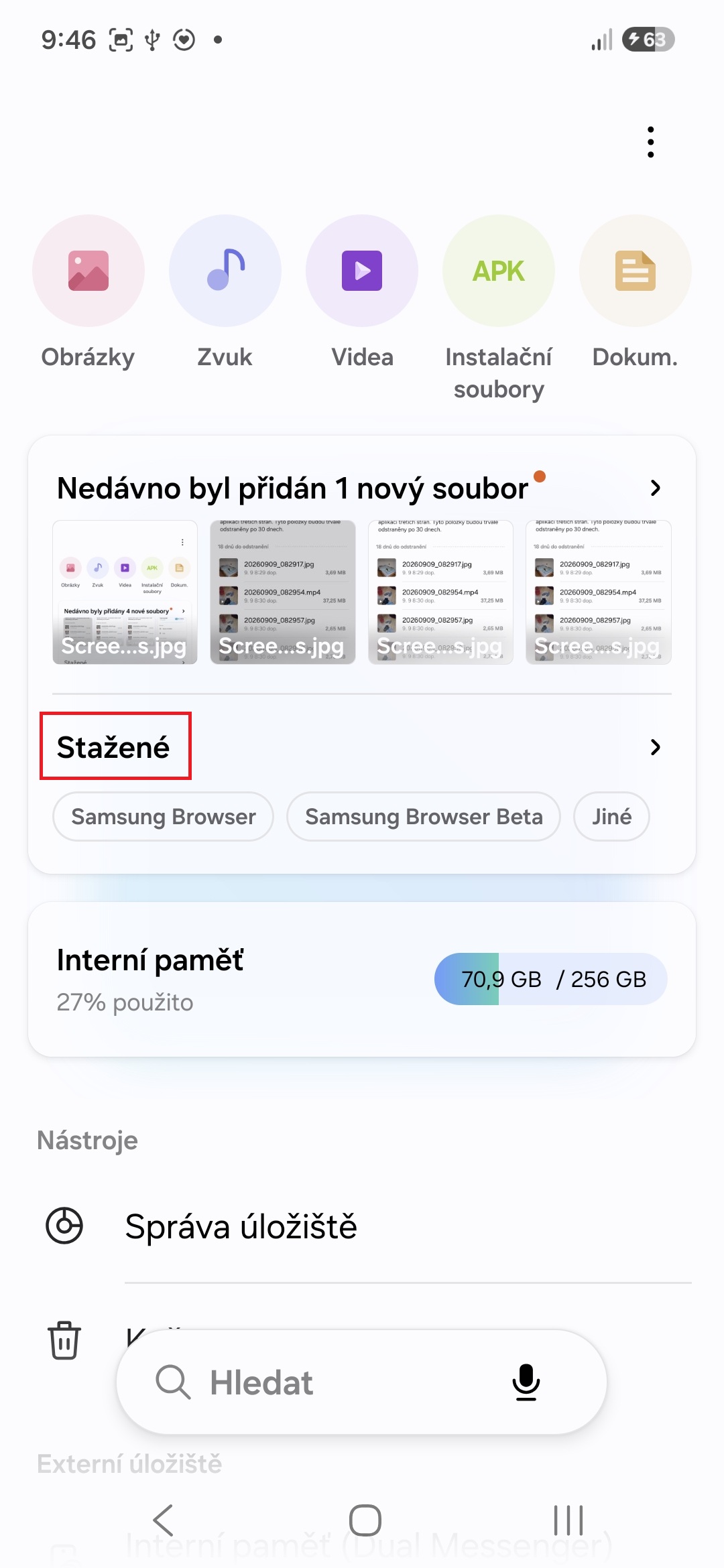
Složka Stažené bývá odkladištěm instalačních balíčků (.APK), PDF dokumentů či jiných souborů.
- Jděte do Moje soubory→Stažené.
- Klepněte na ikonu tří teček.
- Klepněte na možnost Vybrat.
- Zvolte soubory, které chcete smazat.
- Dole klepněte na možnost Odstranit a poté na „Přesunout do koše“.
Fotogalerie
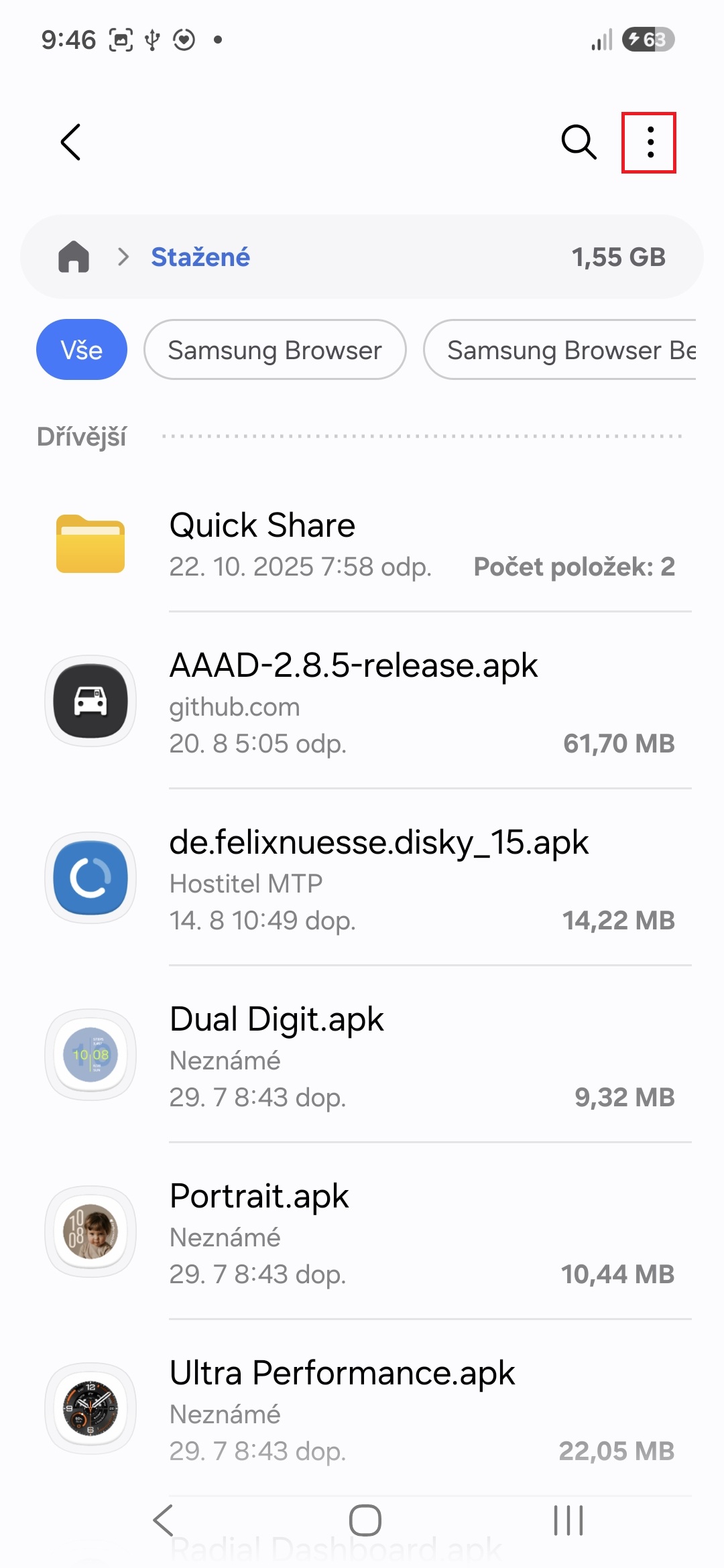
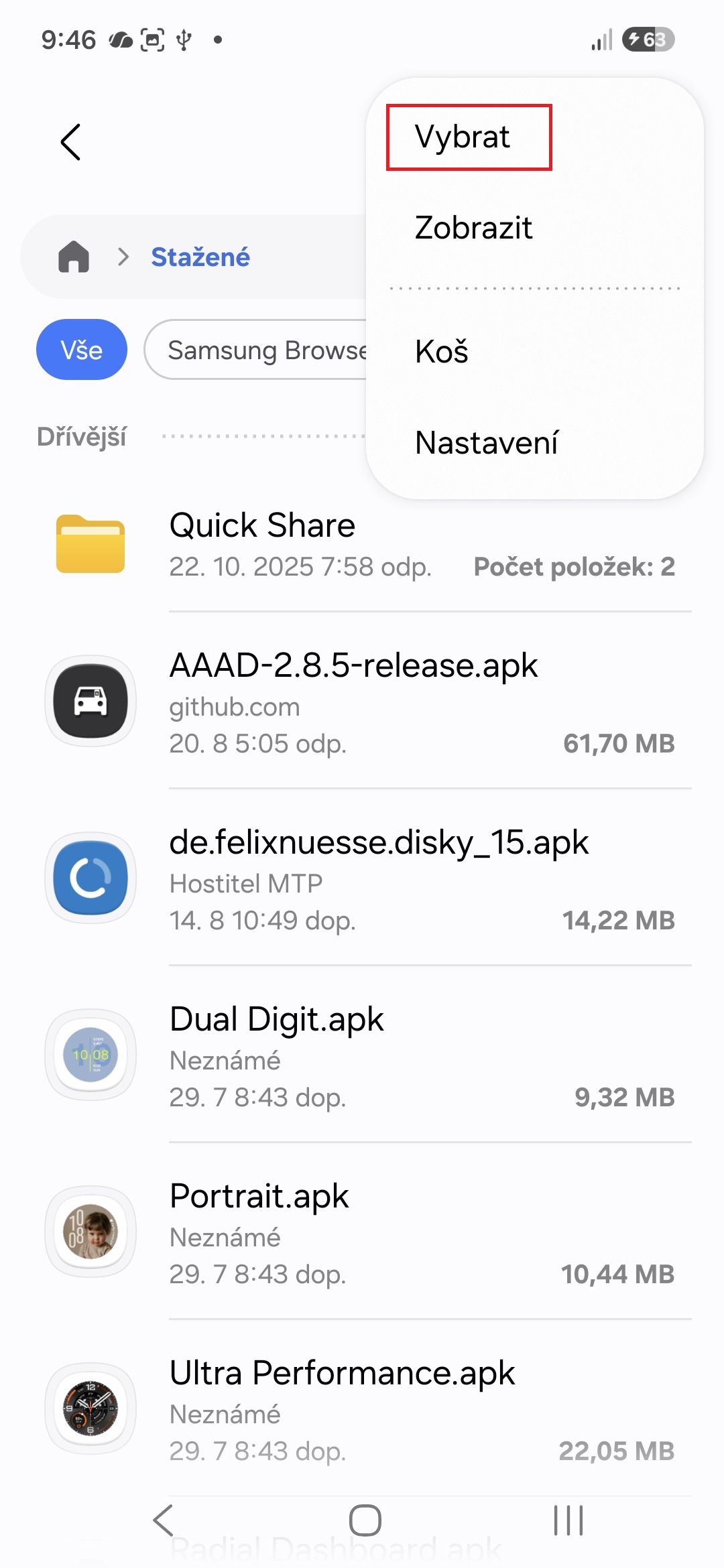
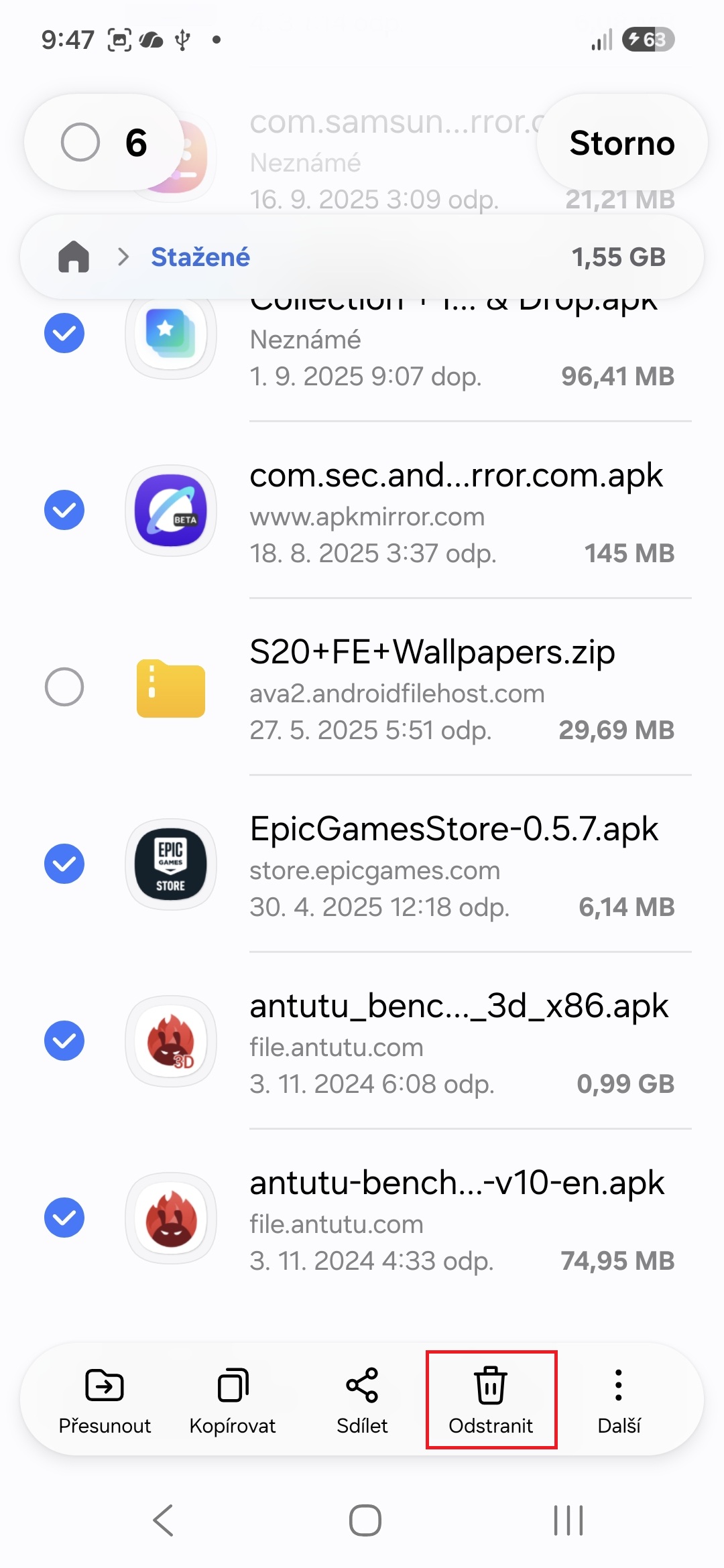
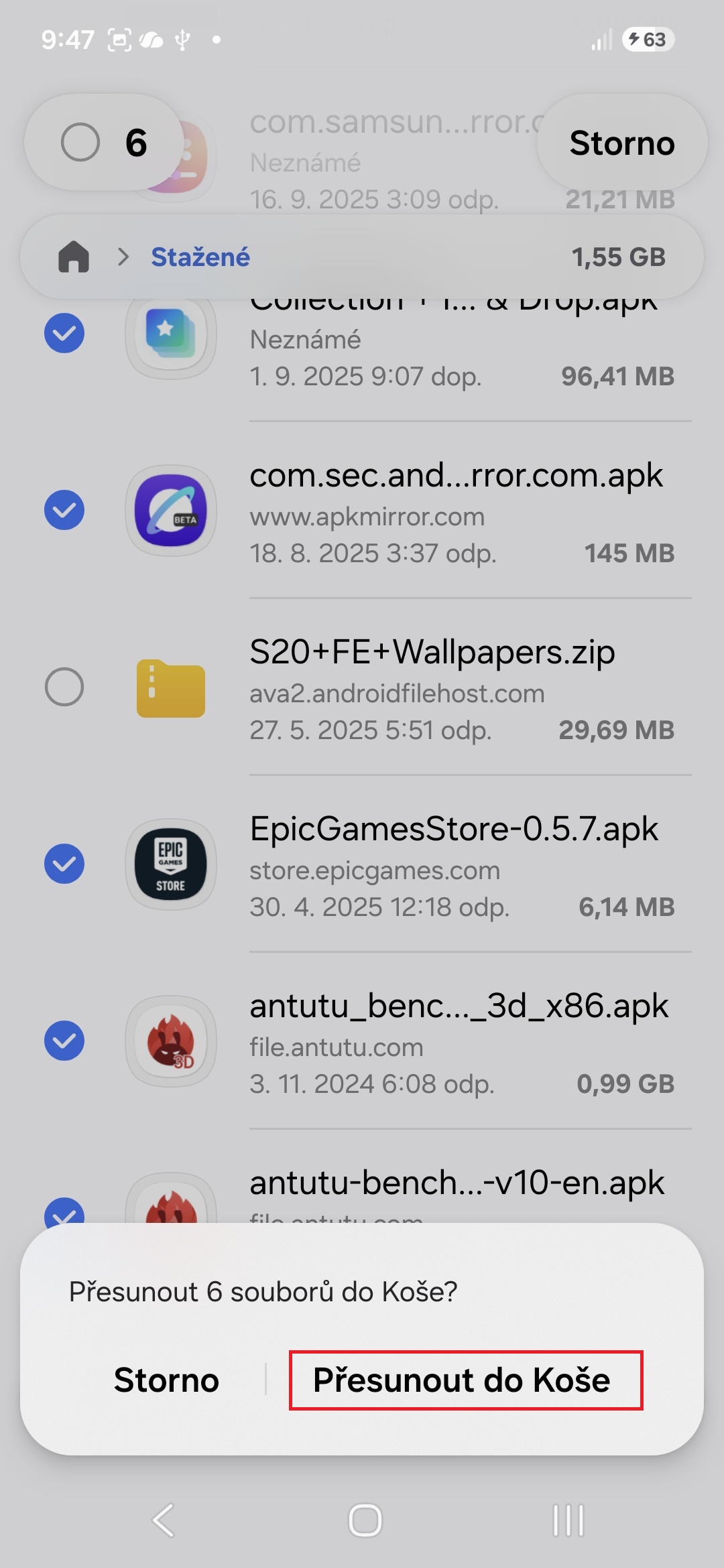
- Co se skutečně smaže: Pouze konkrétní dokumenty a soubory, které manuálně označíte a potvrdíte ke smazání.
- Dopad na uživatele: Fotky, zprávy a nastavení aplikací zůstanou zcela nedotčeny.
Analýza a odstranění velkých či nevyužívaných souborů
Nadstavba One UI na zařízeních Samsungu obsahuje nástroj pro analýzu úložiště, který sám vyhledá nepotřebné soubory.
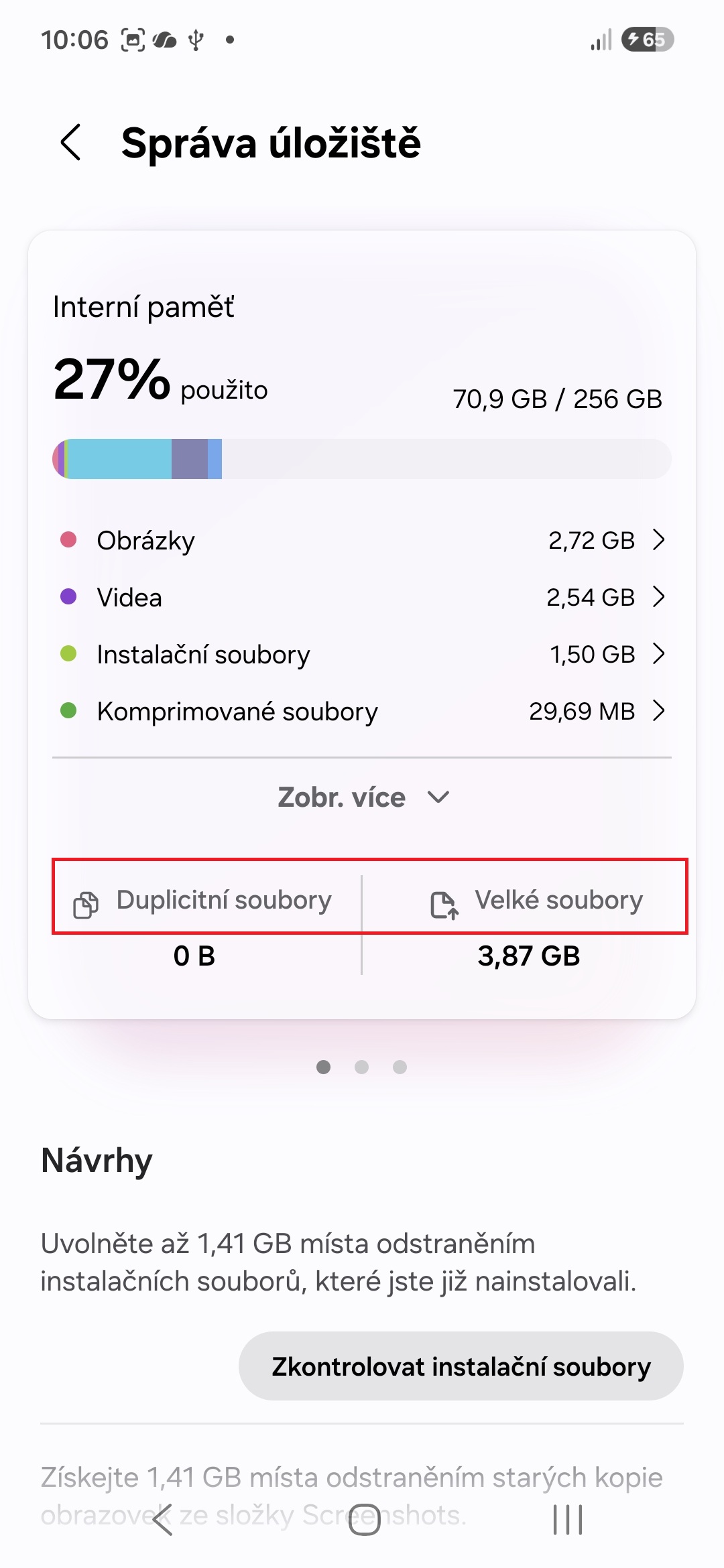
- Jděte do Nastavení→Péče o zařízení→Úložiště.
- Postupně klepněte na možnosti Velké soubory a Duplicitní soubory.
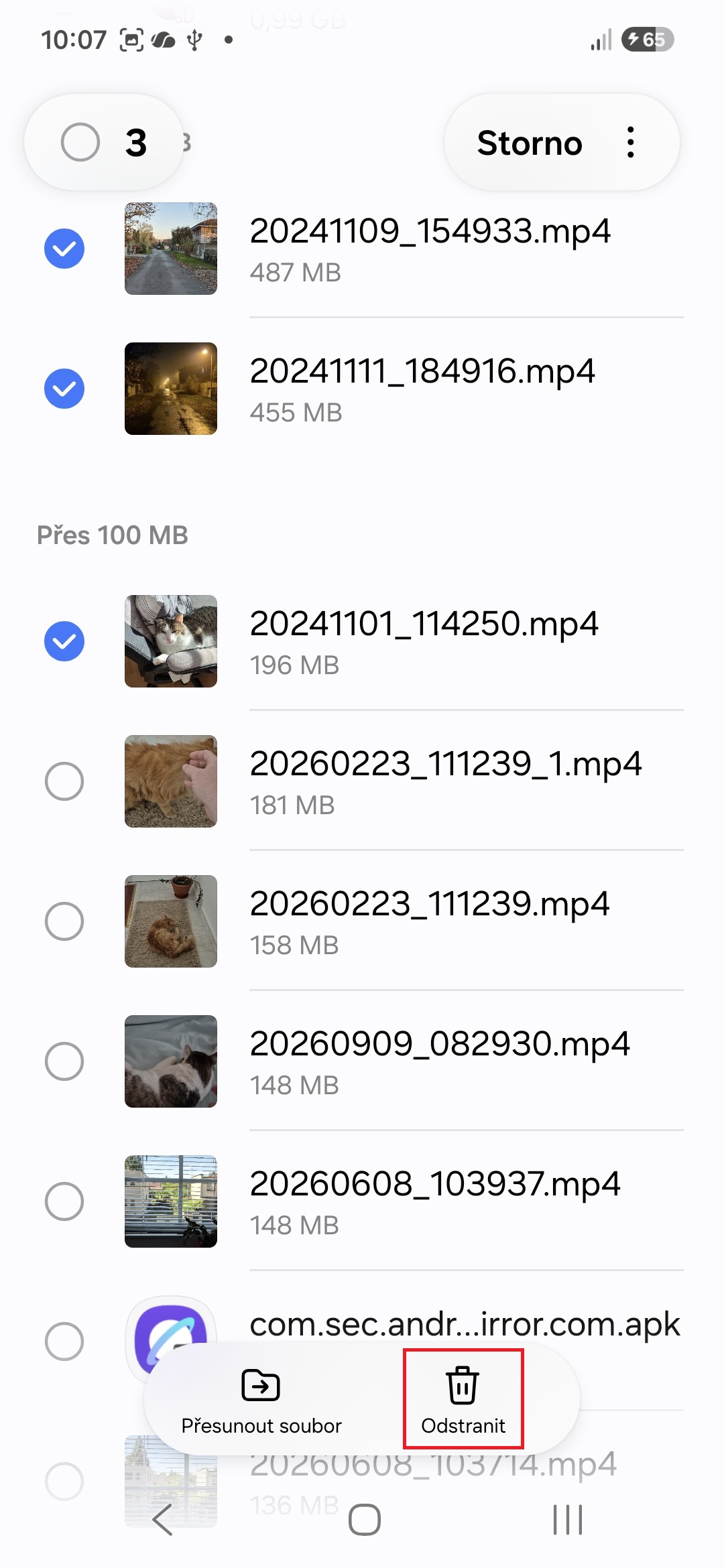
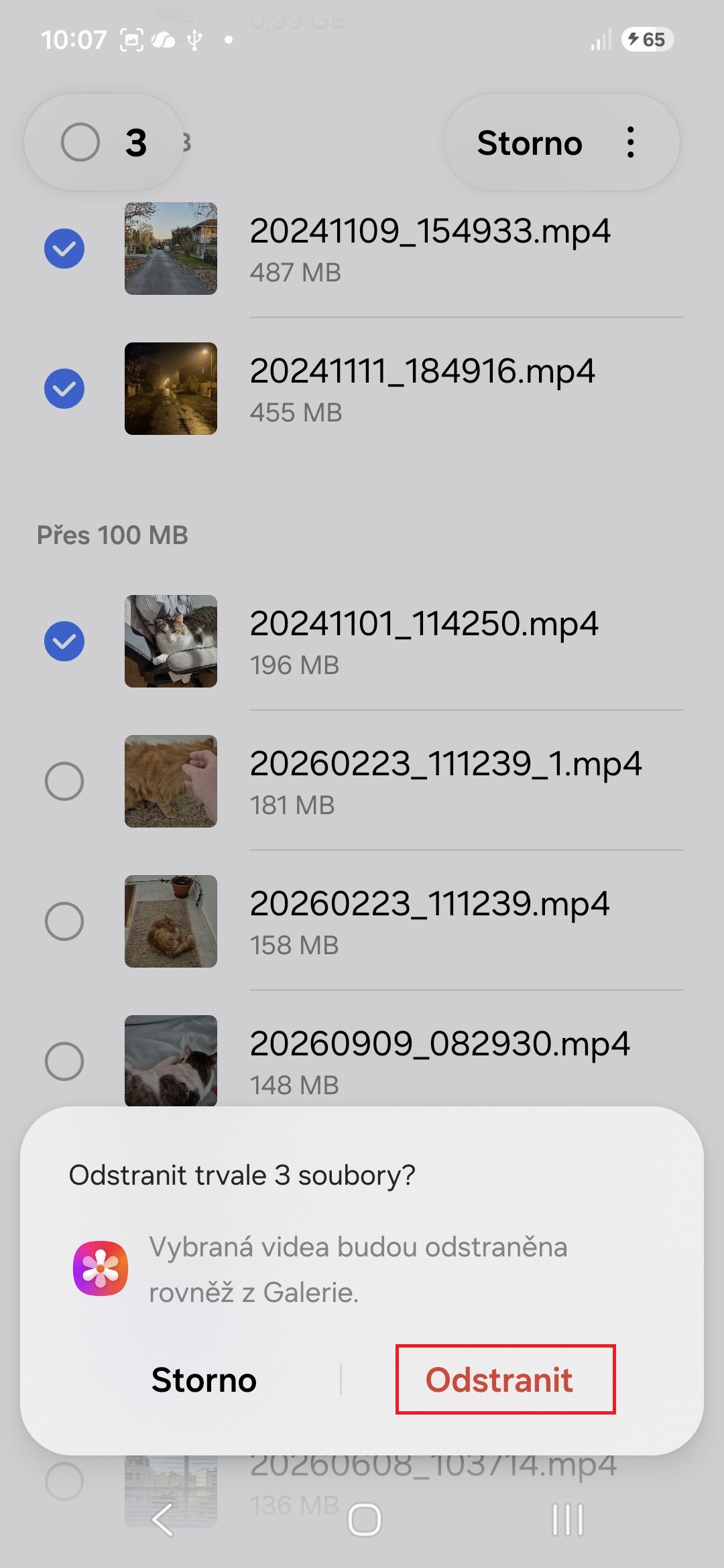
- Zaškrtněte soubory, které chcete smazat, a klepněte na možnost Odstranit. Potvrďte klepnutím na „Odstranit“.
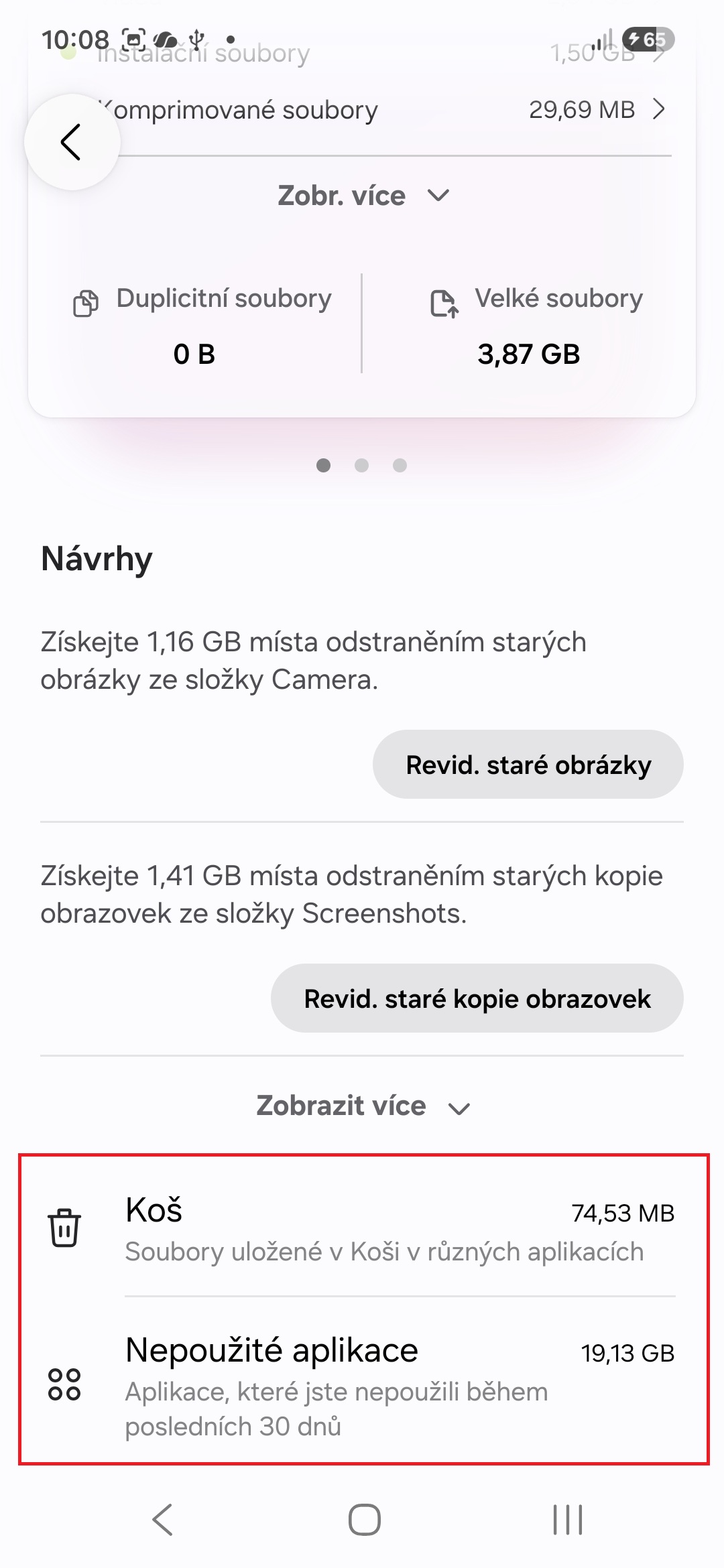
- Kromě toho máte možnost odinstalovat aplikace, které jste nepoužili během posledních 30 dnů (viz Nepoužité aplikace), a na této obrazovce také najdete Koš, kde můžete odstranit soubory z aplikací Moje soubory a Galerie.
Fotogalerie
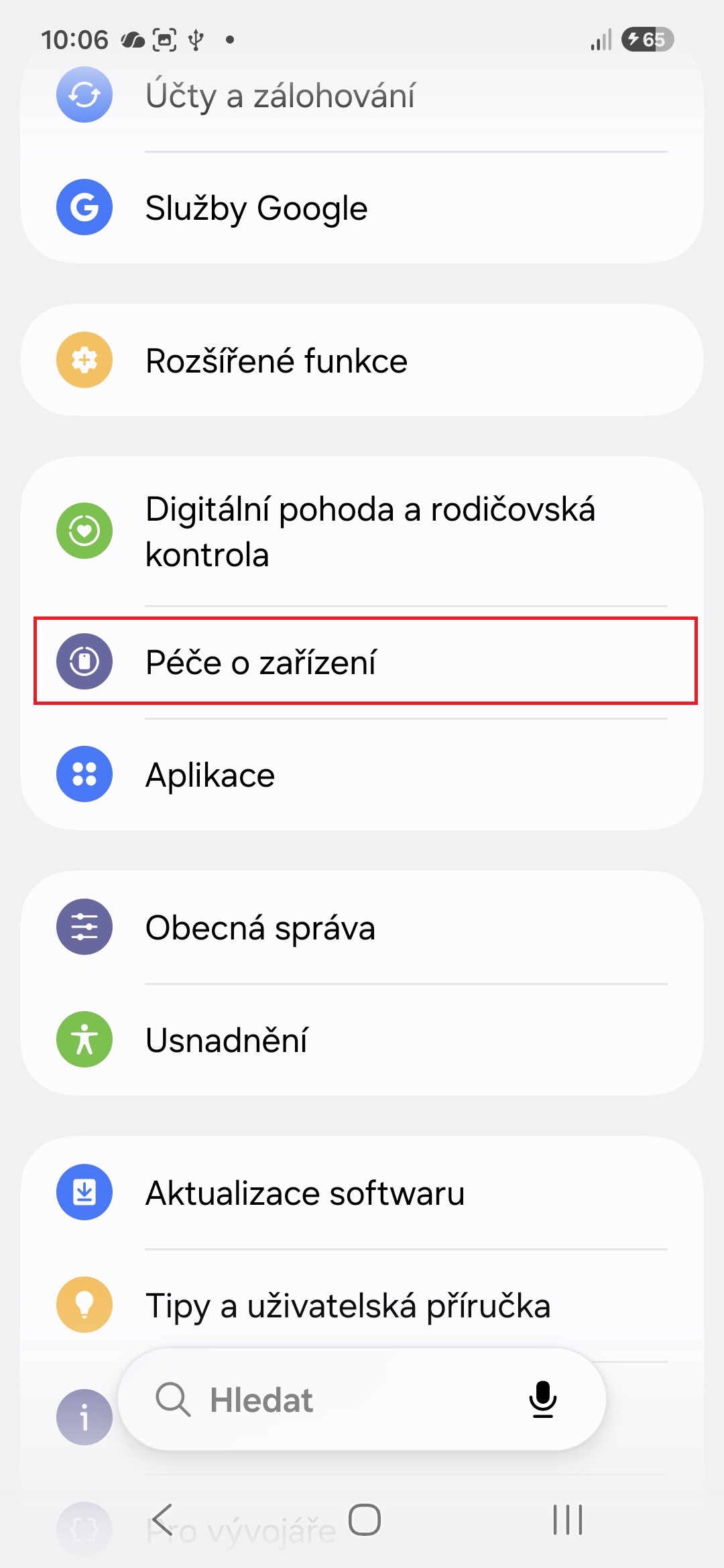
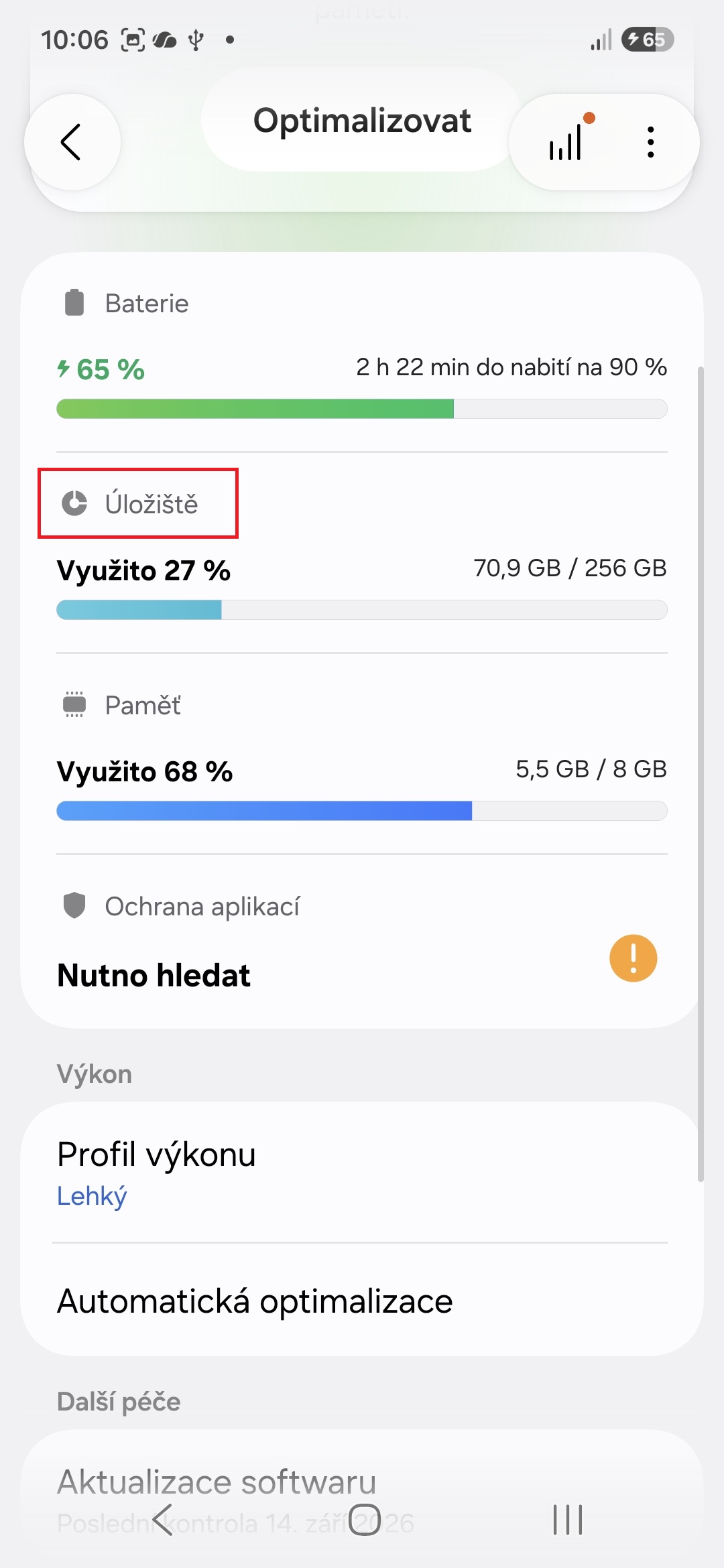
- Co se skutečně smaže: Pouze položky, jež sami zaškrtnete a smažete. Nástroj sám od sebe nic neodstraňuje.
- Dopad na uživatele: Snadný způsob, jak odhalit zapomenutá videa ve vysokém rozlišení nebo duplicitní fotografie.
Mohlo by vás zajímat
Jak uvolnit místo a garantovaně nepřijít o data?
Pokud potřebujete uvolnit gigabajty místa bez jakéhokoli mazání, můžete provést tyto kroky:
- Zálohovat fotky do cloudu: Použijte aplikaci Fotky Google nebo OneDrive. Po zapnutí automatické zálohy můžete využít funkci Uvolnit místo, která bezpečně smaže z telefonu pouze ty fotky, které už jsou bezpečně uložené v cloudu.
- Přesunout média na SD kartu: Pokud váš Samsung podporuje microSD karty, přesuňte v aplikaci Moje soubory fotky a videa na paměťovou kartu.
- Odinstalovat nepoužívané aplikace: Aplikace je možné kdykoli zdarma znovu stáhnout z Obchodu Play. Postupujte přes Nastavení→Aplikace, seřaďte podle velikosti a odinstalujte hry či nástroje, které již nepoužíváte.