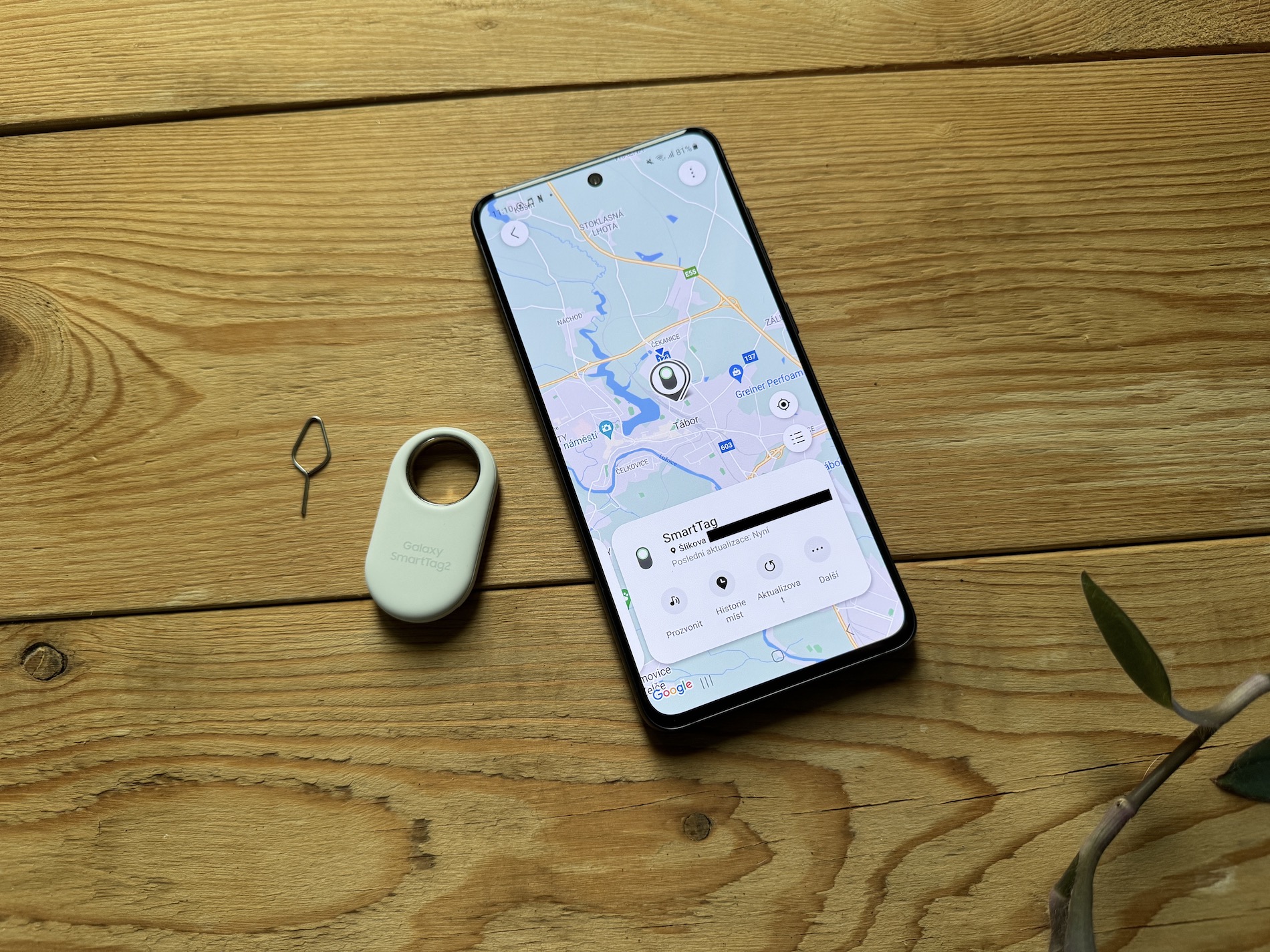
Telefony Galaxy patří k nejvybavenějším smartphonům na trhu. Jejich systémové prostředí One UI je doslova napěchované funkcemi, většina z nás je však přesto ovládá pořád stejně: klepnutí na aplikaci, návrat na plochu, zdlouhavé vyhledávání v nastavení.
Před časem jsem se rozhodl plně využít to, co Samsung nabízí, a zařadil do každodenní rutiny 5 skvělých zkratek. Výsledek? Ovládání telefonu je plynulé, rychlé a bez zbytečného klepání navíc.
Boční tlačítko jako zkratka pro cokoli
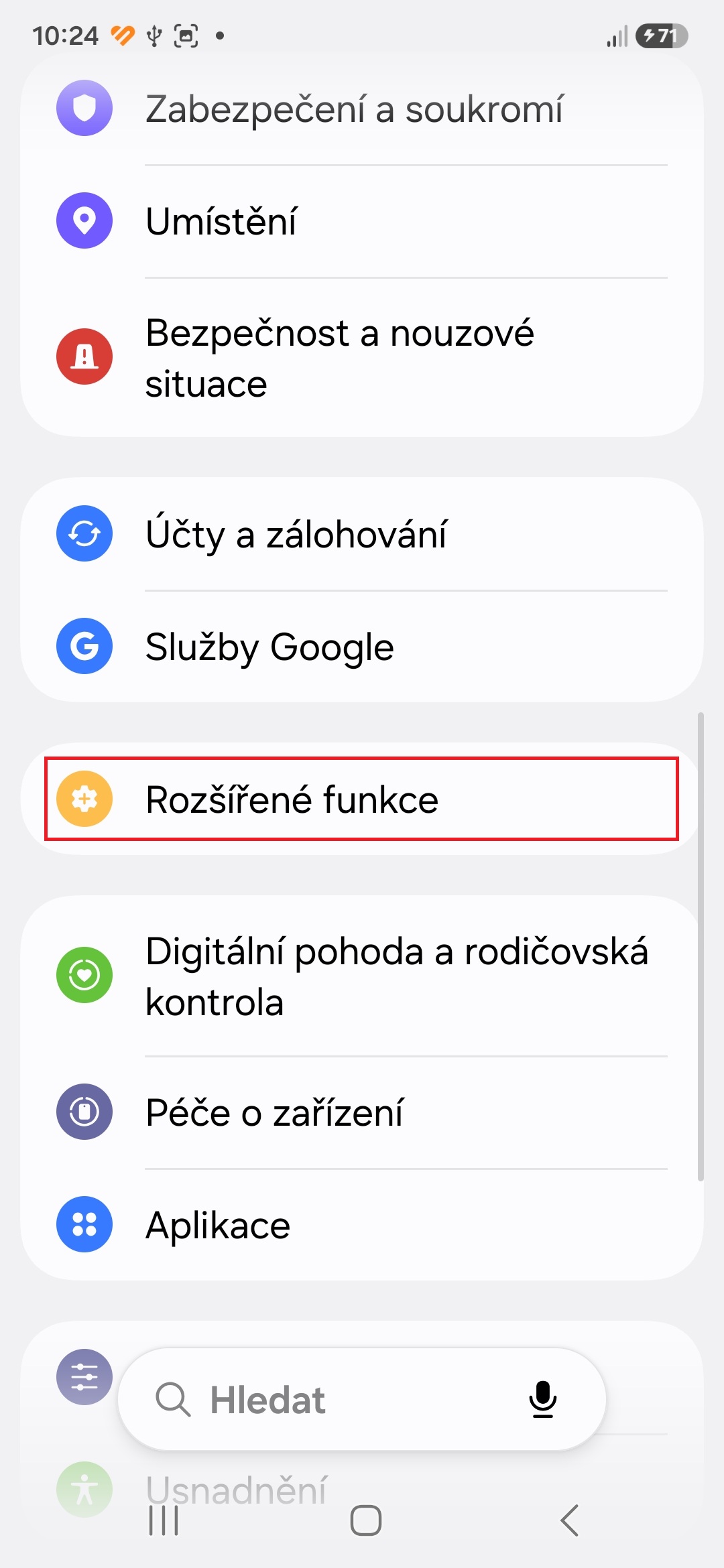
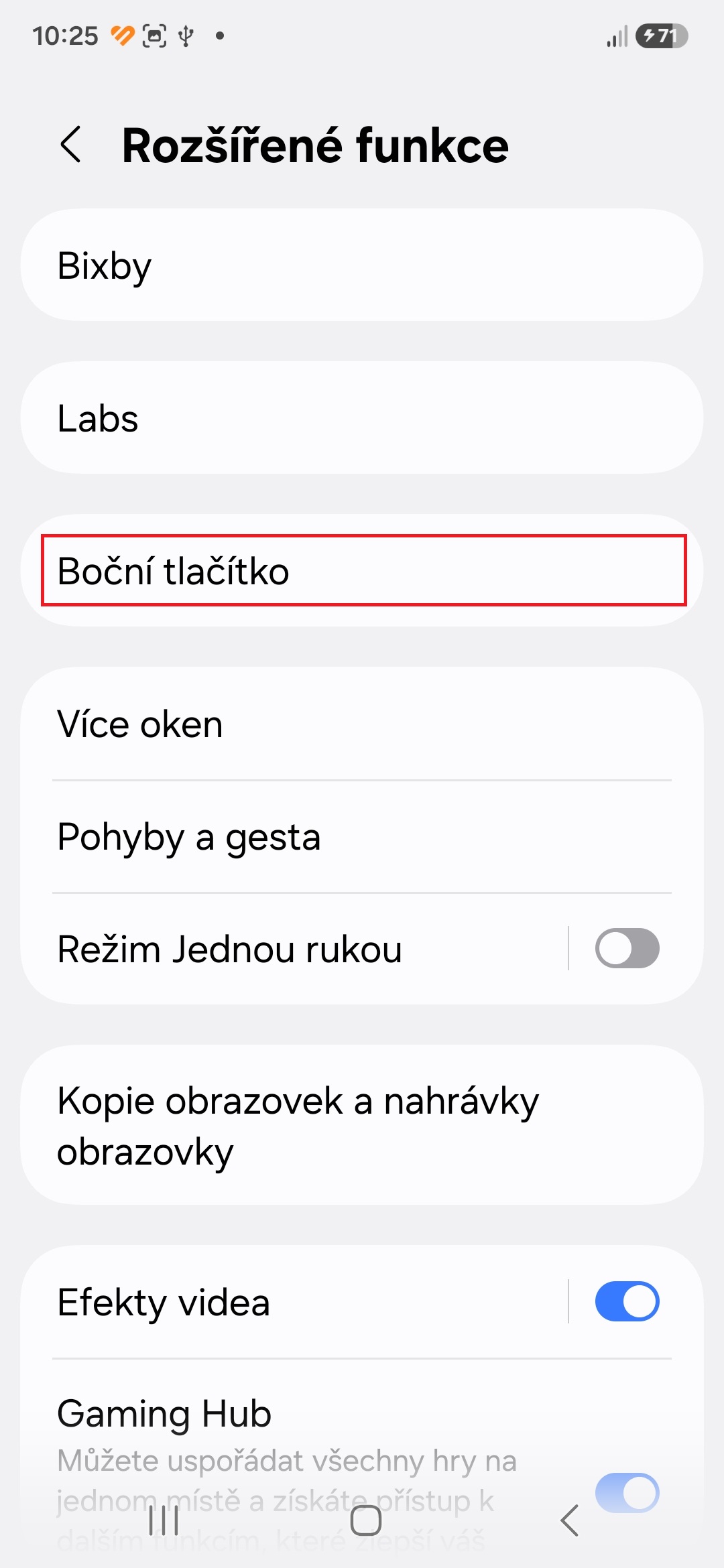
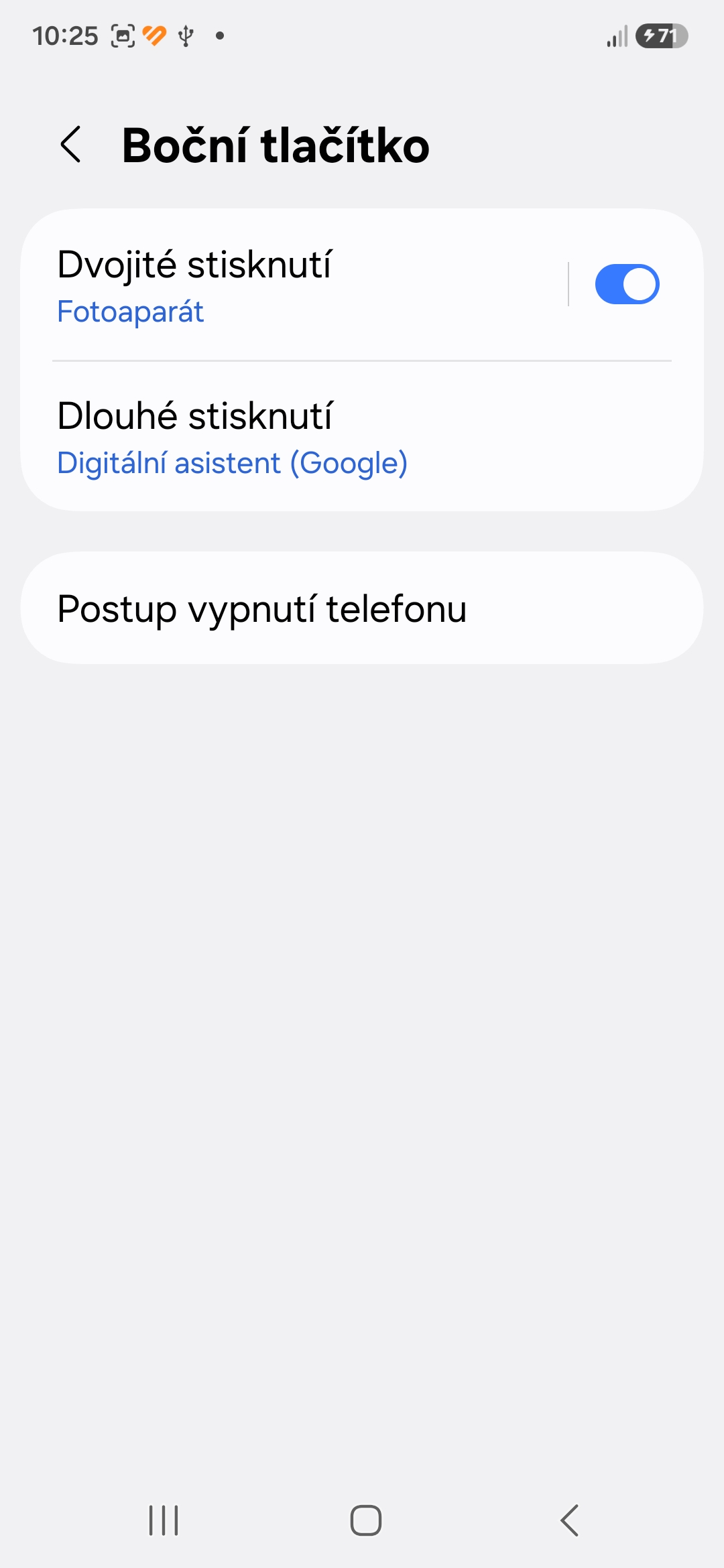
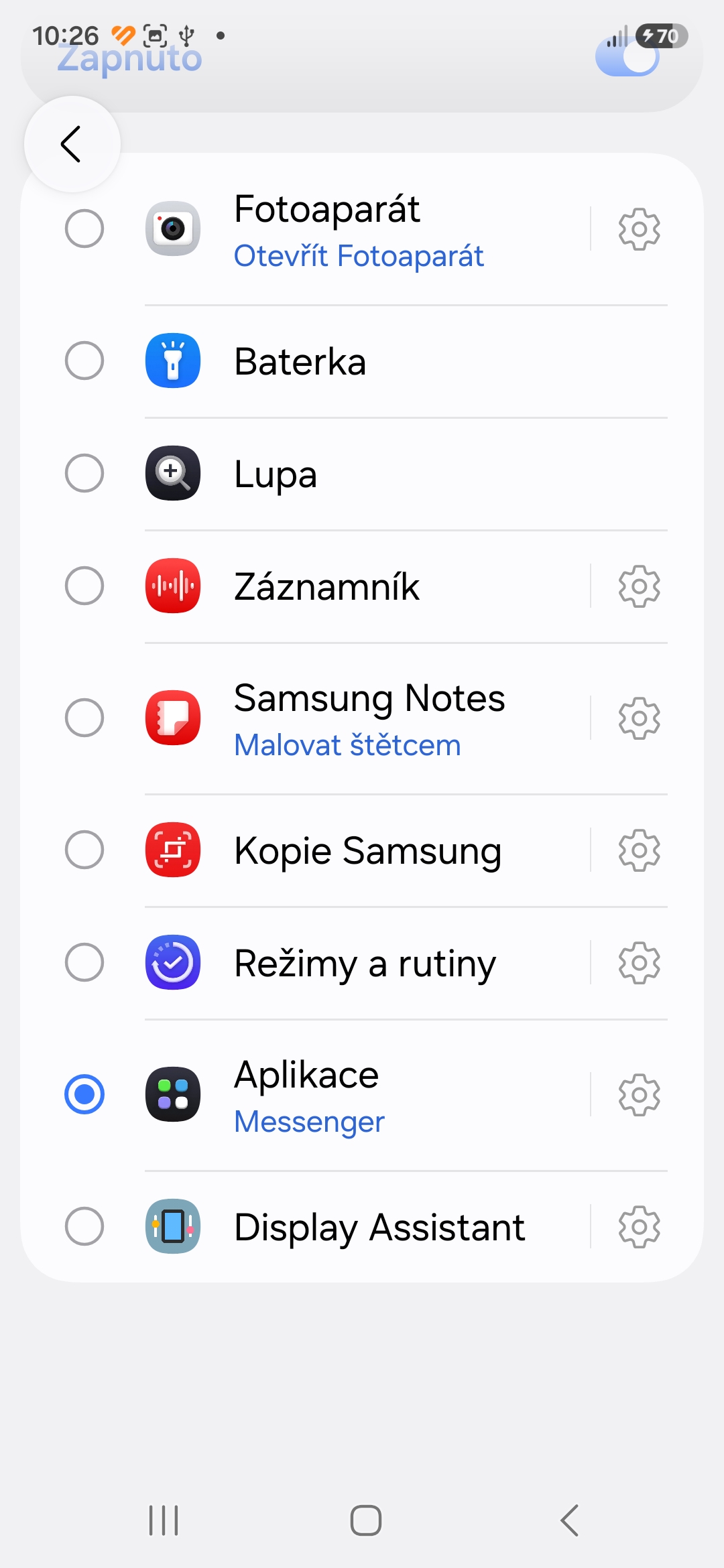
Zapínací tlačítko na boku Samsungu už dávno neslouží jen k vypínání displeje. V Nastavení→ Rozšířené funkce→Boční tlačítko si můžete nastavit, co se stane při jeho dvojitém stisknutí.
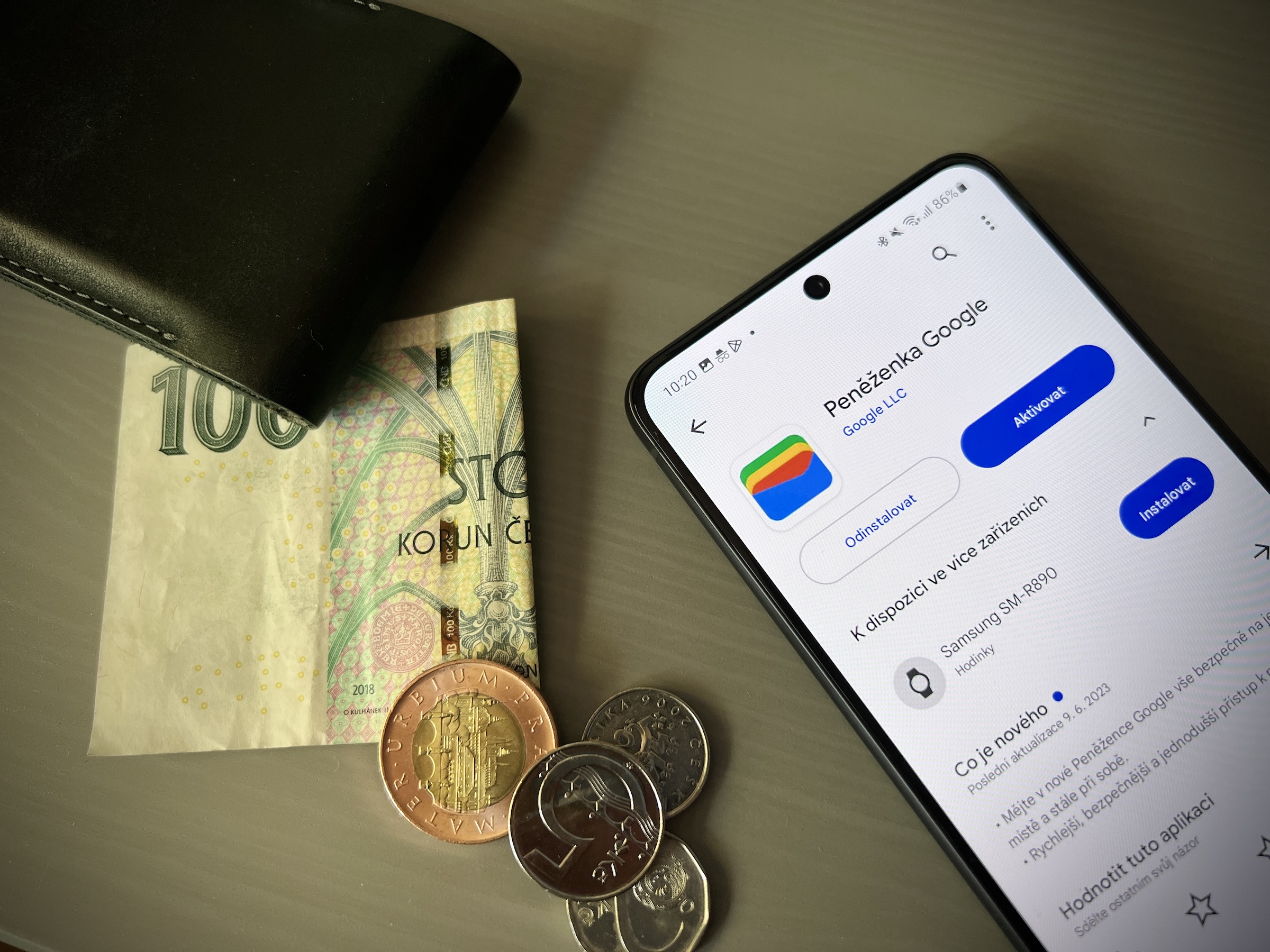
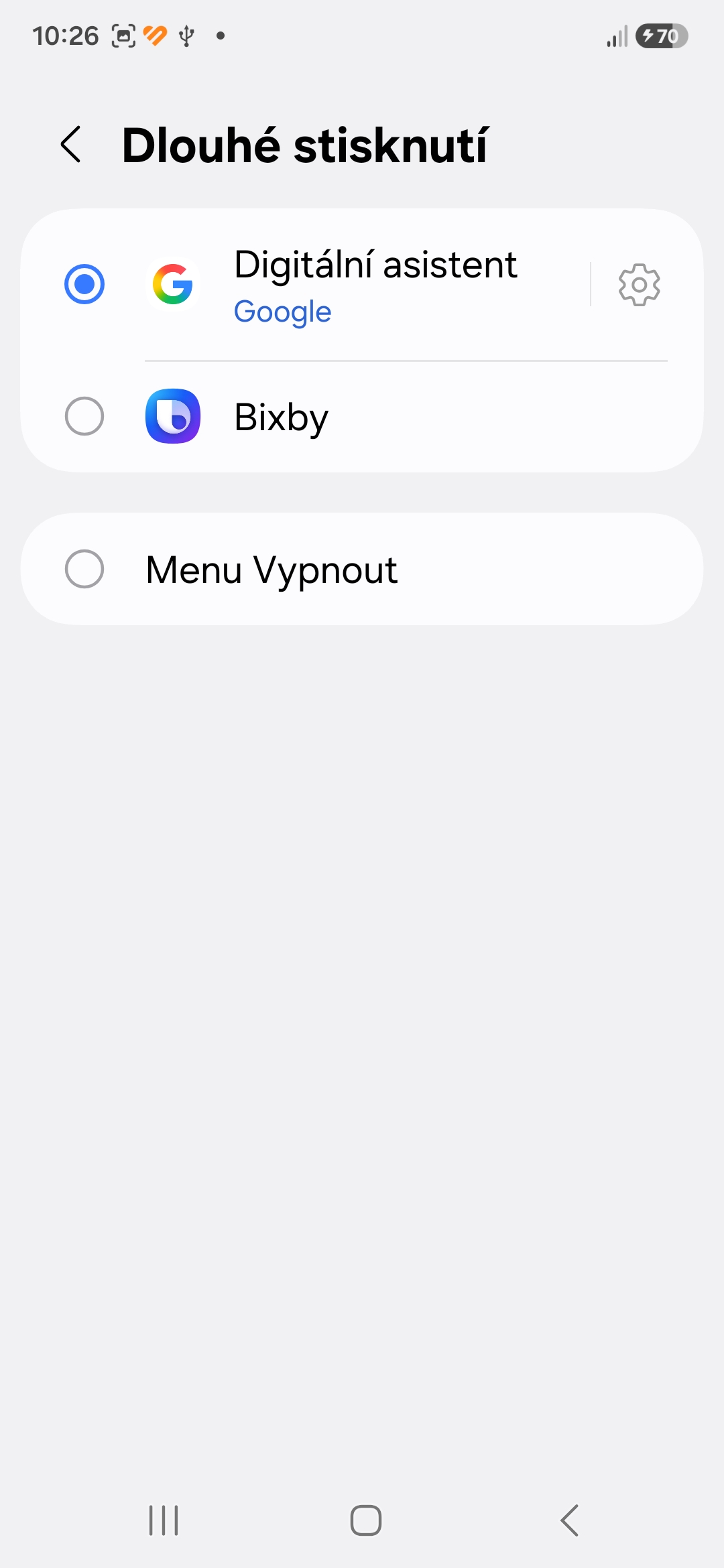
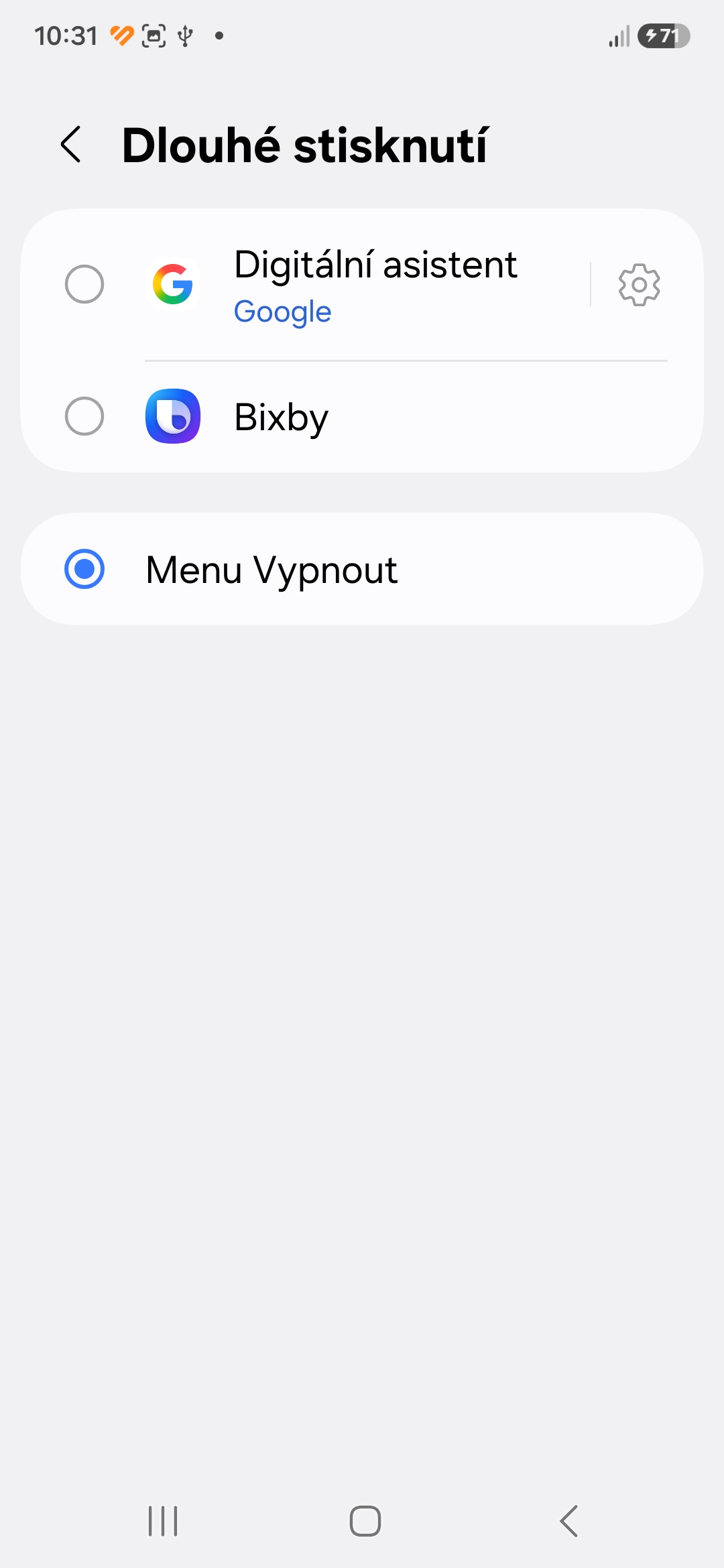
Místo fotoaparátu si sem můžete namapovat jakoukoliv aplikaci – třeba svítilnu, kalkulačku nebo Peněženku Google. Já jsem si na boční tlačítko nastavil Messenger, protože je to aplikace, kterou během dne používám nejčastěji. A pokud tlačítko podržíte, nemusí se vyvolat digitální asistent, ale klasická nabídka pro vypnutí telefonu.
Fotogalerie
Panel na okraji je užitečnější, než si myslíte
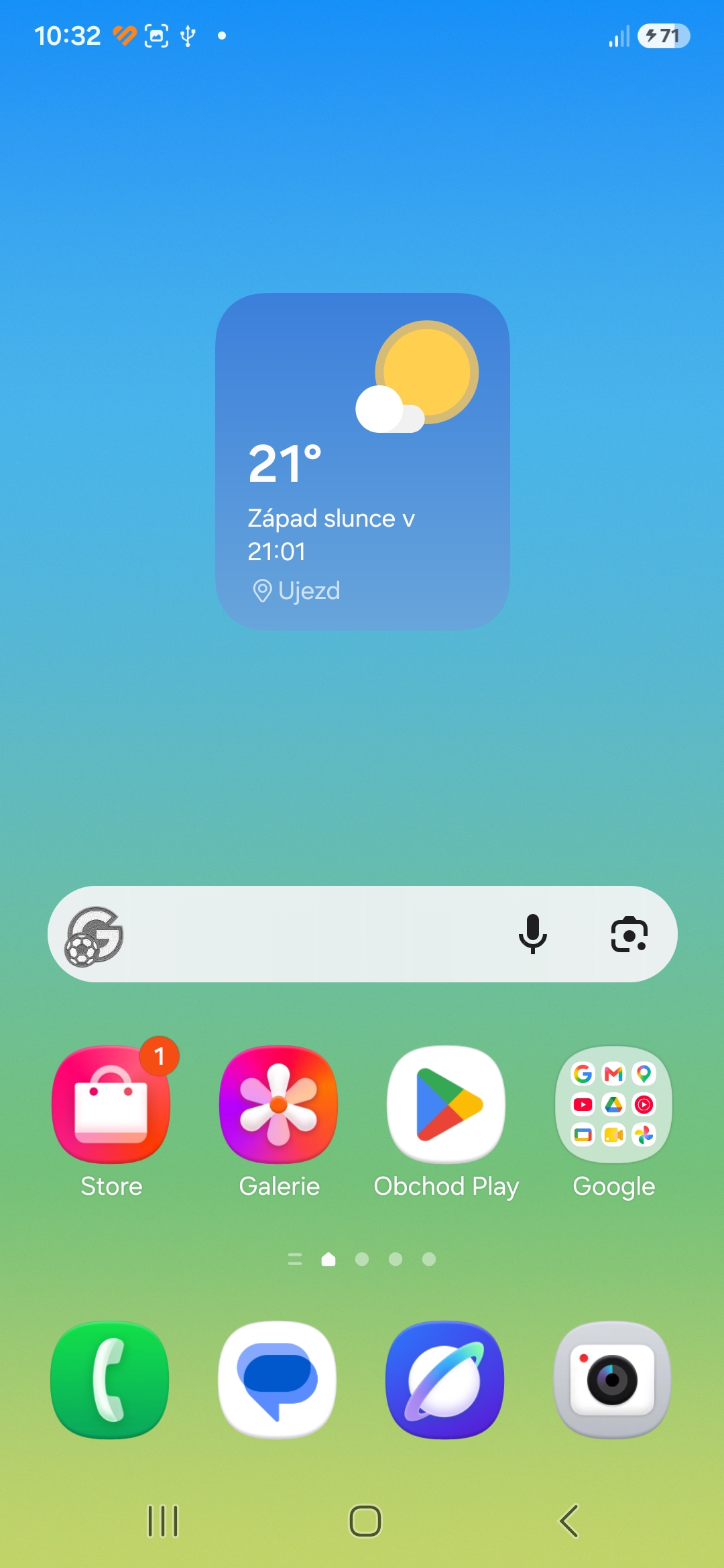
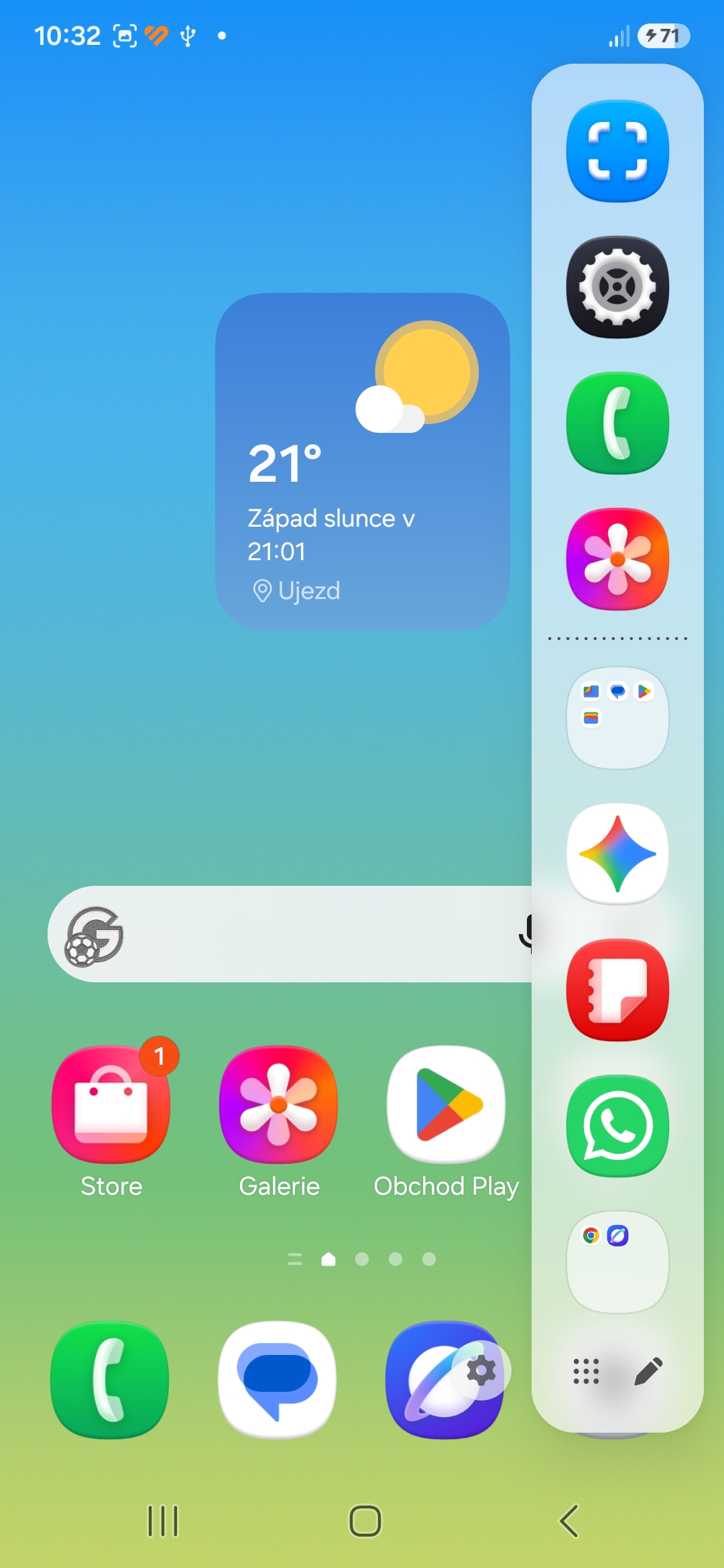
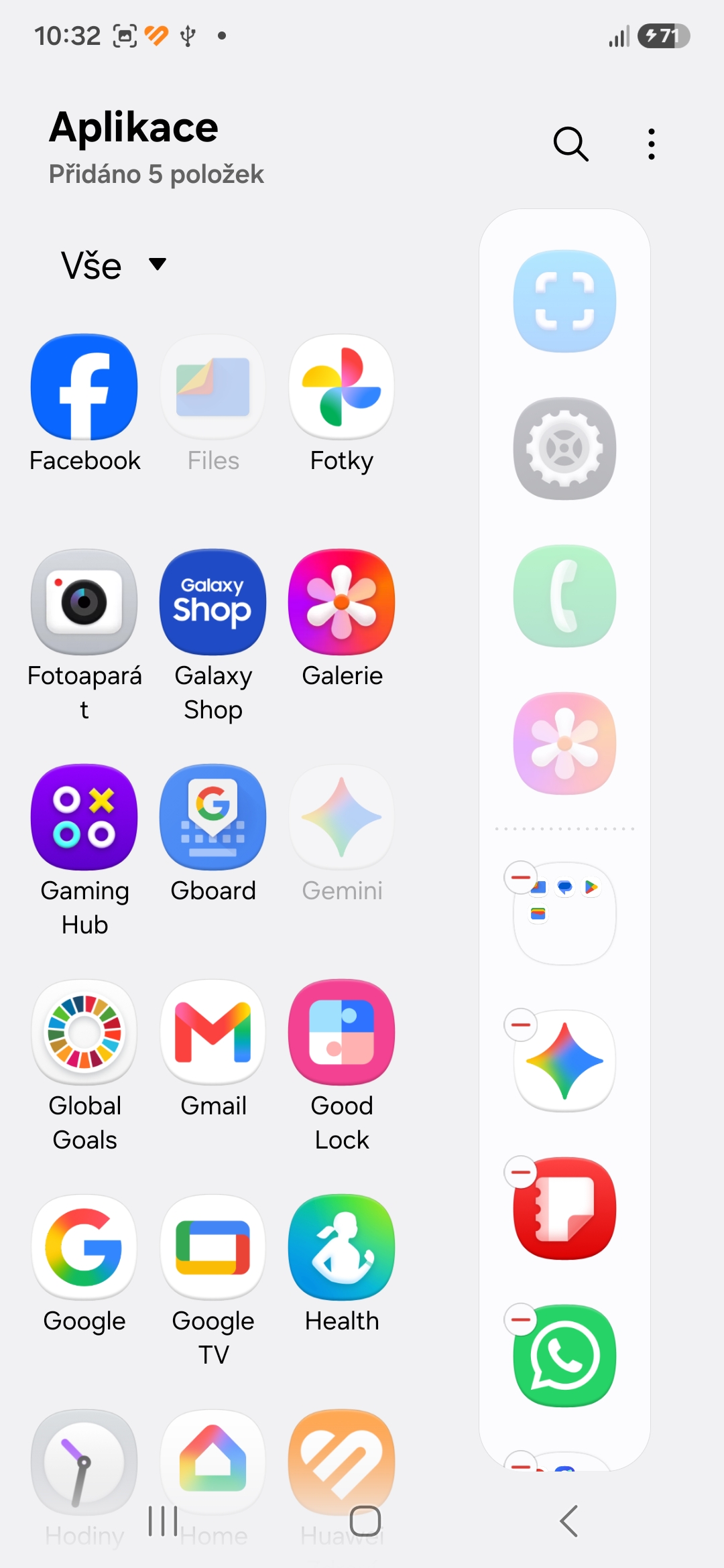
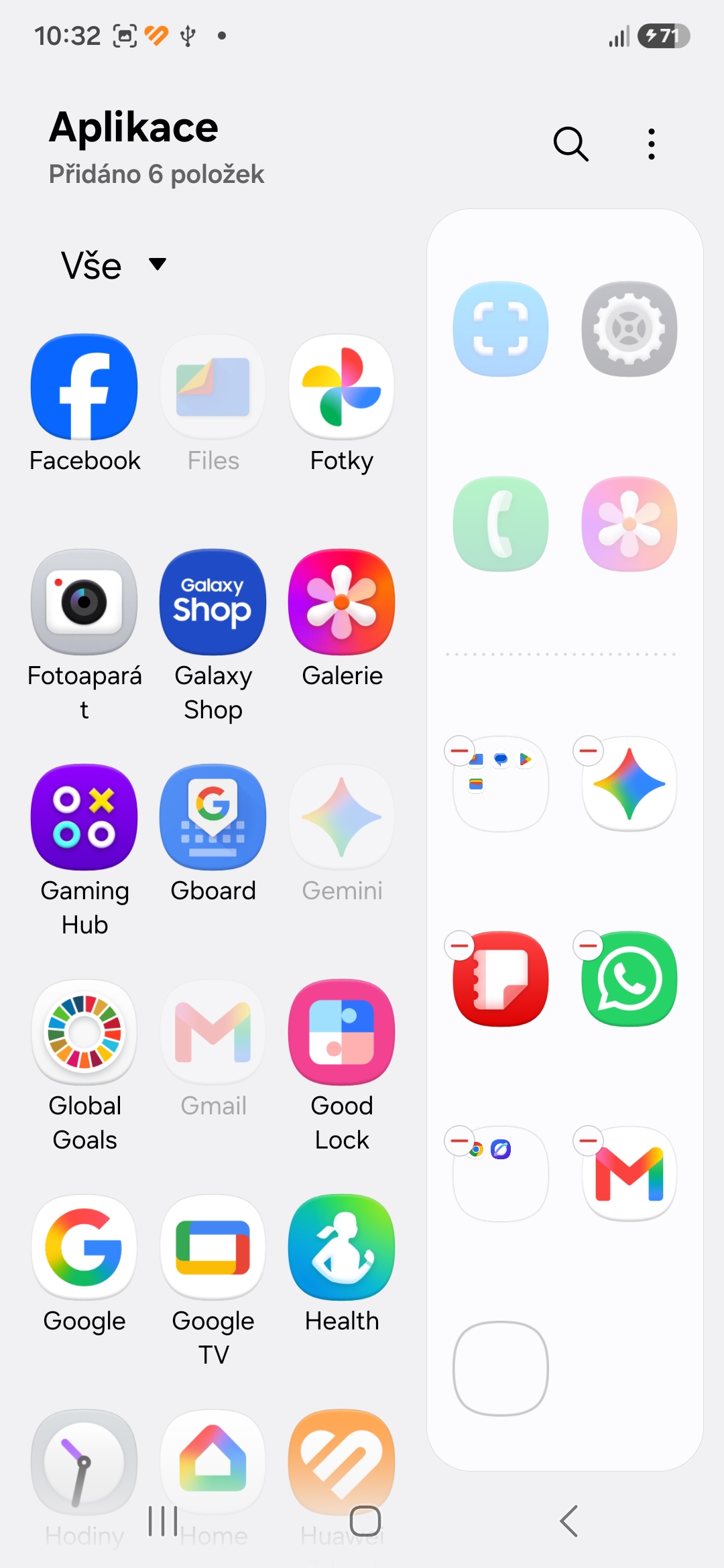
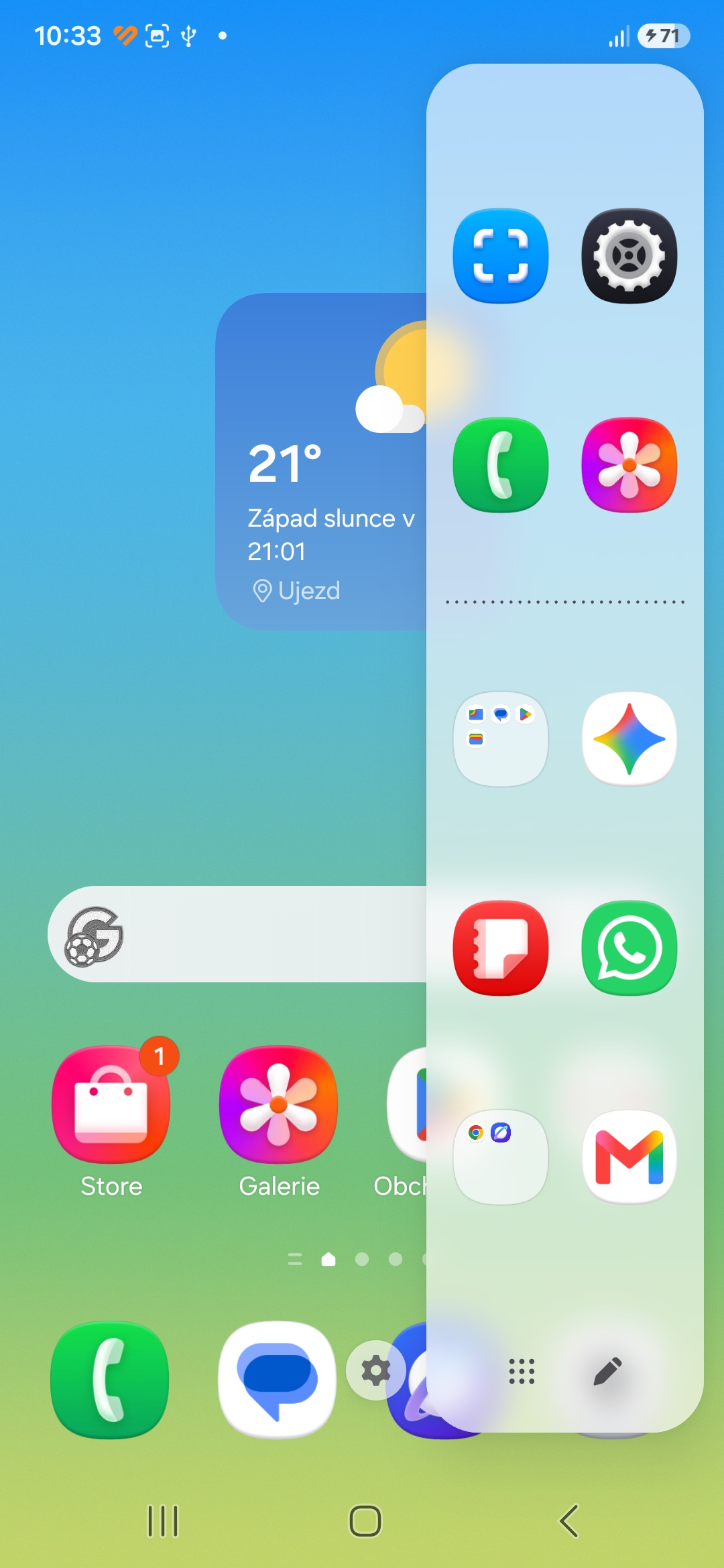
Nenápadný průhledný proužek na boku obrazovky neboli panel na okraji mnohdy uživatelé vypínají, což je velká chyba (to jsem zjistil po čase i já). Tento panel vám umožní mít nejčastěji používané aplikace, kontakty nebo nástroje (jako je např. kompas či možnost udělat kopii obrazovky) okamžitě po ruce z jakékoliv obrazovky. Stačí jen přejet prstem od okraje do středu.
Fotogalerie
Přejetí po kontaktech pro volání a SMS
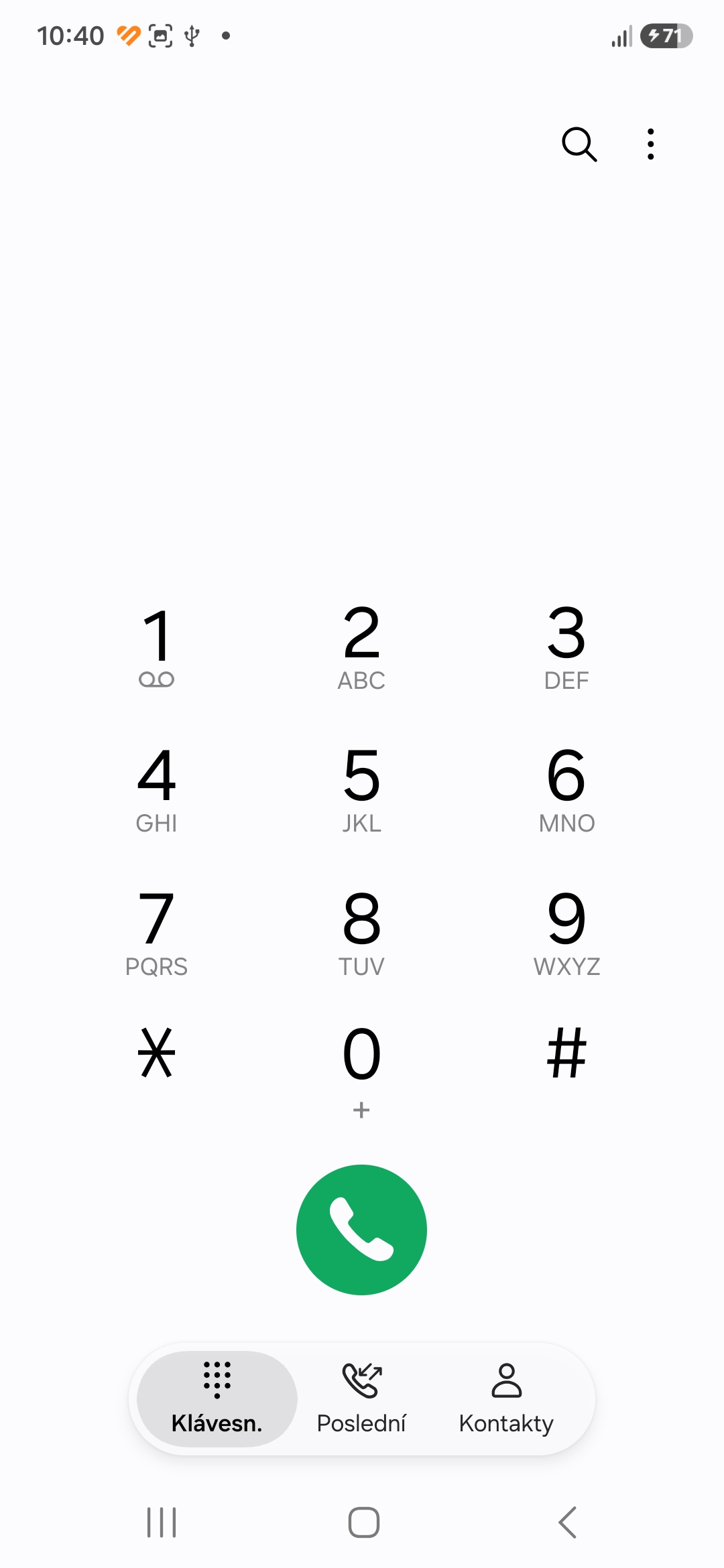
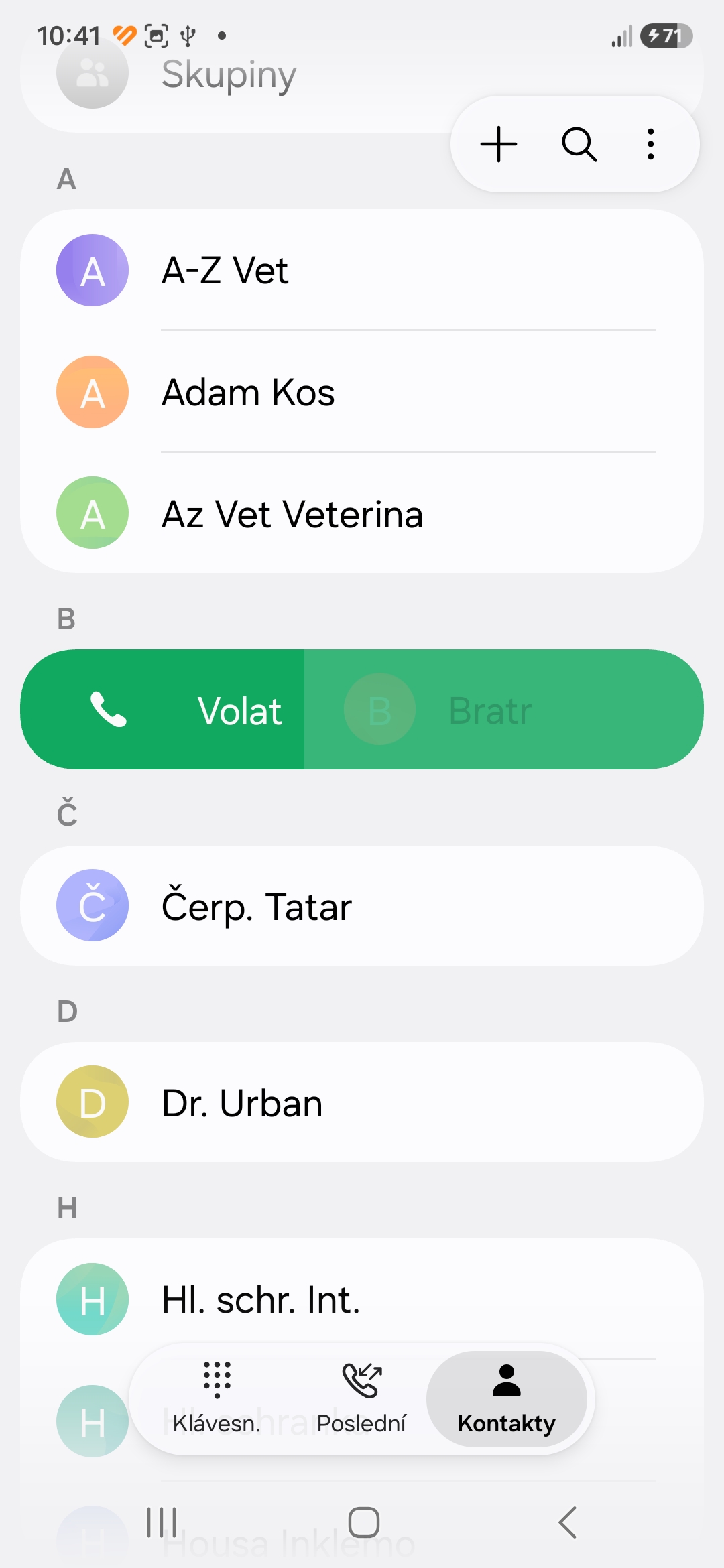
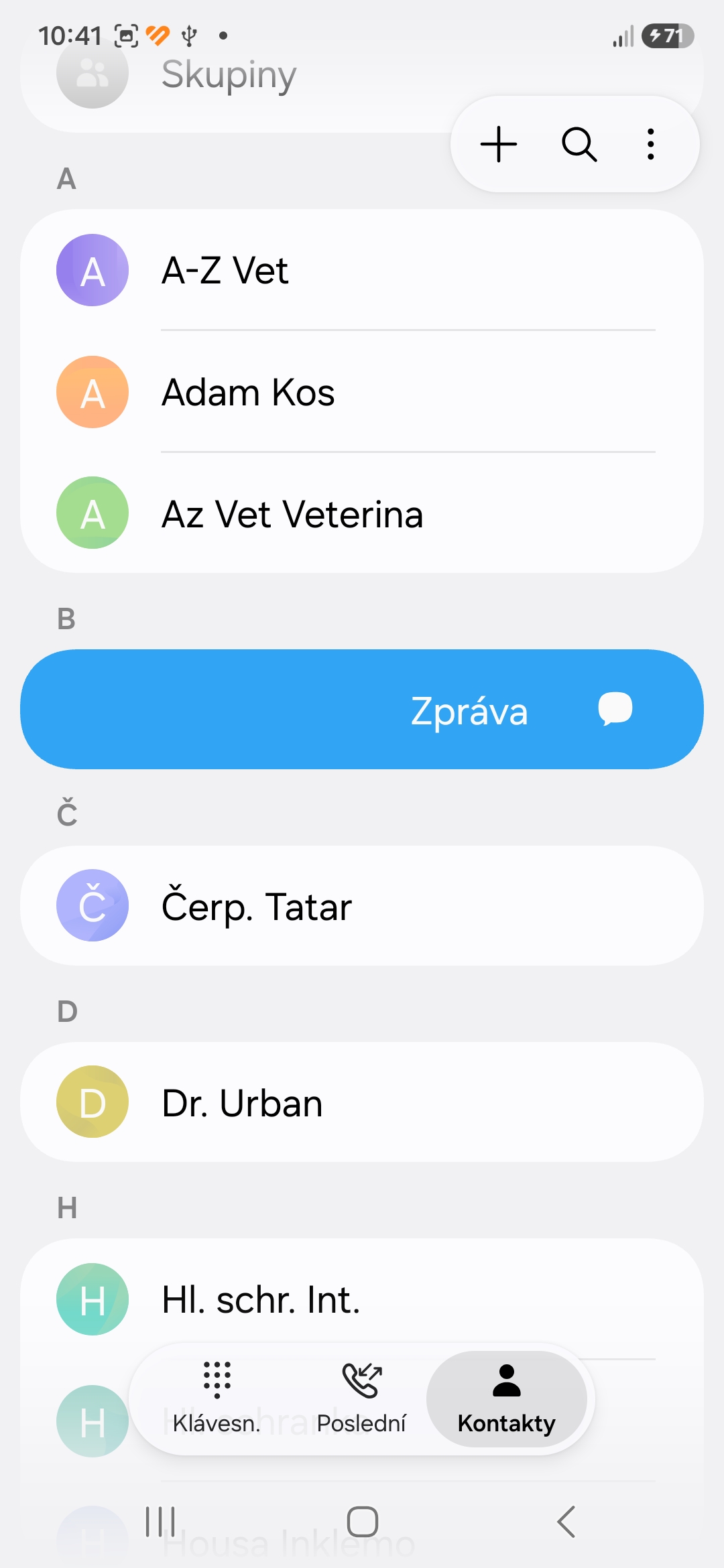
Jedna z nejlepších drobností, kterou si Samsung drží už roky. Kdykoliv jste v seznamu hovorů nebo v kontaktech, nemusíte na jméno klepat a vybírat akci:
- Přejetí po jménu doprava: Okamžitě vytáčí hovor.
- Přejetí po jménu doleva: Otevře okno pro napsání SMS zprávy.
Dvojité klepnutí na plochu pro zhasnutí i rozsvícení obrazovky
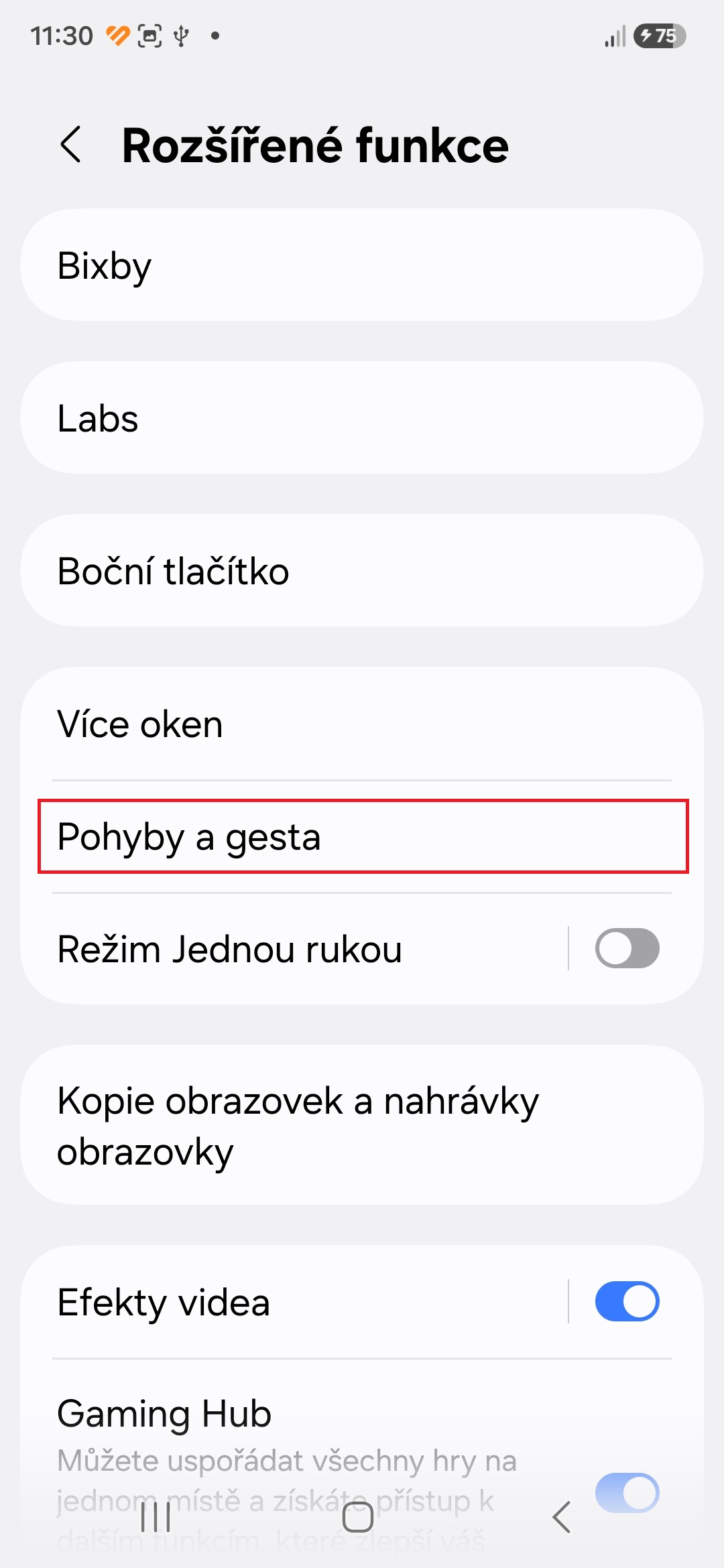
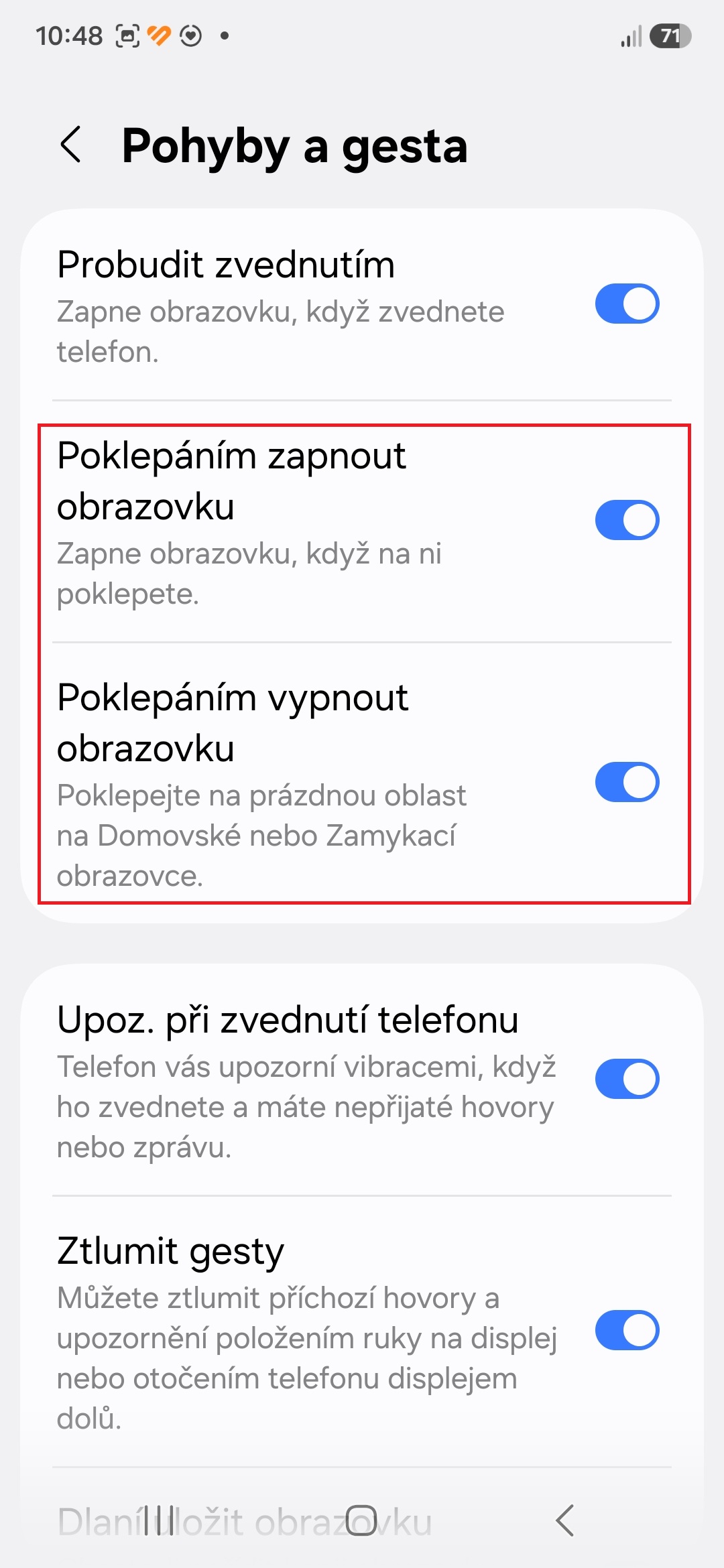
Místo toho, abyste neustále sahali po fyzickém tlačítku na boku, stačí dvakrát rychle poklepat na volné místo na domovské nebo zamykací obrazovce. Ta okamžitě zhasne. Stejným způsobem obrazovku dvojitým poklepáním opět rozsvítíte. Pokud vám toto gesto na vašem Samsungu nefunguje, zapněte ho v Nastavení→Rozšířené funkce→Pohyby a gesta.
Režimy a rutiny: Automatizace, která myslí za vás
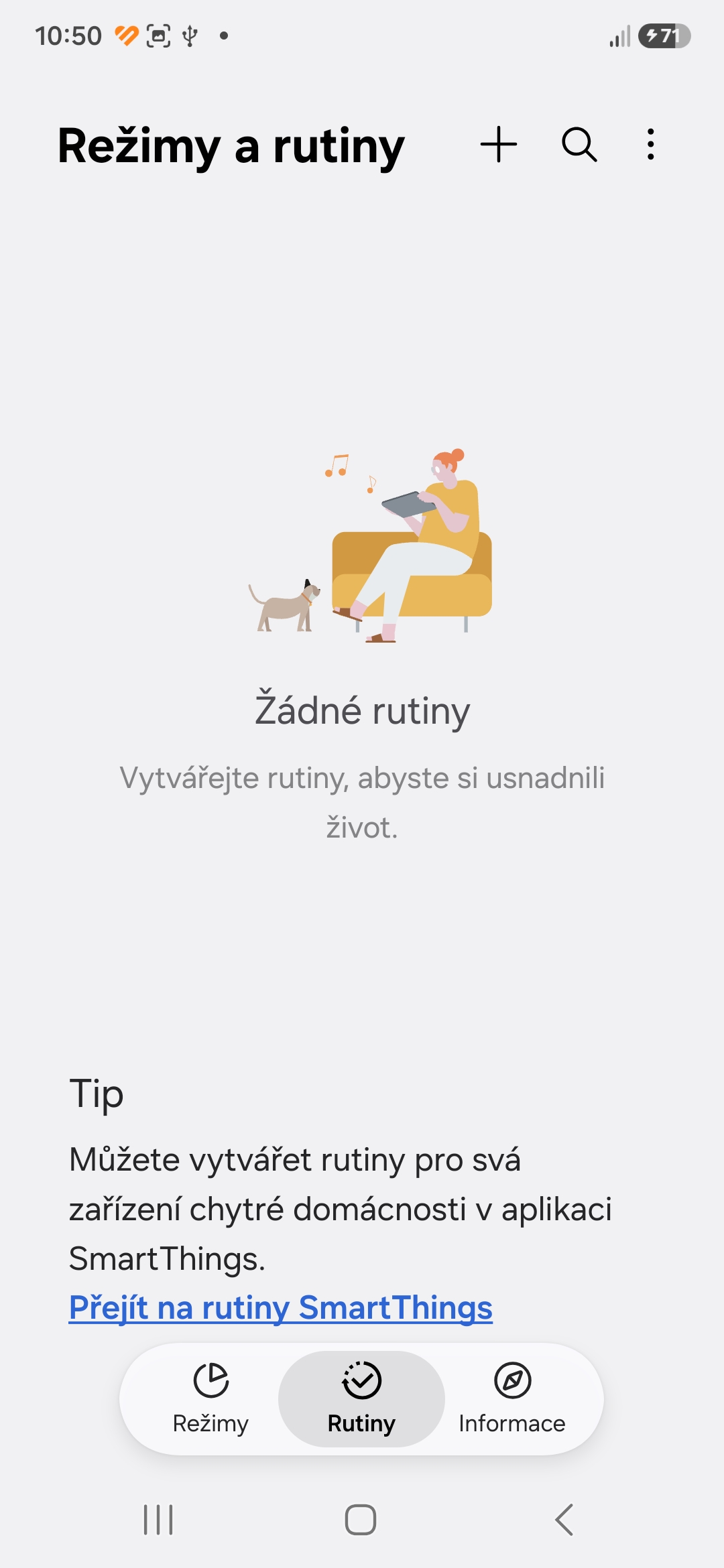
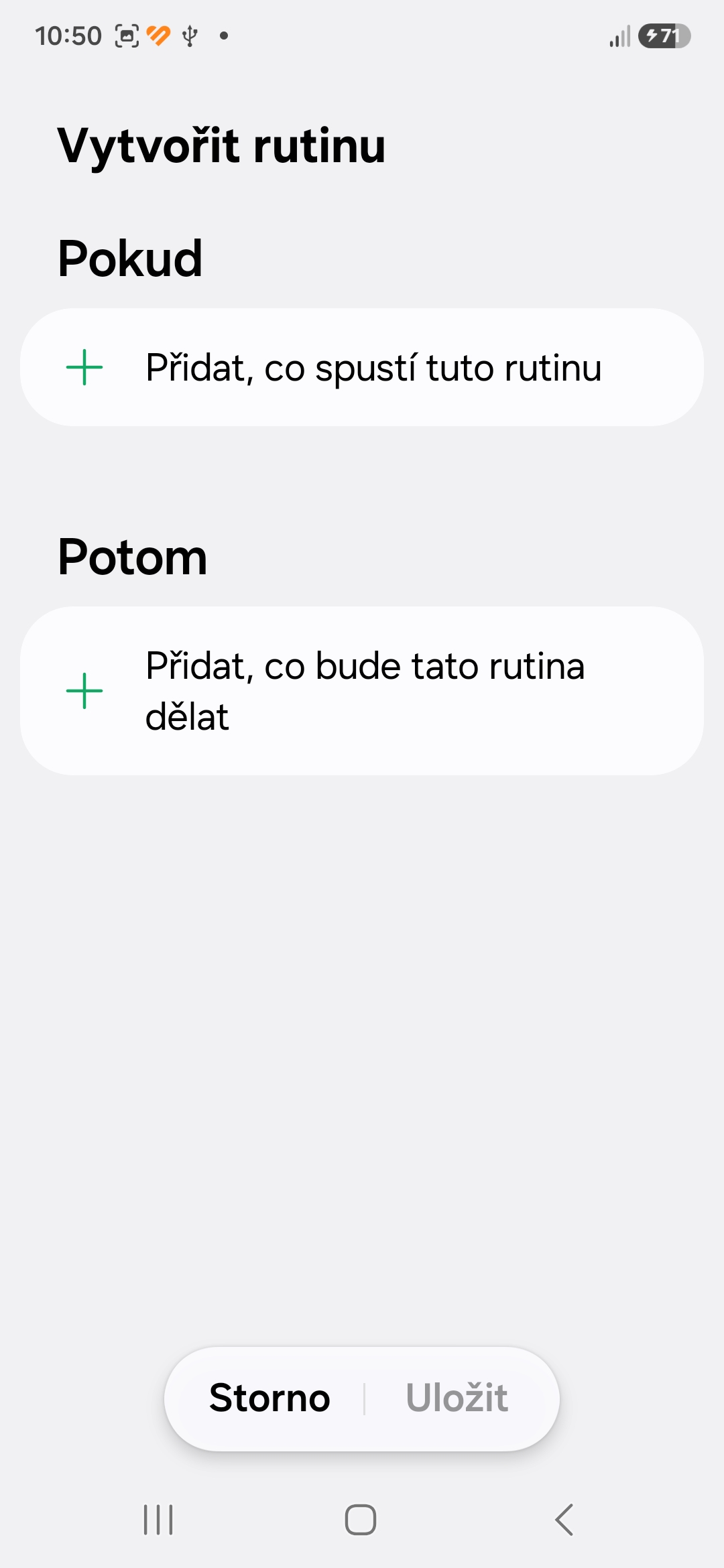
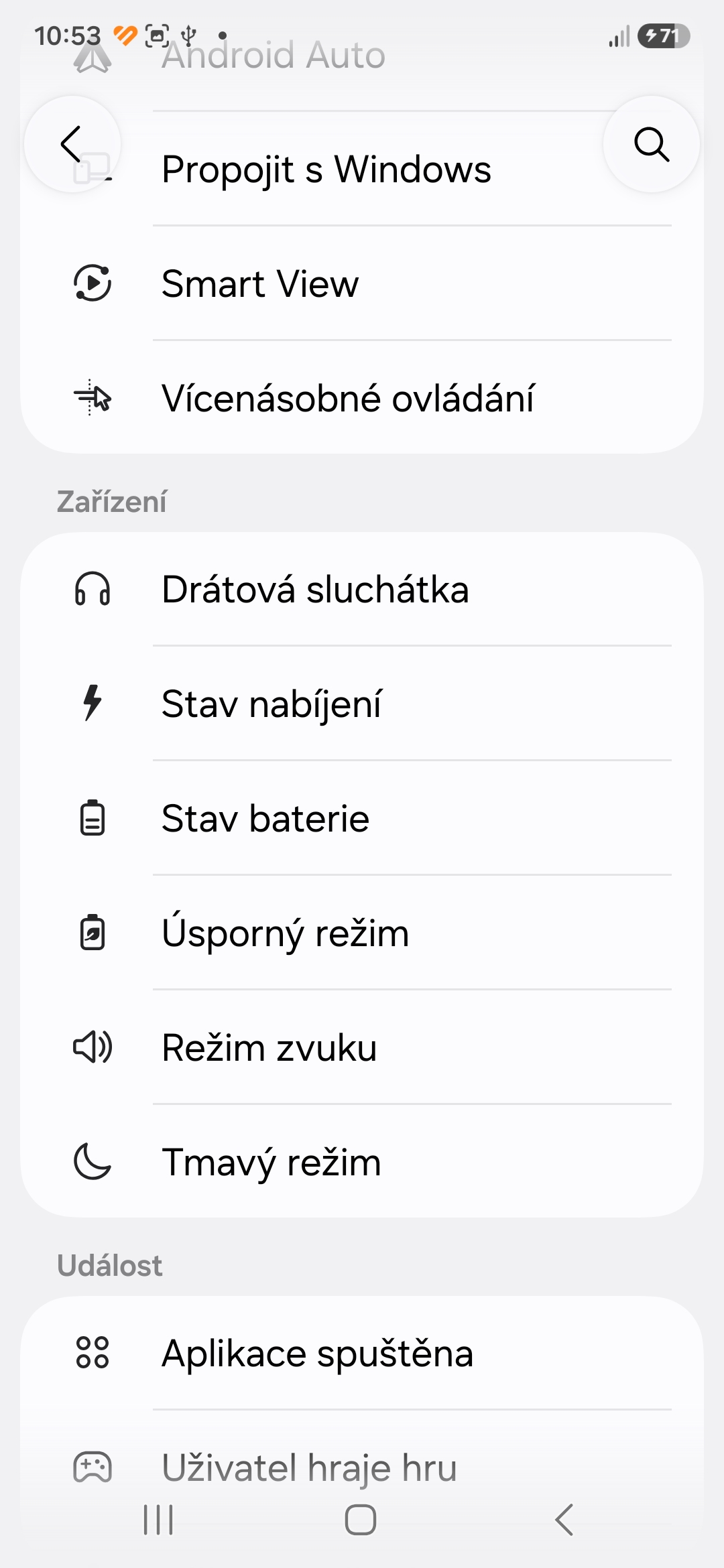
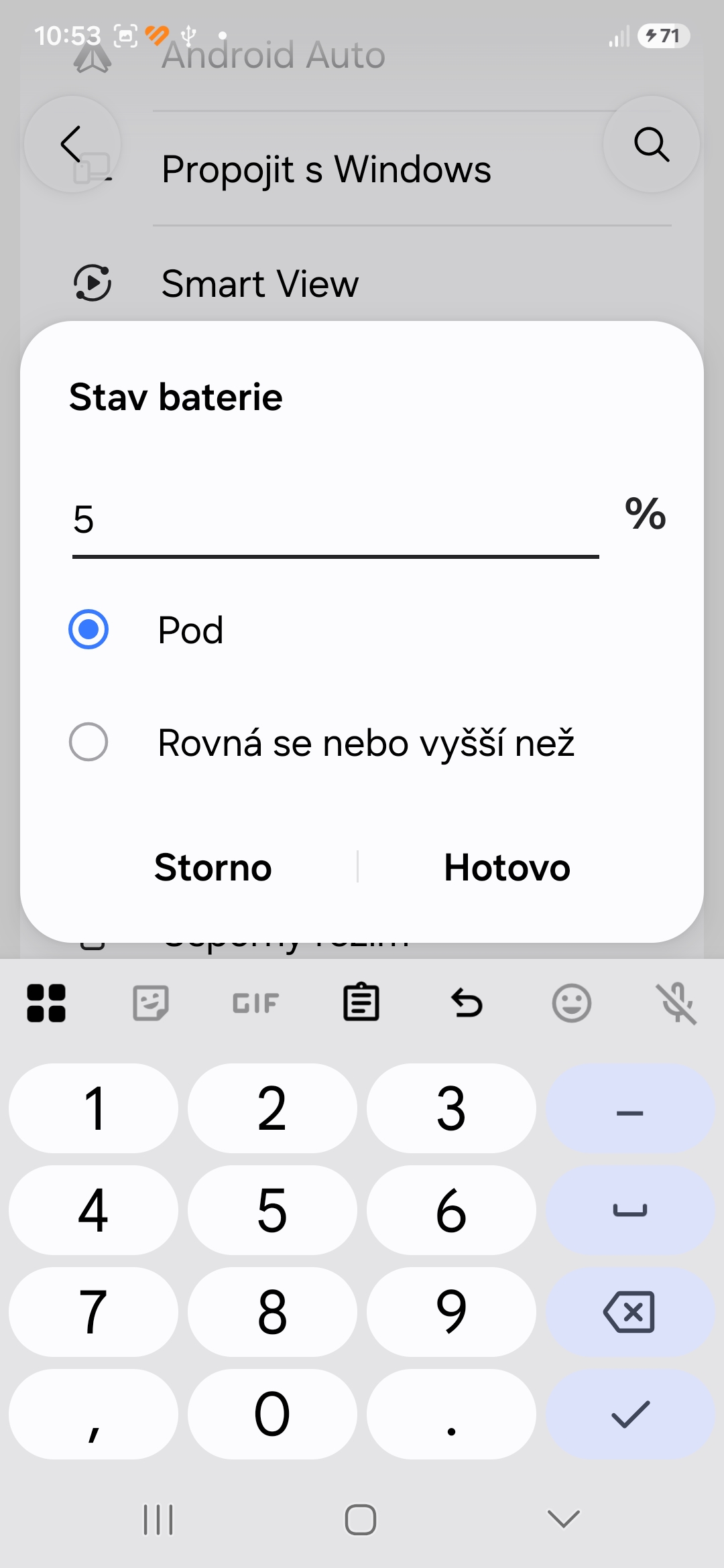
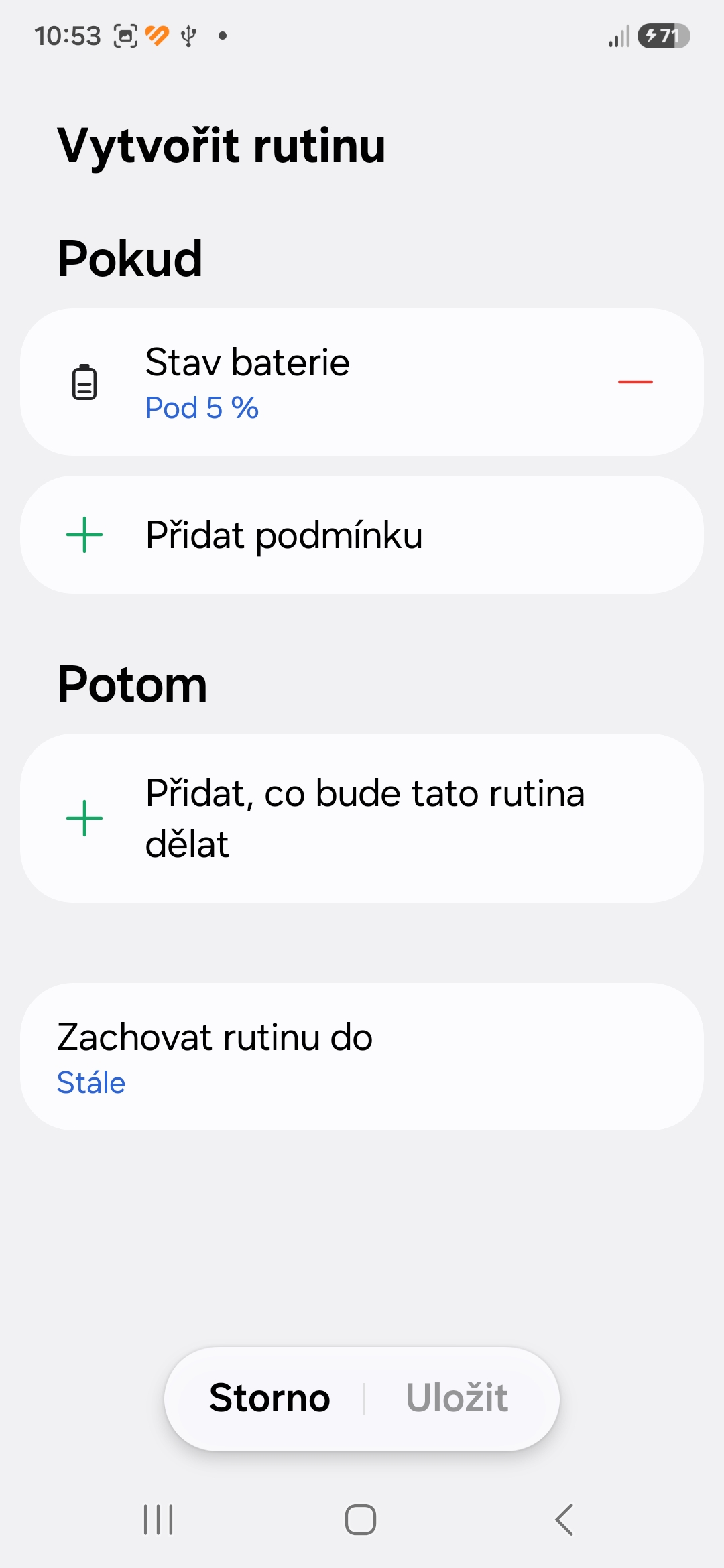
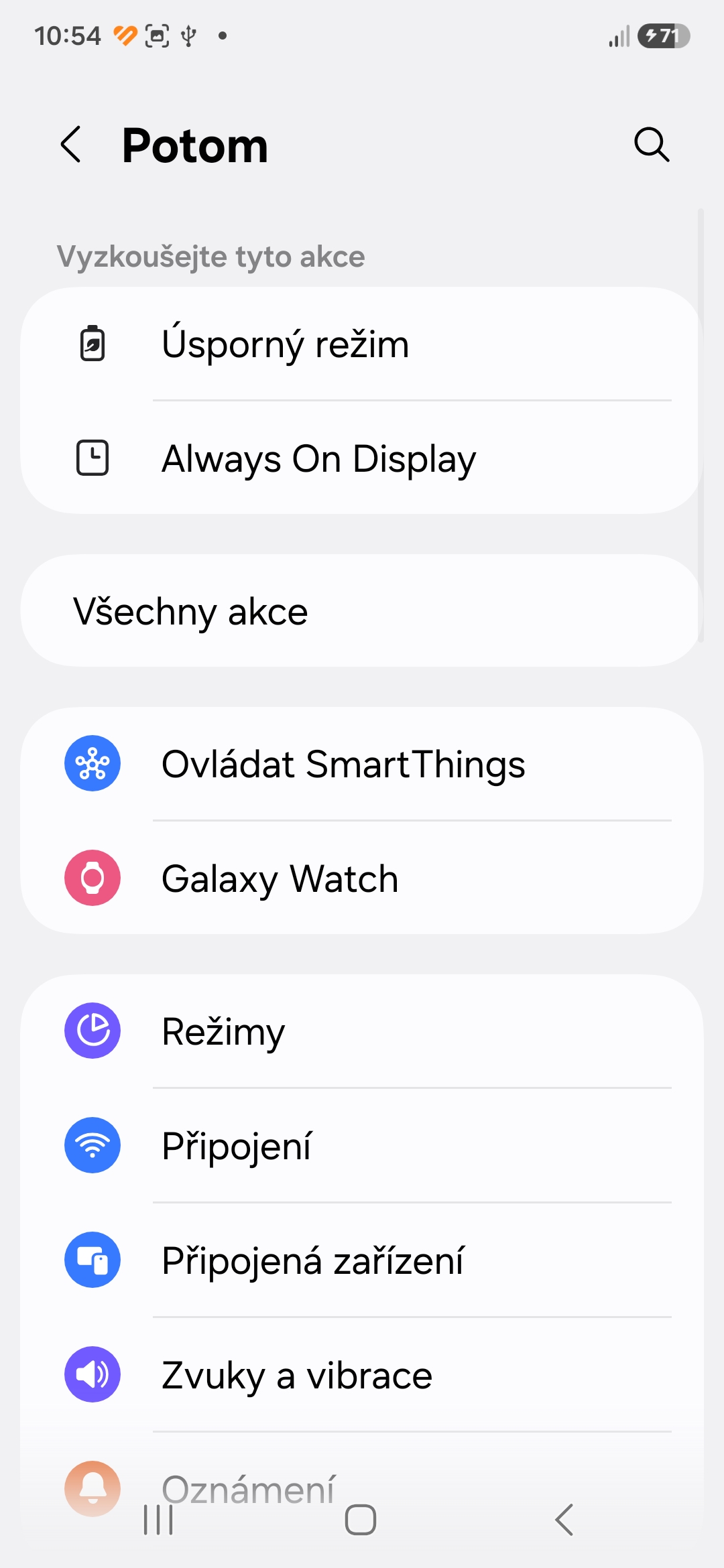
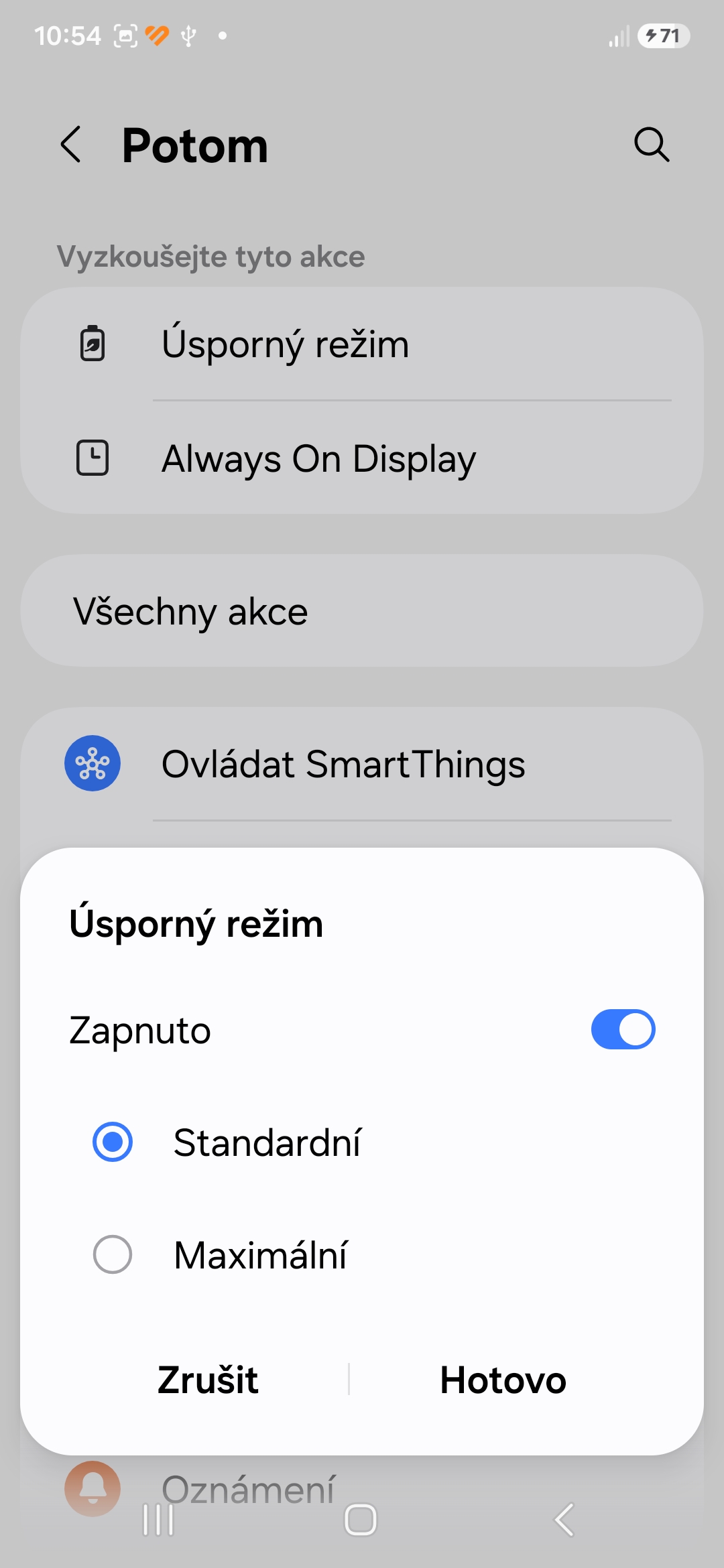
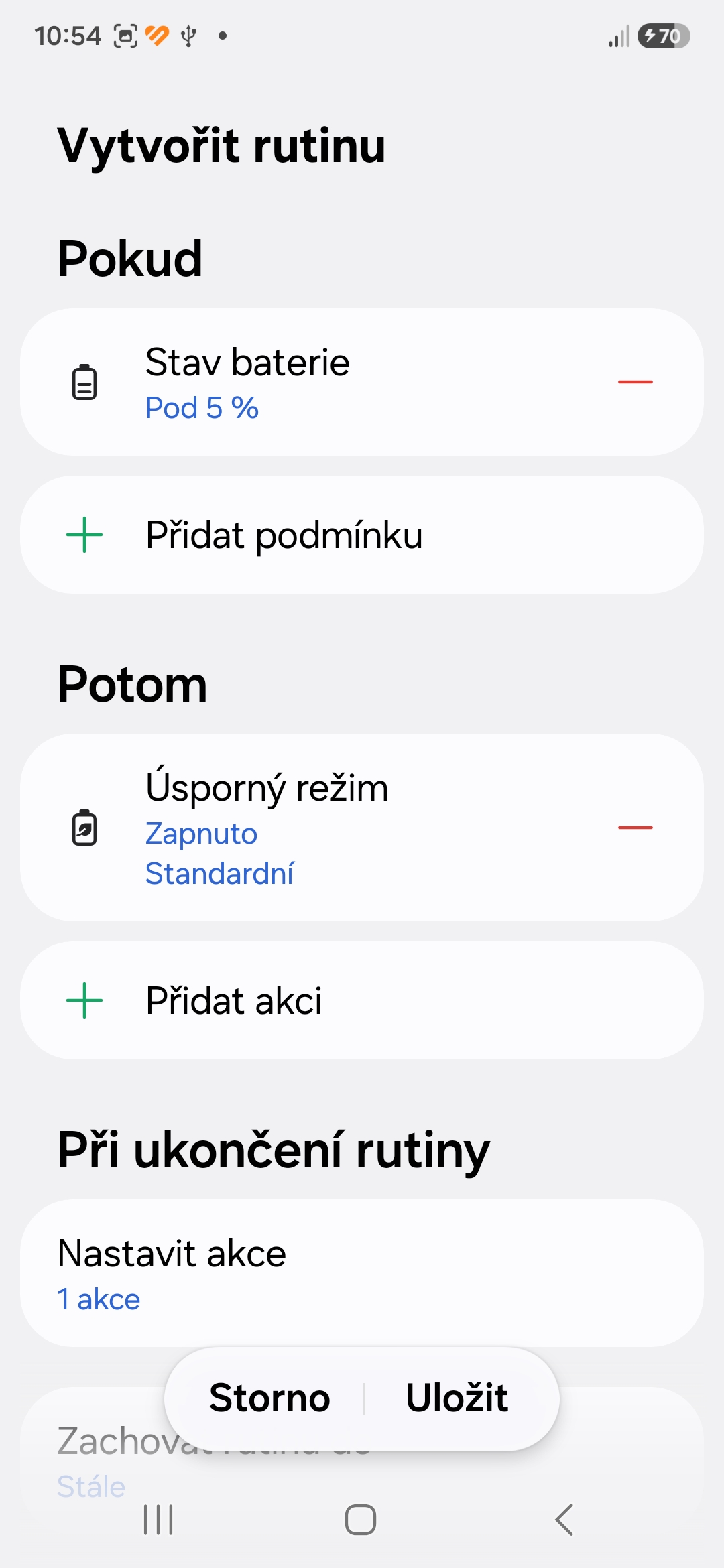
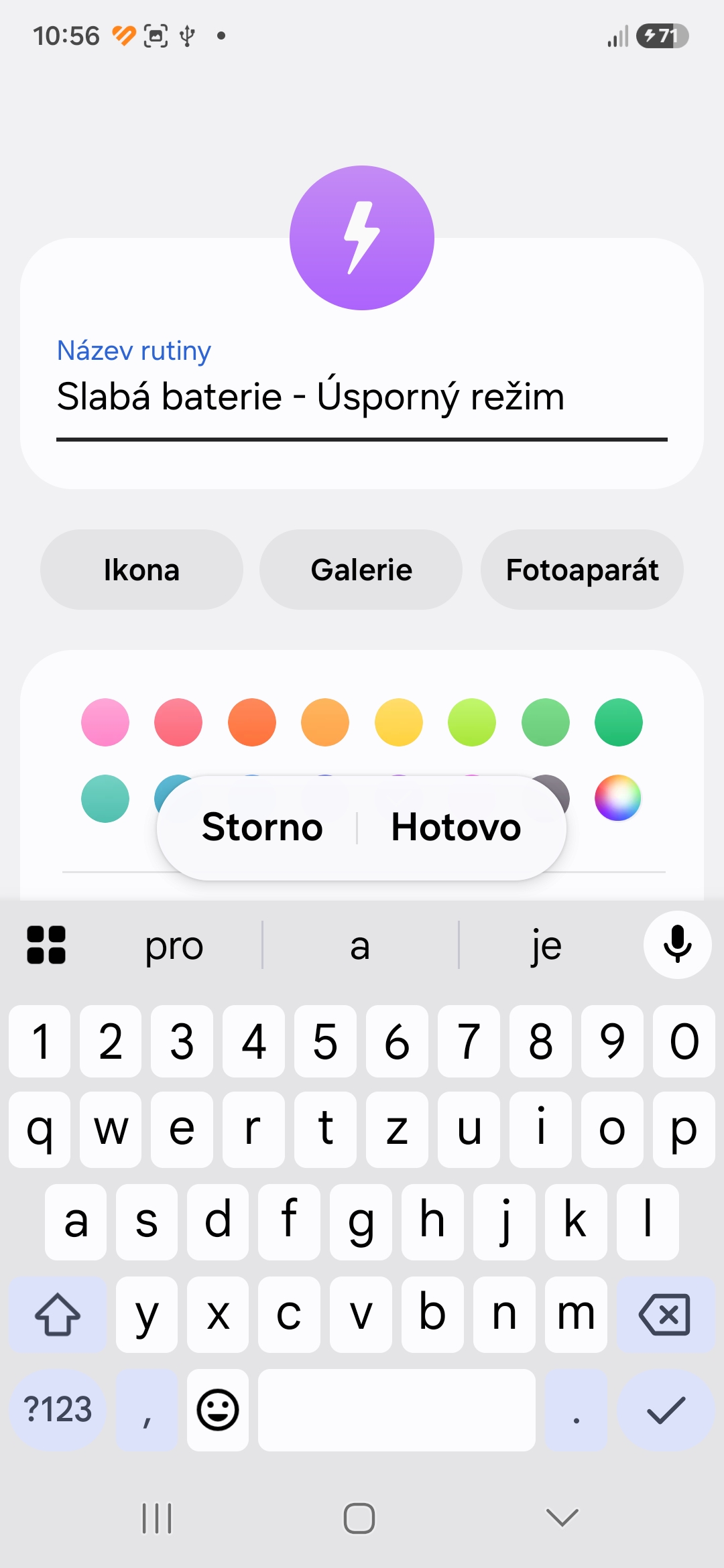
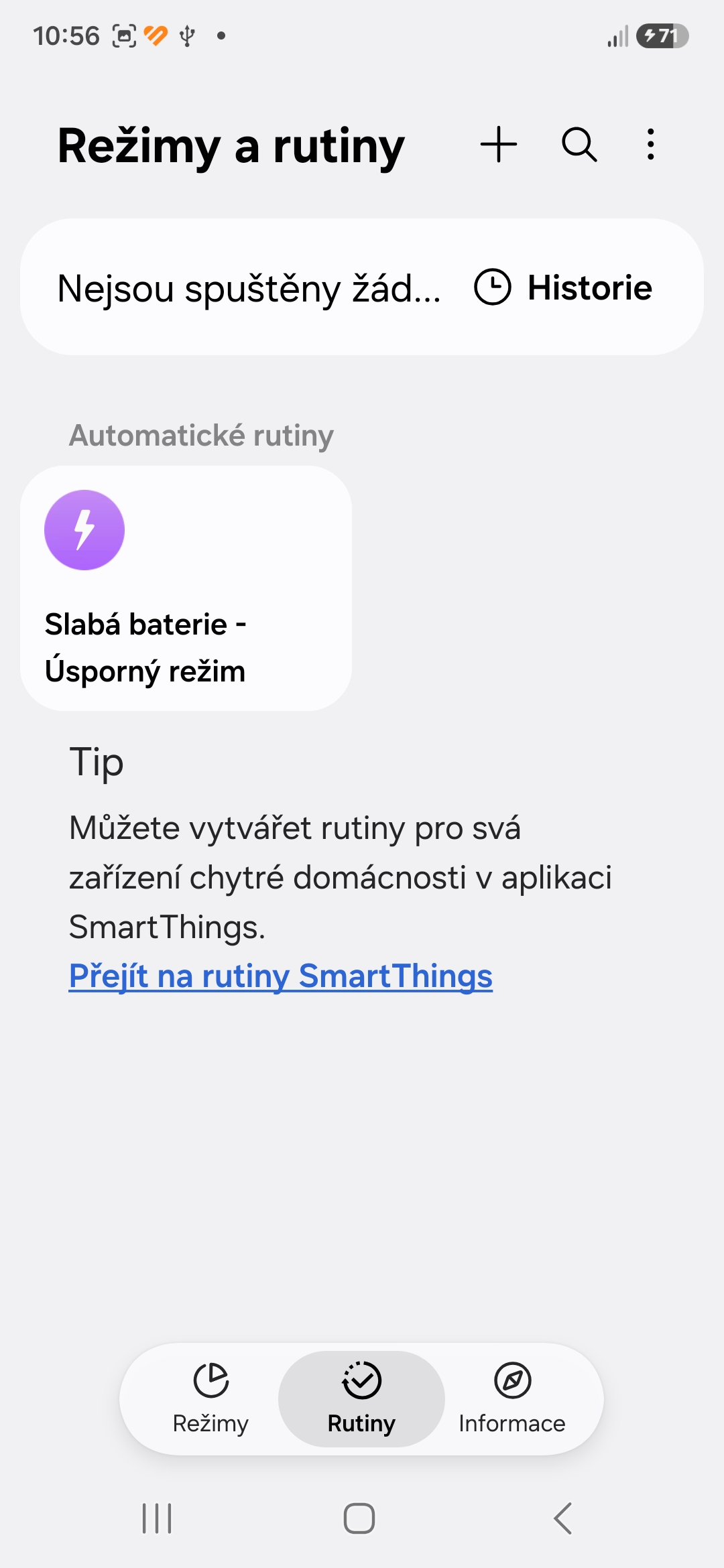
Jedna z vůbec nejlepších funkcí prostředí One UI. V nabídce Režimy a rutiny si můžete nastavit jednoduchá pravidla typu „Když/Potom“. Například: „Když se úroveň baterie dostane pod 5 %, zapni úsporný režim“. Nebo: „Když se připojím k domácí Wi-Fi, odemkni telefon a vypni mobilní data“. Nebo třeba: „Každý den v určitý čas zapni ochranu očí (funkci Pohodlí pro oči)“. Jde zkrátka o automatizaci, která myslí za vás.
Fotogalerie