Na svém androidovém telefonu jsem vyzkoušel téměř každou hlavní hudební aplikaci, od Spotify po Amazon Music, ale tou, ke které se stále vracím, je YouTube Music. Důvodem není jen její obrovská knihovna nebo chytrá doporučení, ale i to jakým způsobem s ní funguje asistent Googlu Gemini.
Díky Gemini mohu o to, co chci, požádat přirozeným jazykem. Právě v tom se služba YouTube Music začala lišit od svých hlavních konkurentů. Už nemusím přemýšlet, jakým způsobem aplikace funguje, mohu přemýšlet jako posluchač.
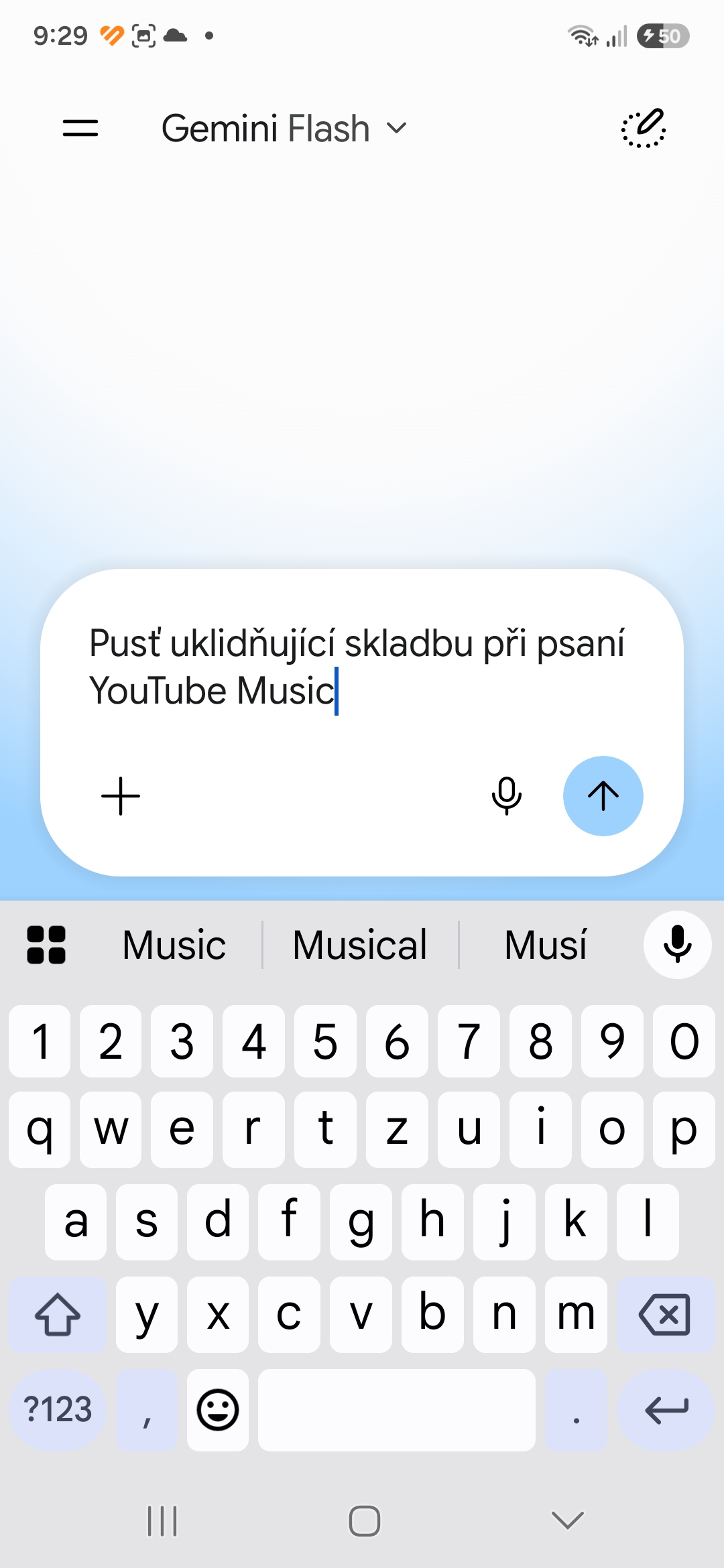
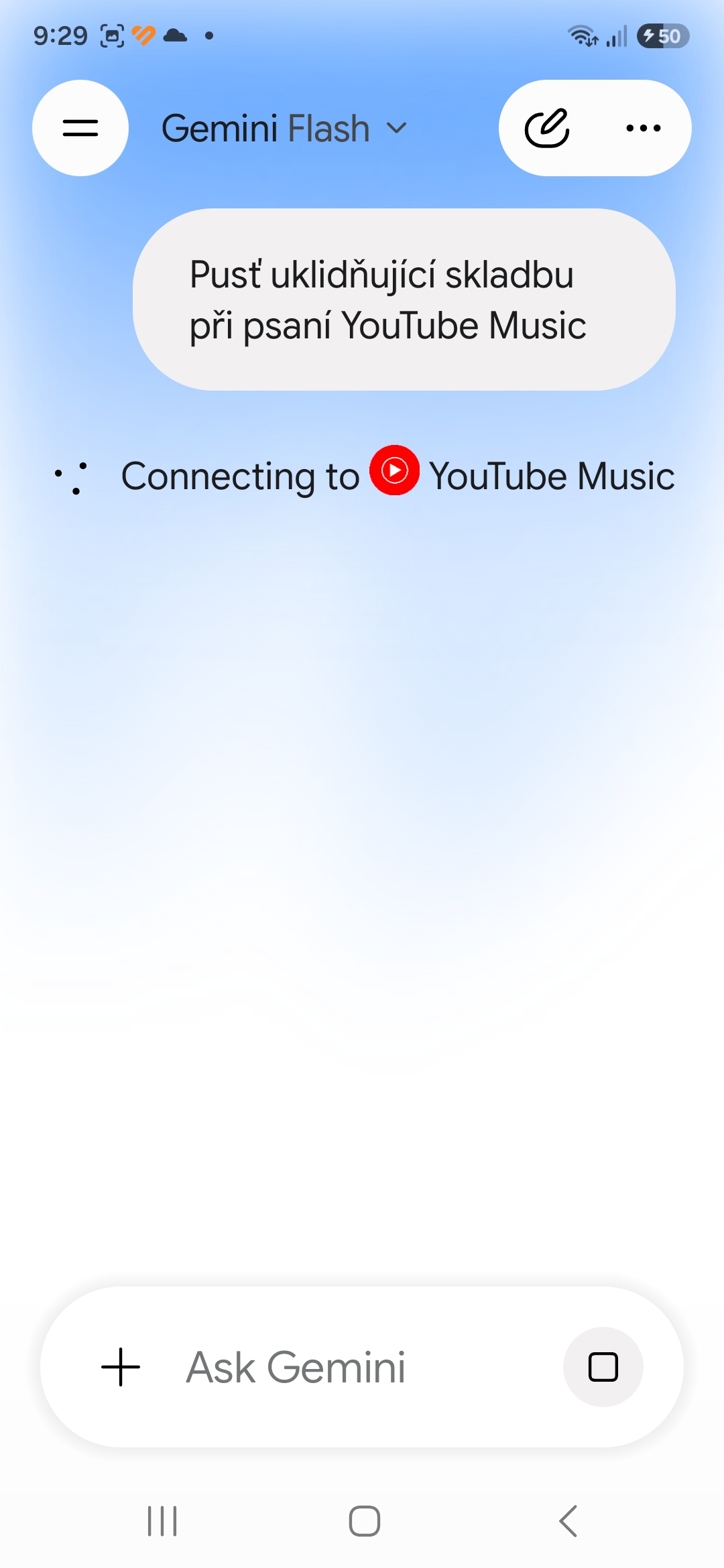
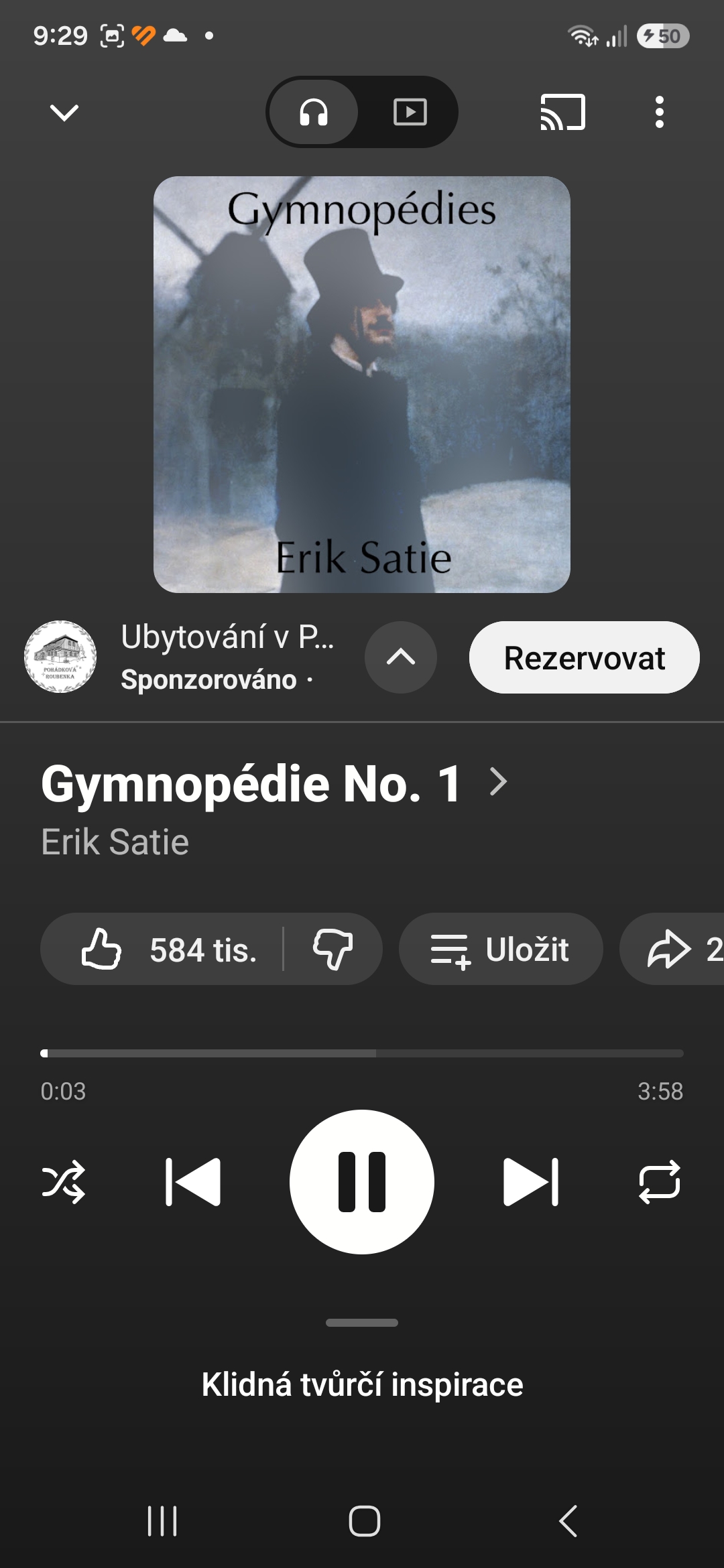
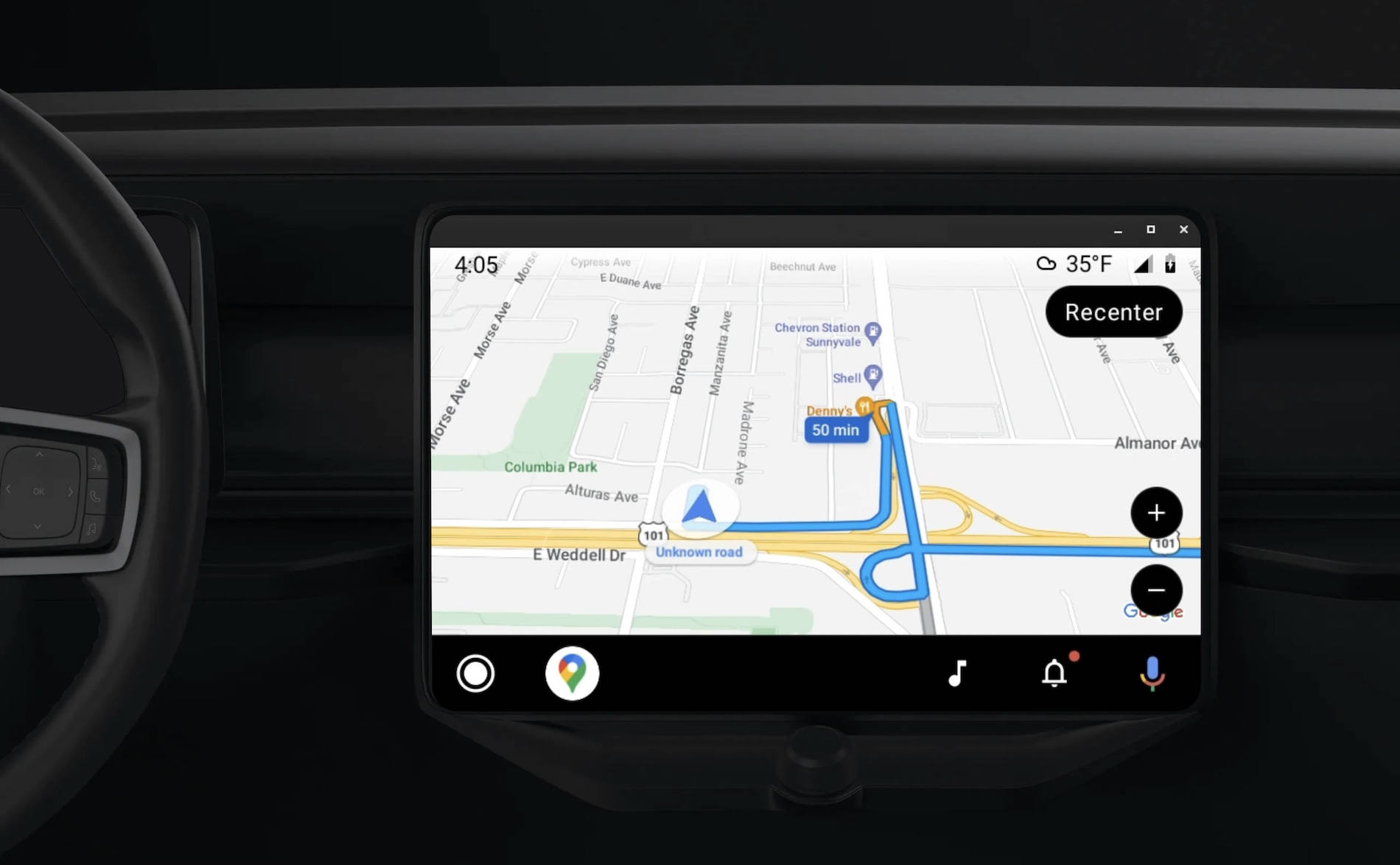
Mohu Gemini požádat, aby pustil svižnou hudbu do auta, uklidňující skladbu při psaní či hudbu konkrétního interpreta, nebo zadat jen vágní prompt k přehrání určité skladby. Asistent zamýšlenou náladu obvykle pochopí a požadavek okamžitě předá službě YouTube Music. Díky této integraci aplikace nepůsobí jen jako hudební knihovna, ale spíše jako osobní DJ zabudovaný přímo do systému Android.
Hlavním důvodem, proč Gemini tak dobře spolupracuje s YouTube Music, je to, že nemusím být vždy úplně přesný. U většiny hudebních aplikací si obvykle musím pamatovat přesný název skladby, interpreta, alba nebo seznamu skladeb. Někdy si však pamatuji jen konkrétní scénu, remix, zpěváka nebo jen celkovou atmosféru. Gemini si s těmito neurčitými požadavky z mé zkušenosti poradí skvěle. Jeho integrace s YouTube Music zkrátka zcela změnila můj uživatelský zážitek s ní. Jsem nicméně zvědavý, jestli se něco změní s novinkou Spotify.
Mohlo by vás zajímat
Jak integrovat Gemini s YouTube Music
Pokud se ptáte, jak asistenta Gemini integrovat s aplikací YouTube Music, není to nic složitého. Stačí provést následující kroky:
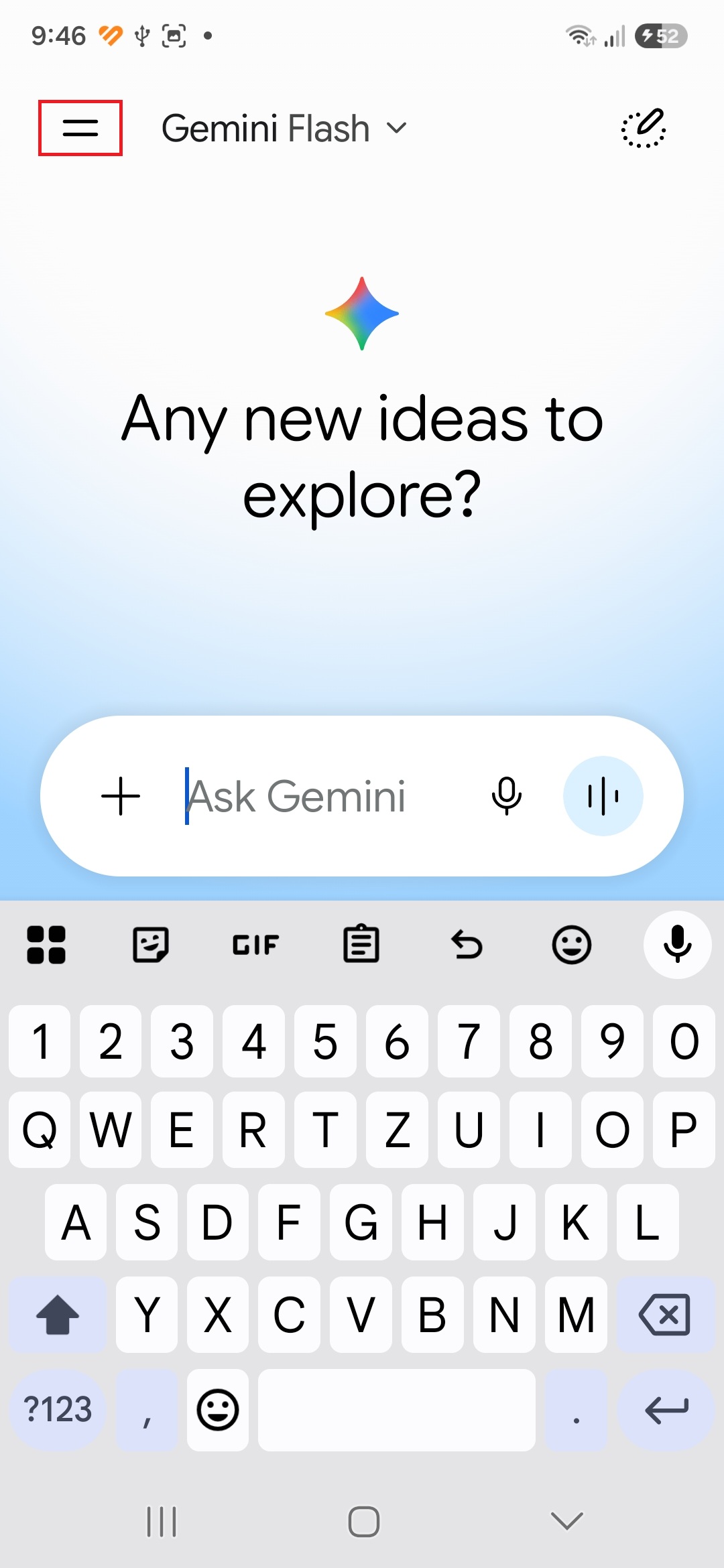
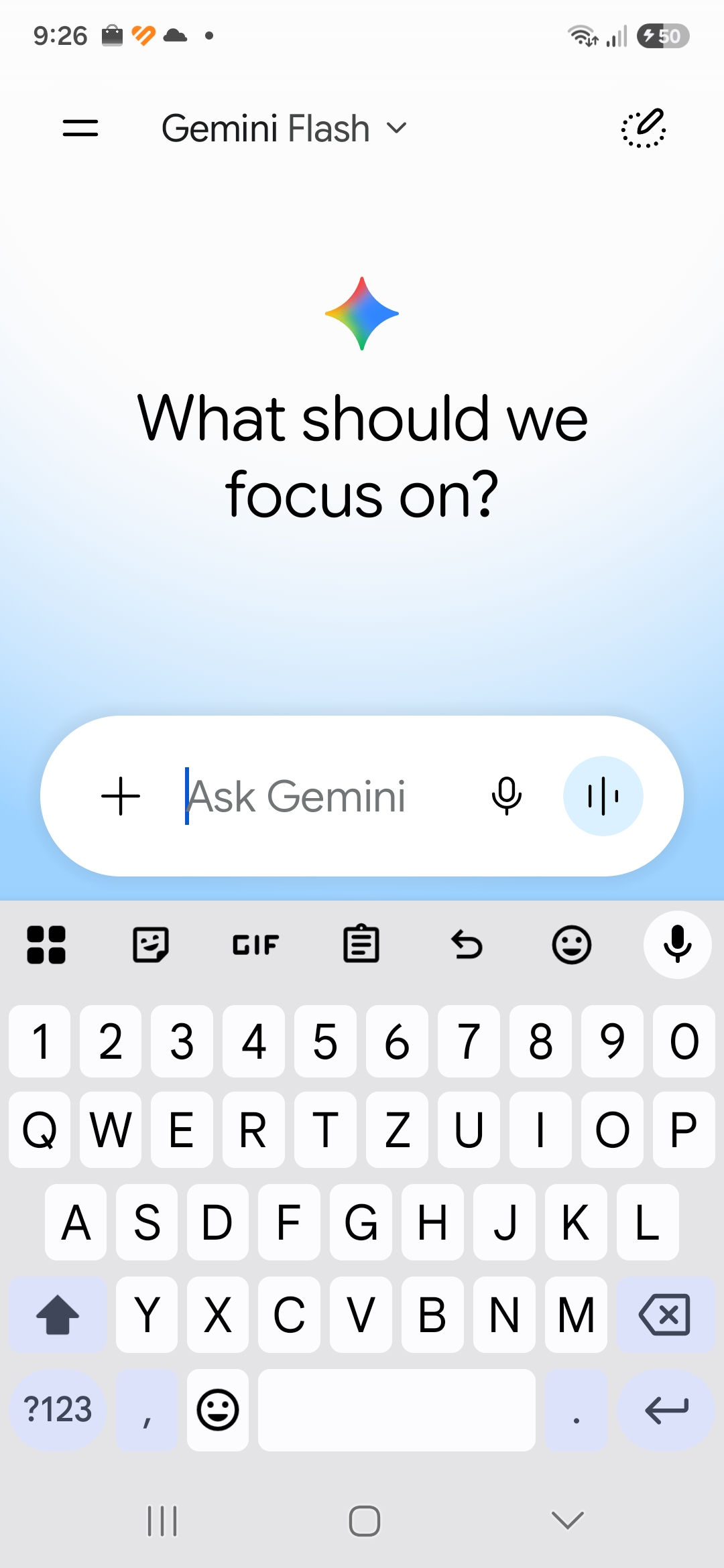
- Otevřete na svém telefonu aplikaci Gemini.
- Vlevo nahoře klepněte na hamburger menu.
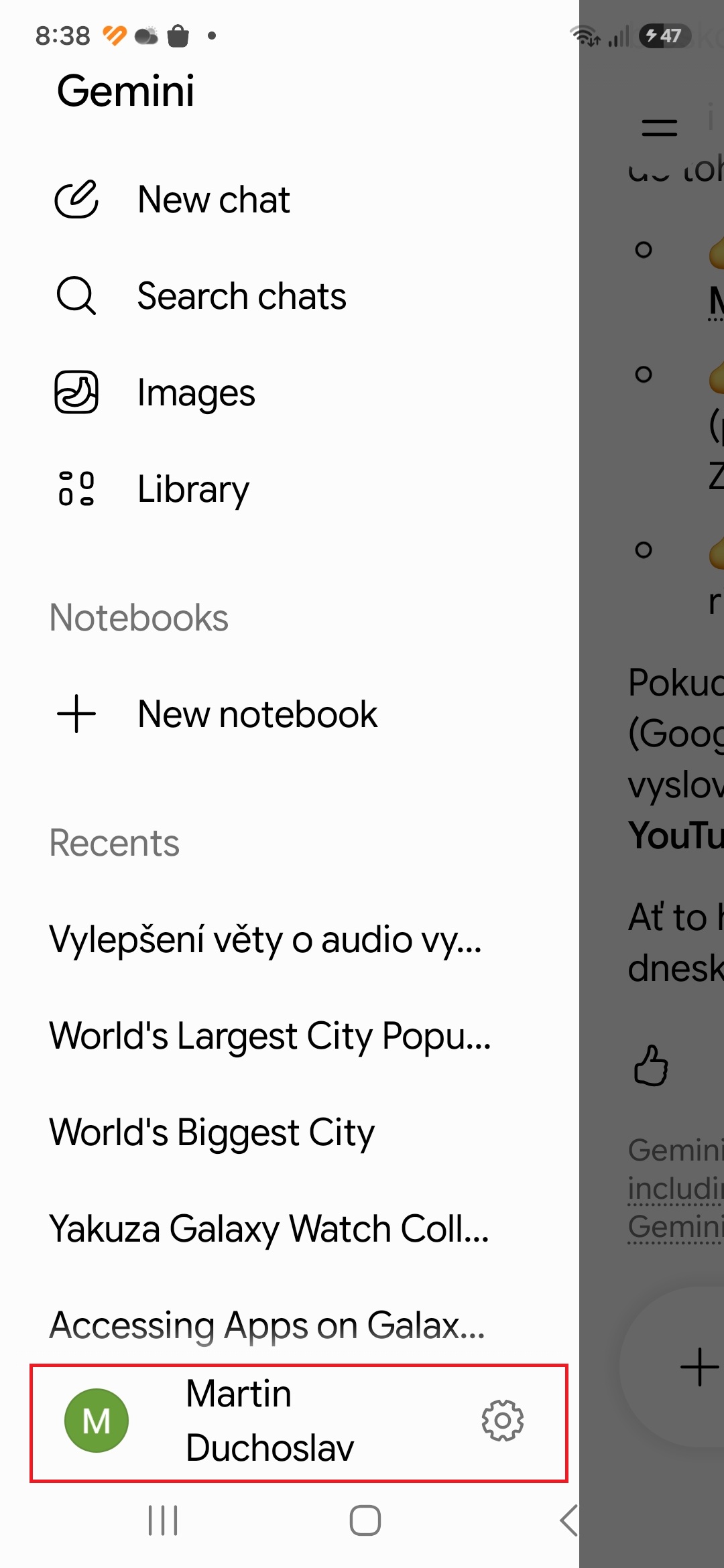
- Dole klepněte na svůj profilový obrázek.
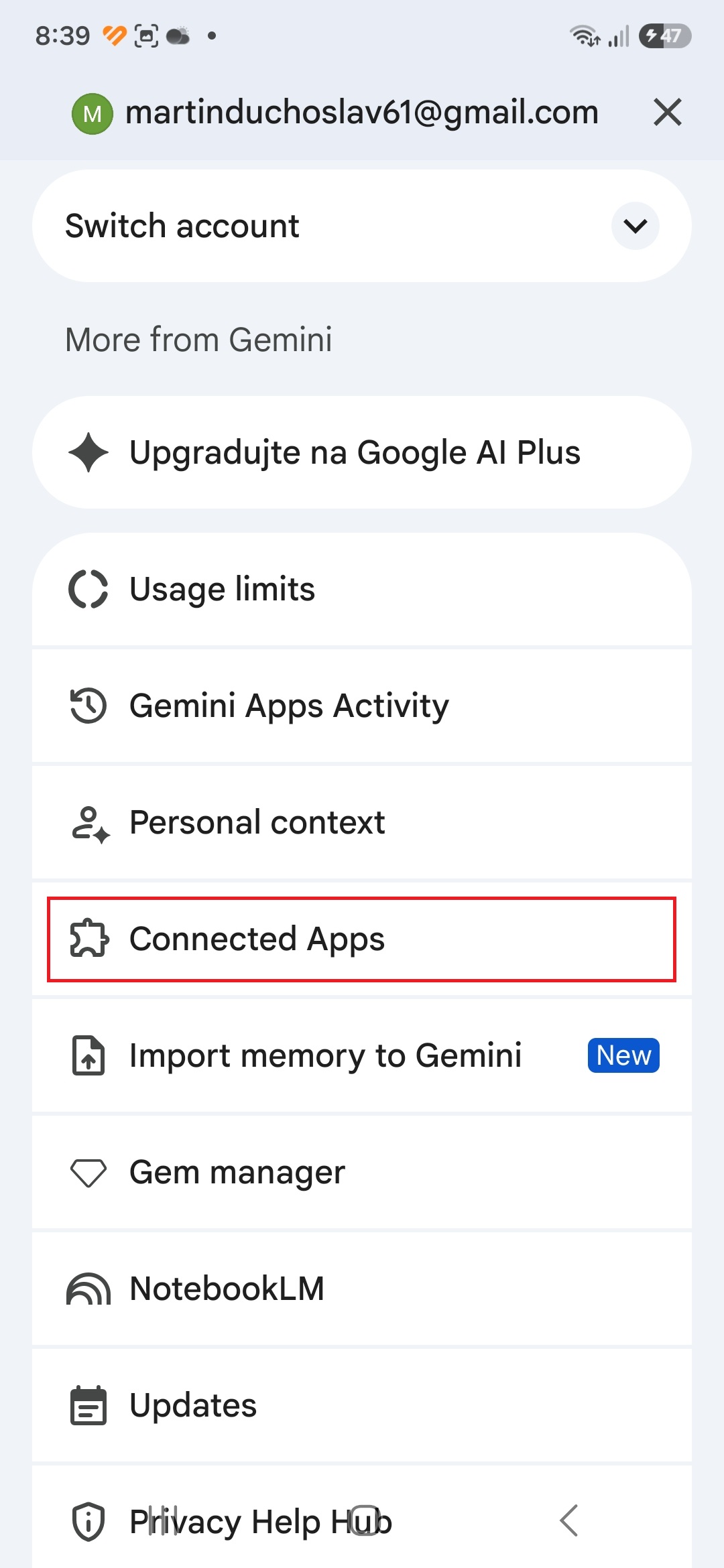
- Klepněte na možnost Connected Apps.
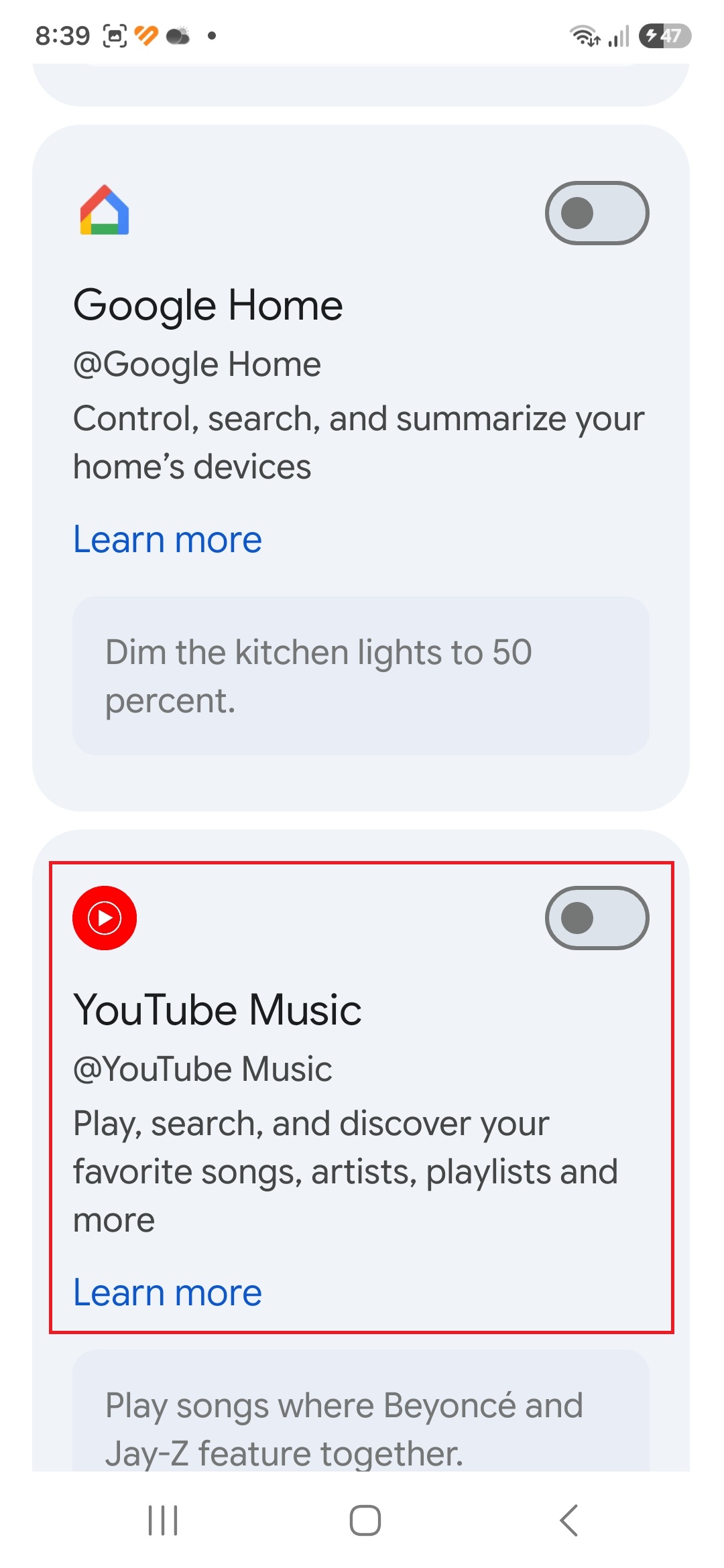
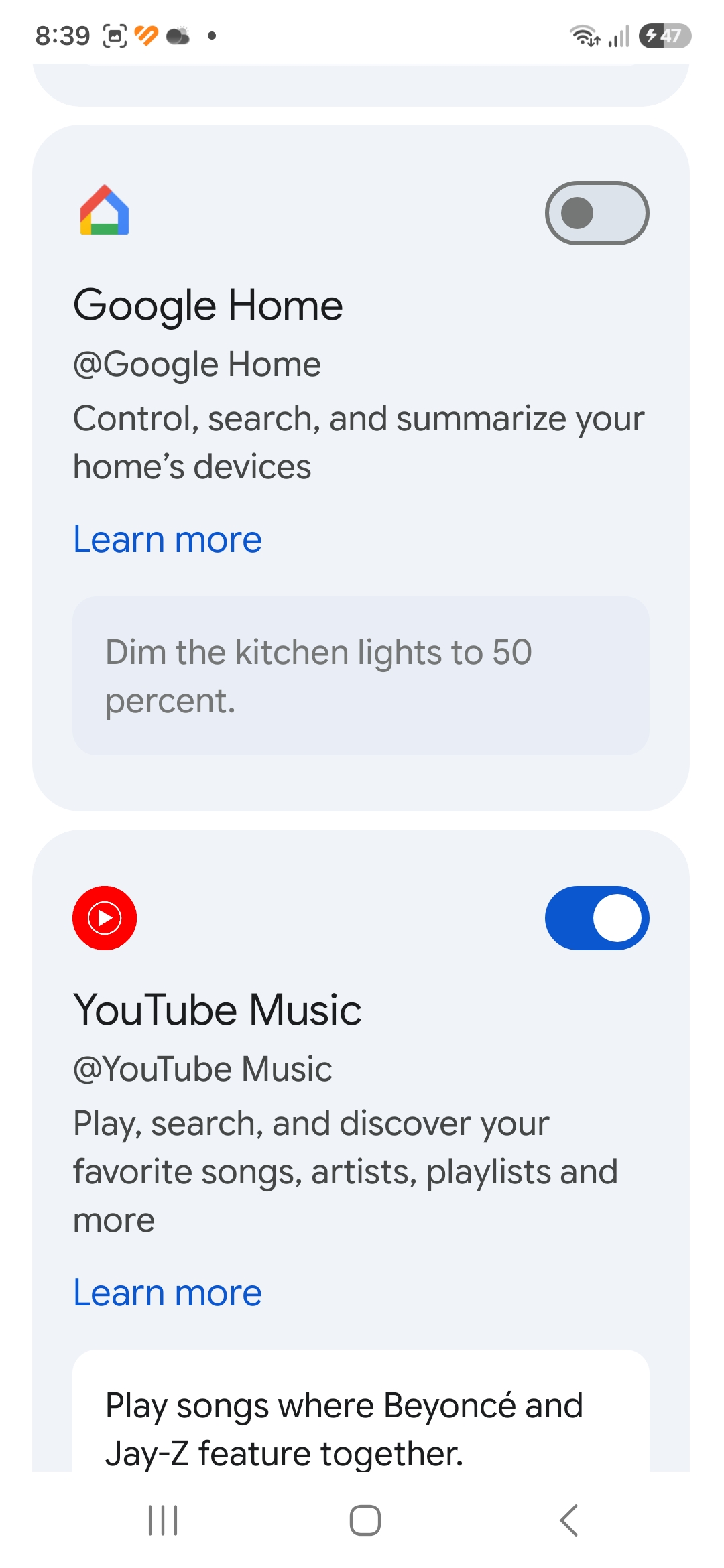
- Zapněte přepínač u YouTube Music.
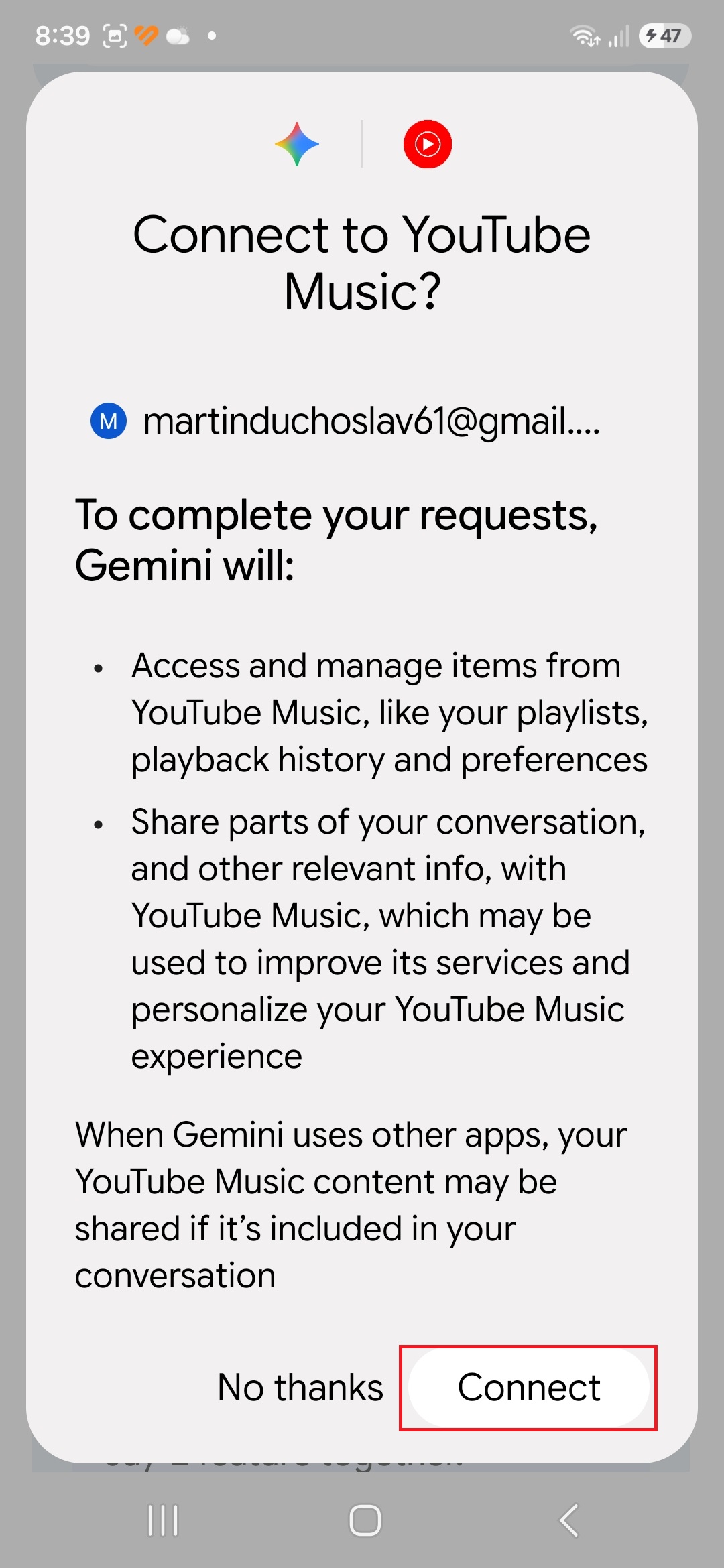
- Klepněte na „Connect“.
Fotogalerie