Každý z nás občas potřebuje na telefonu pořídit snímek obrazovky, třeba když chce sdílet zajímavý obrázek, který našel na internetu, důkaz úspěšné online transakce, nebo potřebuje názorně ukázat nějaký problém kolegovi z práce. Možná jste to nevěděli, ale telefony Galaxy nabízejí hned několik způsobů, jak screenshot zaznamenat. Třeba sami zjistíte, že vám vyhovuje jiný, než který aktuálně používáte.
Stisknutí tlačítek
Nejrychlejší a nejspolehlivější metoda, která funguje u většiny androidových telefonů. Screenshot s nimi pořídíte krátkým stisknutím tlačítka snížení hlasitosti a zapínacího tlačítka.
Fotogalerie
Panel rychlého spuštění
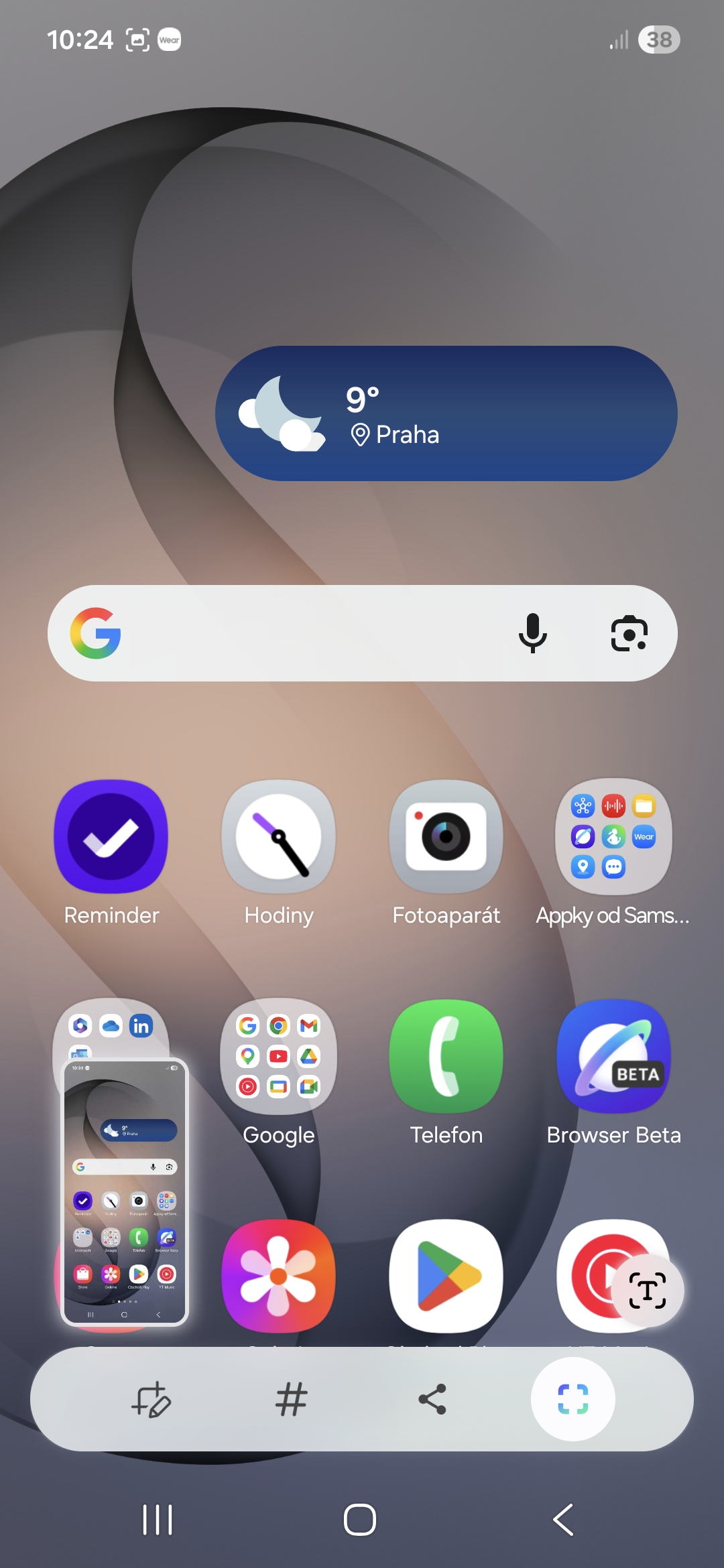
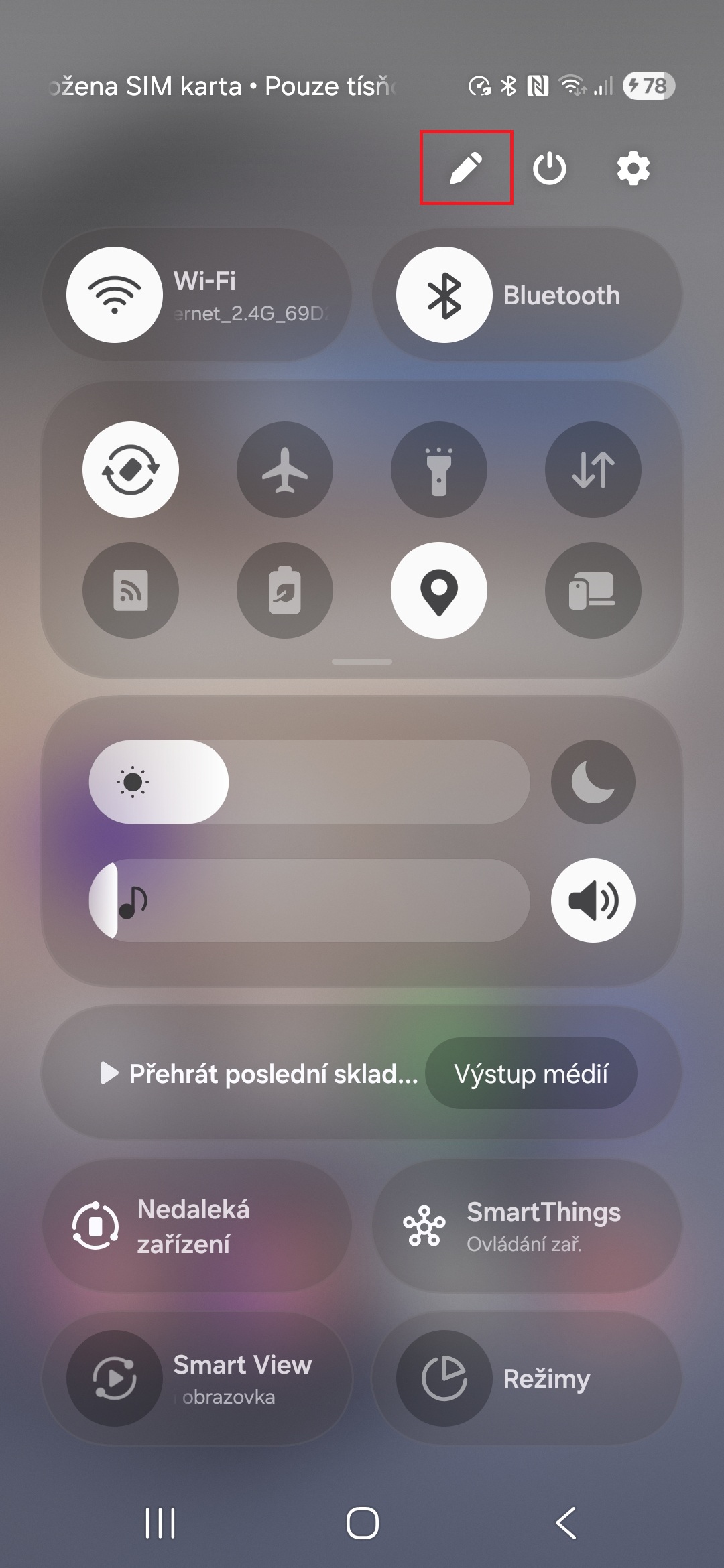
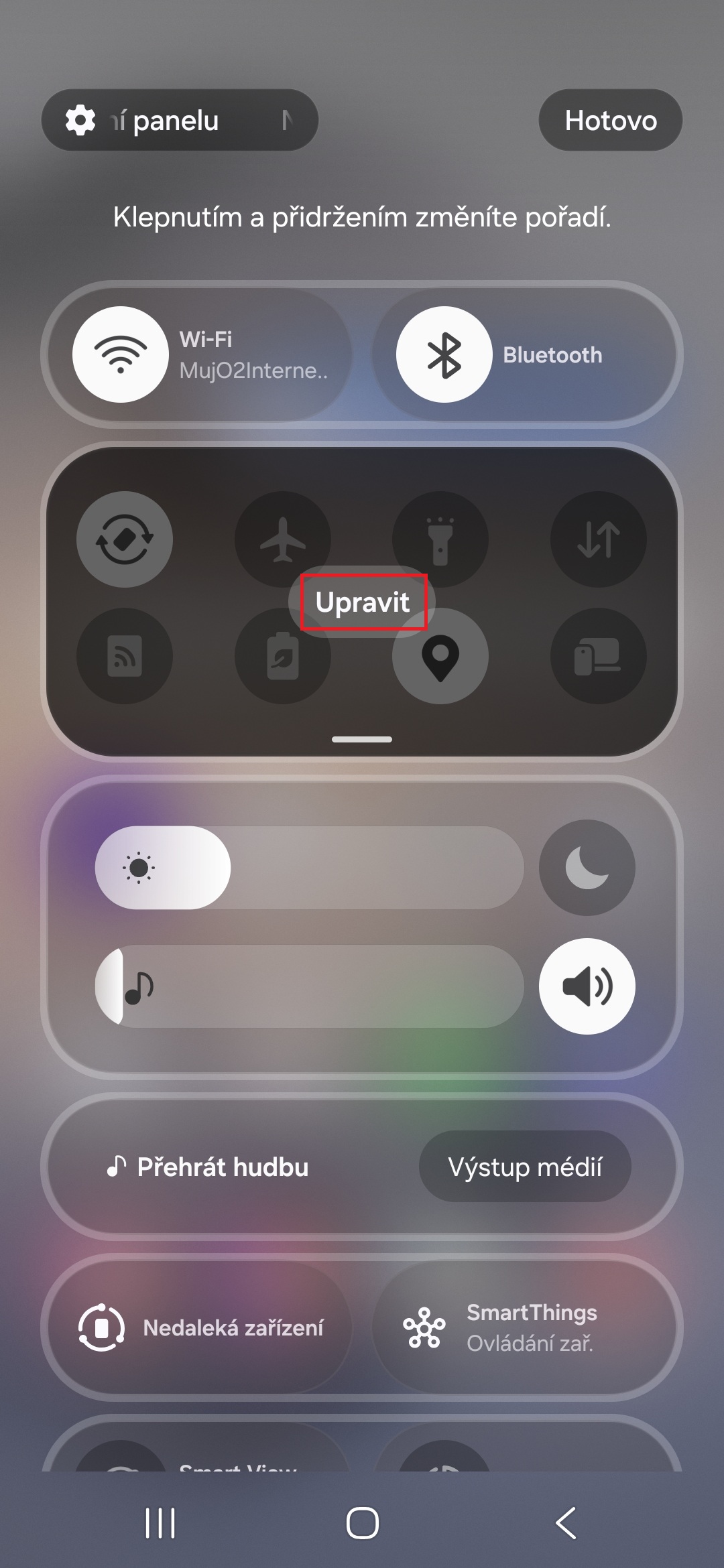
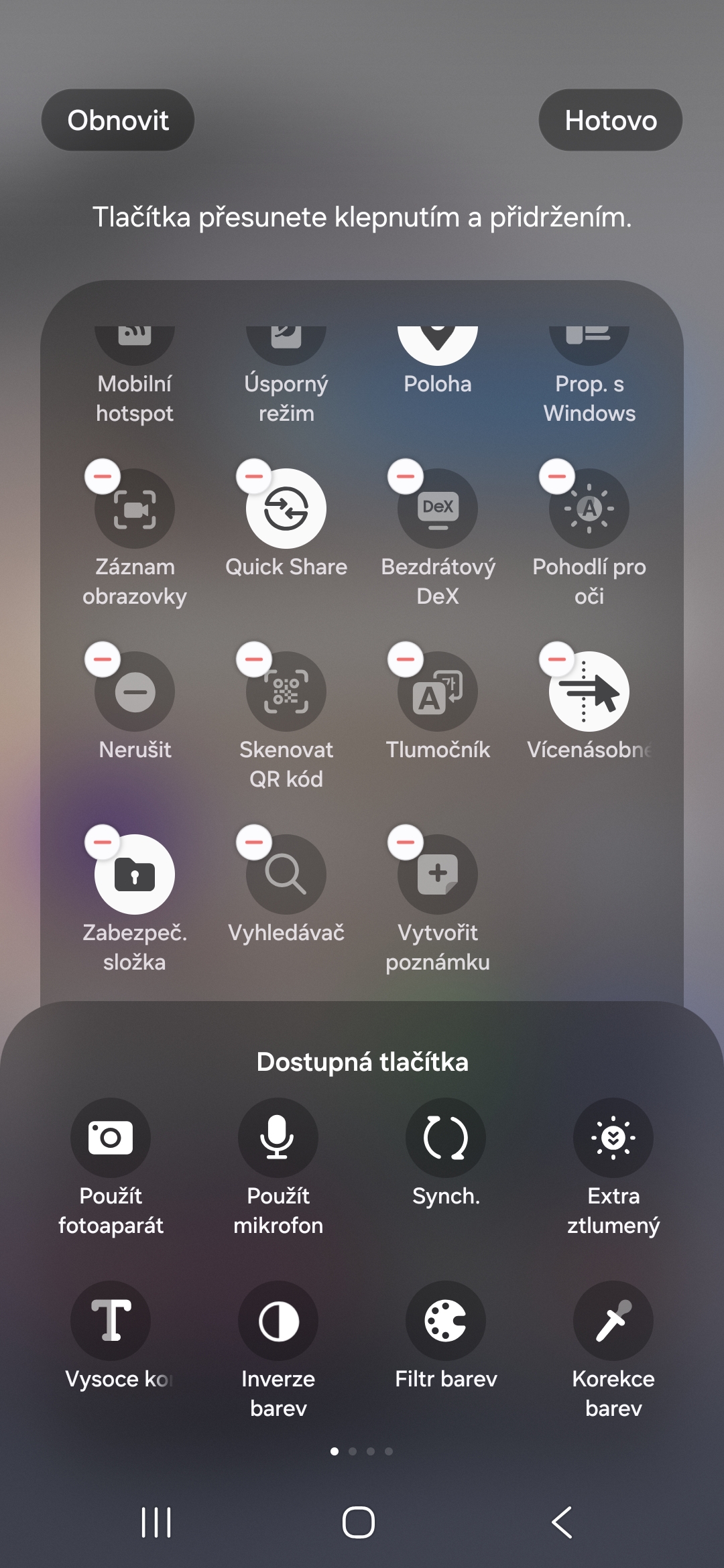
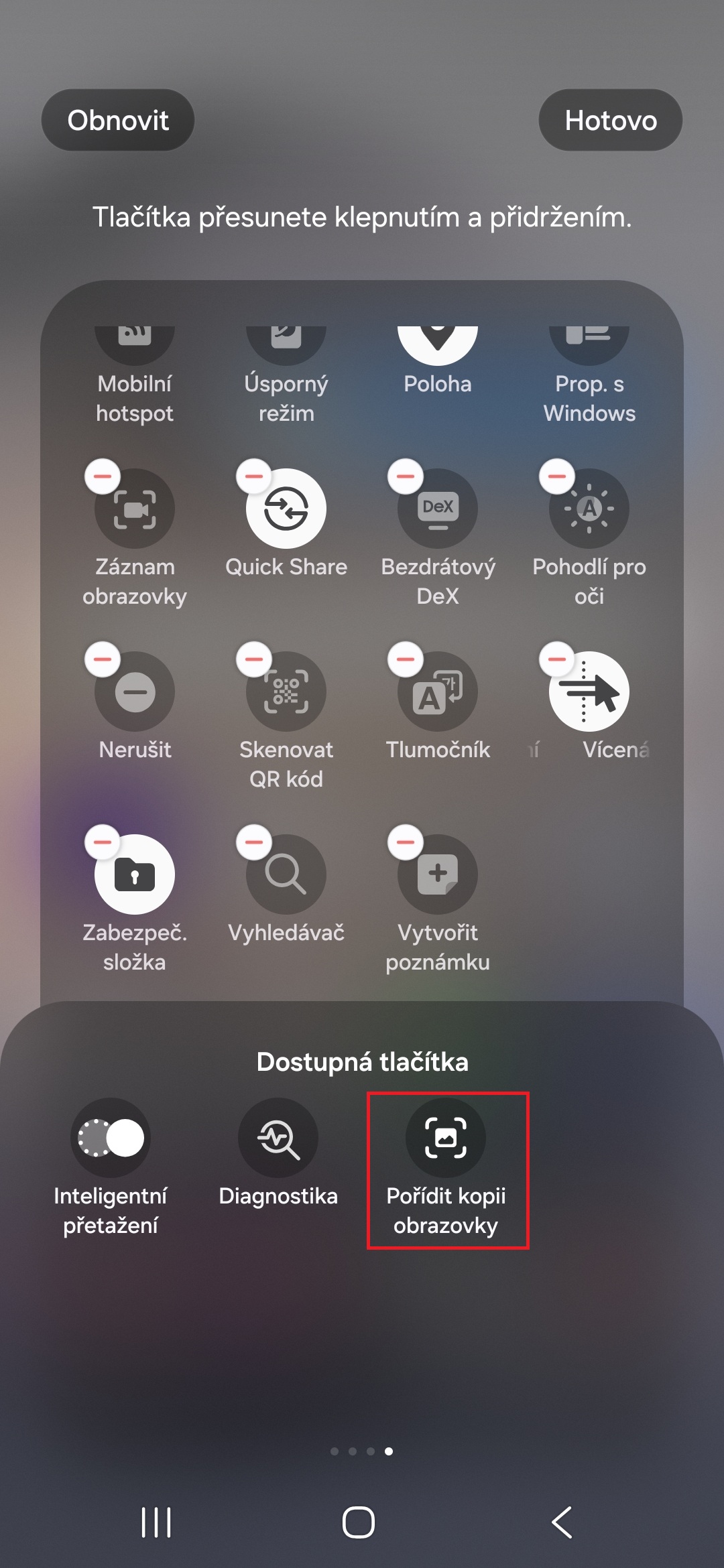
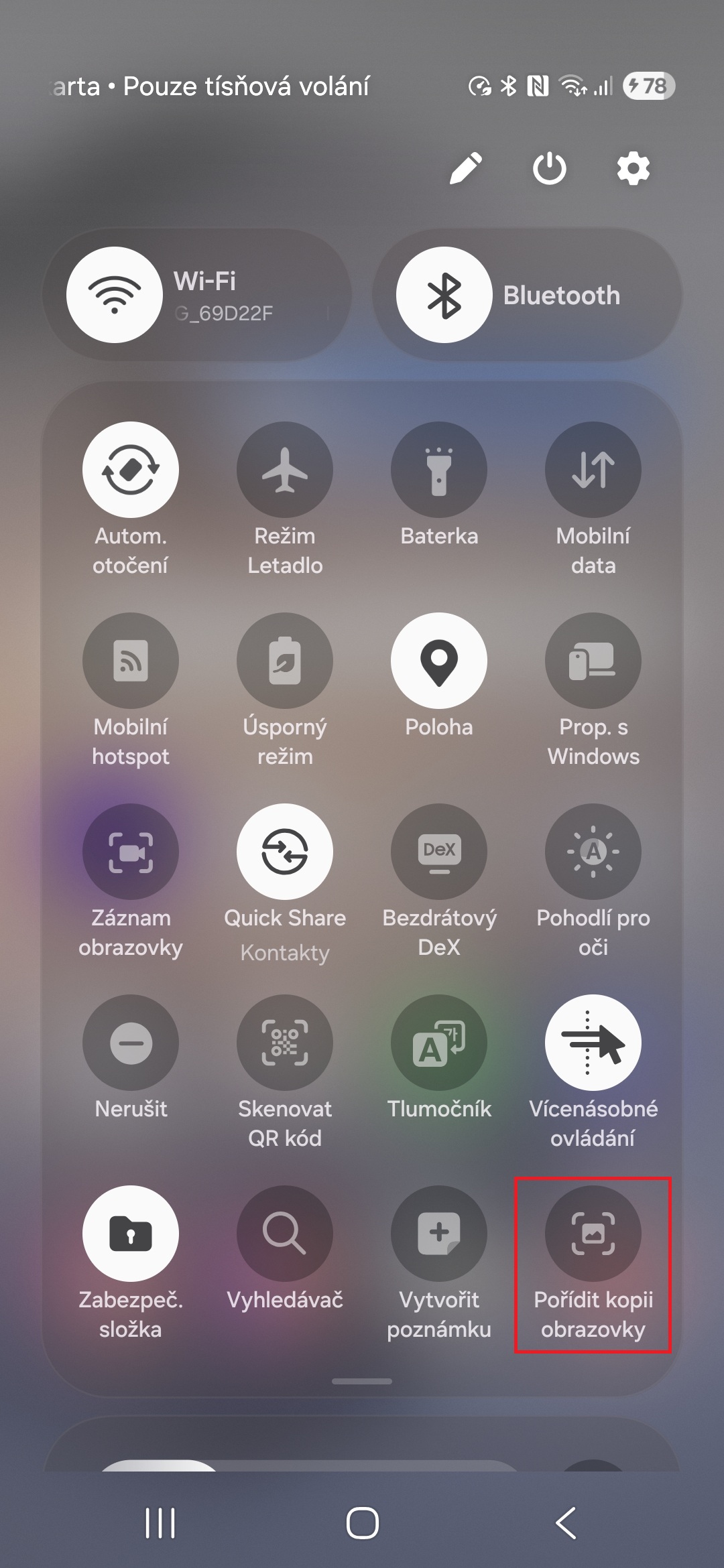
Pořídit snímek obrazovky je možné i prostřednictvím panelu rychlého spuštění. Pokud zde ve výchozím nastavení nevidíte možnost Pořídit kopii obrazovky, přidejte ji klepnutím na ikonu tužky a poté na „Upravit“.
Fotogalerie
Přejetí dlaní přes obrazovku
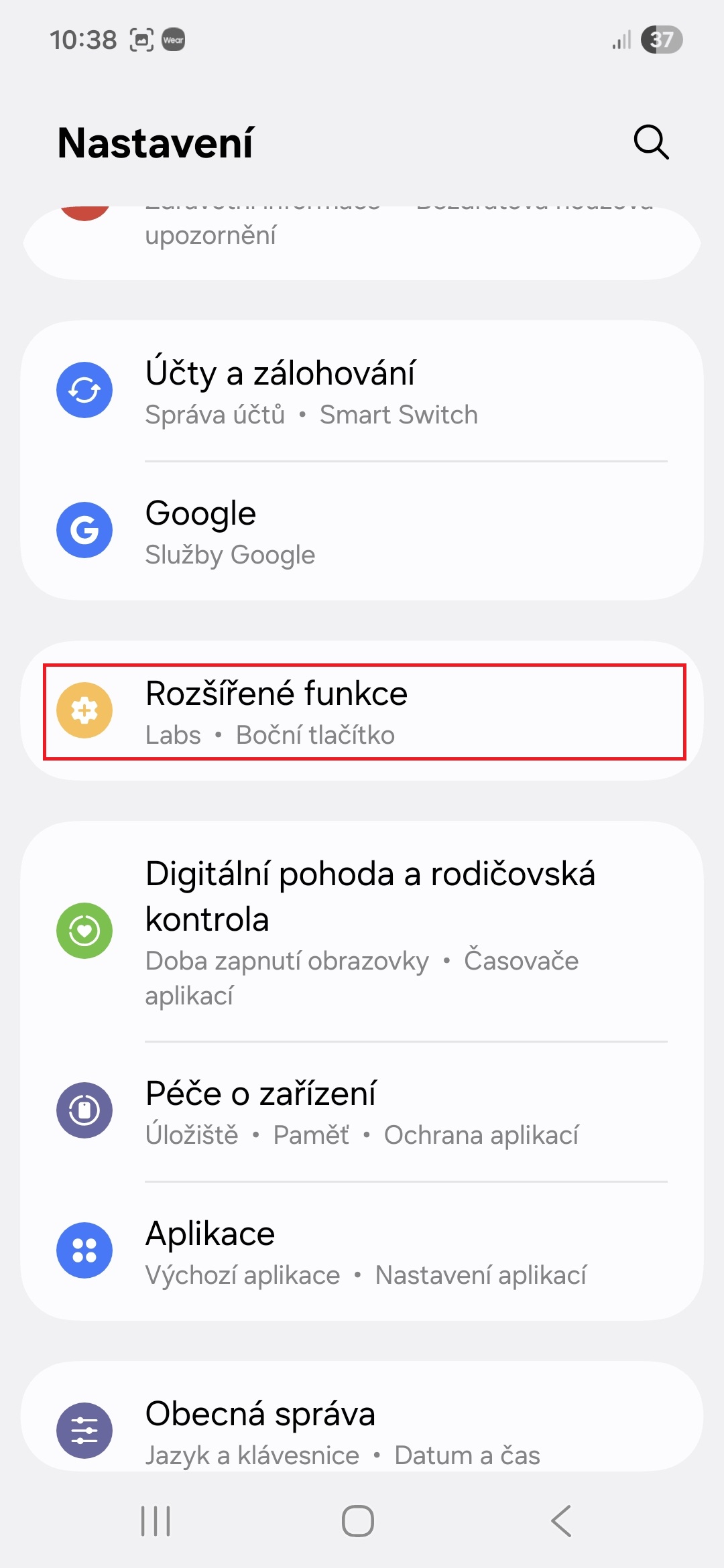
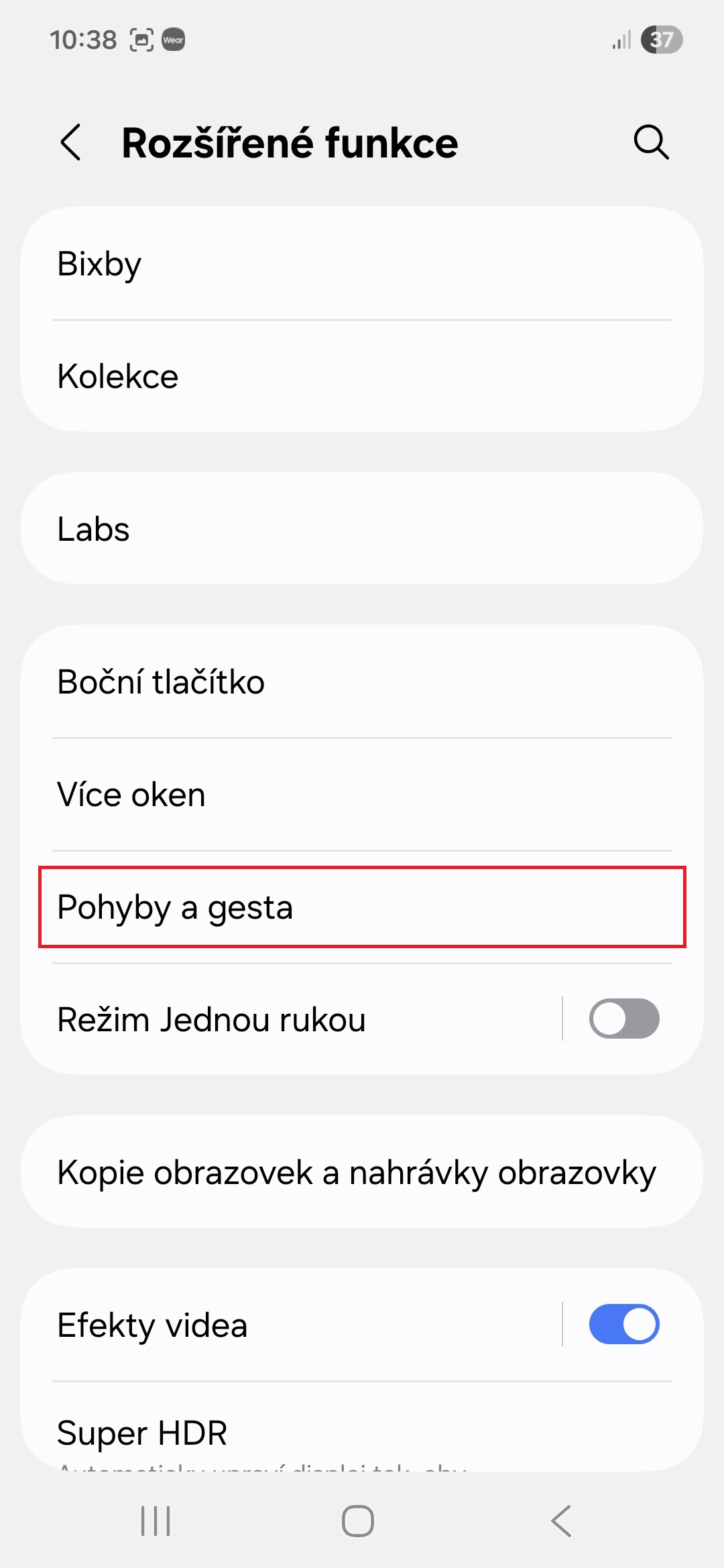
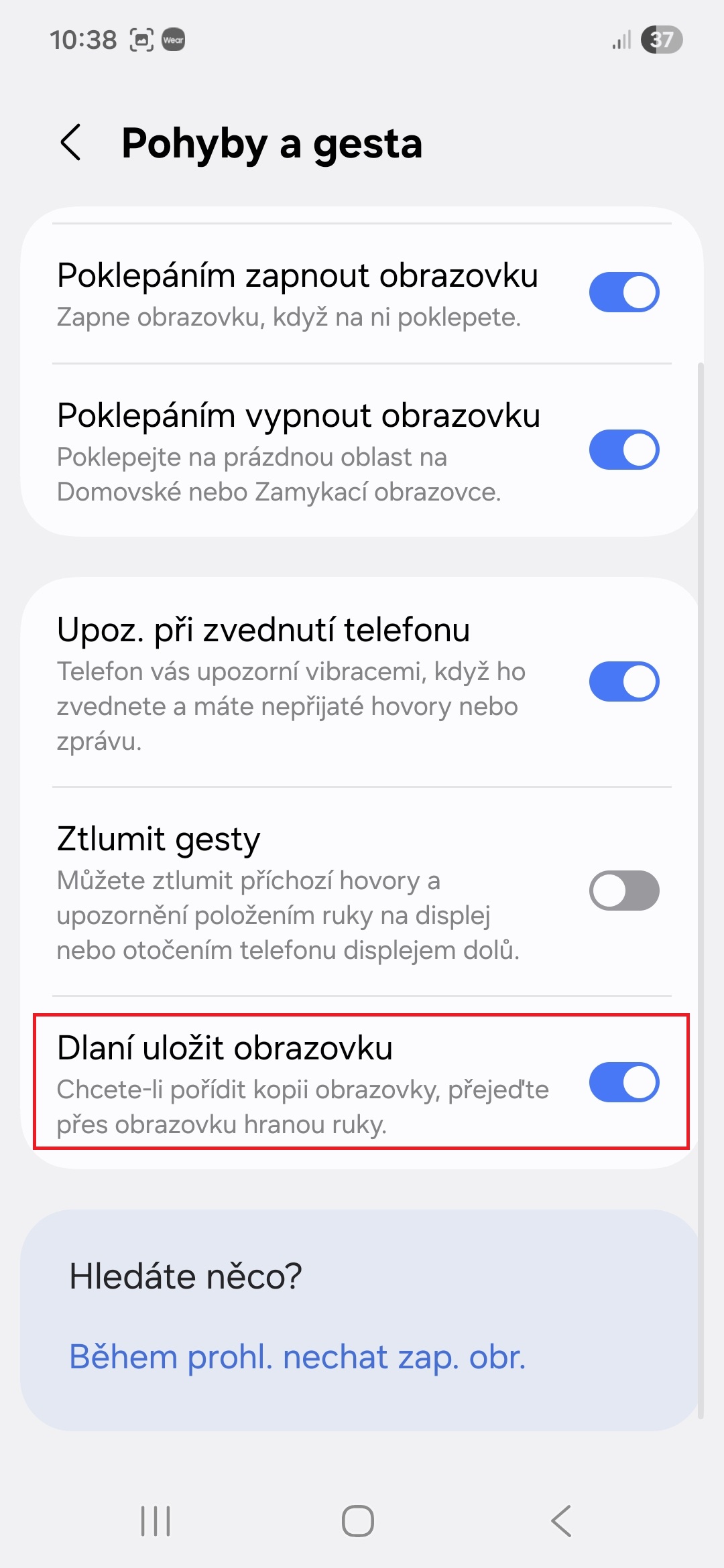
Udělat screenshot může také pomocí gesta Dlaní uložit obrazovku. Konkrétně toto gesto spočívá v tom, že položíte ruku svisle na levý nebo pravý okraj telefonu a jedním pohybem s ní přejedete po obrazovce. Pokud vám gesto nefunguje, ujistěte se, že je zapnuté (viz Nastavení→Rozšířené funkce→Pohyby a gesta→Dlaní uložit obrazovku).
Fotogalerie
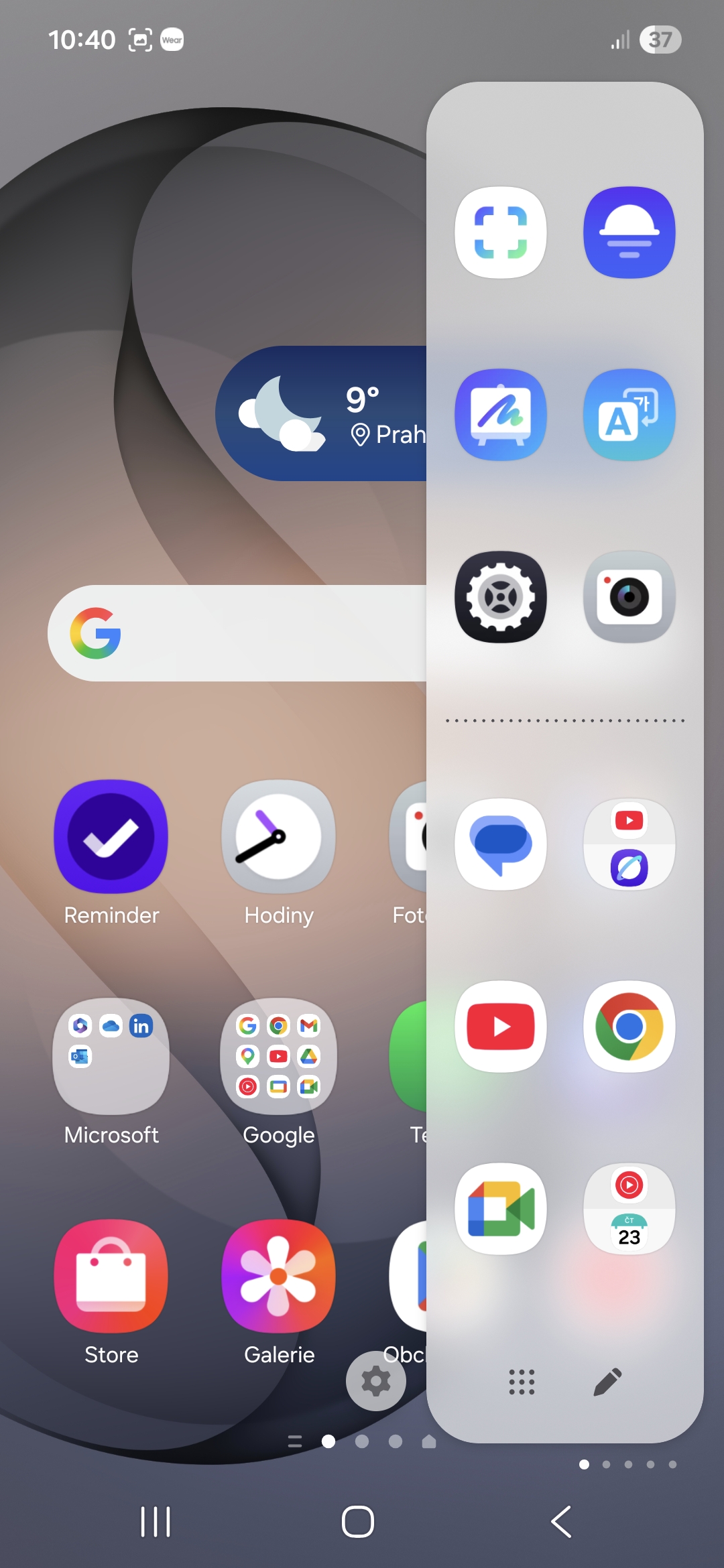
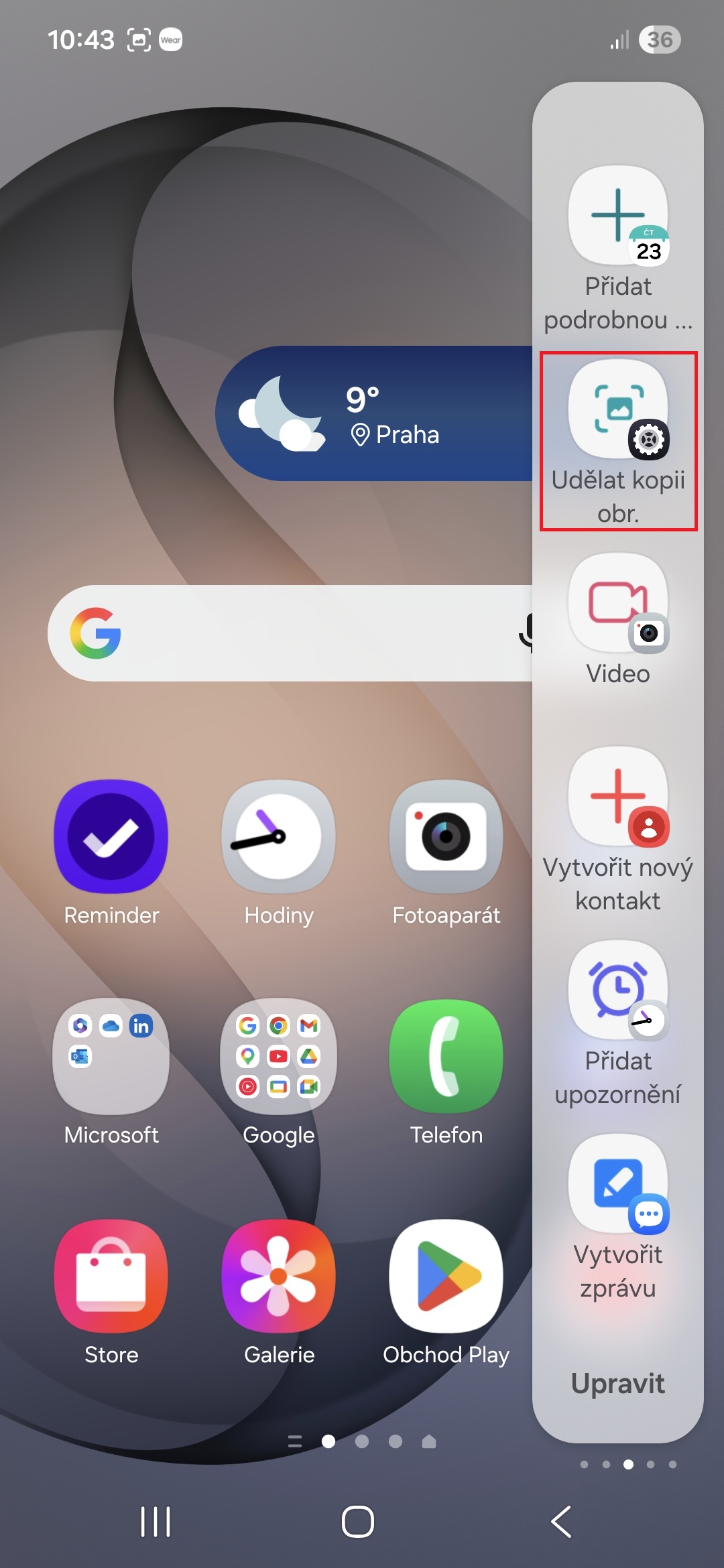
Postranní panel
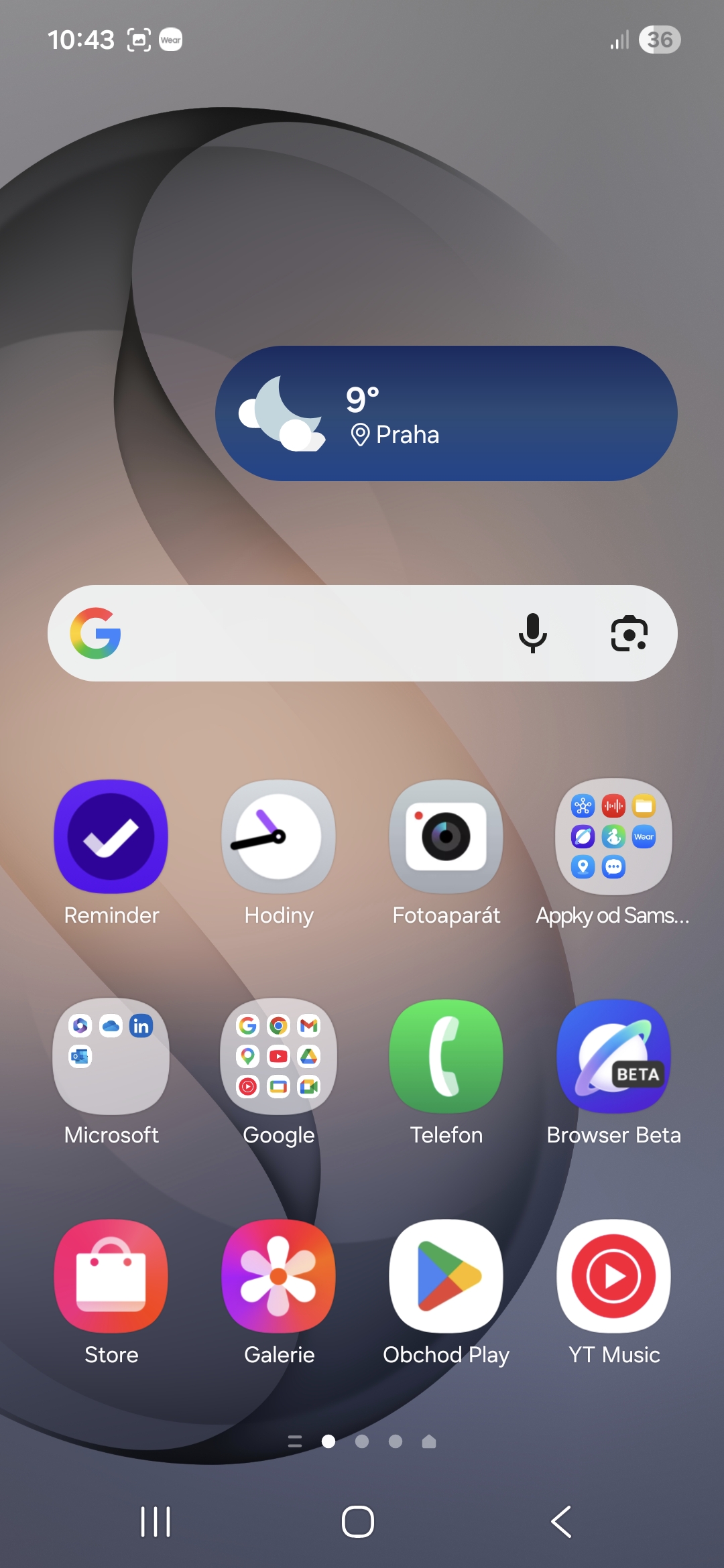
Další možností, jak pořídit snímek obrazovky, je prostřednictvím postranního panelu. Otevřete postranní panel, švihněte po displeji prstem dvakrát vlevo a z nabídky funkcí vyberte Udělat kopii obr.
Fotogalerie
Asistent Gemini
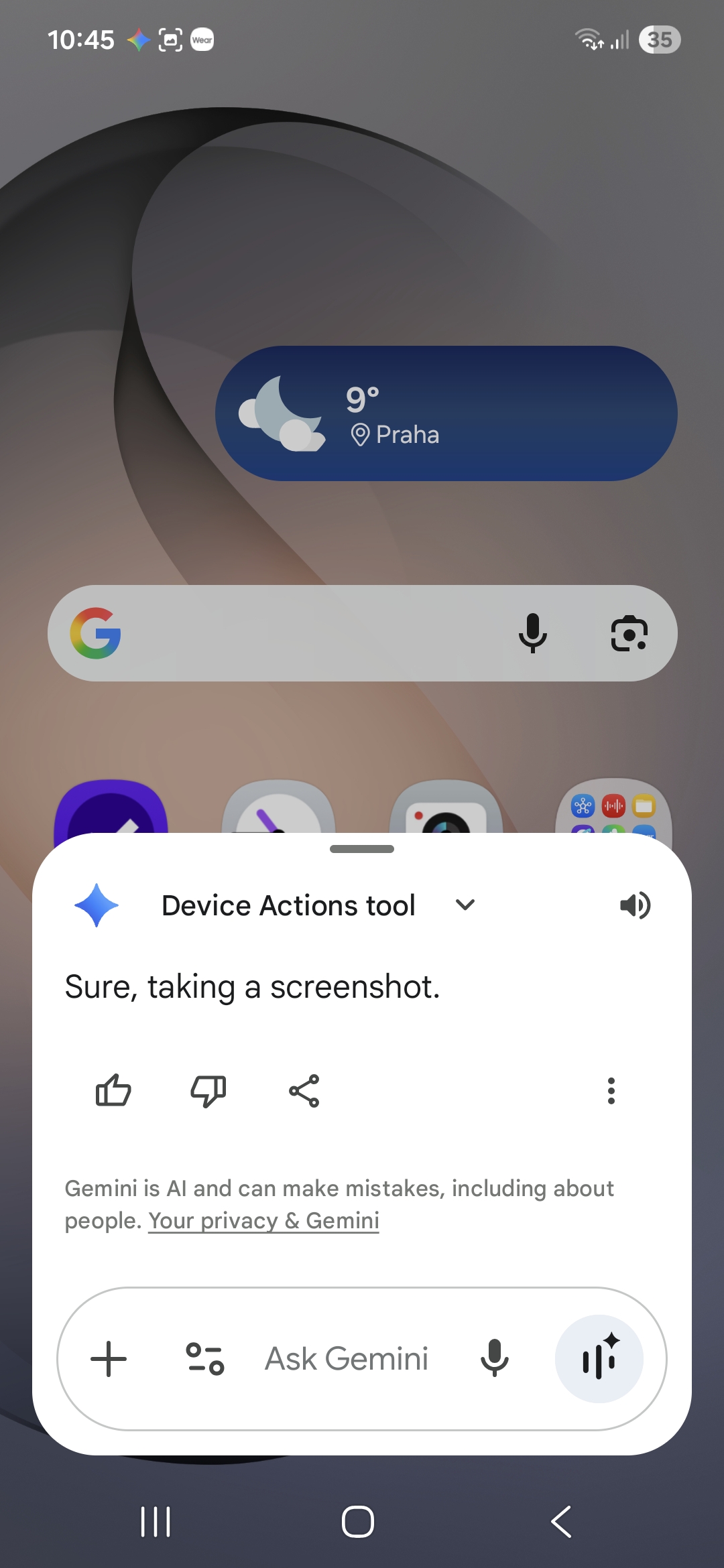
Pořídit sníme kobrazovky lze také pomocí asistenta Gemini. Stačí ho otevřít (dlouhým stisknutím zapínacího tlačítka) a říct anglickou větu „Take a screenshot“. Můžete ji také napsat, to však pochopitelně trvá déle.
Fotogalerie