
Možná jste si všimli, že vaše oblíbená aplikace začala bezdůvodně „stávkovat“, nebo vás telefon v nejmíň vhodnou chvíli upozornil na plné úložiště. Viníkem jsou často nahromaděná dočasná data, kterým říkáme mezipaměť. I když má tento digitální odpad za úkol telefon zrychlovat, v praxi se po čase stává brzdou. Můžete se ho ale zbavit, a to, aniž byste přišli o důležitá data nebo nastavení.
Mezipaměť si můžete představit jako „krátkodobou paměť“ aplikací. Ukládají se do ní dočasné soubory – například náhledy obrázků na sociálních sítích, části webových stránek nebo data z her. Díky tomu se aplikace při příštím spuštění načtou rychleji, protože nemusí vše znovu stahovat z internetu. Problém nastává ve chvíli, kdy se tato data nahromadí, zastarají nebo se poškodí. Pak mohou paradoxně telefon zpomalovat nebo způsobovat chyby v aplikacích.
Kdy je správný čas na promazání?
Většina moderních verzí Android telefonů si mezipaměť spravuje automaticky. Přesto existují situace, kdy je ruční zásah užitečný:
- Aplikace padá nebo nefunguje správně: Vymazání cache je prvním a nejjednodušším krokem opravy.
- Dochází místo v úložišti: U některých aplikací (typicky prohlížeče nebo Instagram) může cache narůst do stovek megabajtů až jednotky GB.
- Ochrana soukromí: Odstraníte tím stopy po dříve prohlíženém obsahu.
Mohlo by vás zajímat
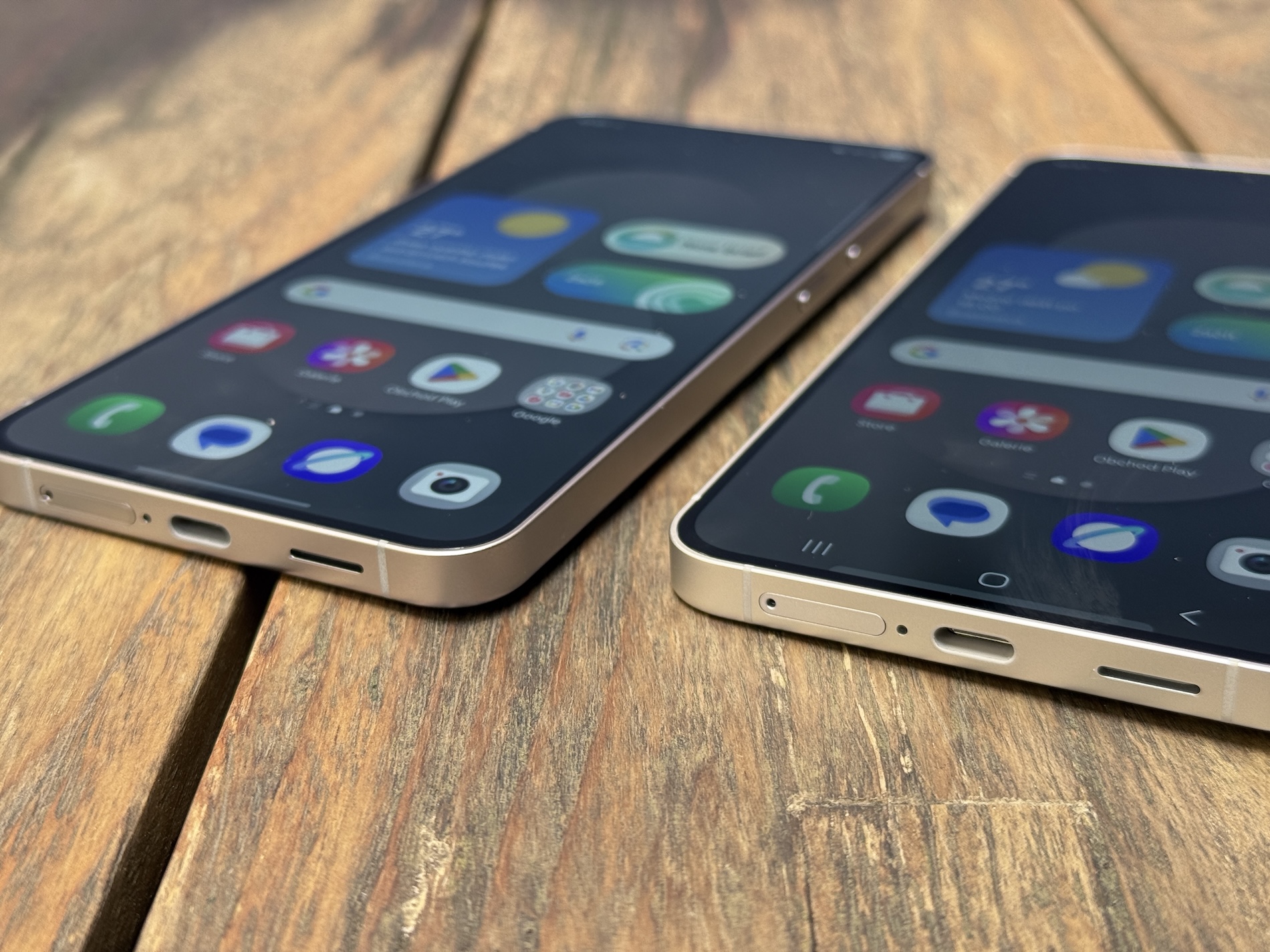
Jak vymazat mezipaměť Android telefonu
Postup se může mírně lišit podle verze systému a nadstavby, ale základní cesty zůstávají stejné jsou dvě. První je kratší, protože nemusíte do Nastavení, druhá ale nabízí přehlednější hledání aplikace.
Postup 1
- Najděte ikonu aplikace, které chcete vymazat mezipaměť.
- Dlouze na ní podržte prst.
- Vpravo nahoře zvolte symbol „i“.
- Sjeďte níže a vklepněte na nabídku Úložiště.
- Klepnutím na Vymazat paměť v pravém dolním rohu odstraníte všechny dočasní soubory uložené aplikací.
Fotogalerie
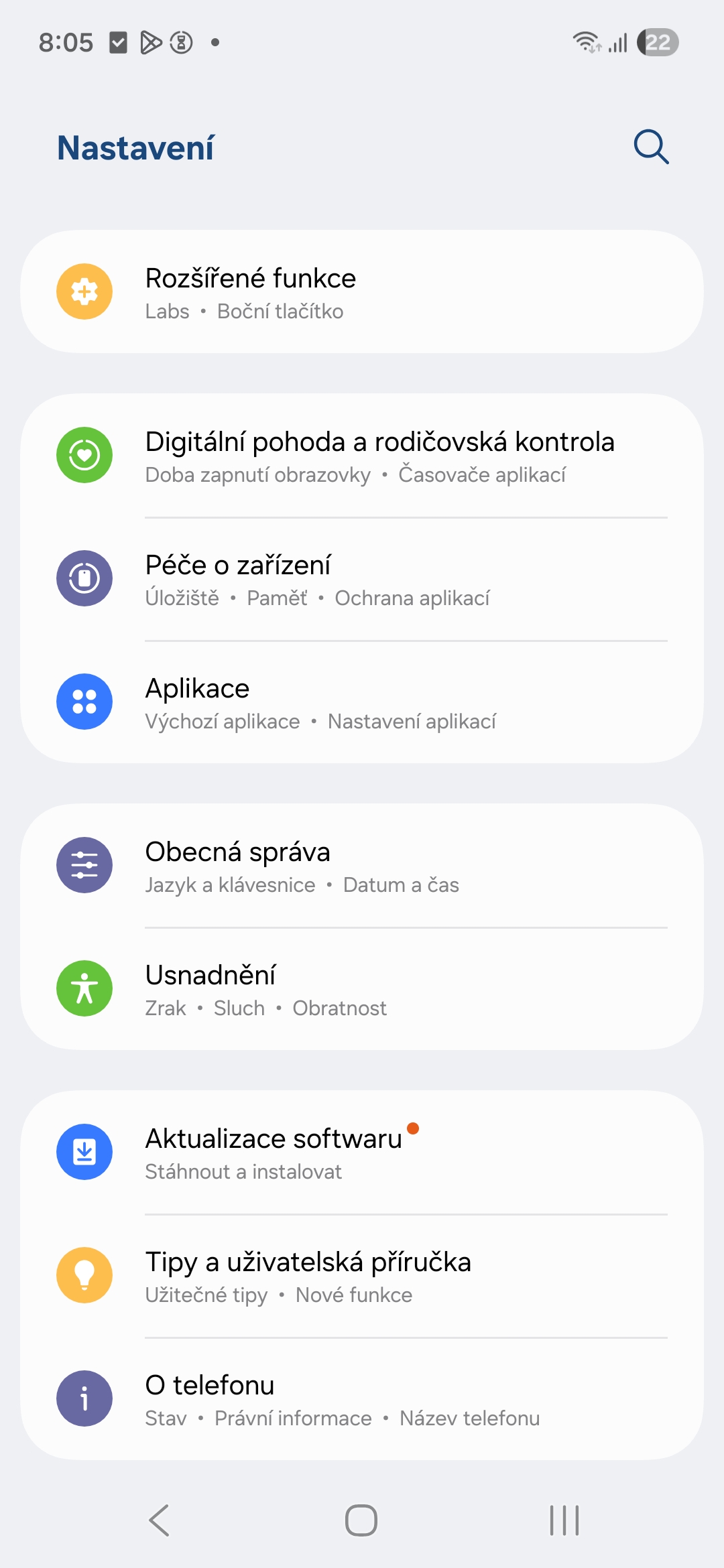
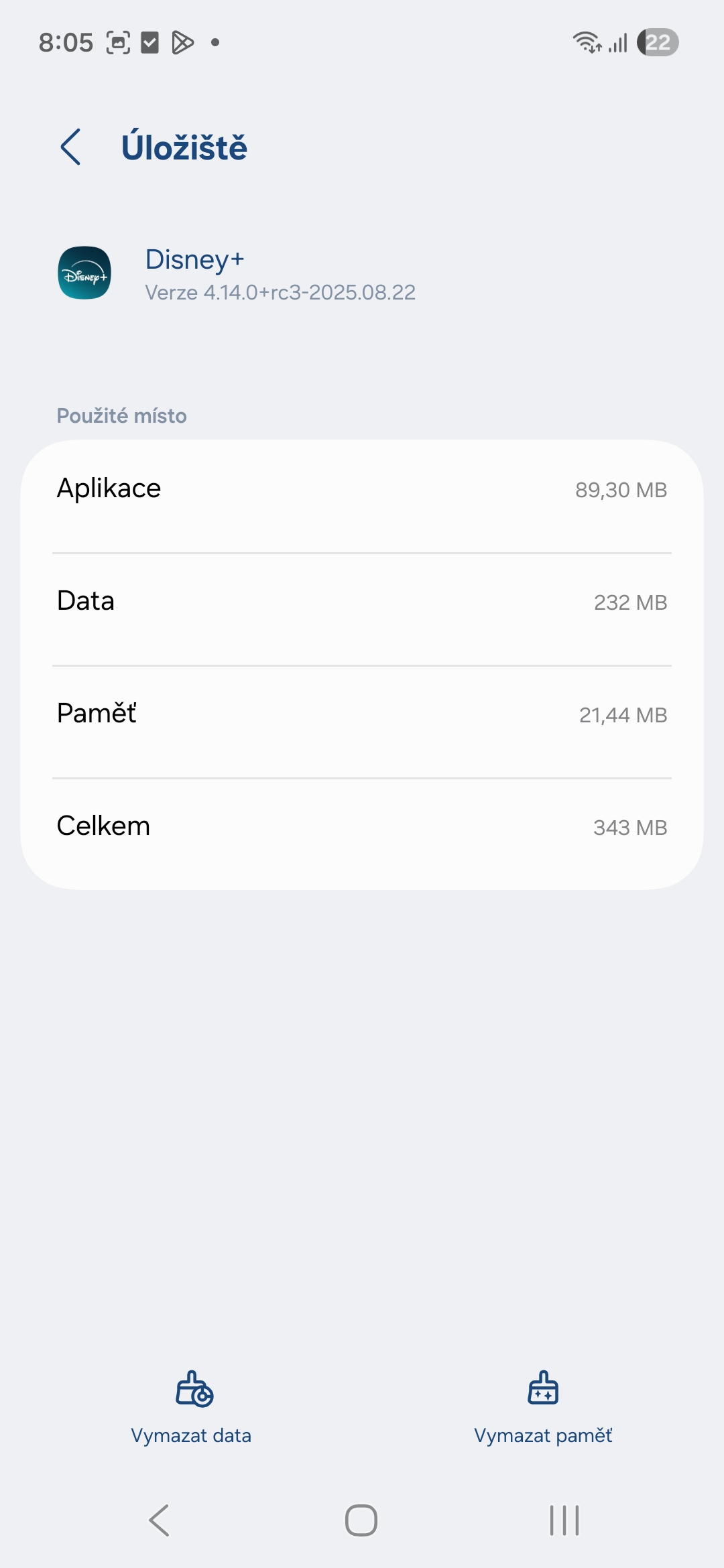
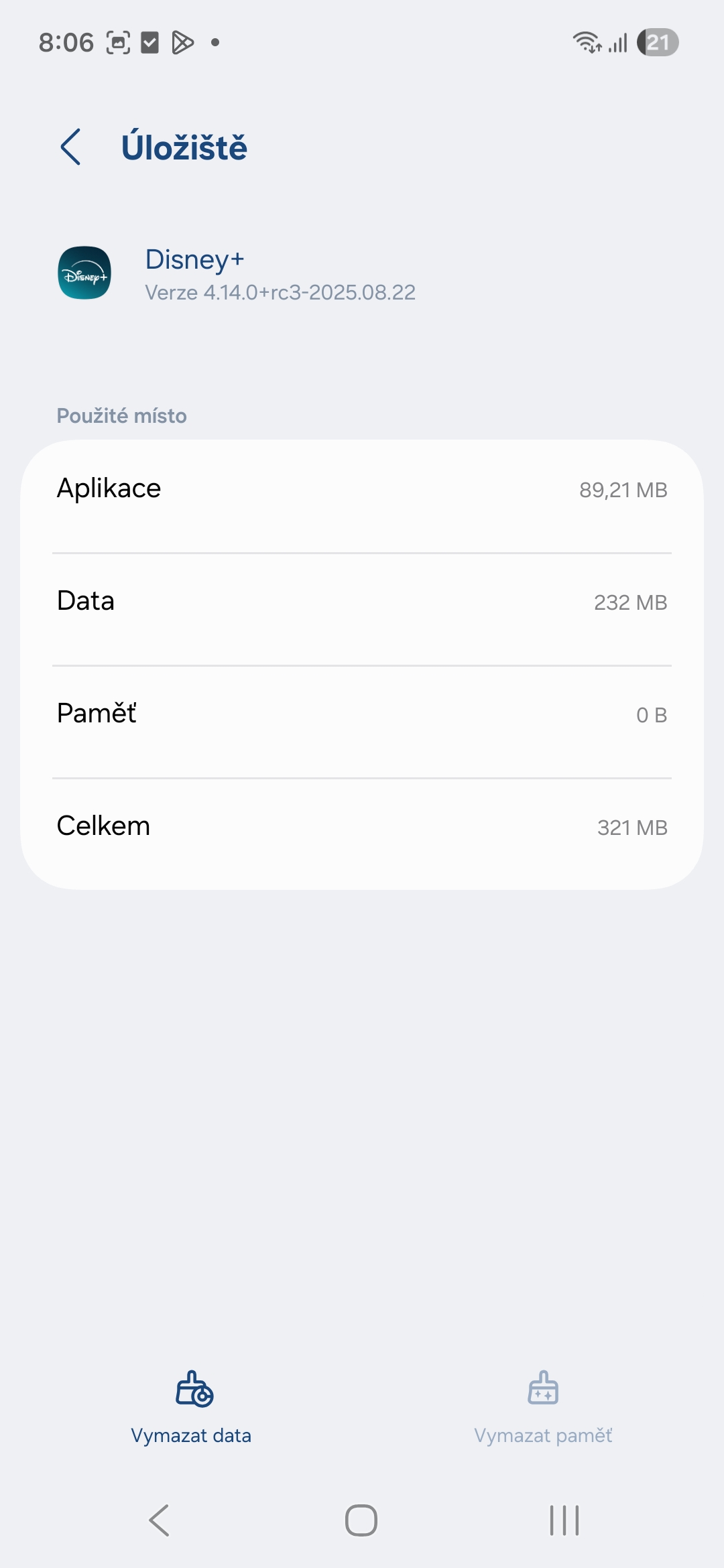
Postup 2
- Otevřete Nastavení svého telefonu.
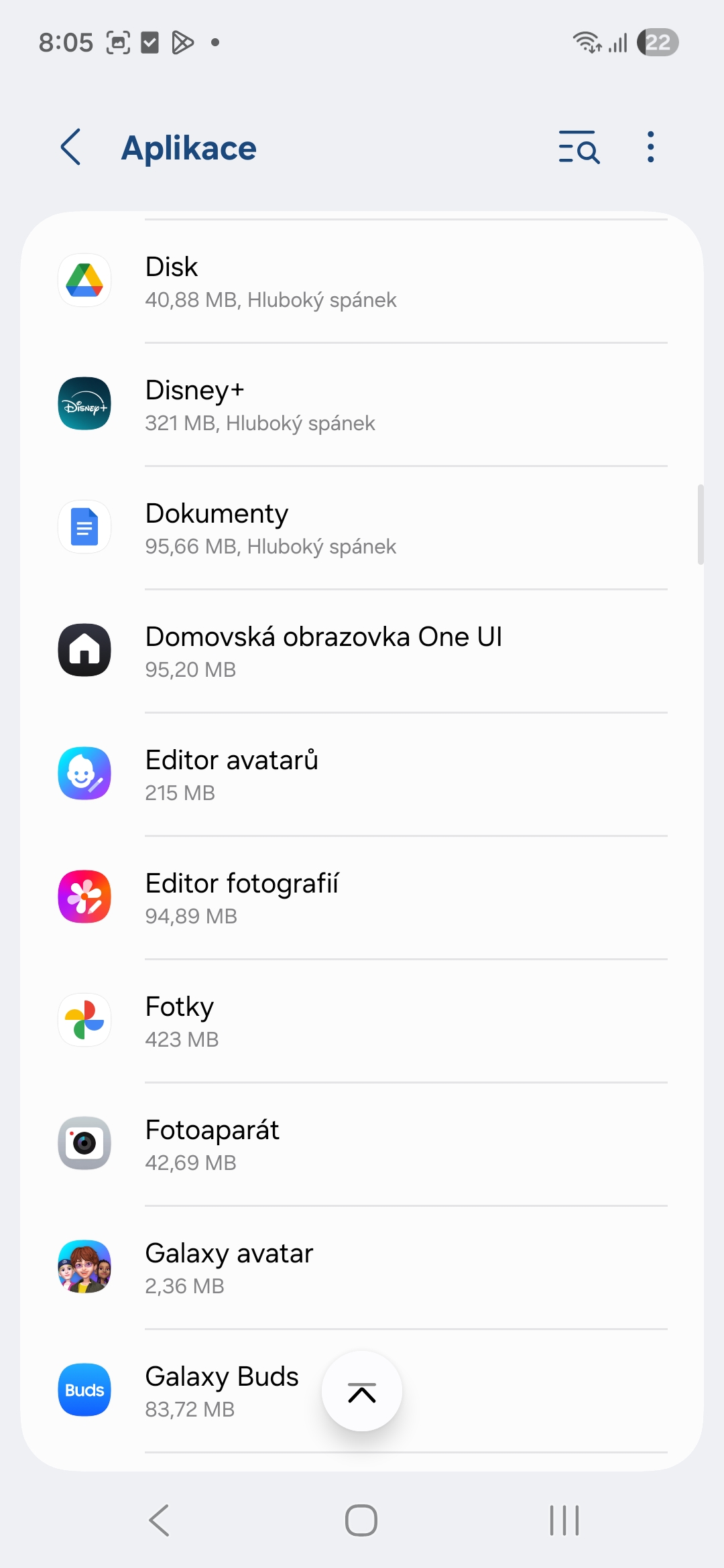
- Přejděte do sekce Aplikace.
- V seznamu vyberte konkrétní aplikaci, která vám dělá potíže nebo zabírá moc místa.
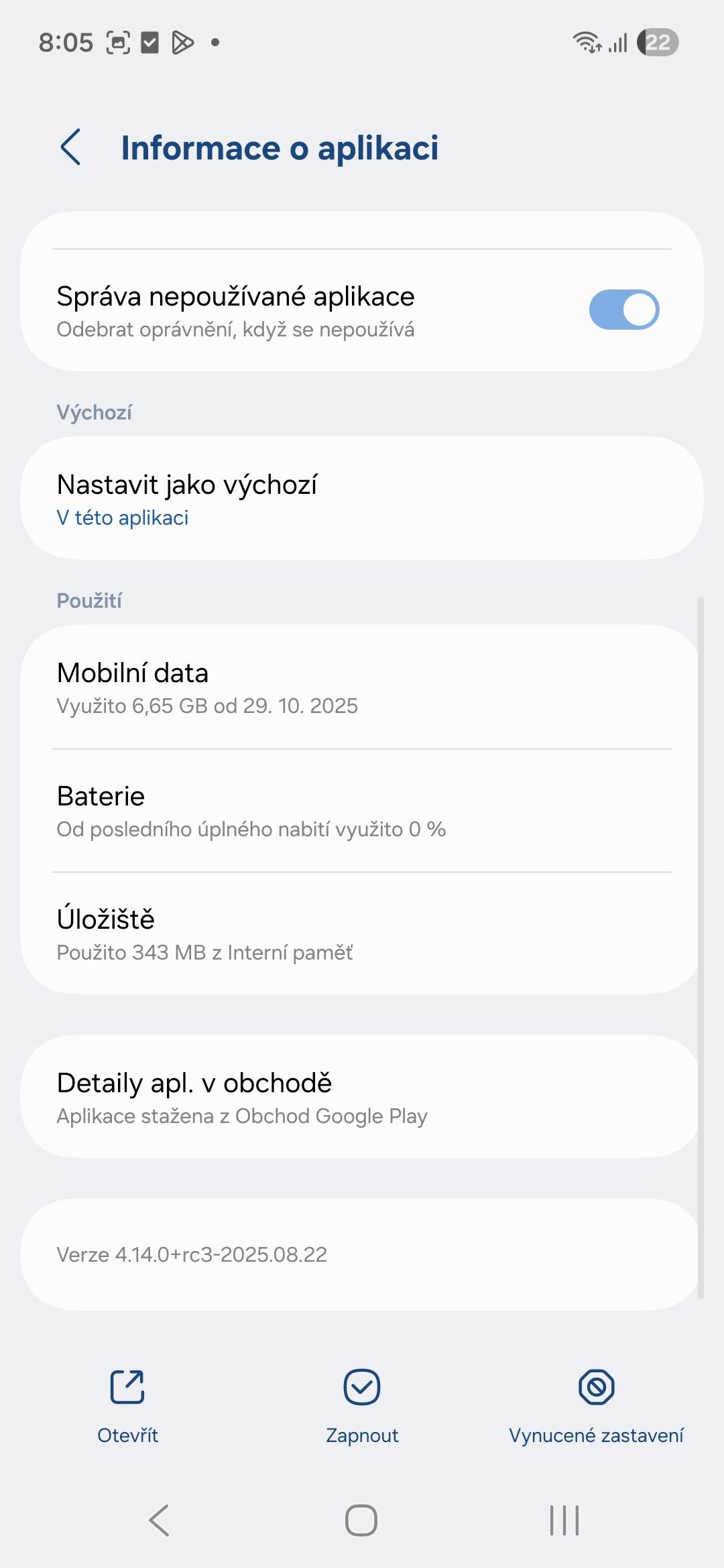
- Klepněte na položku Úložiště.
- Zvolte Vymazat mezipaměť.
Fotogalerie


Nezaměňujte však volbu „Vymazat mezipaměť“ s volbou „Vymazat data“. Zatímco vymazání mezipaměti je bezpečné a o nic nepřijdete, Vymazat data aplikaci resetuje do továrního nastavení – odhlásí vás, smaže historii chatů nebo rozehraný postup ve hře.
Jak vymazat mezipaměť prohlížeče (Chrome)
Výše uvedeným způsobem jde smazat mezipaměť drtivé většině aplikací, pokud tedy na to nemá vlastní volbu, jako internetové prohlížeče. Pokud tedy máte problém s pomalým načítáním webu a nemůže za to rychlost připojení ani web samotný, vyzkoušejte tento postup přímo v prohlížeči Chrome:
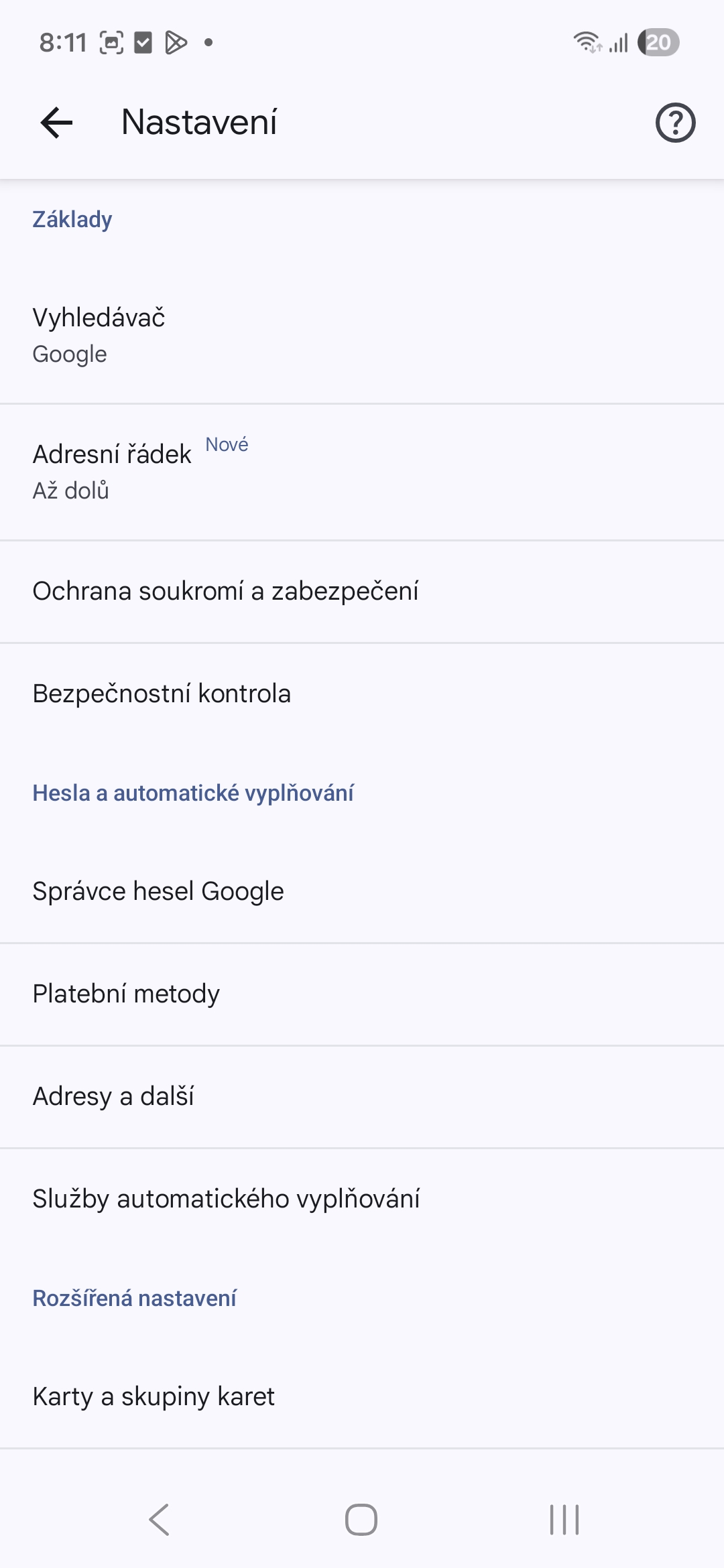
- Otevřete Chrome a klepněte na tři tečky vpravo nahoře.
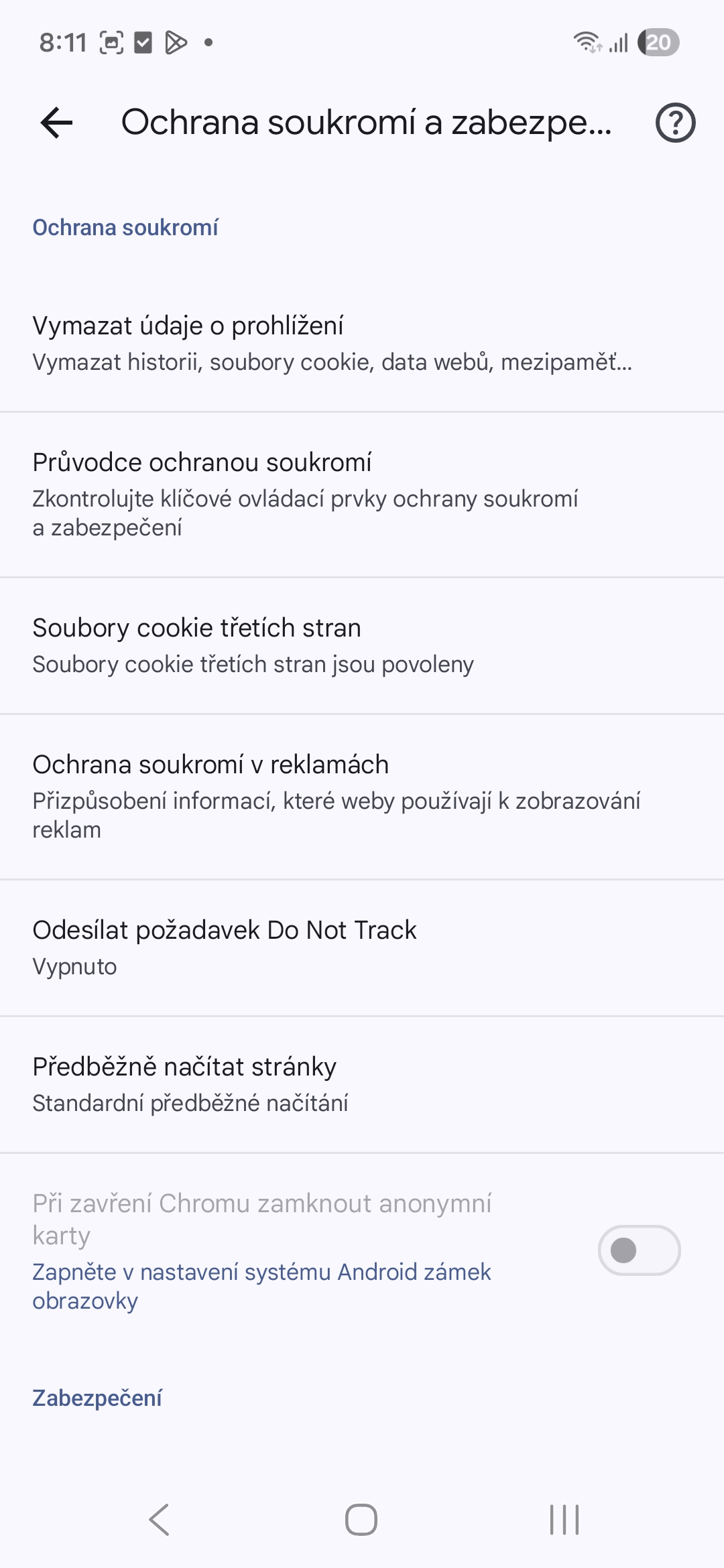
- Zvolte Nastavení -> Ochrana soukromí a zabezpečení.
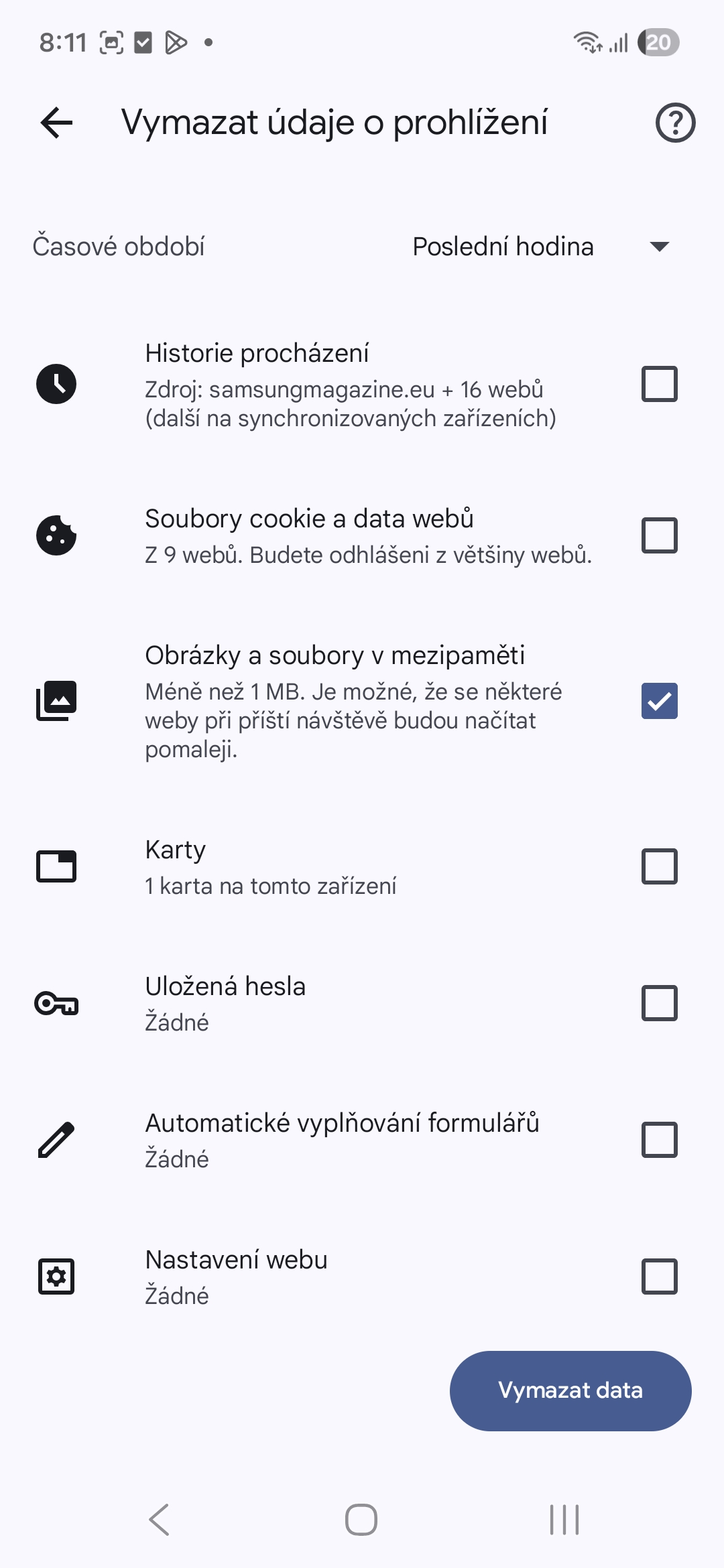
- Klepněte na Vymazat údaje o prohlížení.
- Zaškrtněte pouze Obrázky a soubory v mezipaměti a potvrďte tlačítkem Vymazat data.
Fotogalerie
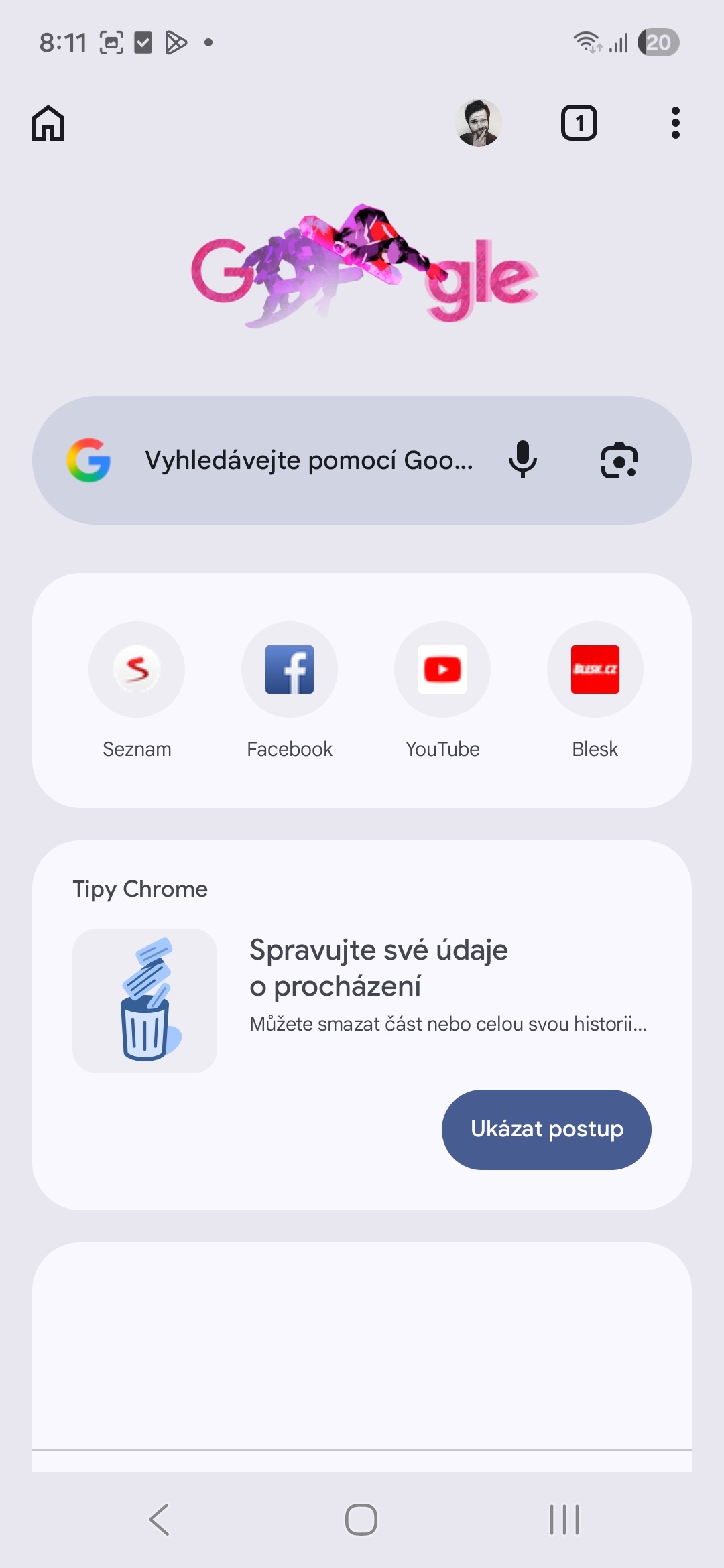
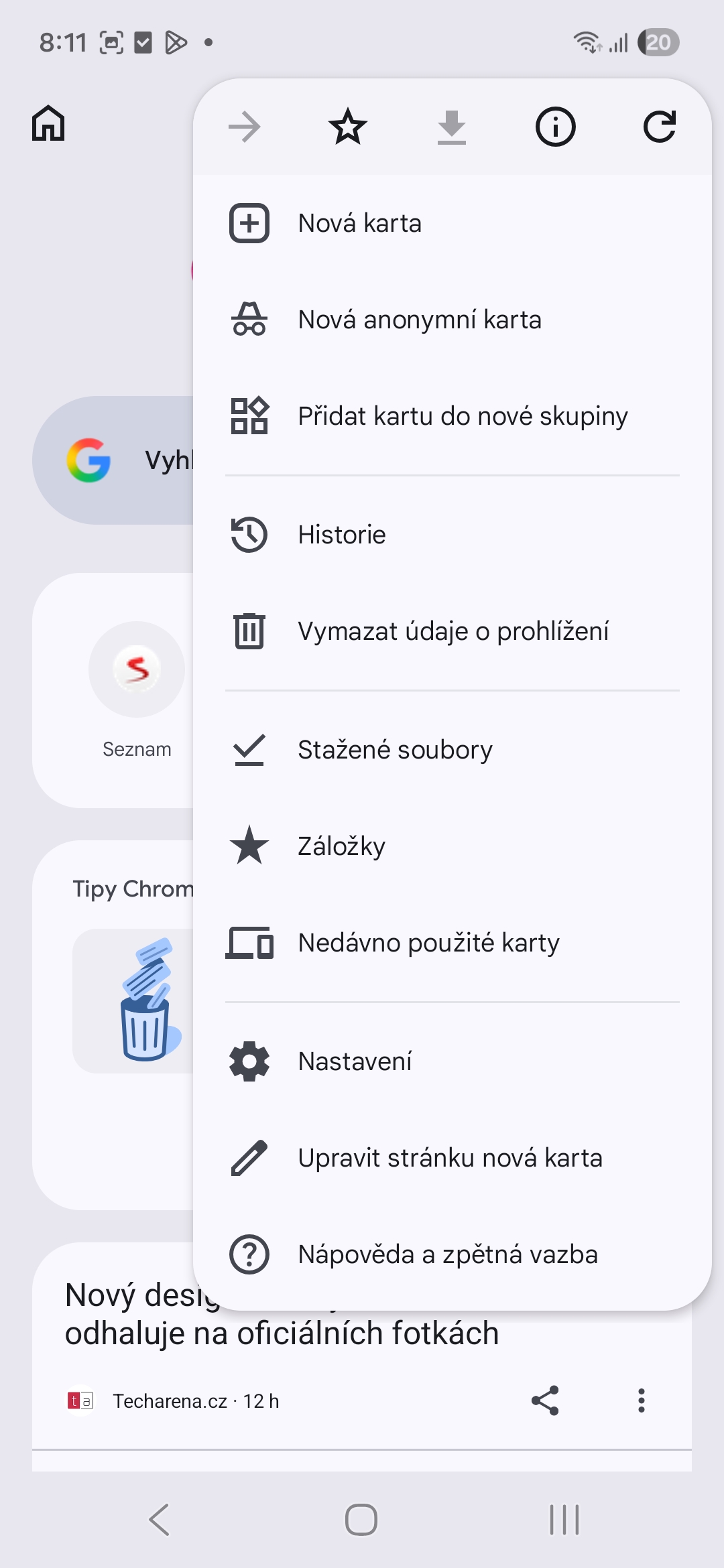
Pravidelná údržba mezipaměti není nutná každý den, ale jednou za čas může vašemu zařízení výrazně ulevit a ušetřit drahocenné místo v paměti, přičemž také řeší možní problémy s aplikacemi. Proto se vám může hodit vědět, jak ji vymazat. Osobně ji mažu právě jen když mám s nějakou aplikací specifické problémy.


A chybi postup cislo 4. Ktery je nejjednodussi a naprosto trivialni nez tyhle debilni proklikavacky se nekam… Podrzet prst na plose, vybrat Nastroje, vybrat Pece o zarizeni a vybrat Optimalizace nebo Cistic. Vytvori se na plose Widget na ktery staci kliknout vzdy pri problemu s mezipameti. Jak jednoduche ze? Nez tyto 3 nesmysly…