Dojíždění do práce je pro mnohé z nás tou nejméně oblíbenou částí dne. Zácpy, nekonečné semafory a frustrace z dopravy dokáží spolehlivě zkazit náladu. Pokud ale používáte navigační platformu Android Auto, tyto 4 triky vám dojíždění usnadní a uklidní nervy.
Automatická aktivace
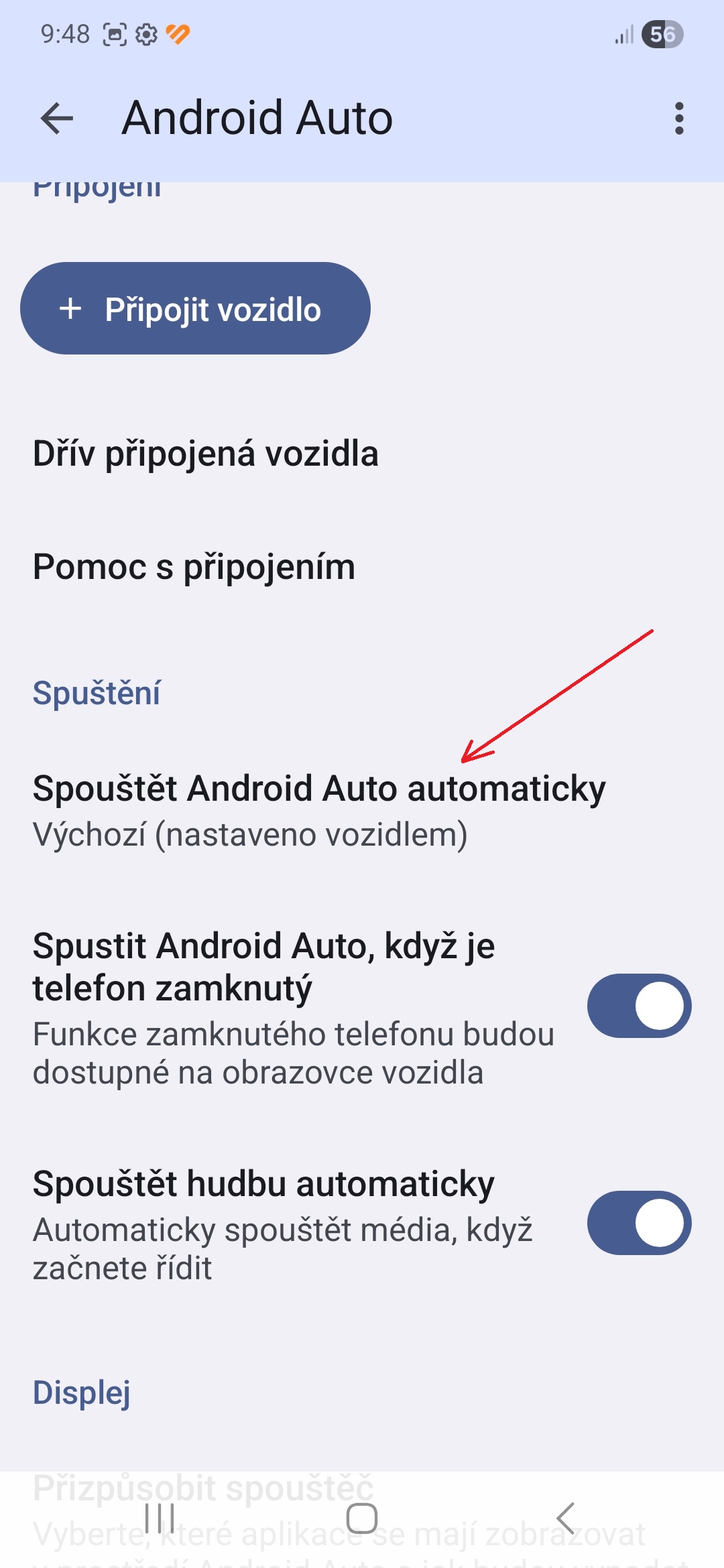
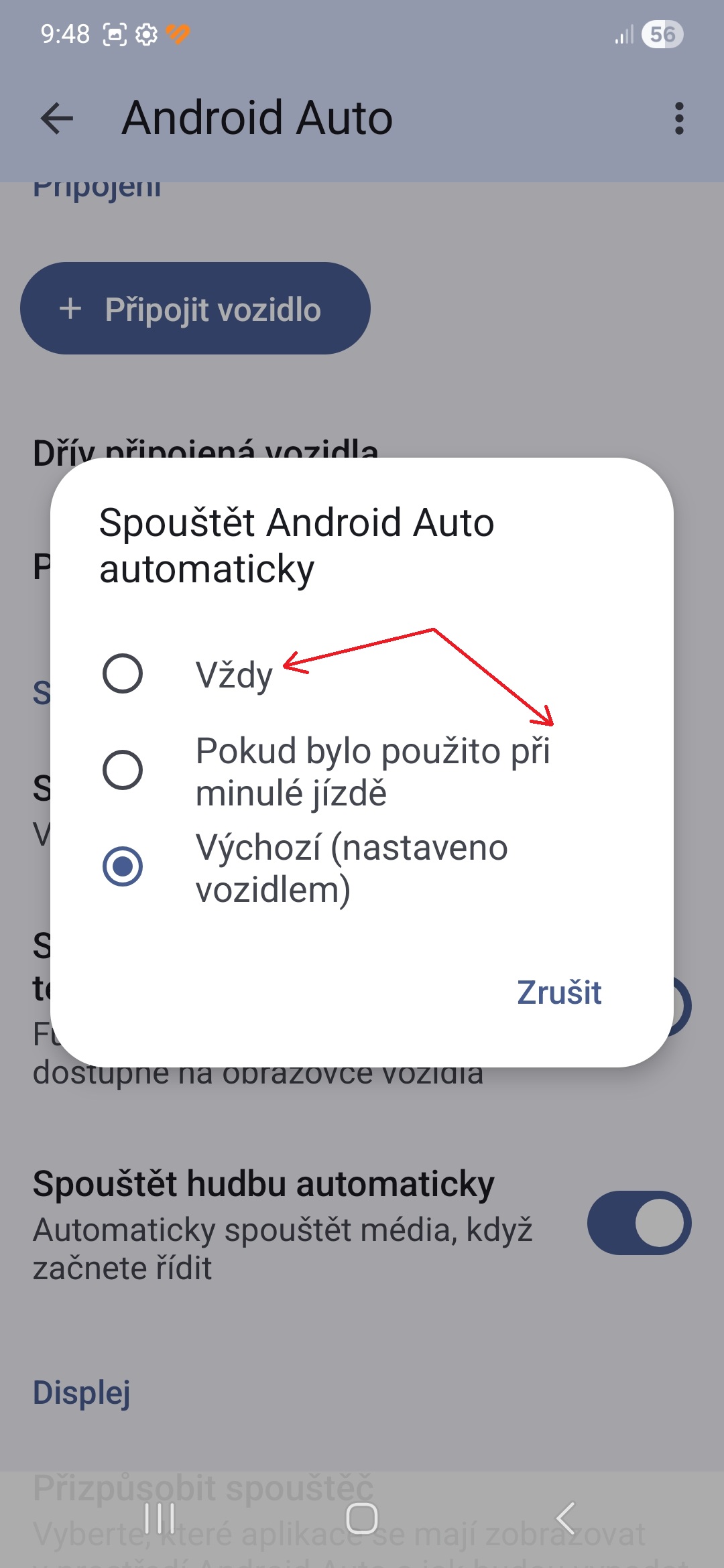
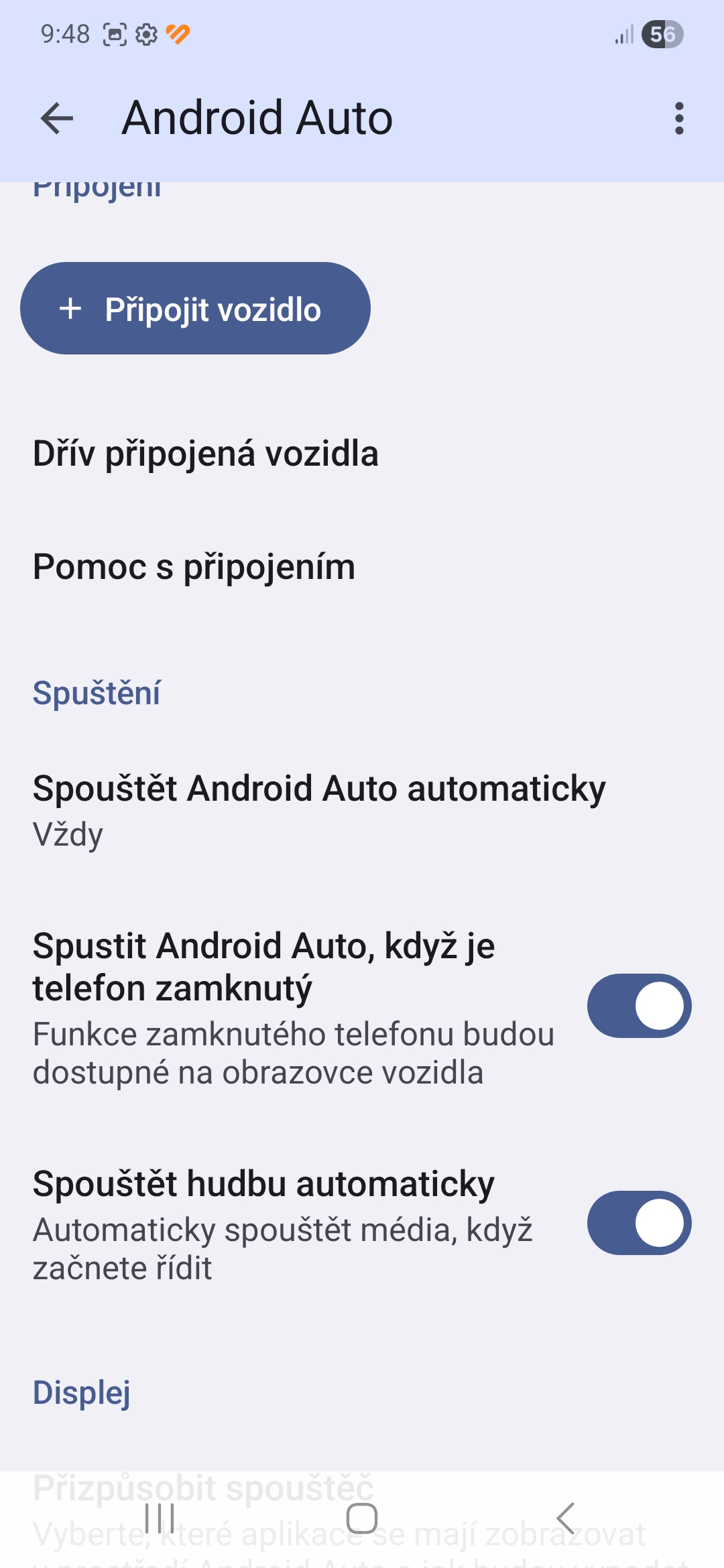
Není nic otravnějšího, než když nasednete do auta, připraveni vyrazit do cíle, a pak se muset připojit k požadované infotainmentové jednotce. Naštěstí Android Auto umožňuje, abyste se k němu připojili automaticky. Stačí jen v nastavení platformy v rámci položky Spouštět Android Auto automaticky změnit možnost Výchozí na Vždy nebo Pokud bylo použito při minulé jízdě. Poté bude nutné aplikaci restartovat.
Pokud chcete mít jistotu, že se vaše hudba nebo podcasty budou přehrávat hned poté, co začnete řídit, ujistěte se, že je zapnuté nastavení Spouštět hudbu automaticky, nacházející se též v sekci Spuštění.
Fotogalerie
Prioritizace aplikací
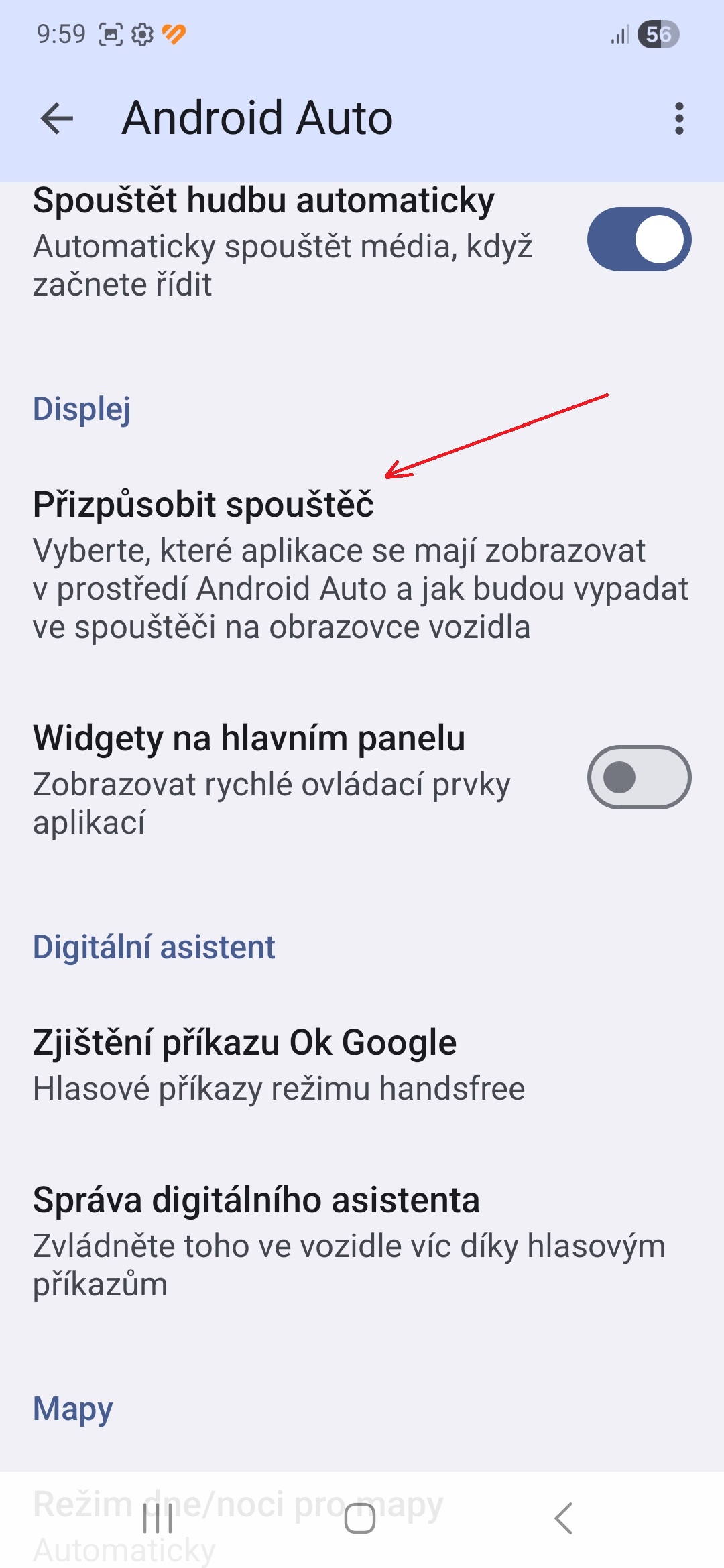
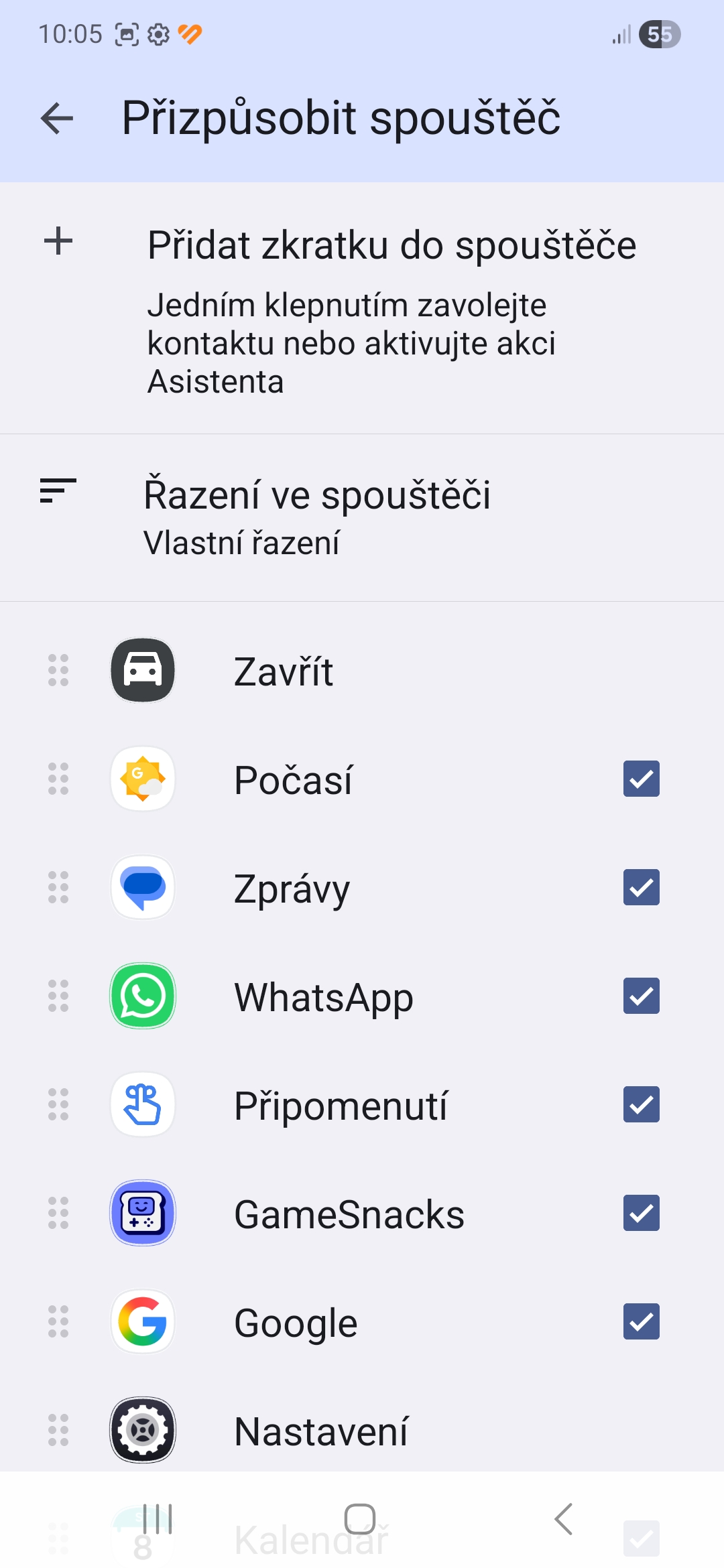
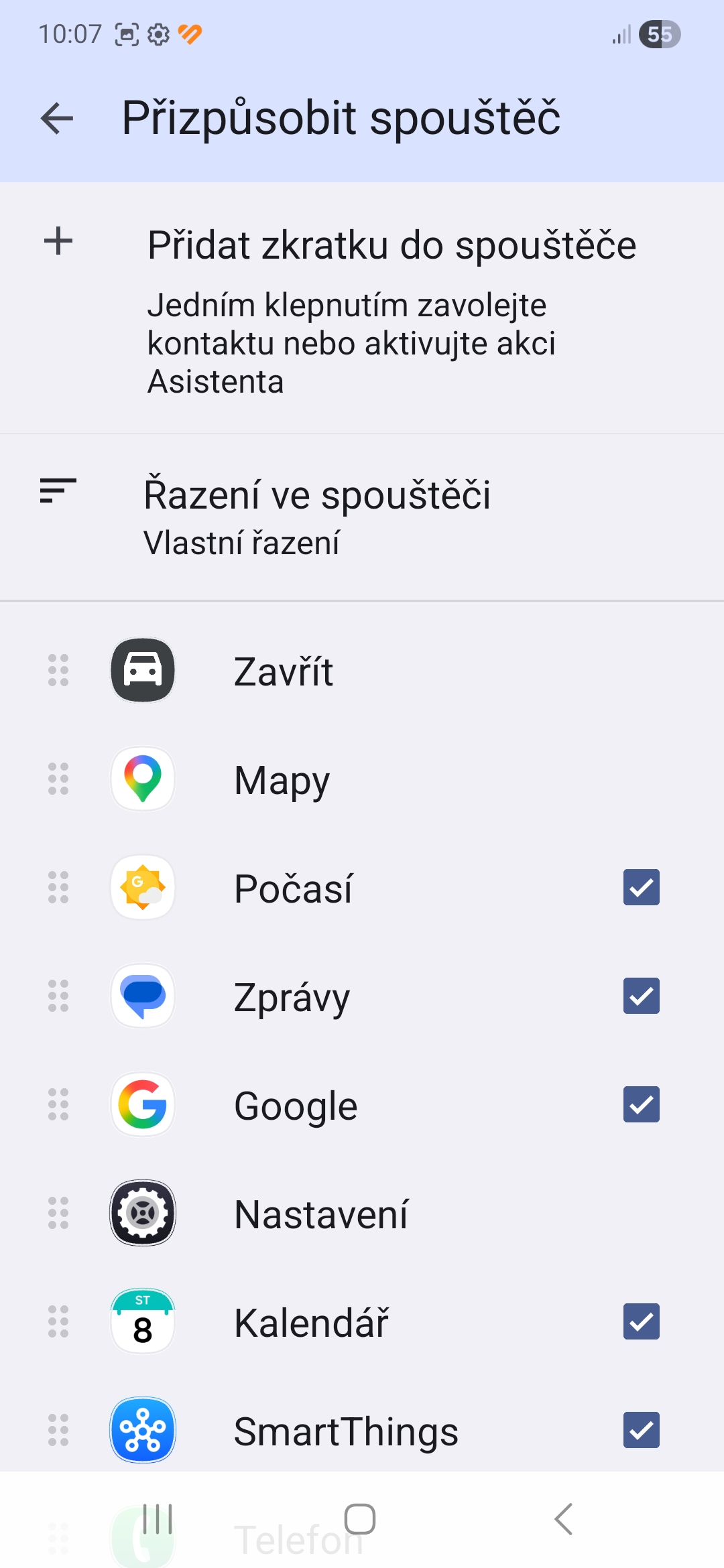
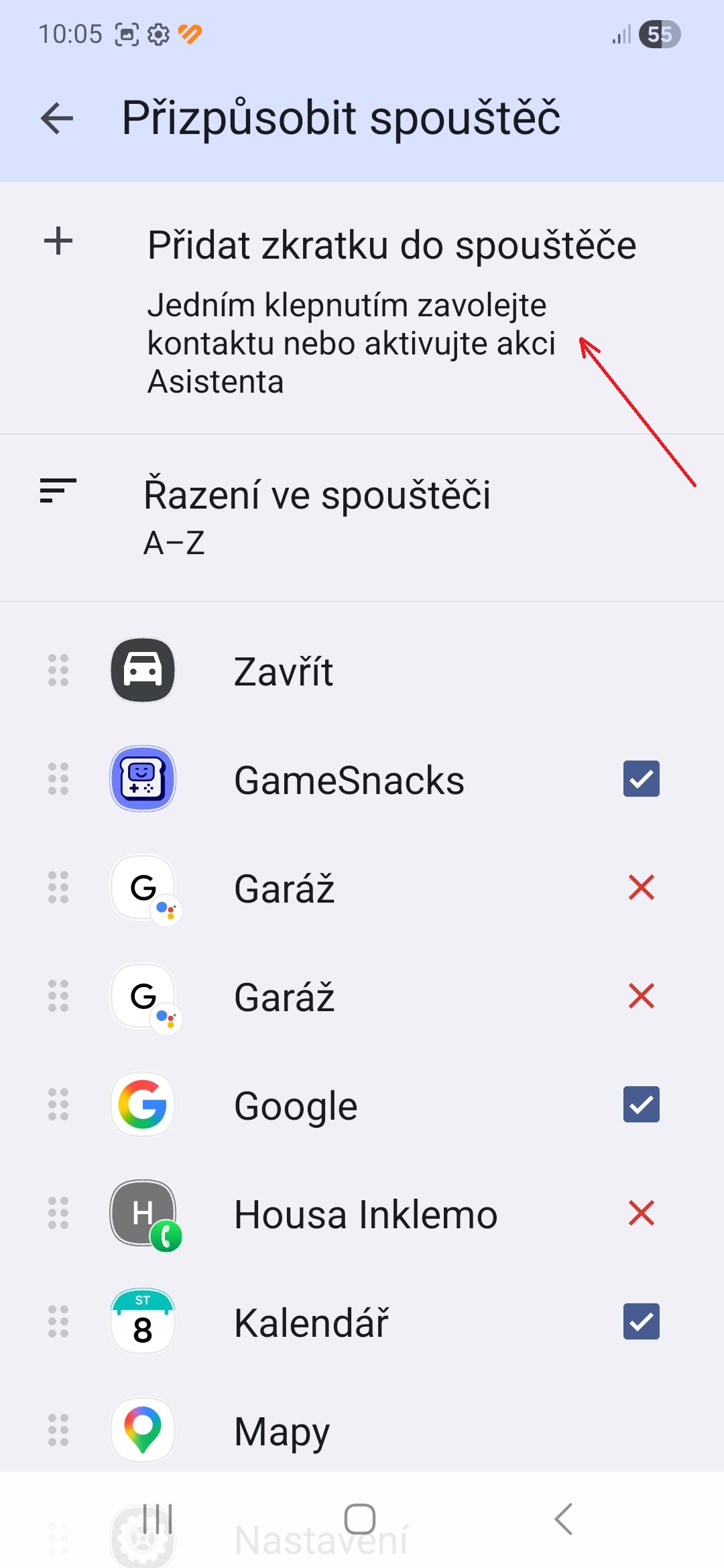
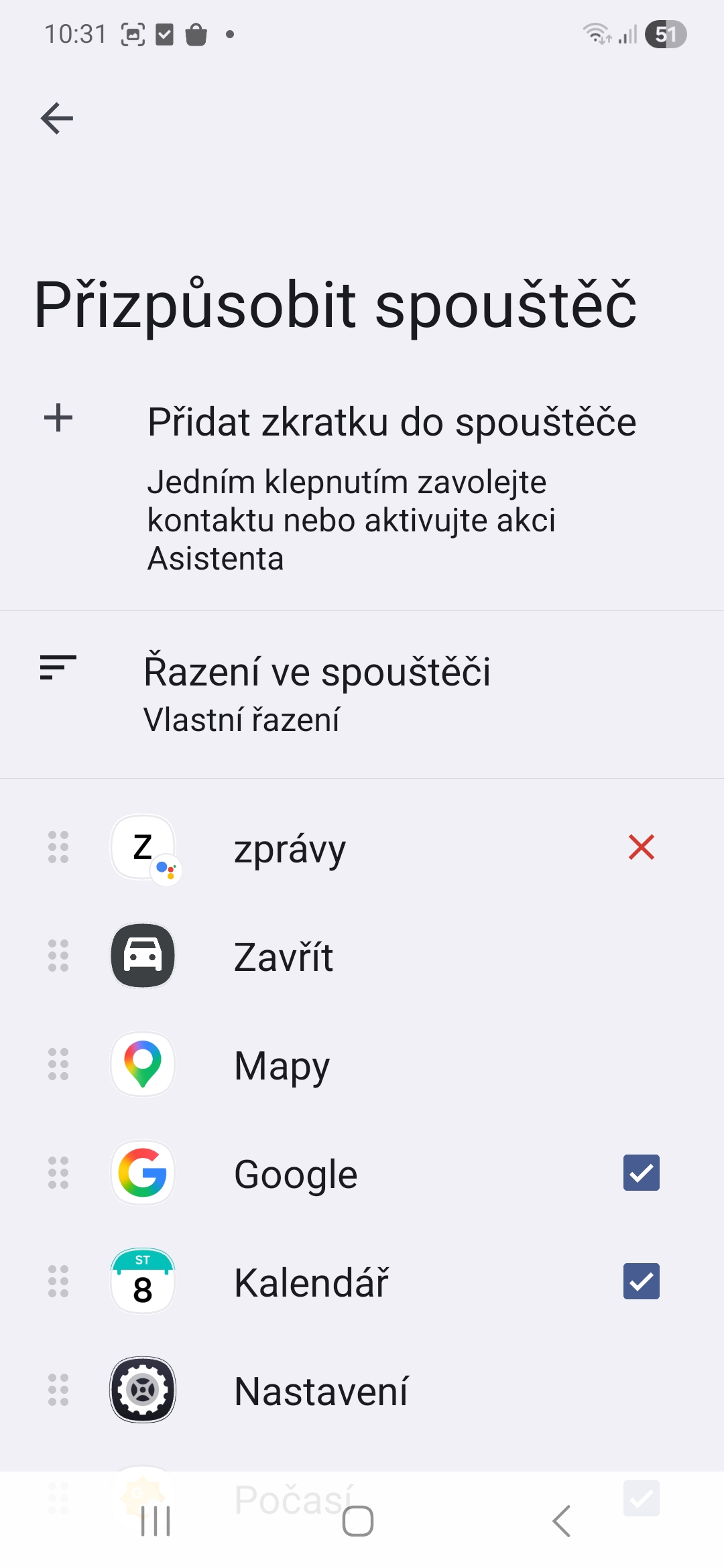
Jsou případy, kdy potřebujete k nějaké aplikaci přistupovat i za jízdy. K tomu v Android Auto slouží funkce Přizpůsobit spouštěč. Ta vám umožní vybrat, které aplikace se v Android Auto skutečně zobrazí a které nikoli. Navíc si je můžete uspořádat pomocí přetažení, takže si můžete vybrat, které se zobrazí nahoře, abyste k nim měli snadný přístup. V rámci možnosti Seřazení spouštěče k tomu stačí změnit možnost A–Z na Vlastní řazení.
Pokud si chcete opravdu usnadnit přístup k aplikacím, zapněte nastavení Widgety na hlavním panelu, nacházející se pod možností Přizpůsobit spouštěč, které přidá malý hlavní panel pro přístup k určitým ovládacím prvkům aplikací, jako jsou hudební přehrávače, a to i v případě, že jsou otevřené jiné aplikace.
Fotogalerie
Vlastní zkratky pomocí Asistenta Google
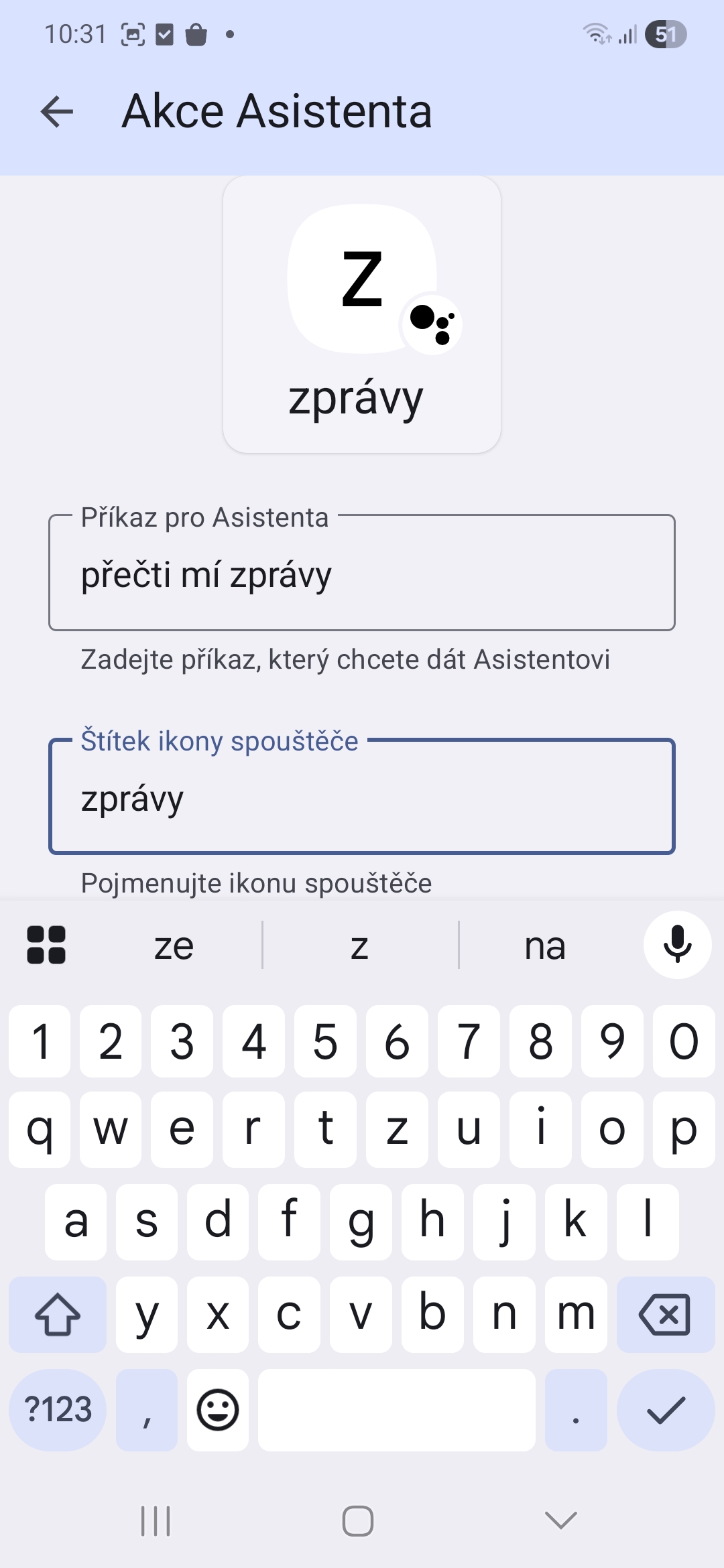
Jednou z nejužitečnějších funkcí Android Auto, která vám usnadní dojíždění nejen do práce, je možnost vytvořit si vlastní zkratky pomocí Asistenta Google. Postup je následující:
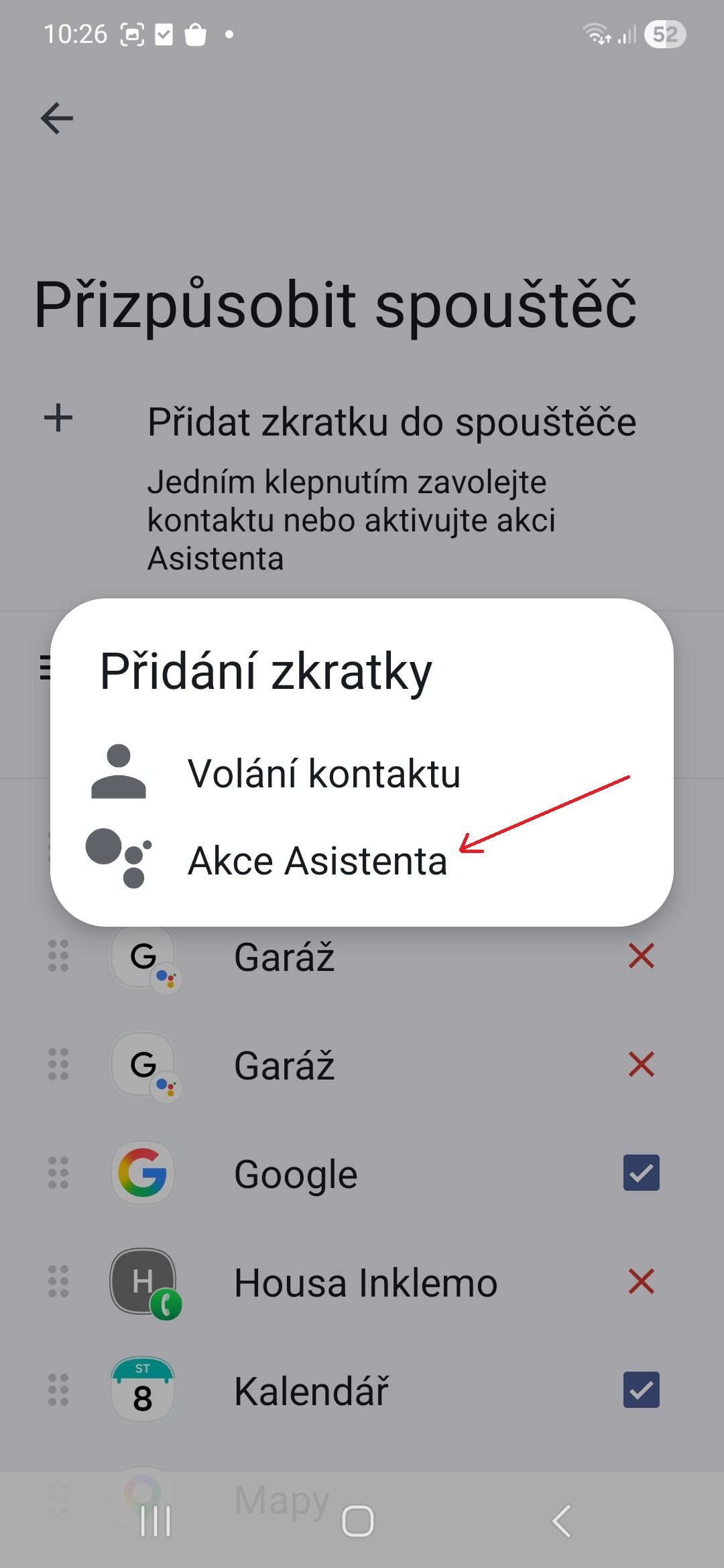
- V rámci funkce Přizpůsobit spouštěč klepněte na možnost Přidat zkratku do spouštěče.
- Vyberte „Akce Asistenta“.
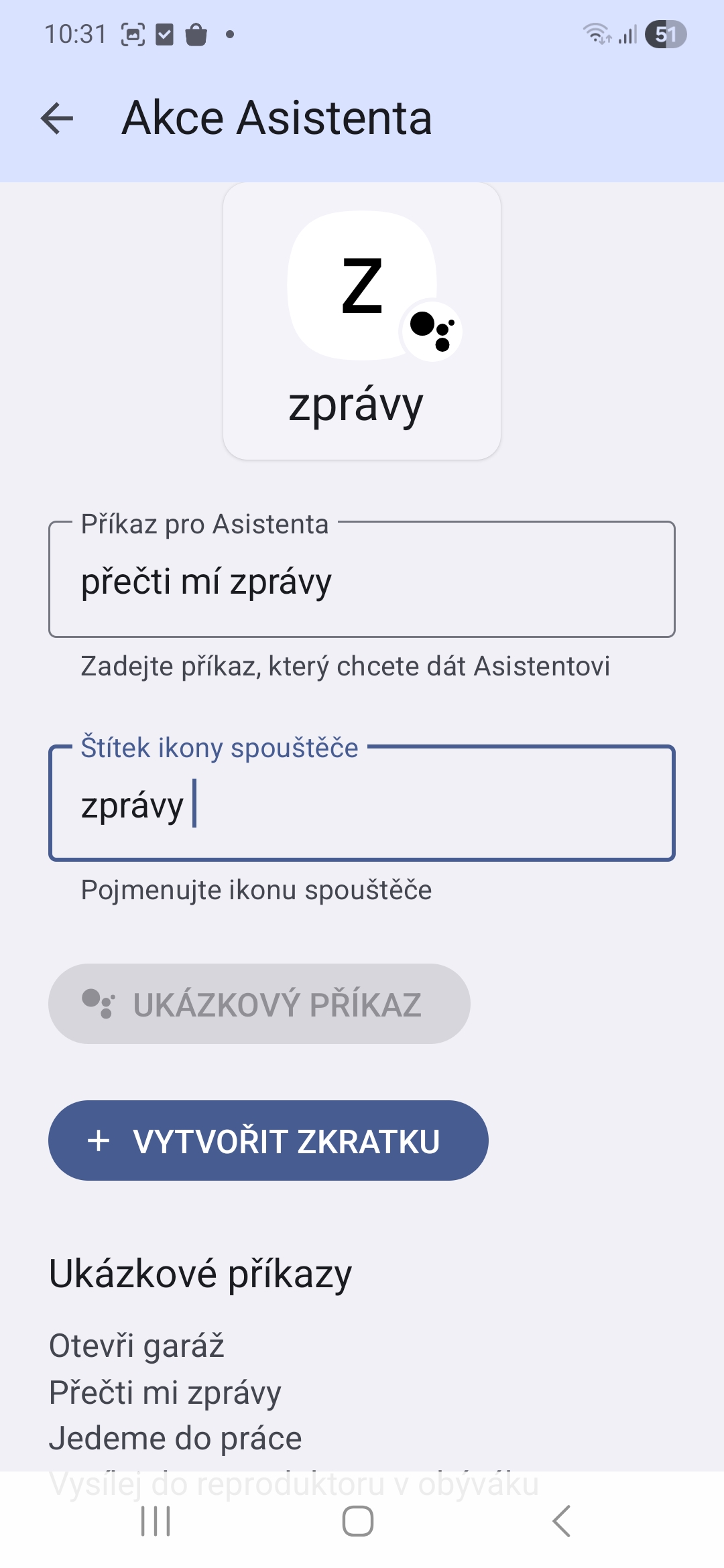
- Zadejte příkaz (např. Přečti mi zprávy nebo Jedeme do práce), poté klepnutím na „Štítek ikony spouštěče“ zkratku pojmenujte.
- Klepnutím na tlačítko Ukázkový příkaz zkratku otestujte.
- Klepněte na tlačítko Vytvořit zkratku.
Fotogalerie
Offline mapy
Znáte ta místa, kde vám uprostřed kolony vypadne signál a mapa se změní v šedou pustinu? Tuto nepříjemnost vyřešíte stažením offline mapy vaší trasy. I když máte neomezená data, offline mapy reagují rychleji, šetří baterii telefonu a zajistí, že vás výpadek signálu v tunelu nevyvede z míry. Proveďte tyto kroky:
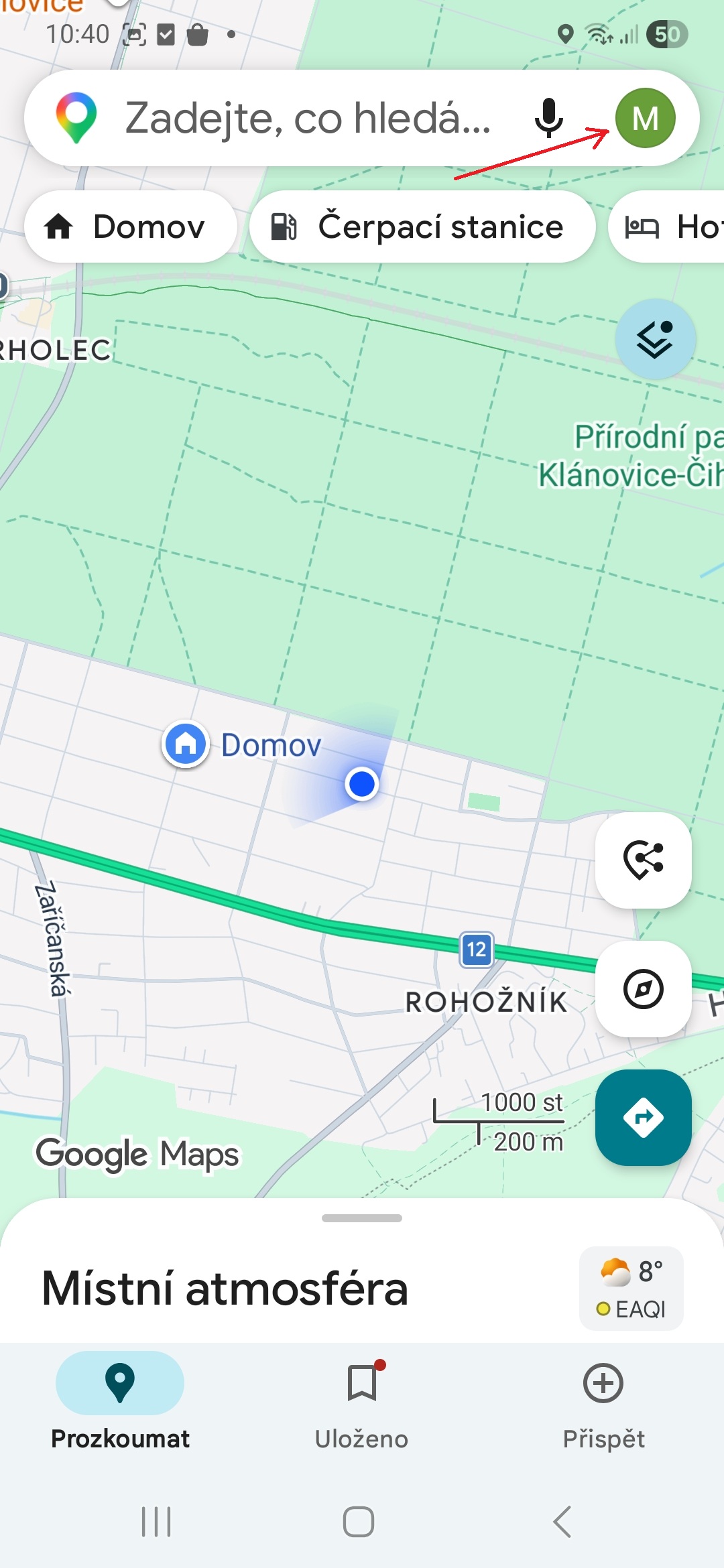
- Otevřete na telefonu aplikaci Mapy Google.
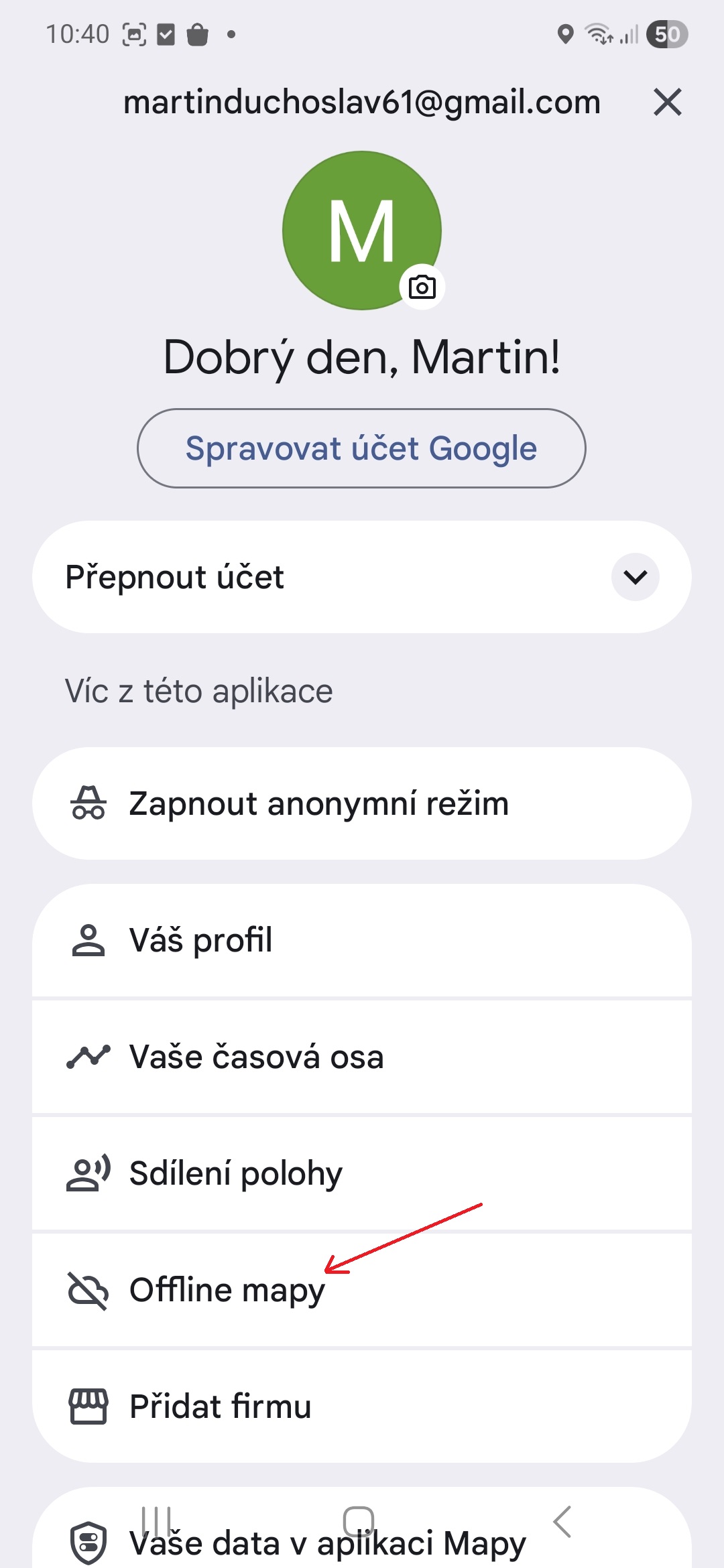
- Vpravo nahoře klepněte na svůj profilový obrázek.
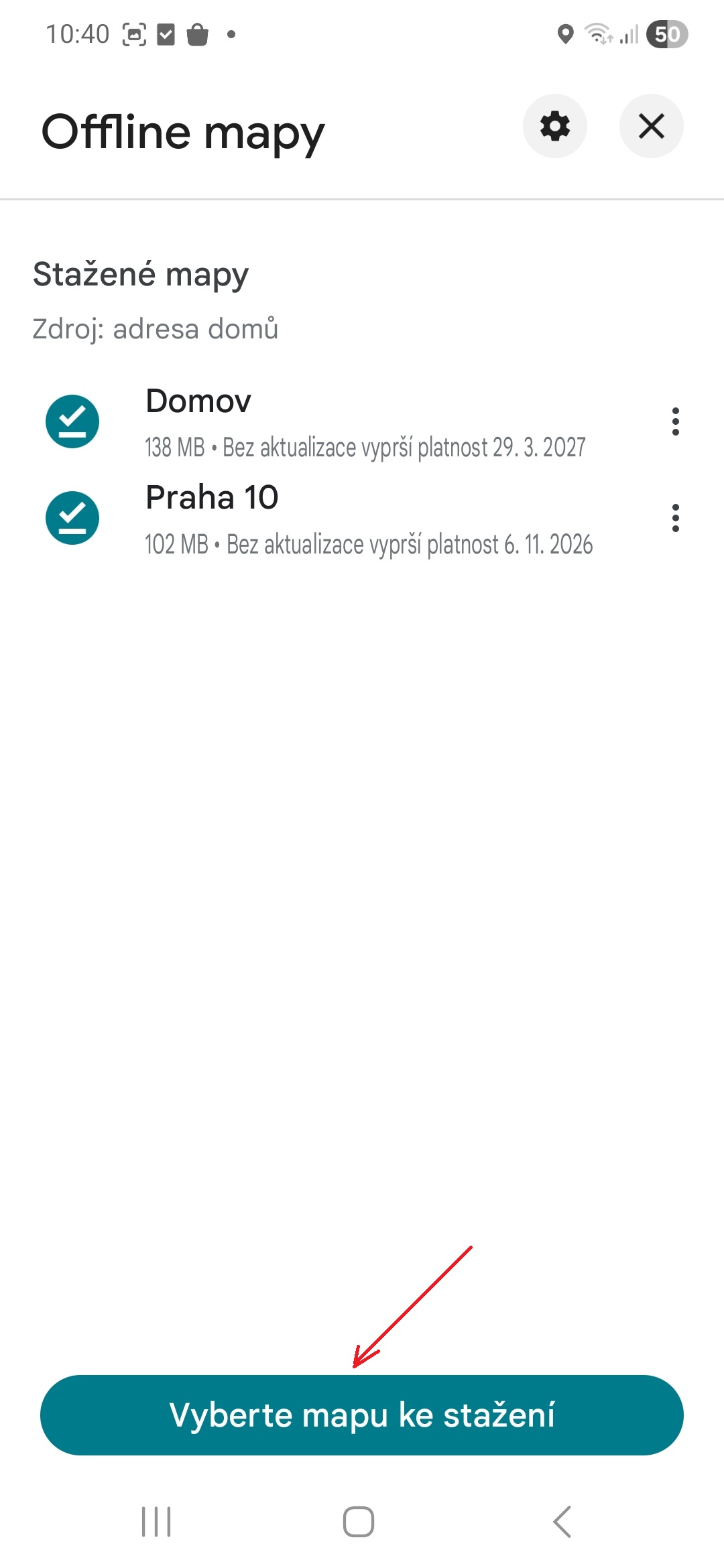
- Zvolte možnost Offline mapy.
- Klepněte na tlačítko Vyberte mapu ke stažení.
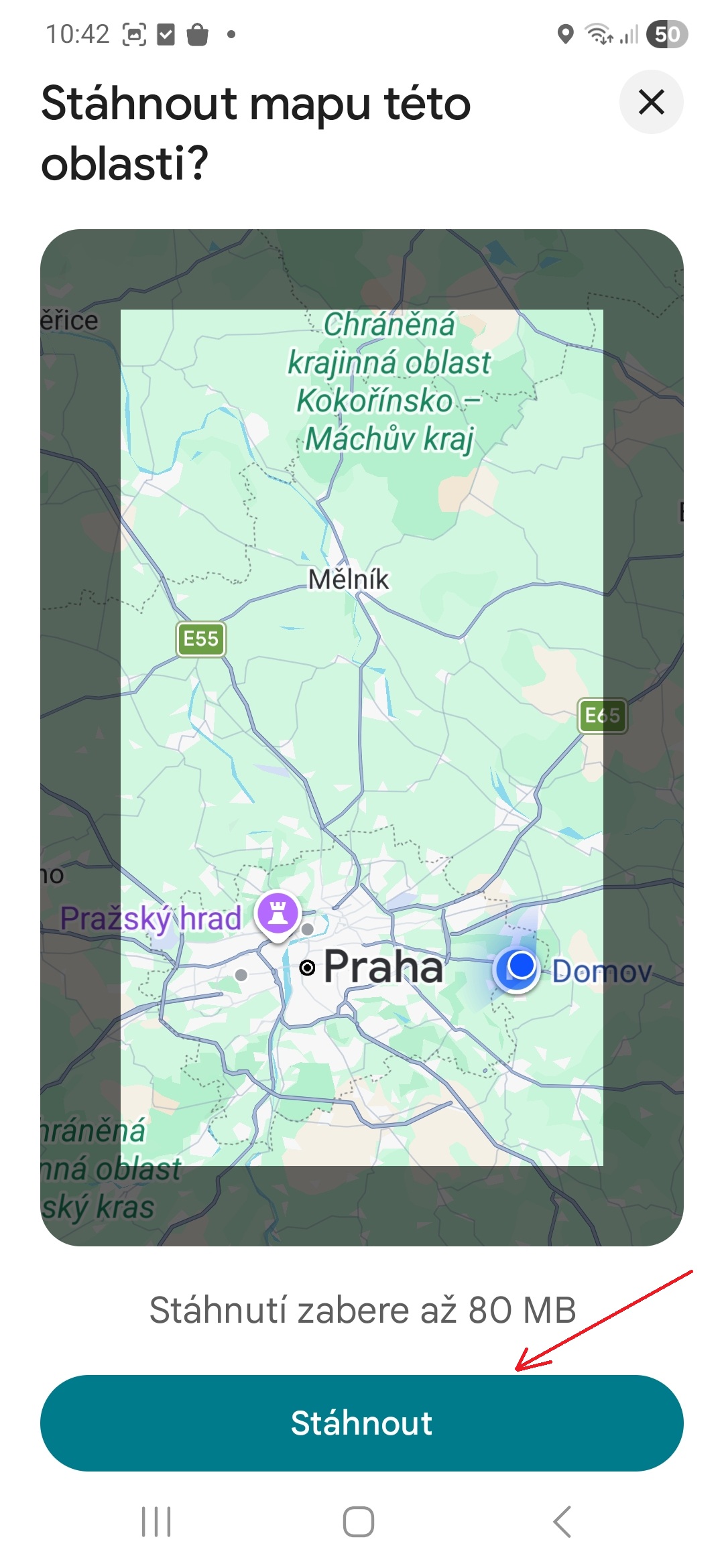
- Posuňte a přibližte/oddalte mapu tak, aby obdélník stahování pokrýval celou vaši plánovanou trasu.
- Klepněte na tlačítko Stáhnout.
Fotogalerie