Jedním z největších rozdílů mezi počítači a smartphony je multitasking zvuku. Na počítači můžete mít spuštěných více aplikací, které zároveň přehrávají zvuk. To ale na telefonu nebo tabletu možné není, alespoň tedy na většině z nich ne. V okamžiku, kdy se v jedné aplikaci spustí přehrávání, se zvuk z jakékoli jiné aplikace okamžitě zastaví. Na zařízeních Galaxy nicméně existuje funkce jménem Samostatný zvuk aplikace, která tato pravidla obchází.
Ve výchozím nastavení je při připojení audio zařízení s Bluetooth k telefonu nebo tabletu Galaxy veškerý zvuk směrován přes toto zařízení. Hudba, videa, navigační pokyny, oznámení, to vše jde do stejného výstupu. Funkce Samostatný zvuk aplikace toto chování mění. Umožňuje vám totiž směrovat zvuk z konkrétních aplikací do zabudovaných reproduktorů telefonu nebo tabletu, i když je k němu připojeno Bluetooth zařízení.
Samostatný zvuk aplikace má široké využití
Tato funkce najde využití například v těchto situacích:
- Navigace: Sedíte na sedadle spolujezdce a posloucháte hudbu přes Bluetooth sluchátka. Řidič zároveň potřebuje, aby z reproduktorů telefonu přicházely navigační pokyny z Map Google. V rámci funkce Samostatný zvuk aplikace můžete nastavit, aby se pokyny v Mapách vždy přehrávaly přes reproduktor zařízení, zatímco hudba bude bez přerušení hrát ve sluchátkách.
- Hraní: Pokud hrajete hru a zároveň chcete poslouchat oblíbený podcast nebo hudbu z externího reproduktoru, můžete zvuk hry nechat v telefonu (nebo ho úplně ztlumit), zatímco média poběží v reproduktoru nebo sluchátkách.
- Práce: Můžete mít v pozadí puštěnou relaxační hudbu do reproduktoru v kanceláři, ale jakmile vám přijde upozornění na Teams nebo Zoom, zvuk oznámení uslyšíte jen z telefonu, což vám umožní rychle zareagovat bez rušení okolí.
Jak funkci Samostatný zvuk aplikace zapnout
Pokud chcete tuto užitečnou vychytávku na vašem zařízení Galaxy aktivovat, postupujte dle níže uvedených kroků:
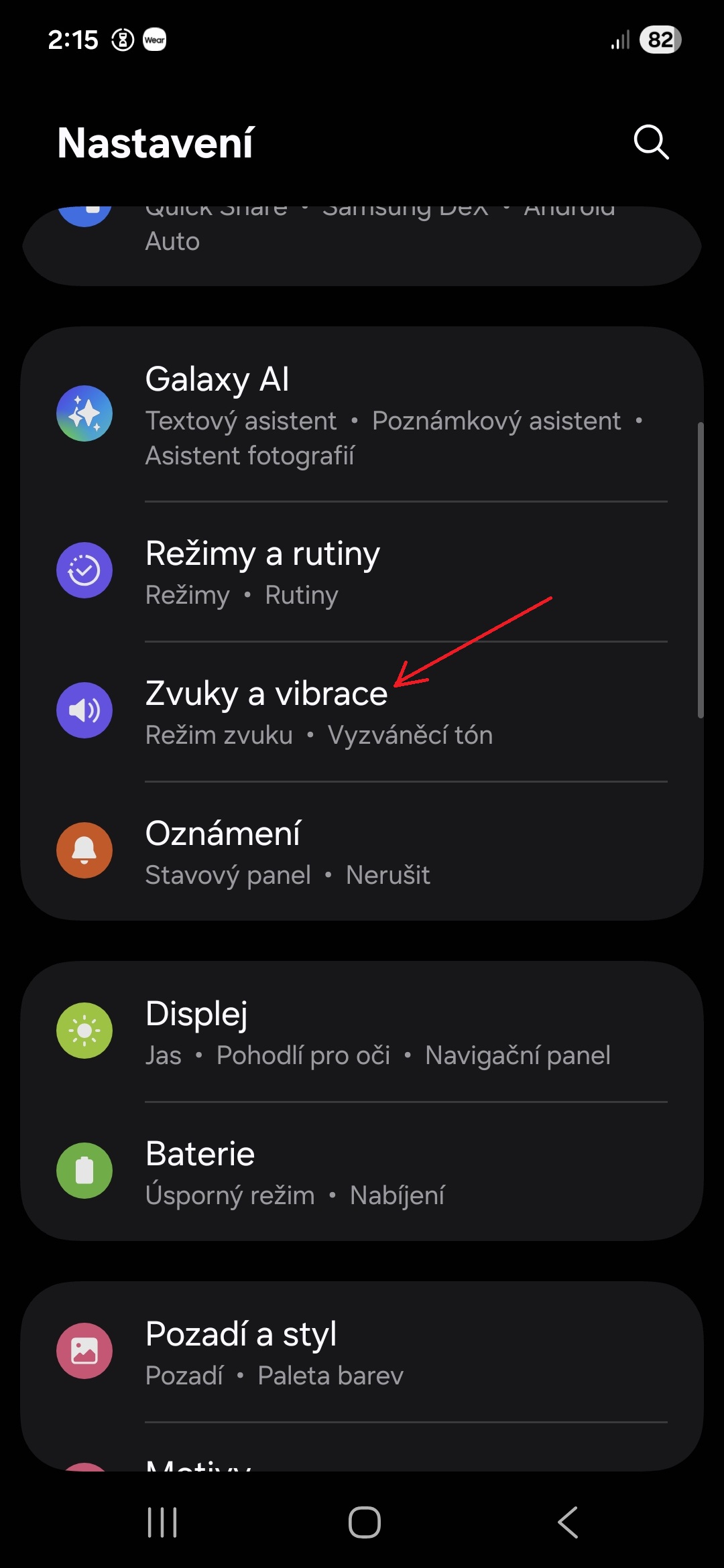
- Jděte do Nastavení.
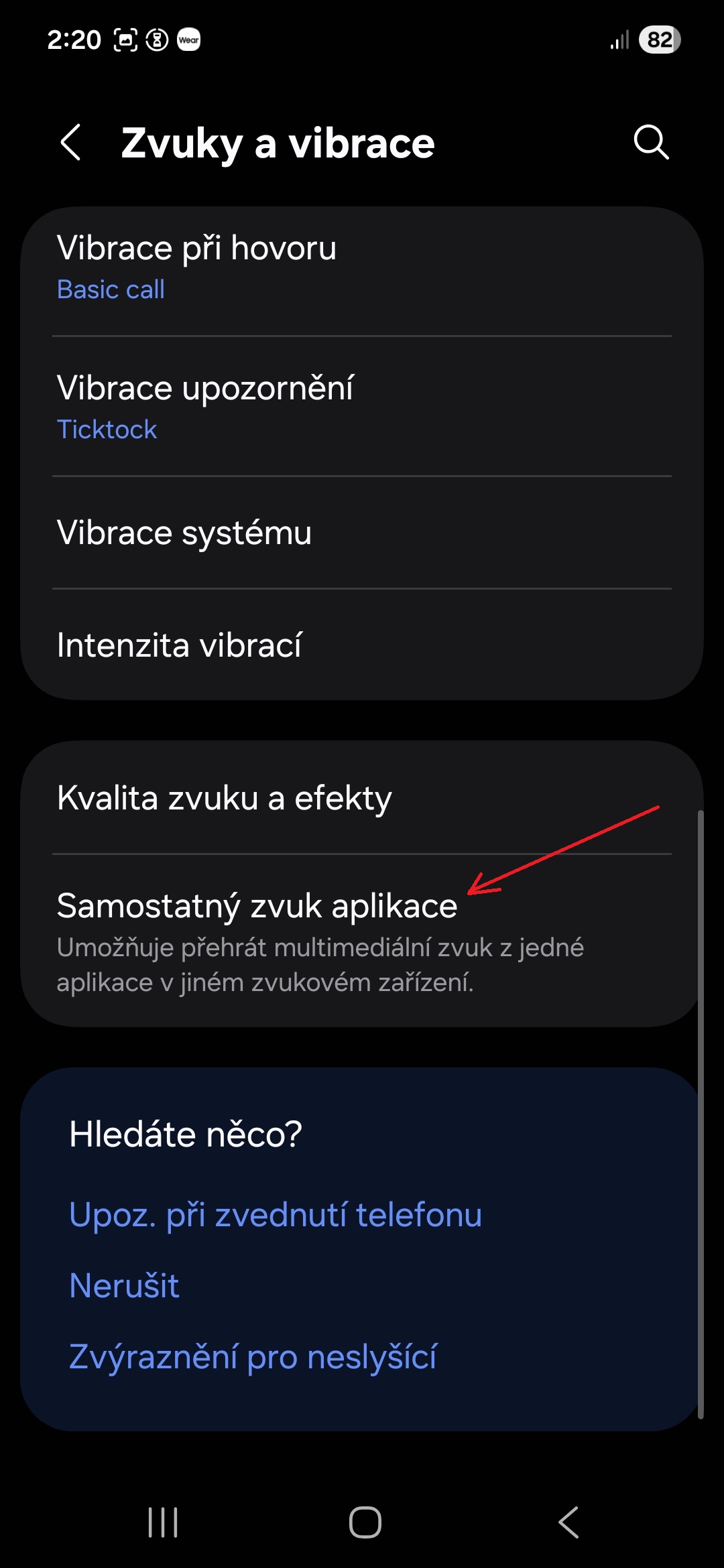
- Vyberte nabídku Zvuky a vibrace.
- Sjeďte dolů a vyberte možnost Samostatný zvuk aplikace.
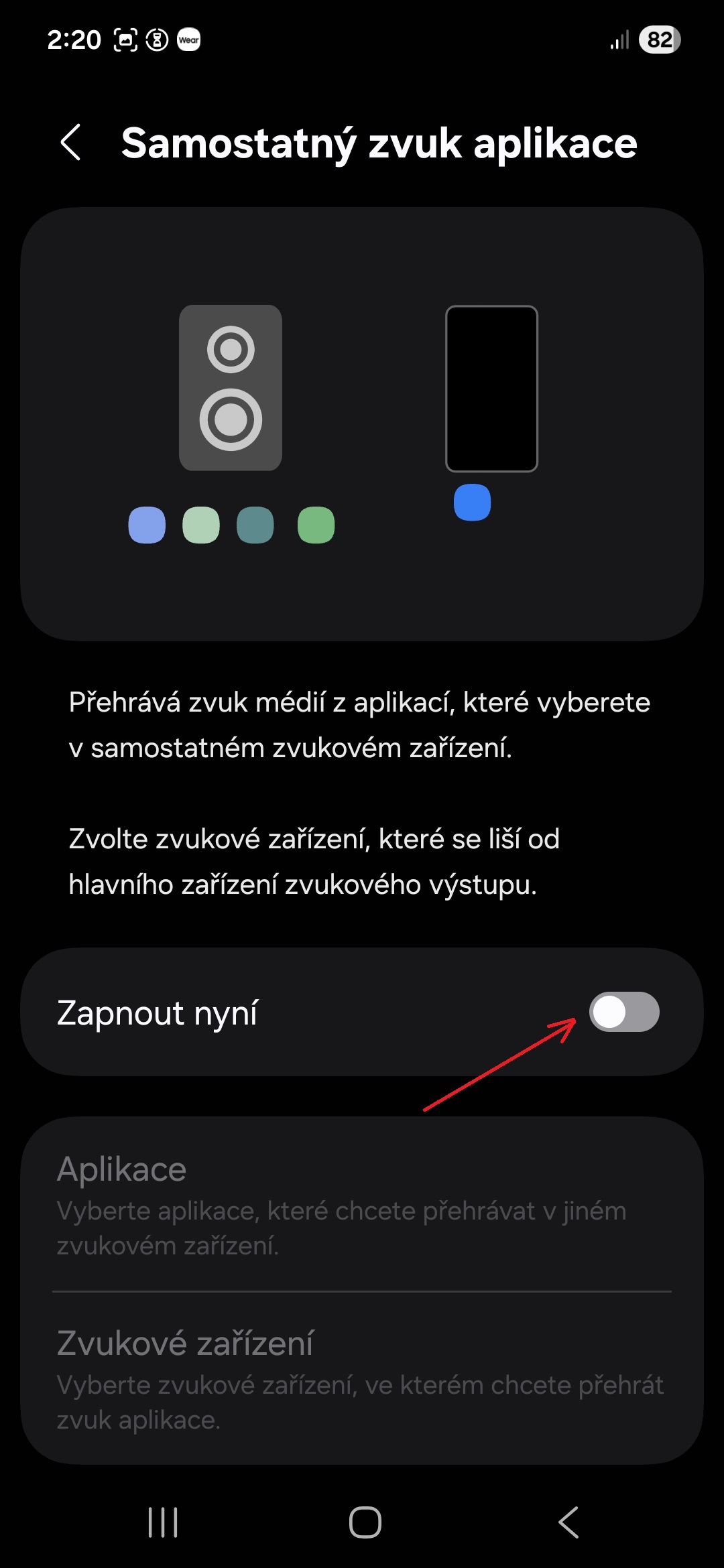
- Aktivujte přepínač Zapnout nyní.
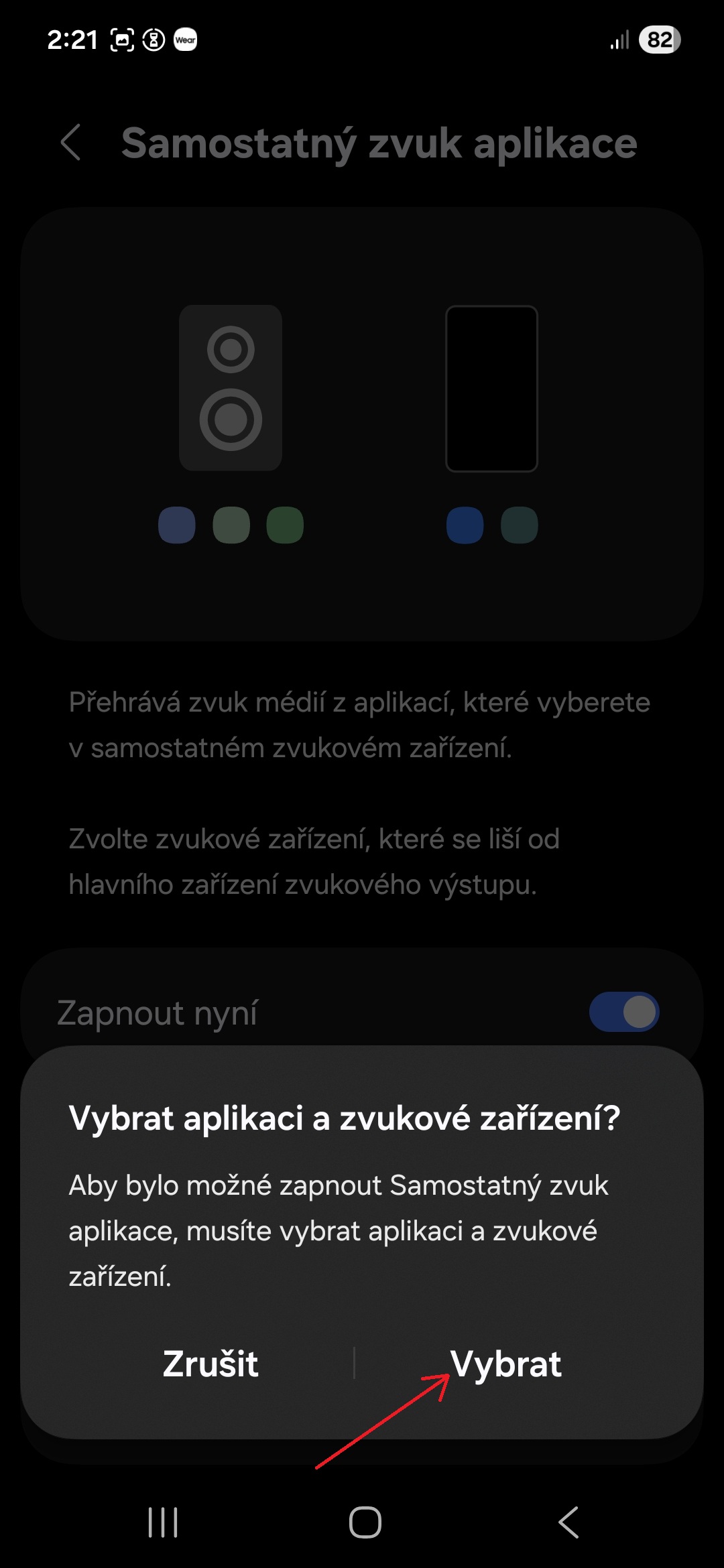
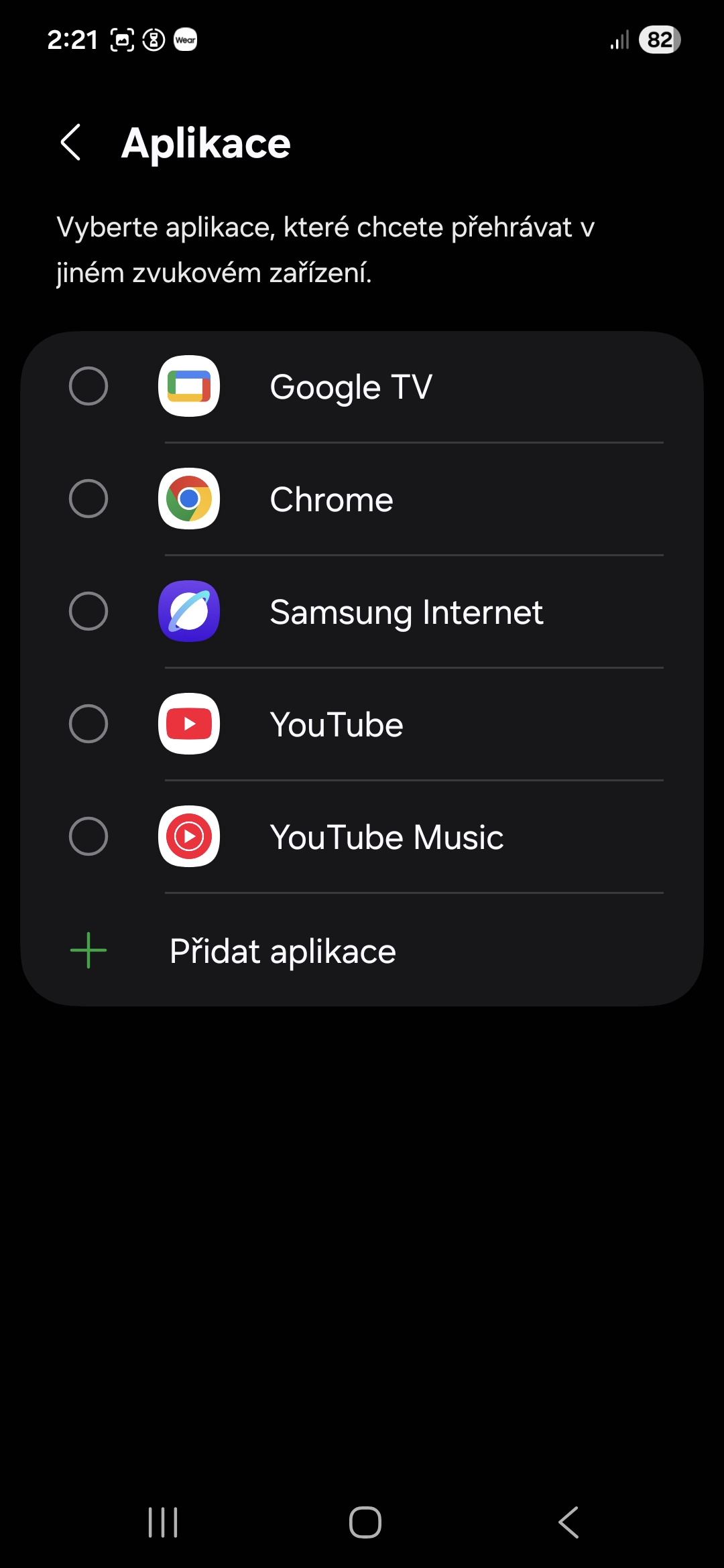
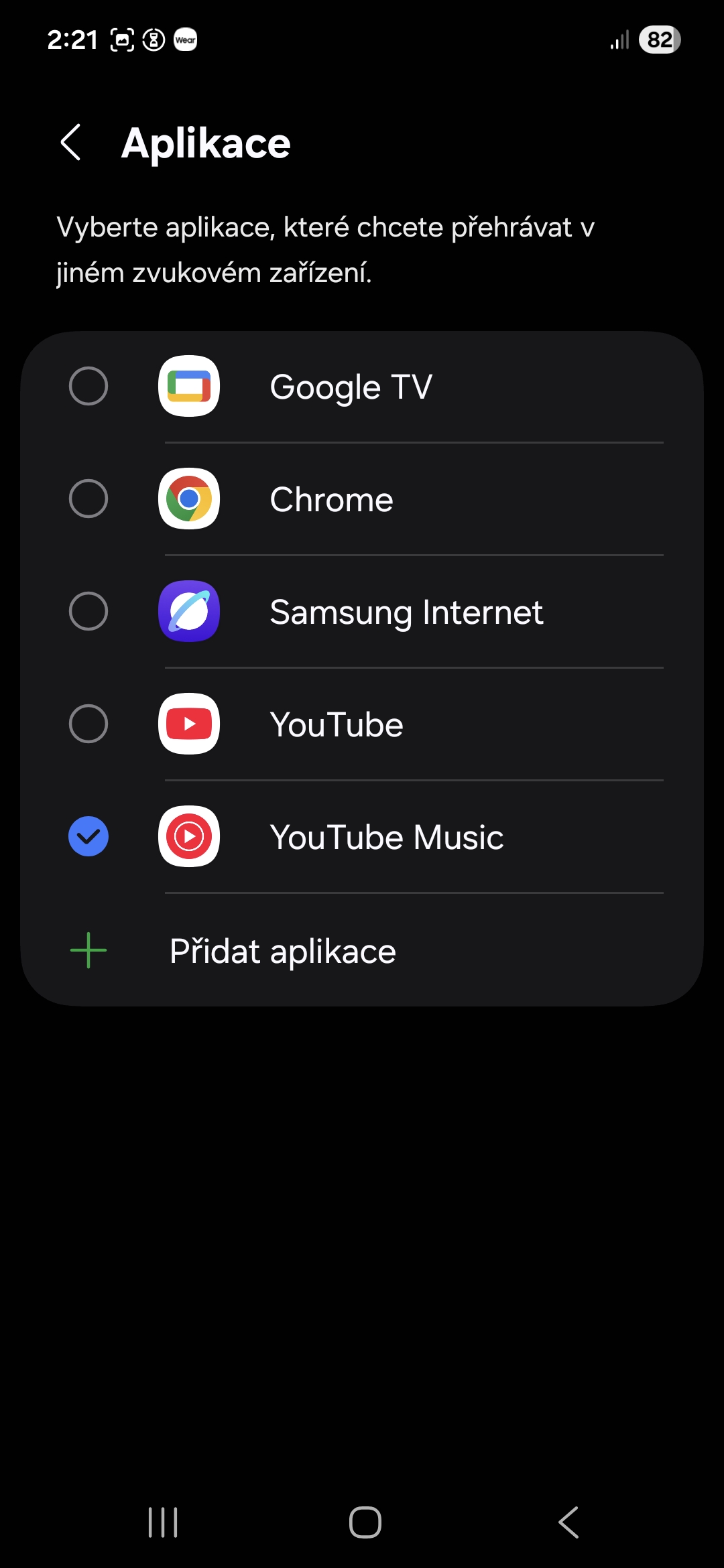
- Vyberte aplikace, které chcete přehrávat v jiném zvukovém zařízení.
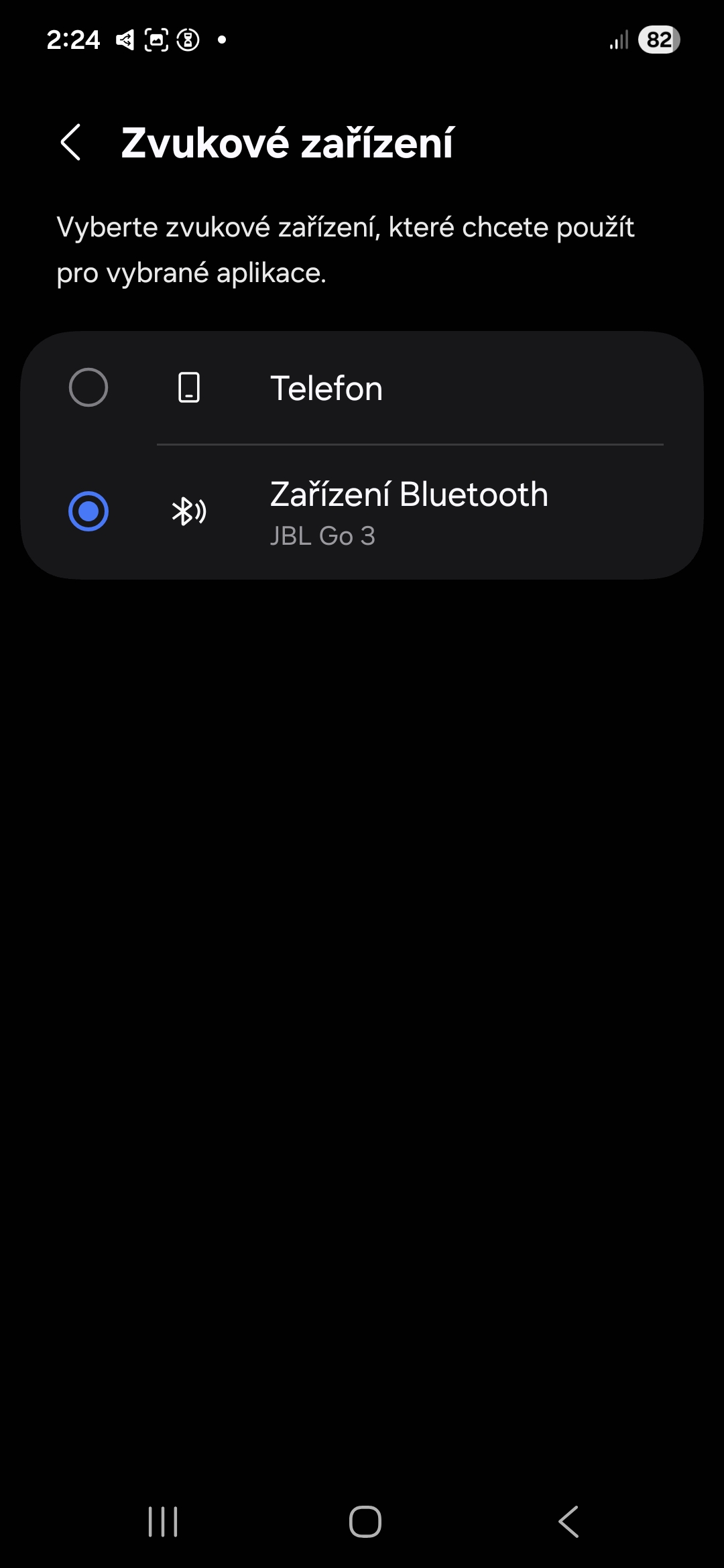
- Zvolte zvukové zařízení, které chcete pro vybrané aplikace použít.
Fotogalerie