
Smartphony Samsung patří mezi nejrozšířenější zařízení na trhu, a právě proto se u nich napříč modely objevují určité opakující se potíže. Většina z nich však má poměrně jednoduchá řešení, která zvládne uživatel sám doma – bez zbytečné návštěvy servisu. Samsung navíc nabízí propracované vestavěné nástroje pro diagnostiku i komunitní podporu. Pokud vás tedy trápí některý z níže popsaných problémů, často stačí jen pár správných kroků.
Aplikace se řadí nesmyslně
Zatímco mnohé telefony s Androidem nabízejí abecední řazení aplikací jako standard, Samsung zachovává pořadí podle instalace. To může být matoucí, zvlášť když máte v zařízení desítky aplikací. Pokud preferujete abecední seznam, lze jej nastavit během několika vteřin. V menu aplikací klepněte na tři tečky v pravém rohu, vyberte možnost Třídit a nastavte si řazení podle abecedy. Telefon si volbu zapamatuje, takže ji není třeba opakovat.
Fotogalerie


Fotoaparát odmítá pracovat
Problémy s fotoaparátem dokážou být nepříjemné, protože jde o jednu z nejpoužívanějších funkcí moderních telefonů. Pokud aplikace Fotoaparát nereaguje nebo hlásí chybu, zkuste nejprve ověřit, zda jej nezamkla jiná aplikace – v pravém horním rohu displeje se v tom případě zobrazí zelená tečka signalizující aktivní přístup ke kameře. V panelu rychlého spuštění uvidíte, které aplikace fotoaparát používají, a můžete je zavřít. Pokud fotoaparát funguje v aplikacích třetích stran, ale originální aplikace nereaguje, pomůže vymazání dat: dlouze podržte prst na ikoně fotoaparátu, otevřete informace o aplikaci, přejděte do sekce Úložiště a zvolte Vymazat data. Někdy pomůže i aktualizace nebo přeinstalace z Galaxy Storu.
Fotogalerie


Telefon se nedobíjí nad určitá procenta
Spousta uživatelů se při tomto jevu lekne, že je baterie poškozená, ale ve většině případů jde jen o funkci Chránit baterii. Ta omezuje nabíjení na zvolená procenta, aby se prodloužila životnost akumulátoru při každodenním používání. Pokud však potřebujete telefon nabít na maximum, otevřete nastavení Péče o baterii a zařízení, přejděte do rozšířených možností nabíjení a funkci vypněte. Pokud se telefon nepřesune nad určenou hodnotu ani tehdy, může být problém v kabelu nebo adaptéru – v takovém případě je servisní kontrola na místě.
Rychlé nabíjení nefunguje
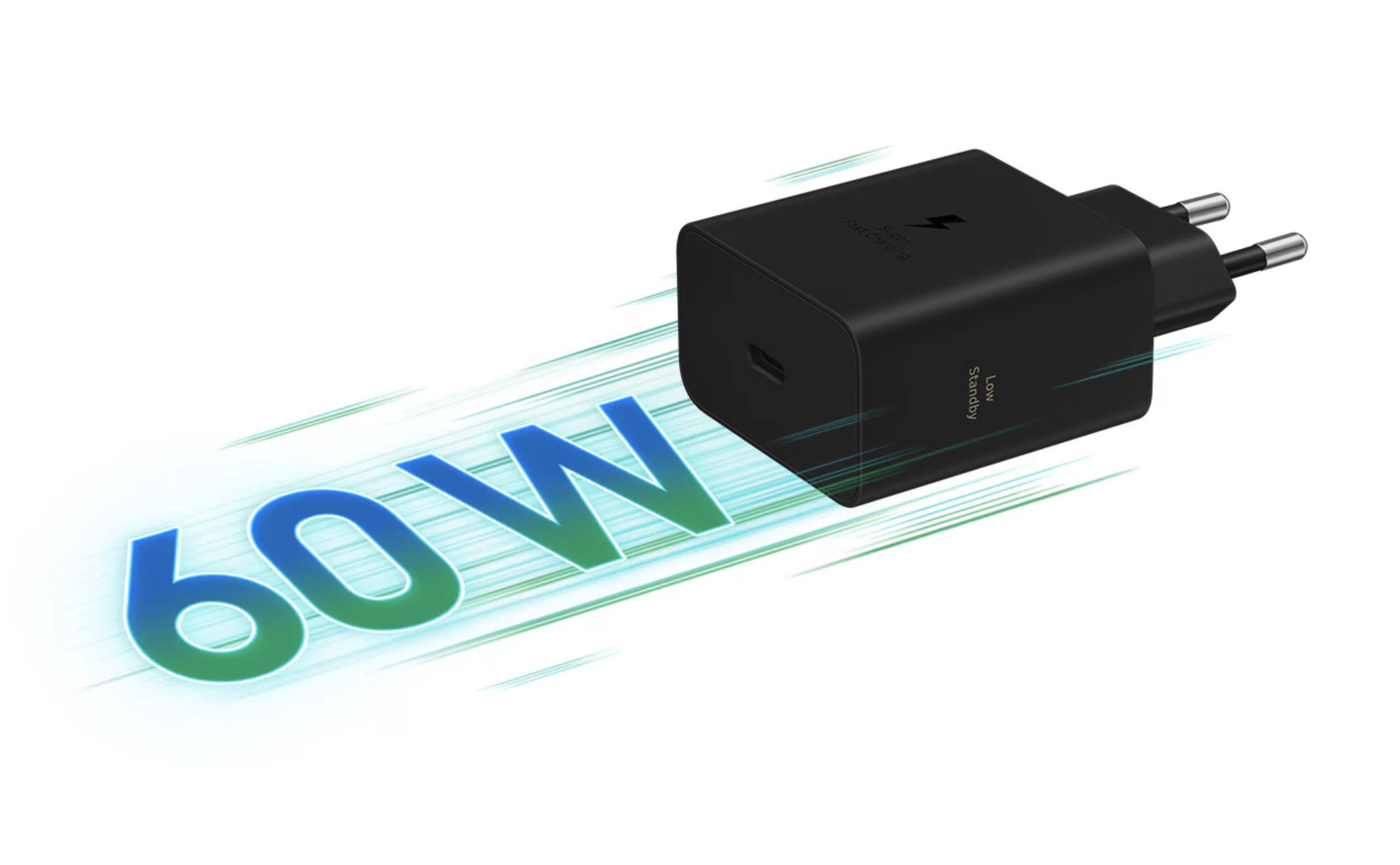
Telefony Galaxy umějí jasně zobrazit, zda probíhá rychlé nabíjení. Pokud se nápis na zamčené obrazovce neobjeví, je možné, že máte funkci deaktivovanou. V nastavení přejděte do sekce Baterie a v nabídce rozšířených možností zkontrolujte položky Rychlé nabíjení a Rychlé bezdrátové nabíjení. Obě by měly být aktivní. Jestliže je vše zapnuto, ale telefon se nabíjí stále pomalu, může být problém v adaptéru – telefony Samsung považují za „rychlé“ vše nad 12 W, což levnější nebo univerzální nabíječky nemusí splňovat.
Fotogalerie


Spolehněte se na komunitu Samsungu
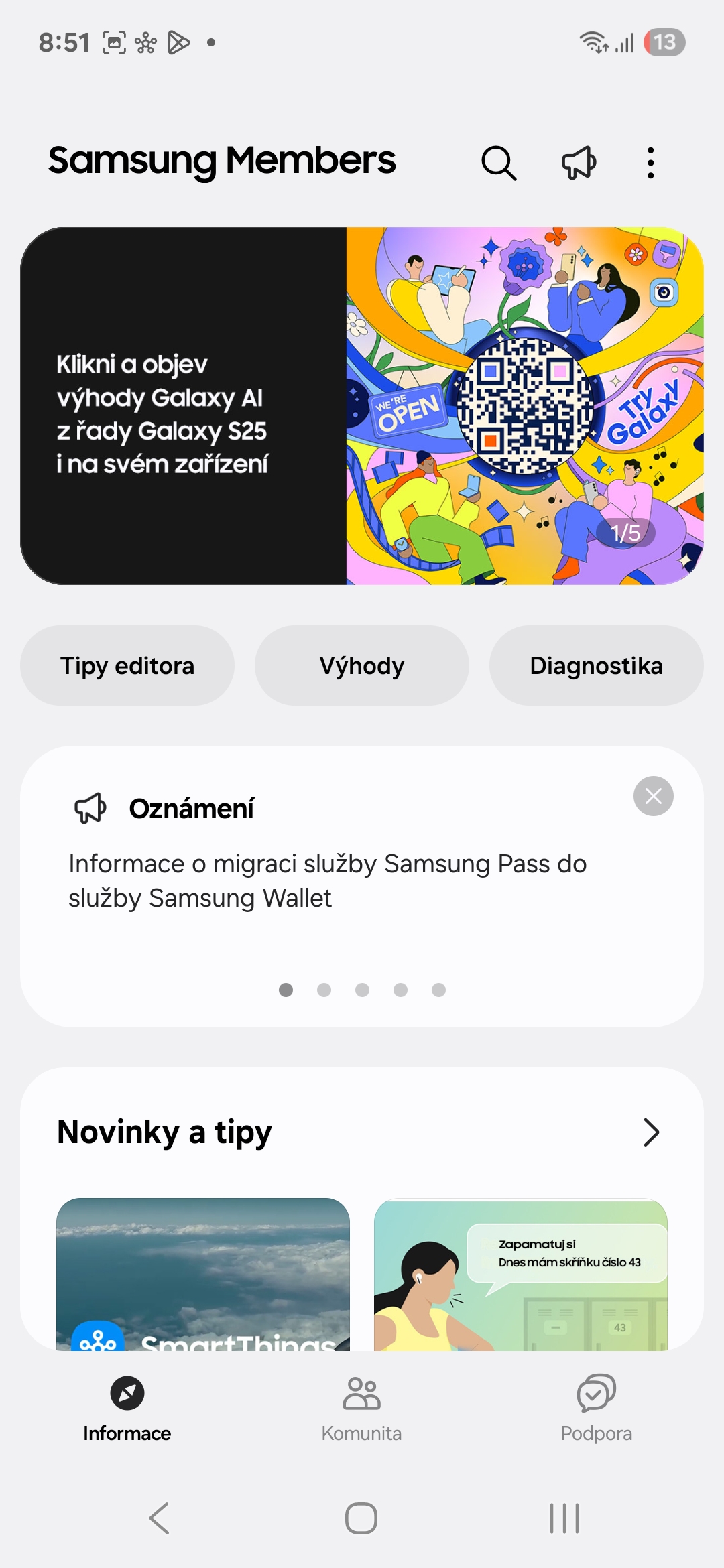
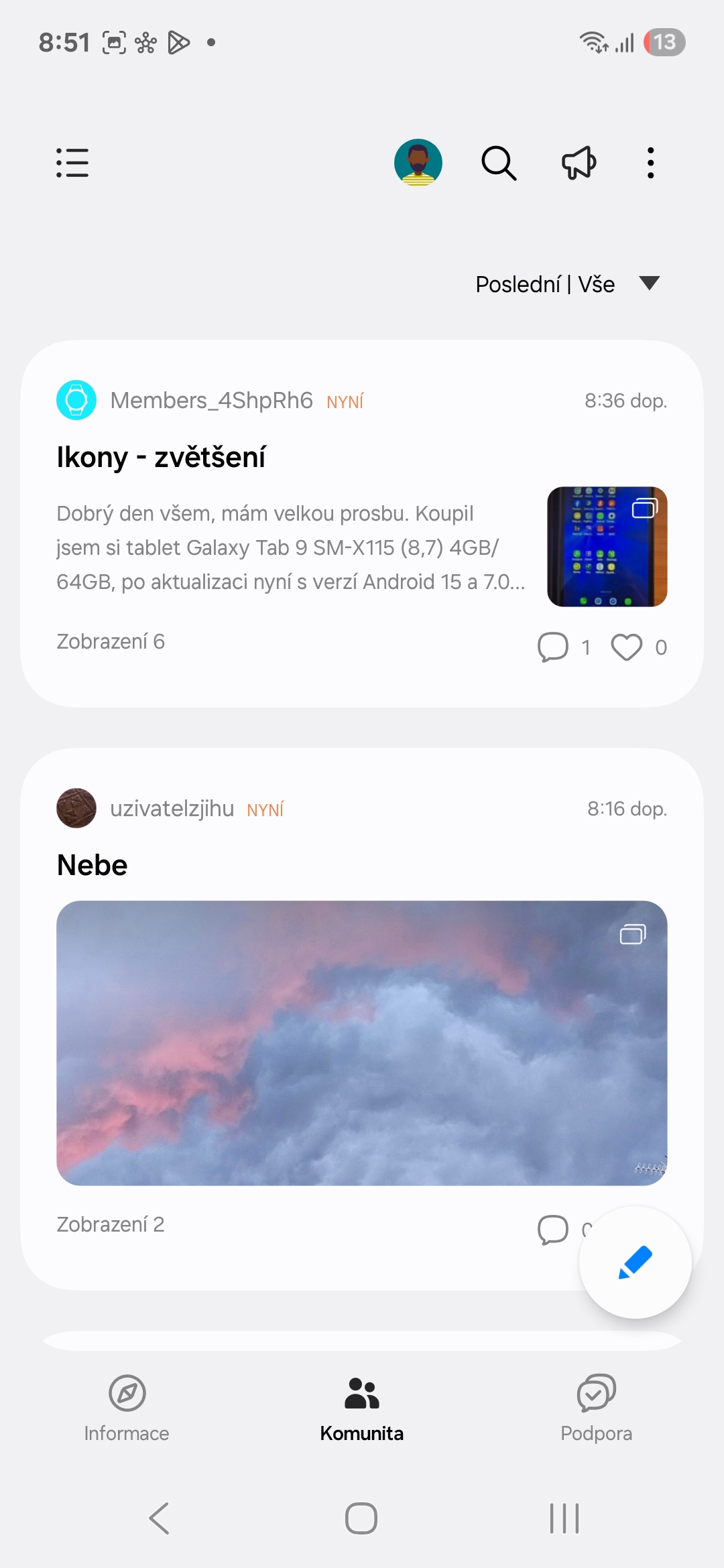
Řada potíží, se kterými se uživatelé setkávají, má překvapivě rychlá řešení – a často je znají právě ostatní členové uživatelské komunity. V aplikaci Samsung Members najdete nejen diagnostické nástroje, ale také sekci Komunita, kde se sdílejí zkušenosti a rady k nejrůznějším modelům. Než se obrátíte na servis, vyplatí se projít probíhající diskuze, vyhledat podobné případy nebo položit vlastní dotaz. Možná zjistíte, že někdo už měl stejný problém a našel postup, který vám ušetří čas i peníze.
Fotogalerie

Kdy opravdu jít do servisu
Pokud nepomohla diagnostika, rady komunity ani výše uvedené kroky, je pravděpodobné, že problém souvisí s hardwarem. V takovém případě je bezpečnější obrátit se na autorizovaný servis. Před návštěvou servisu si ale vždy projděte všechny kroky v Samsung Members – řadu potíží vyřešíte sami během několika minut.


Neskutečné bludy zase napsaný 😀 jako zde je to k pobavení jeden článek lepší jak druhý 😀 prý fotoaparát nepracuje 😀 ukažte mi to kde to a na čem dělá pls 😀
4 „Problémy“ ze 4 jsou čistě problém uživatele.