Mobily nevydrží věčnost. Časem se začnou zpomalovat a zasekávat, leckomu přestává stačit zvolené úložiště a postupně přijdete i o podporu od výrobce. Proto každý z nás dříve či později dojde do stavu, kdy je nucen pořídit si nový mobil. Pokud vaše volba tentokrát padla na Samsung Galaxy, máme po vás 10 tipů a nápadů, jak nový mobil správně nastavit, na co nezapomenout a jak ho posléze využívat na maximum.
Níže uvedené tipy na využívání mobilu od Samsungu jsou obecné. Můžete je proto vztáhnout jak na nejpokročilejší Galaxy S25 Ultra, tak vám mohou pomoci u levného Galaxy A17. Využijete je ale i při nastavování a používání starších modelů Samsung telefonů. A ušetří vám spoustu času i stresu.
Aktualizace operačního systému
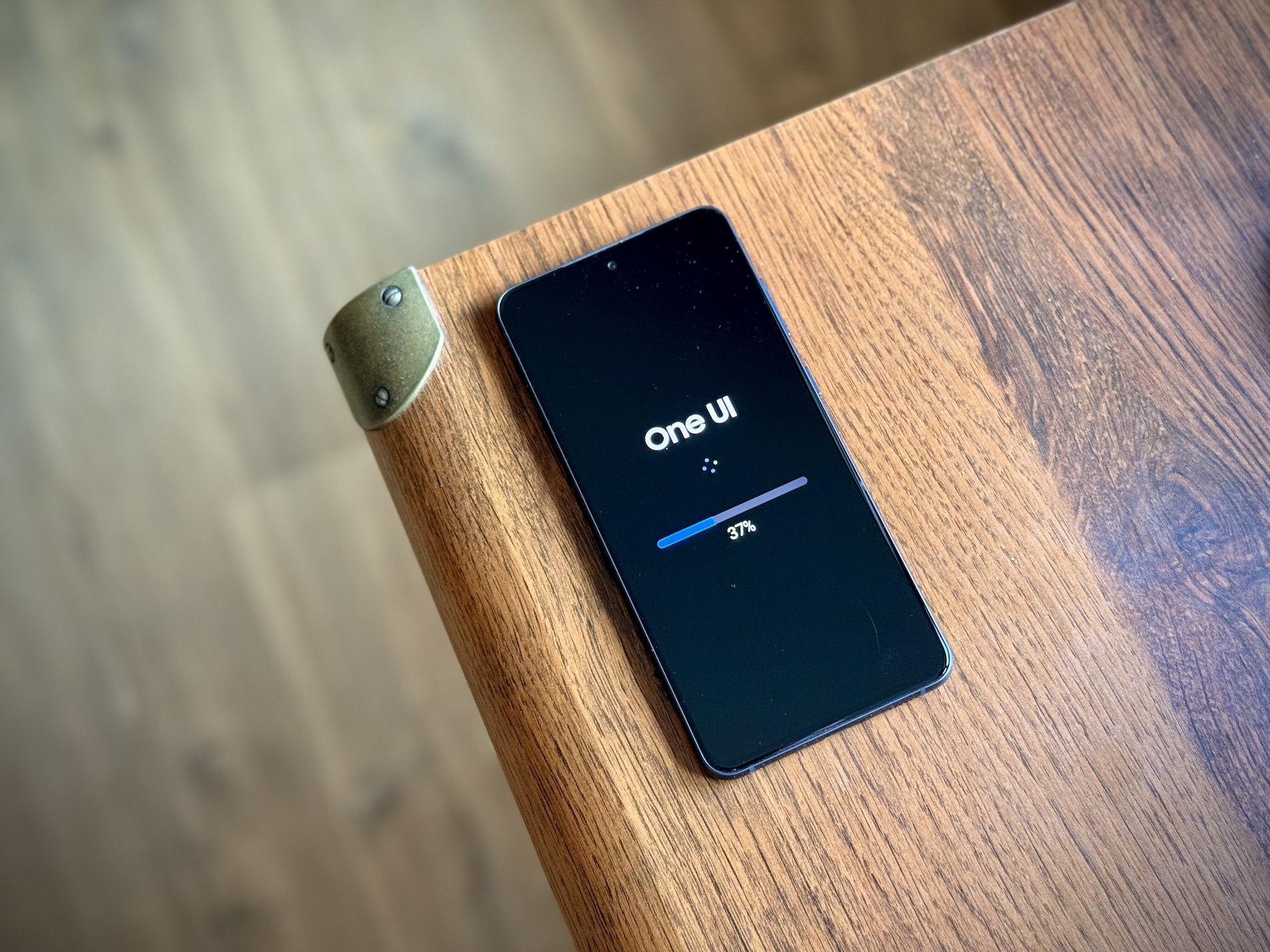
Pokud jste si pořídili model Samsung Galaxy, který vyšel už před několika měsíci (což platí i pro řadu Galaxy S25) nebo lety, pravděpodobně nemá zcela aktuální software. Samsung je v tomto ohledu poměrně rychlý a během roku zvládne vydat i dvě nové nadstavby. Pokud na vás proto po základním nastavení a přenosu dat ze starého mobilu vyskočí výzva ke stažení nejnovějších aktualizací a bezpečnostních balíčků, je výhodně neignorovat ji a systém přeinstalovat. Díky tomu budete mít k dispozici nejnovější nástroje včetně AI funkcí a zároveň dojde k opravám dříve objevených chyb.
Fotogalerie
Účet Samsung
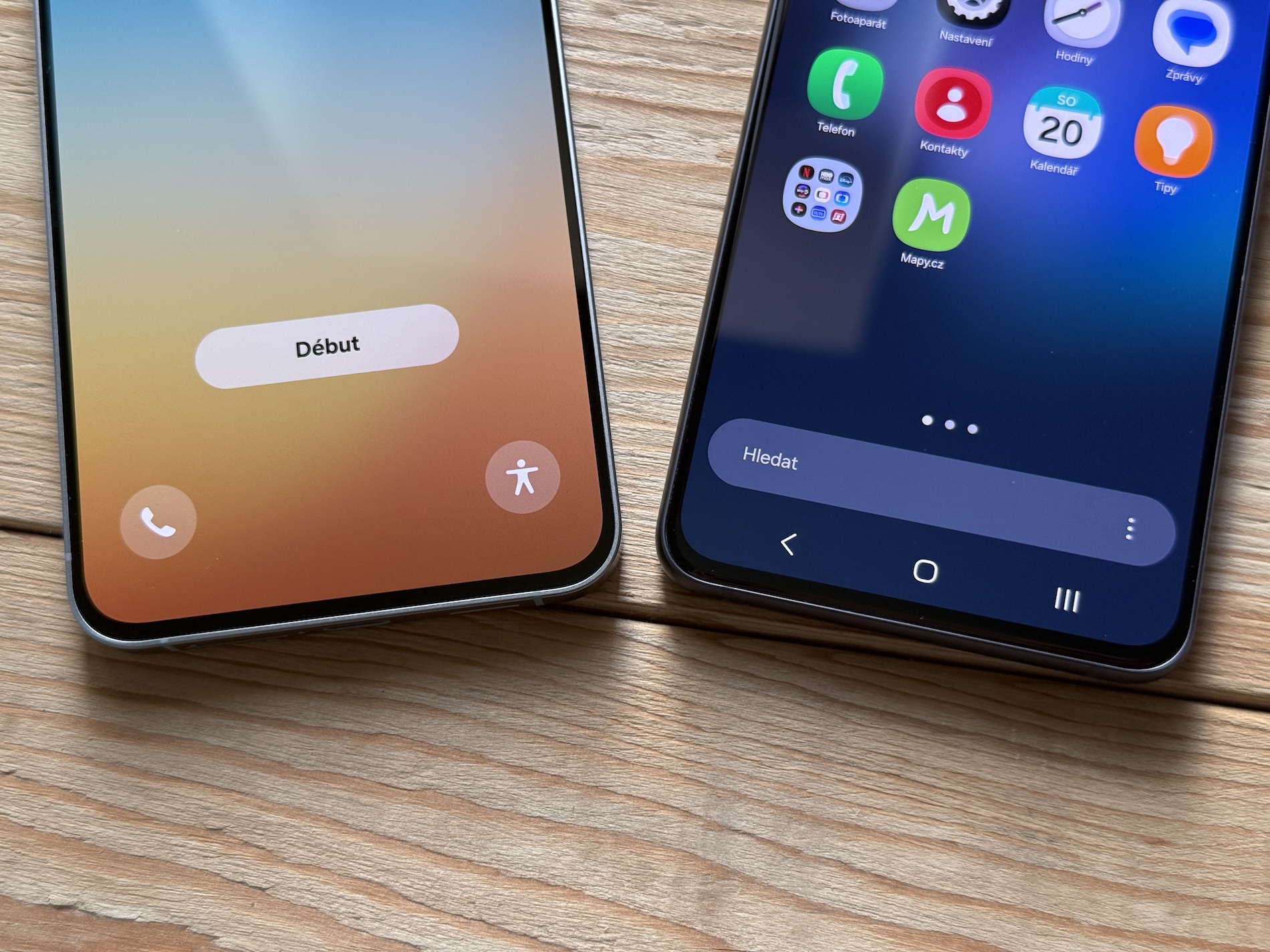
Samsung Galaxy běží na operačním systému Android, takže pro plnohodnotné fungování budete potřebovat svůj účet Google. Ten vám otevře dveře k používání všech aplikací od Googlu. Samsung vás ale bude zároveň nutit i k vytvoření účtu pro jeho vlastní služby. Samsung Account není povinný, ale pro plnohodnotné využívání ekosystému Galaxy je více než výhodný. Založíte si ho zdarma a velmi jednoduše a může fungovat paralelně s Google účtem. Pokud ale zatím máte pocit, že ho nepotřebujete, můžete výzvu ignorovat a založit si ho kdykoliv později.
Úpravy zamčené obrazovky
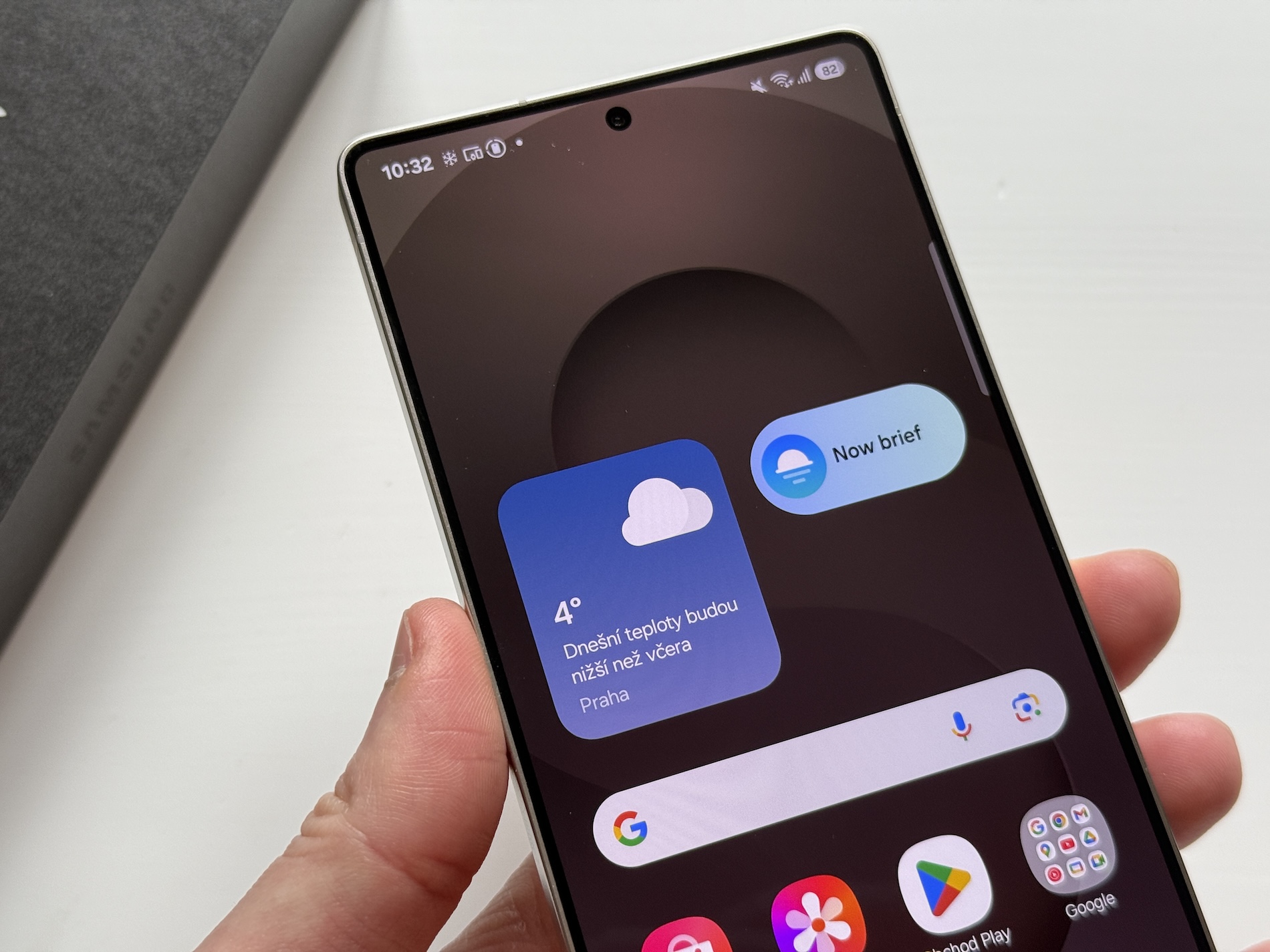
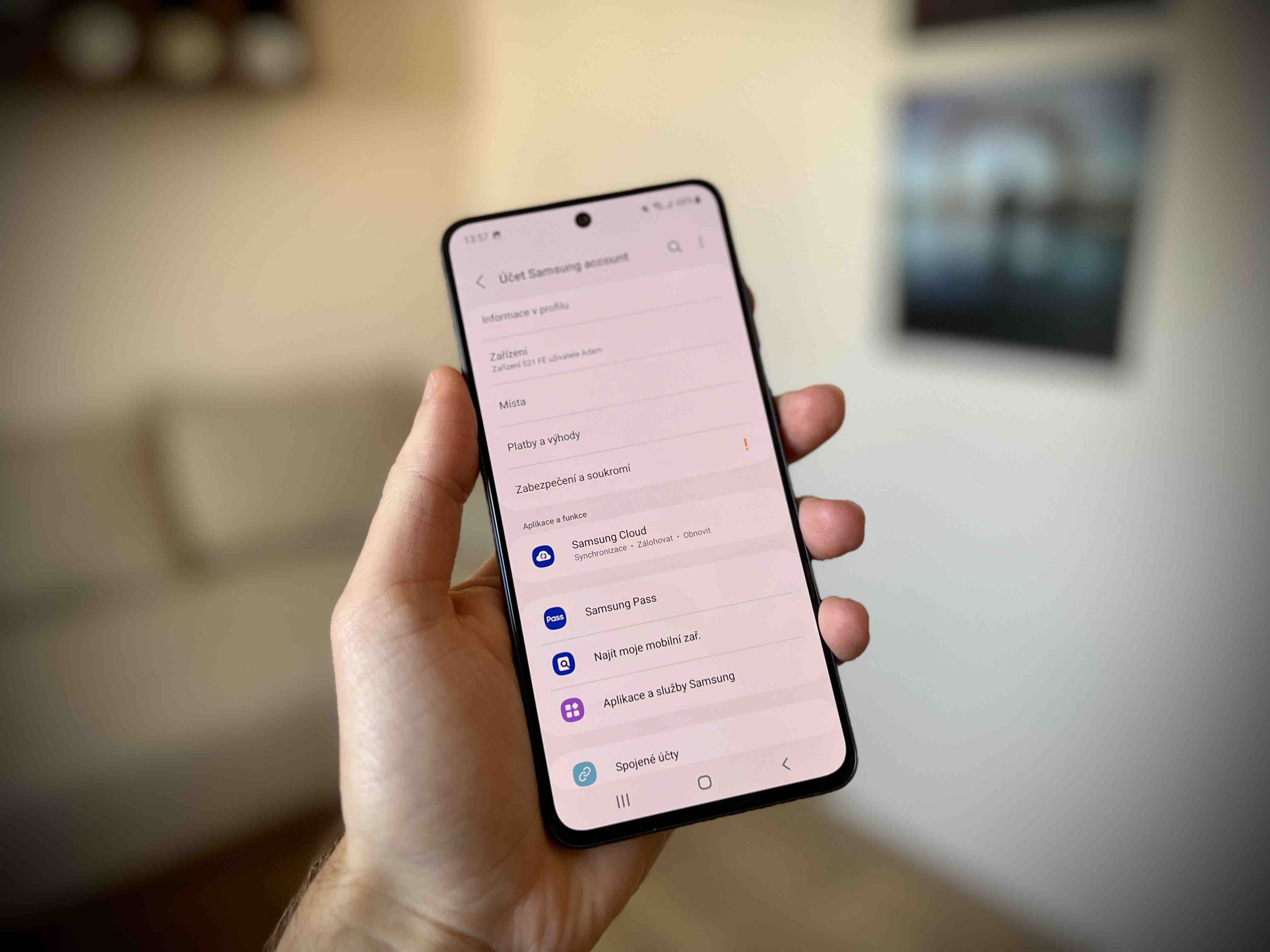
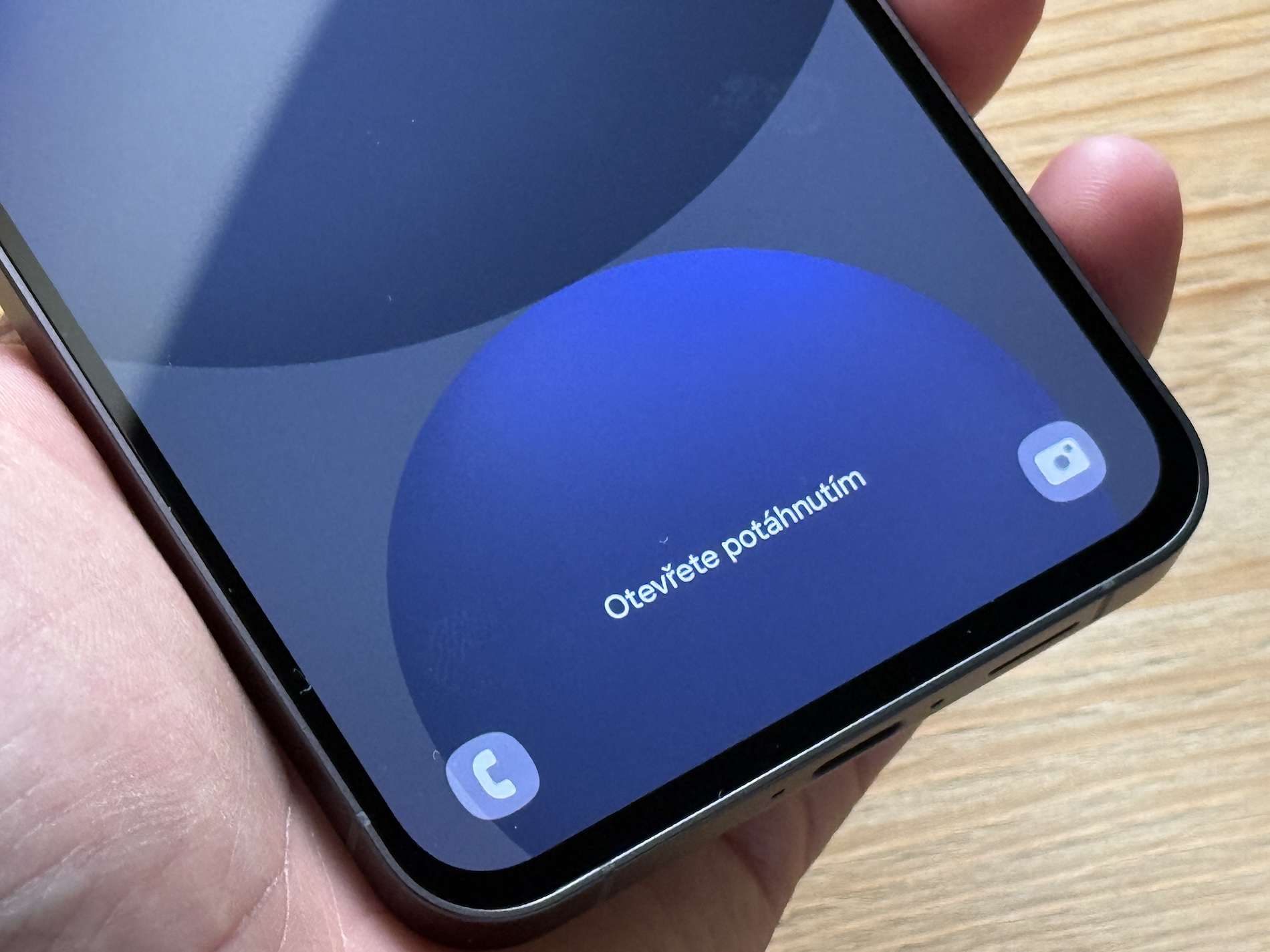
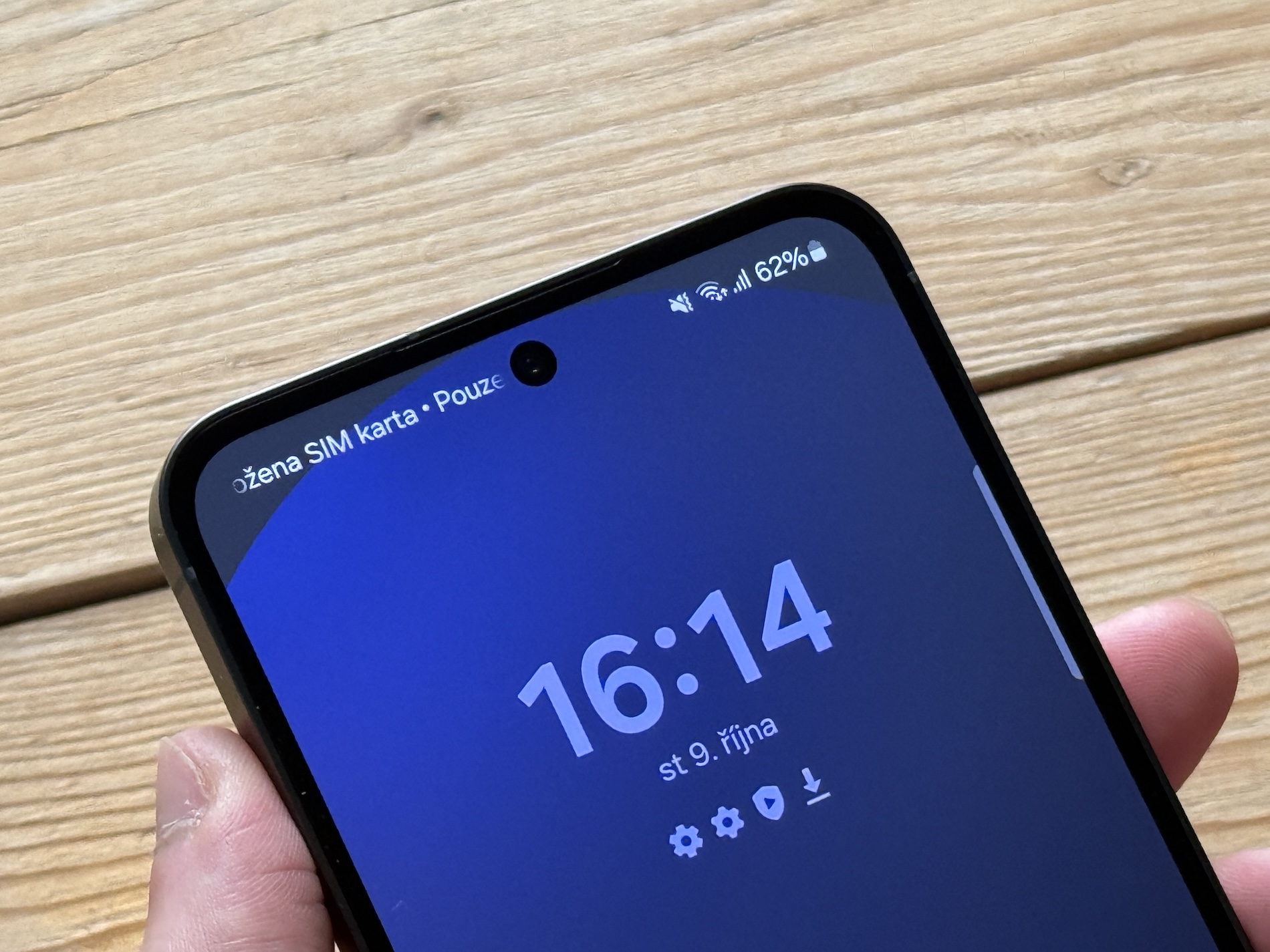
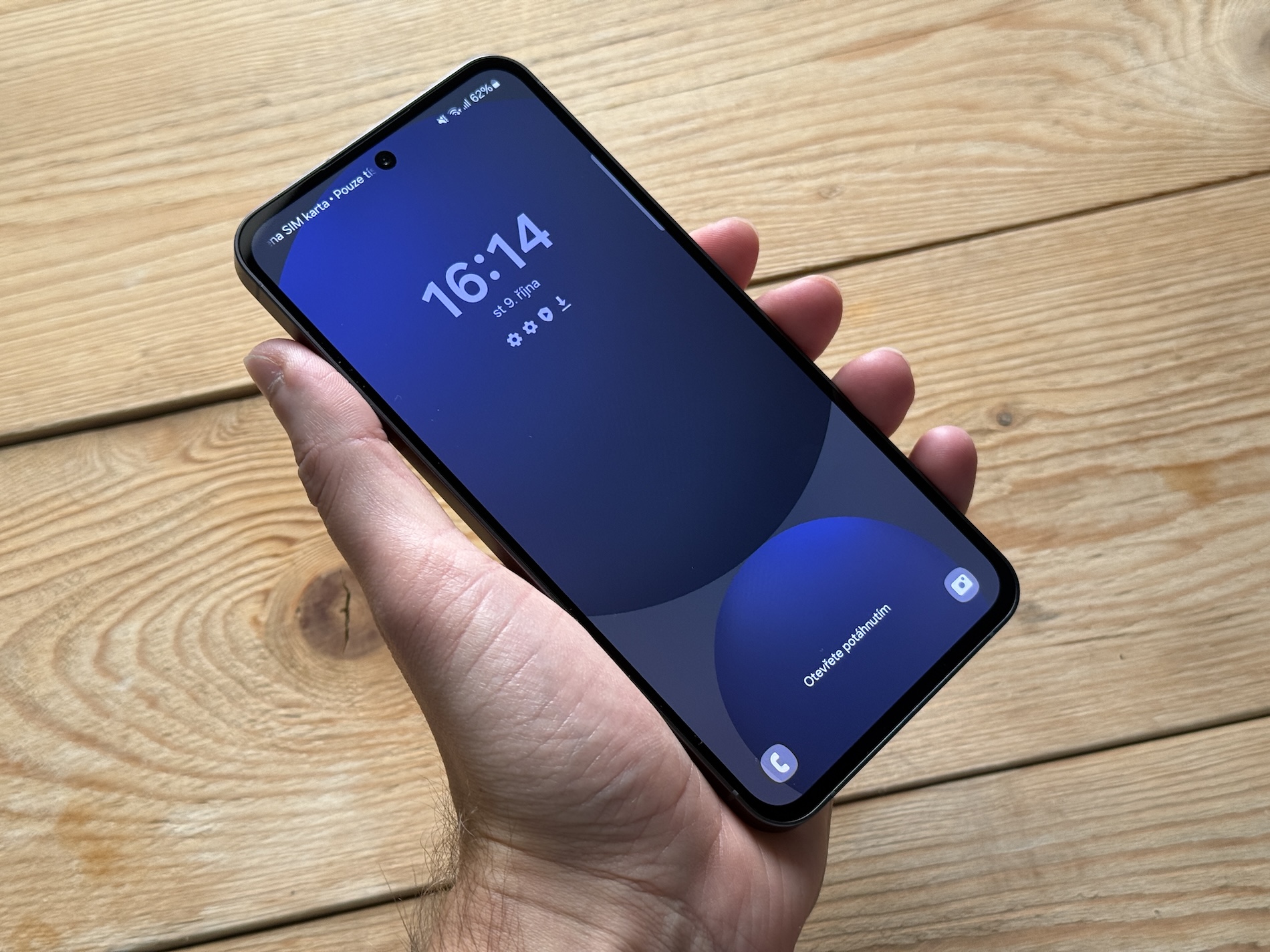
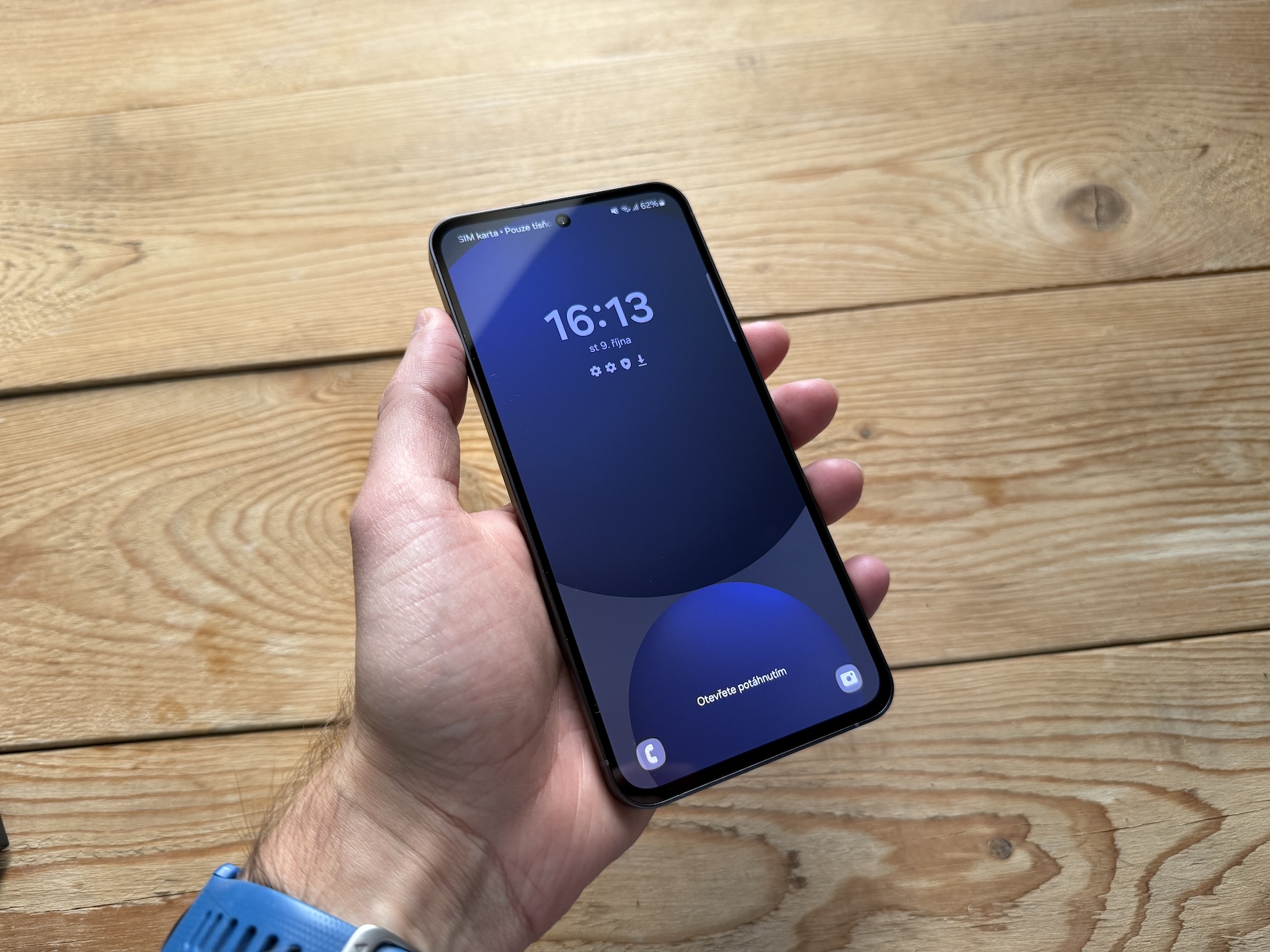
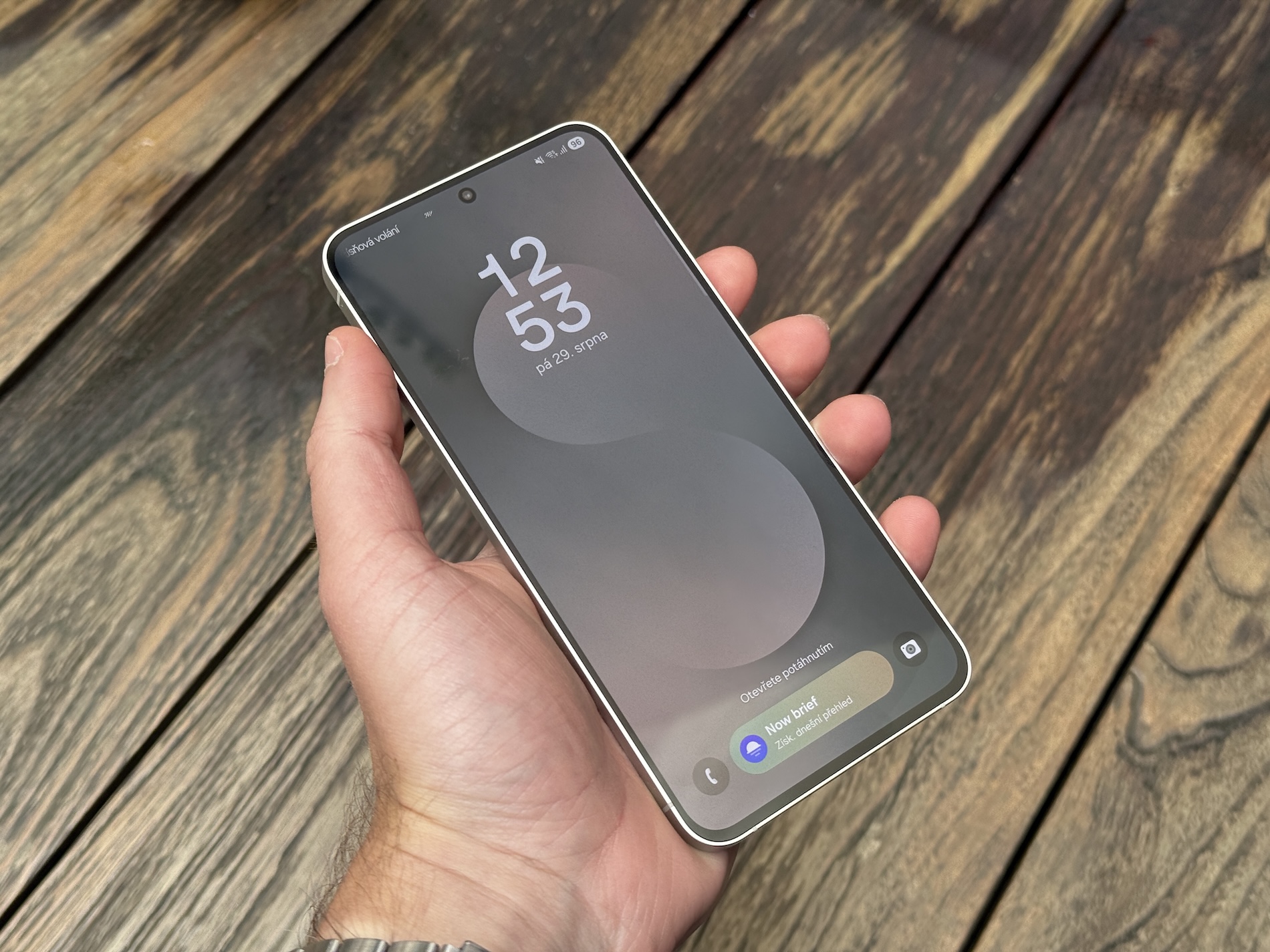
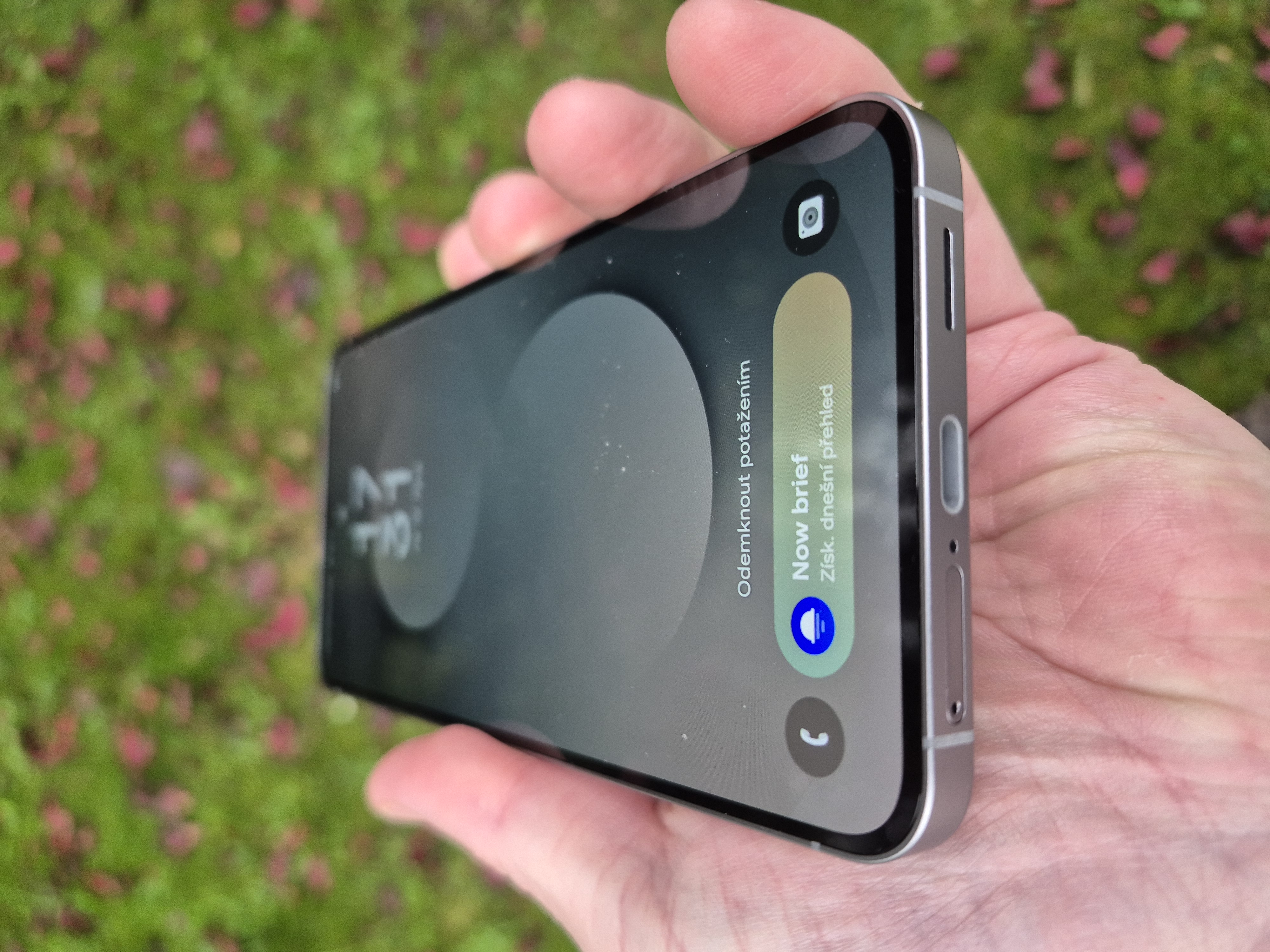
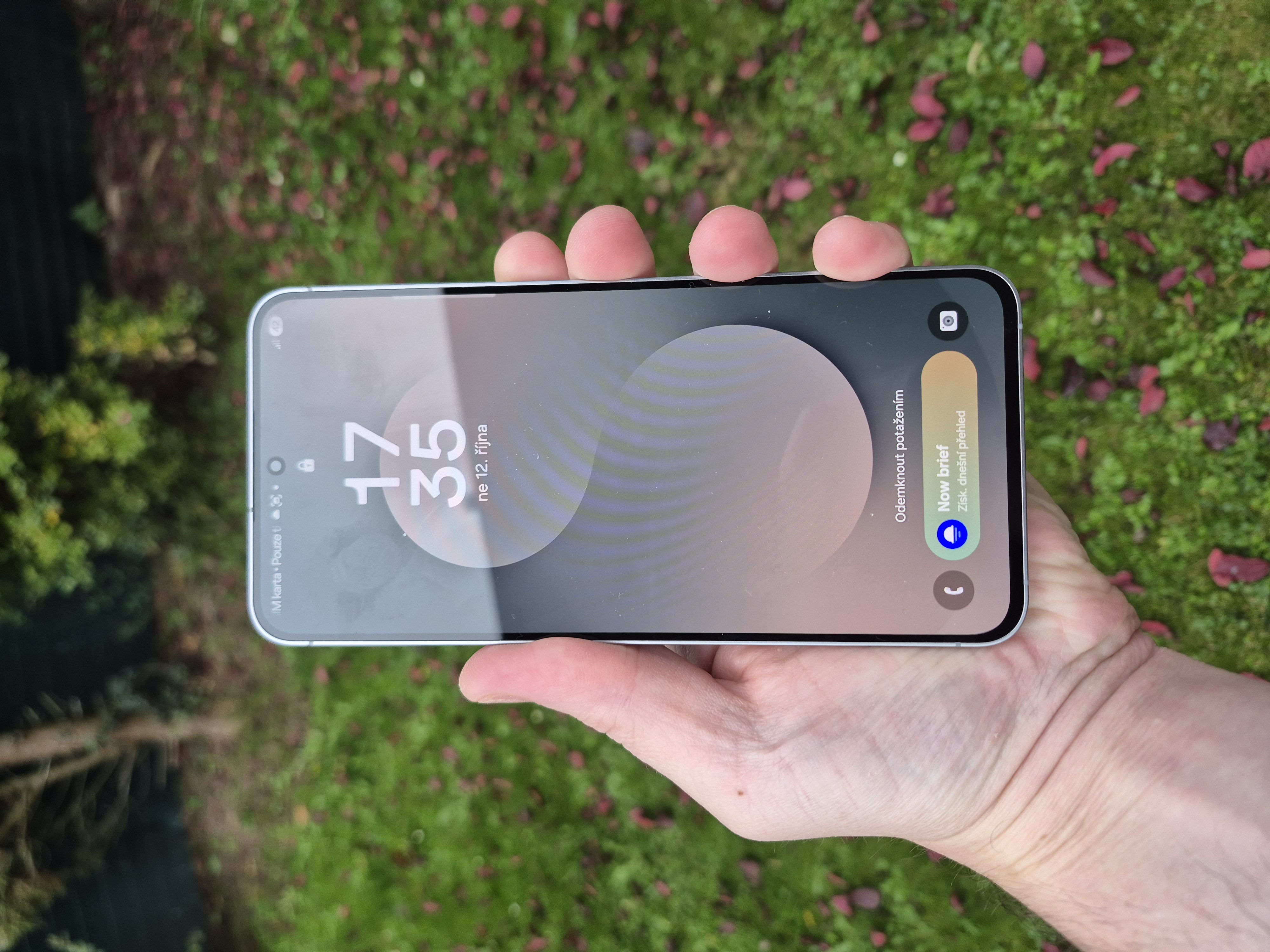
Výhodou Samsung Galaxy je, že vám nabídne spoustu možností i na zamykací obrazovce. Aniž byste tak pokaždé museli odemykat telefon, uvidíte zde hodiny, přidávat můžete různé widgety a mnoho dalšího. Skvělou vychytávkou je i panel Now bar, který v pilulkovitém políčku zobrazuje aktuální upozornění, umožňuje změnu režimů, spuštění stopek a časovače a tak dále. Funkce v Now bar neustále přibývají a nyní jich je okolo 20.
Fotogalerie
Přenastavení panelu rychlého spuštění
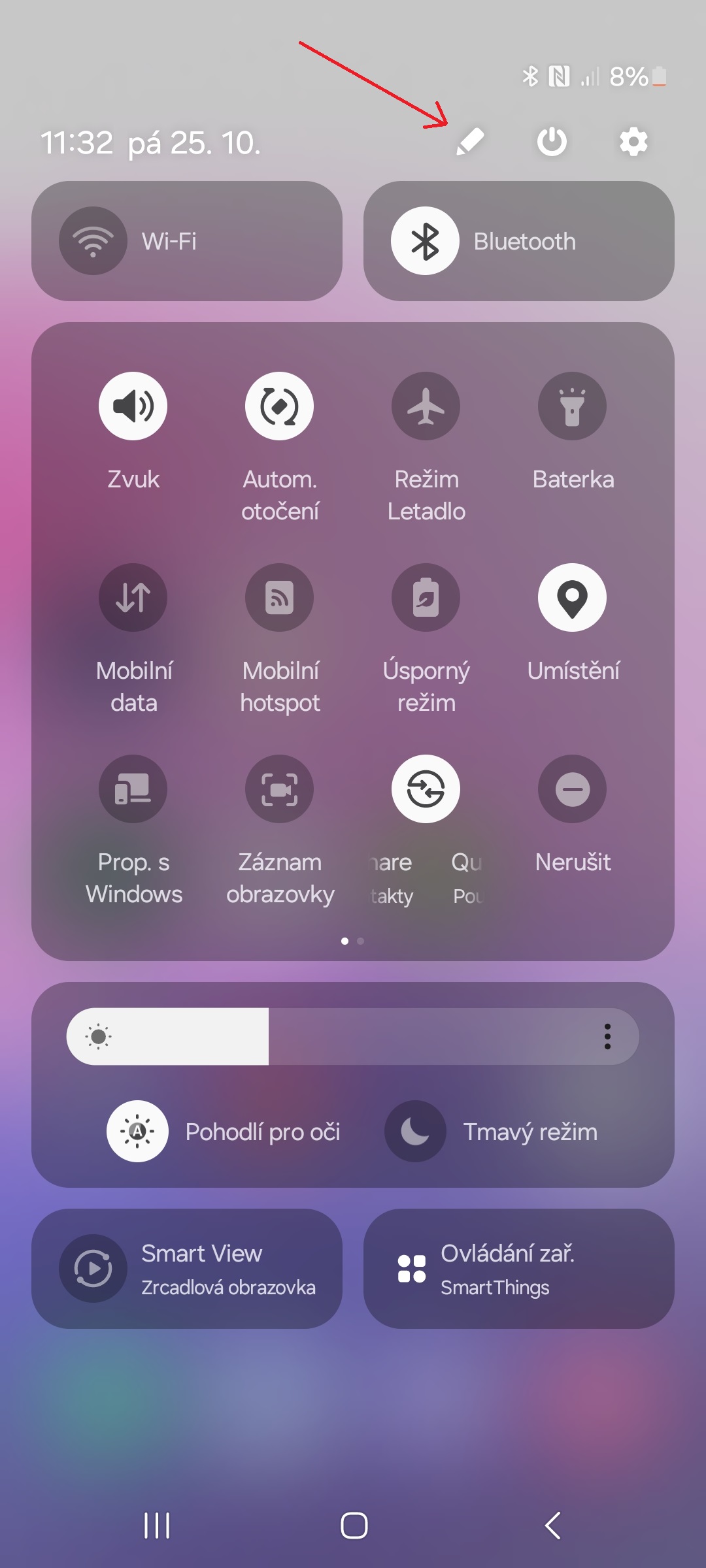
Samsung umožňuje také personalizovat panel rychlého spuštění. Ten objevíte, jakmile přejedete prstem po obrazovce směrem dolů. Máte zde sice z výroby přednastavené základní nástroje, ale možná většinu z nich nevyužijete. To můžete rychle změnit a místo nich si sem uložit to, co používáte nejčastěji. K požadovaným funkcím se pak vždy dostanete jediným klepnutím. Stačí jen vybrat menu označené třemi tečkami vpravo nahoře a pak už si můžete prostřednictvím nabídky Upravit tlačítka vybrat jakékoliv z dostupných možností.
Fotogalerie


Úprava domovské obrazovky
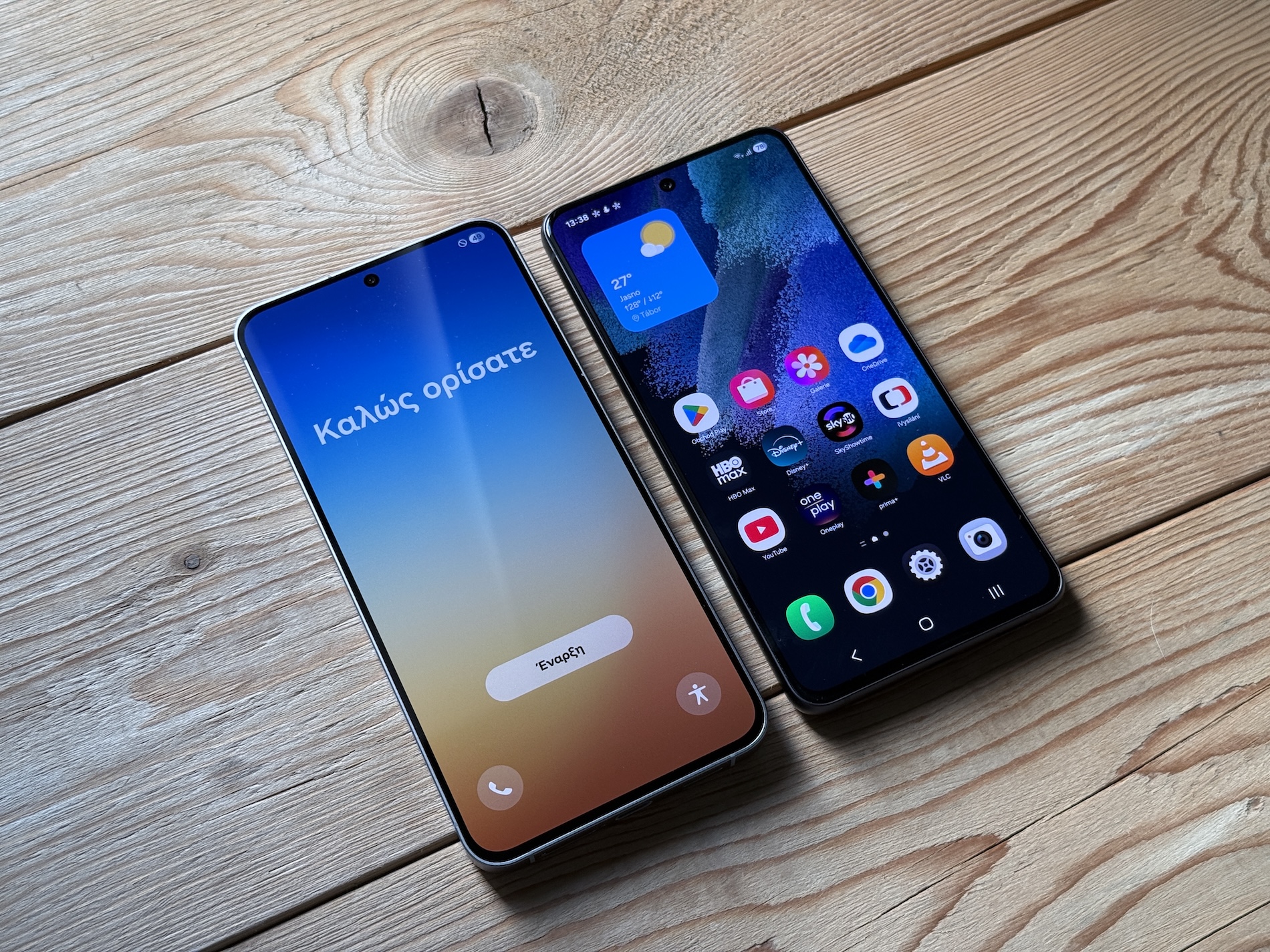
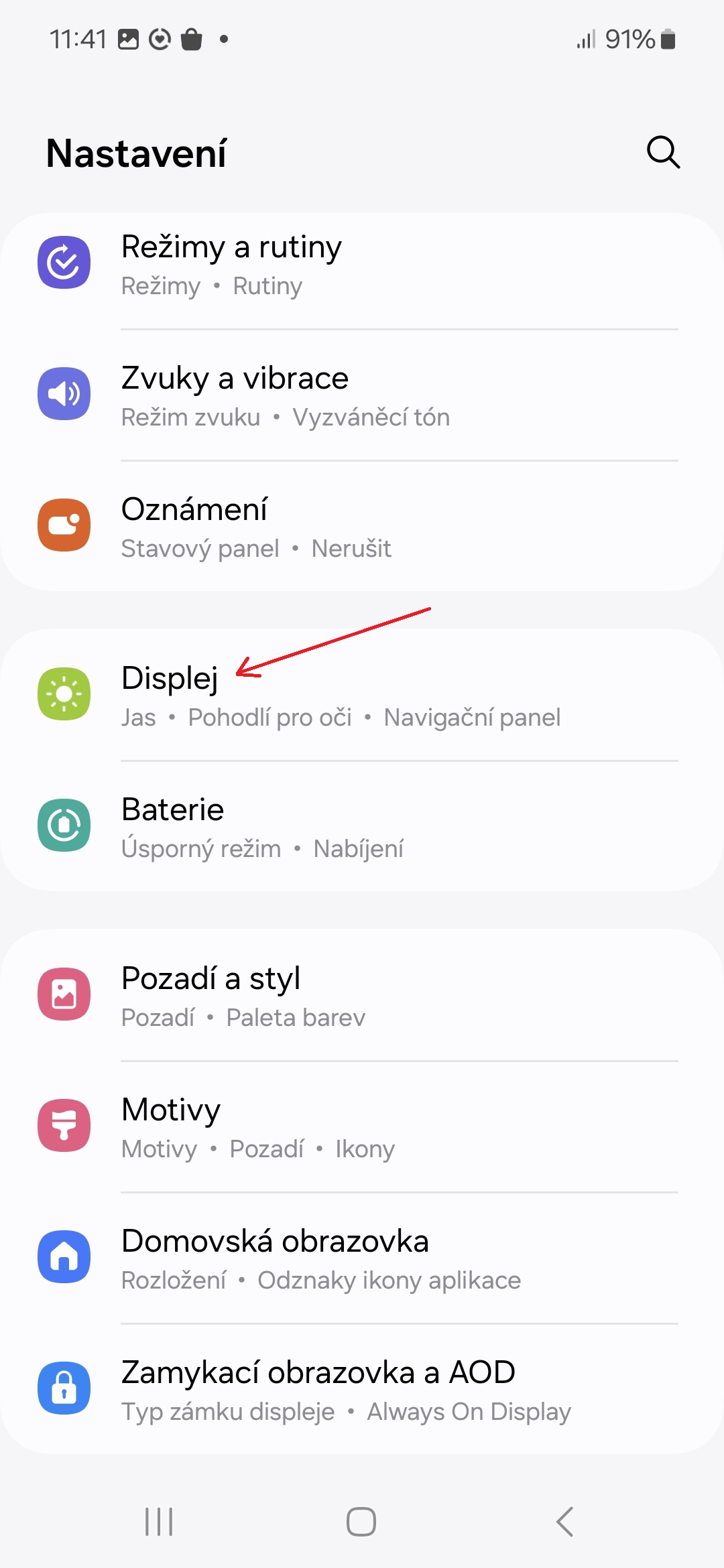
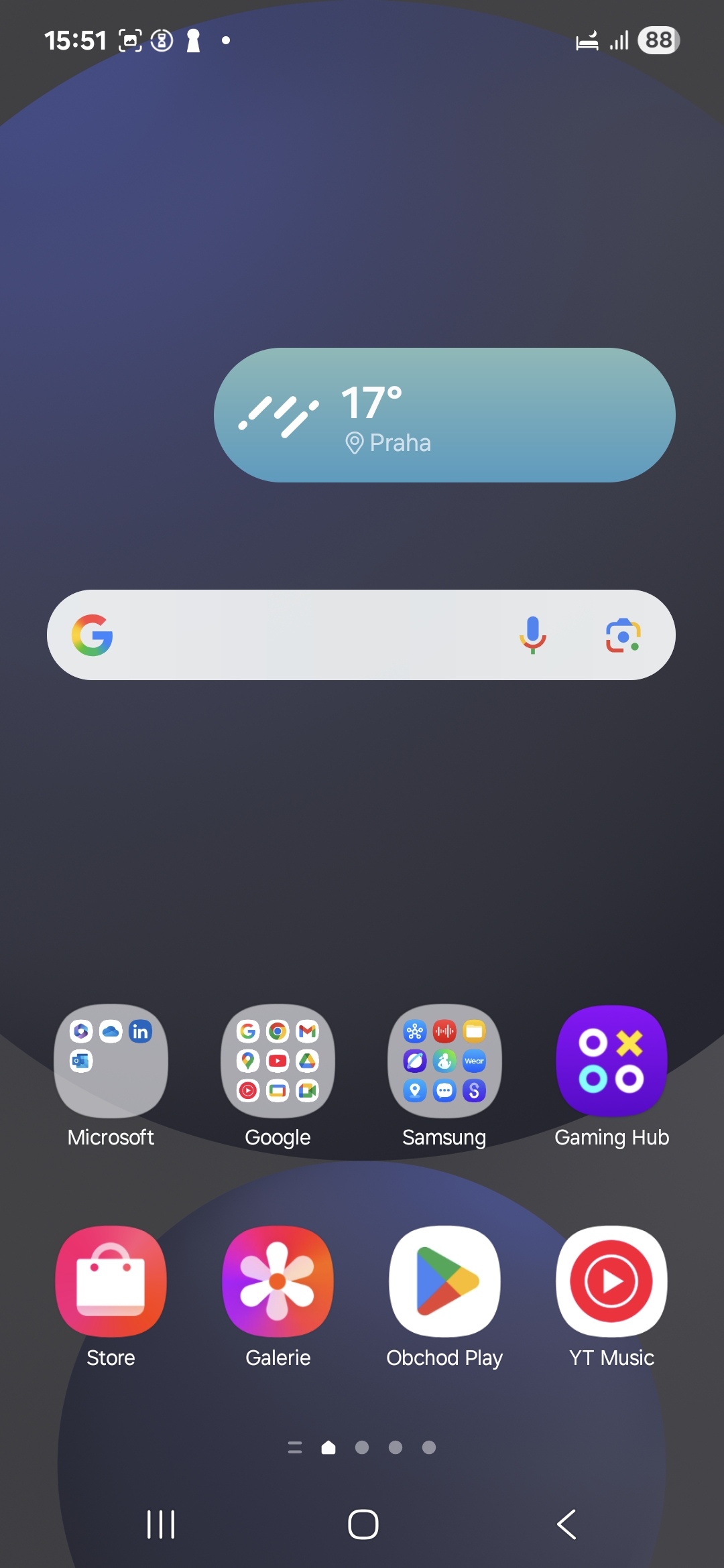
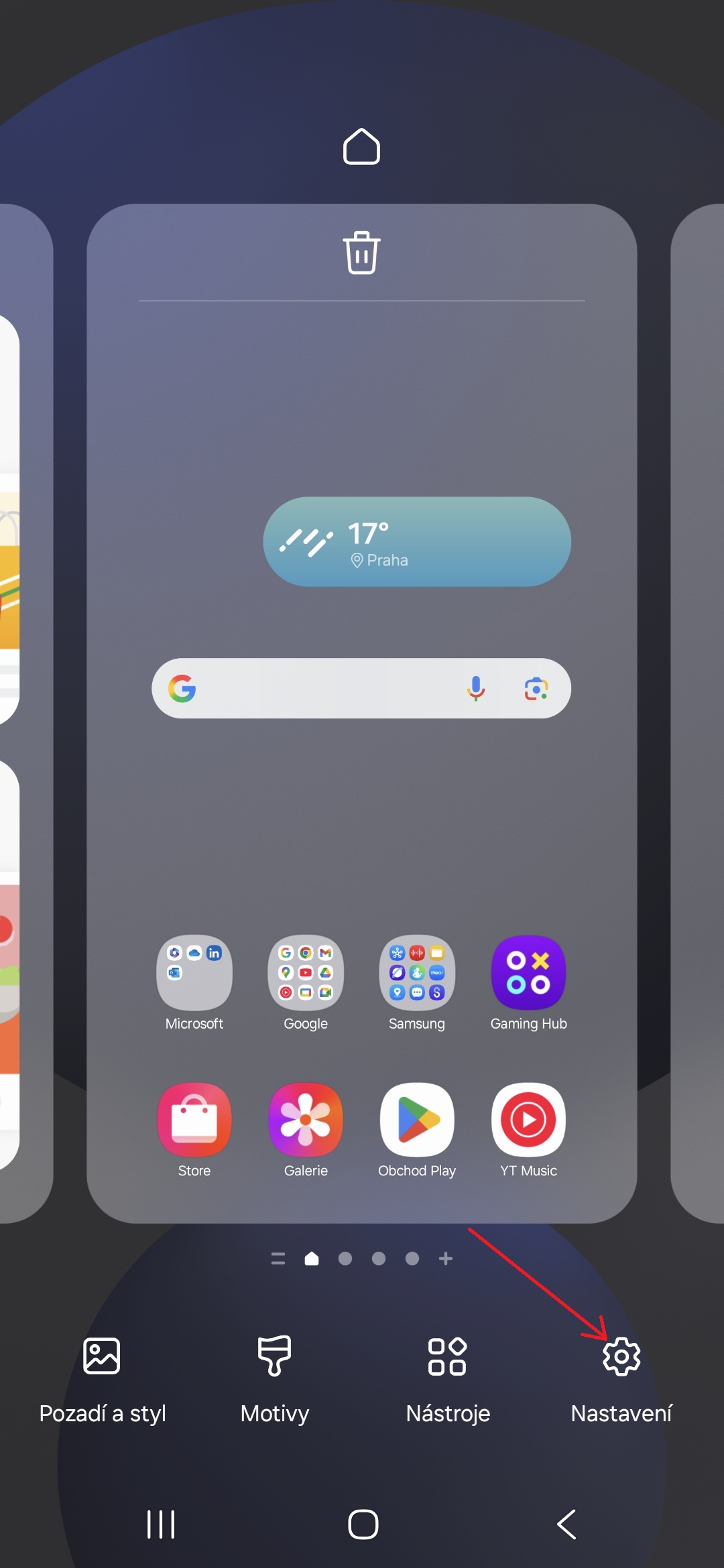
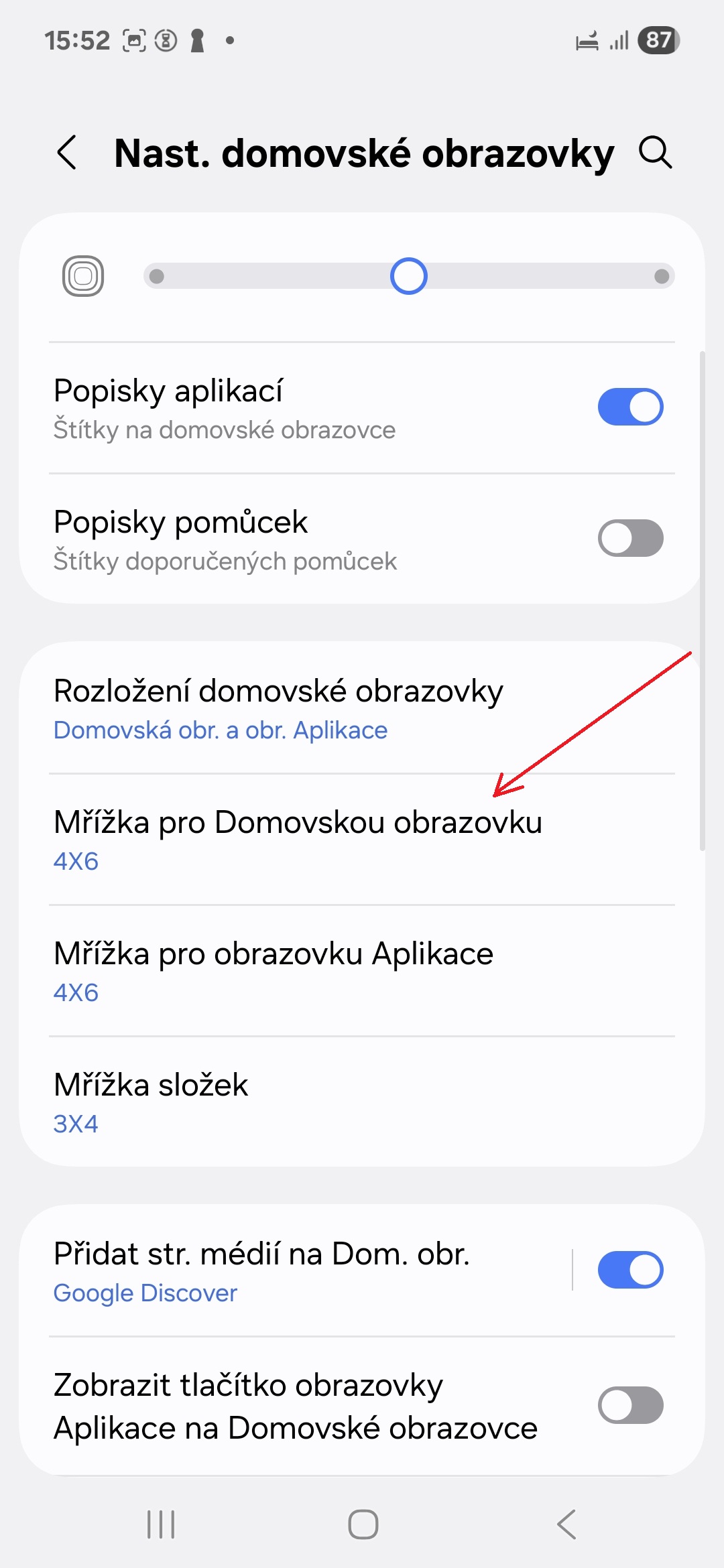
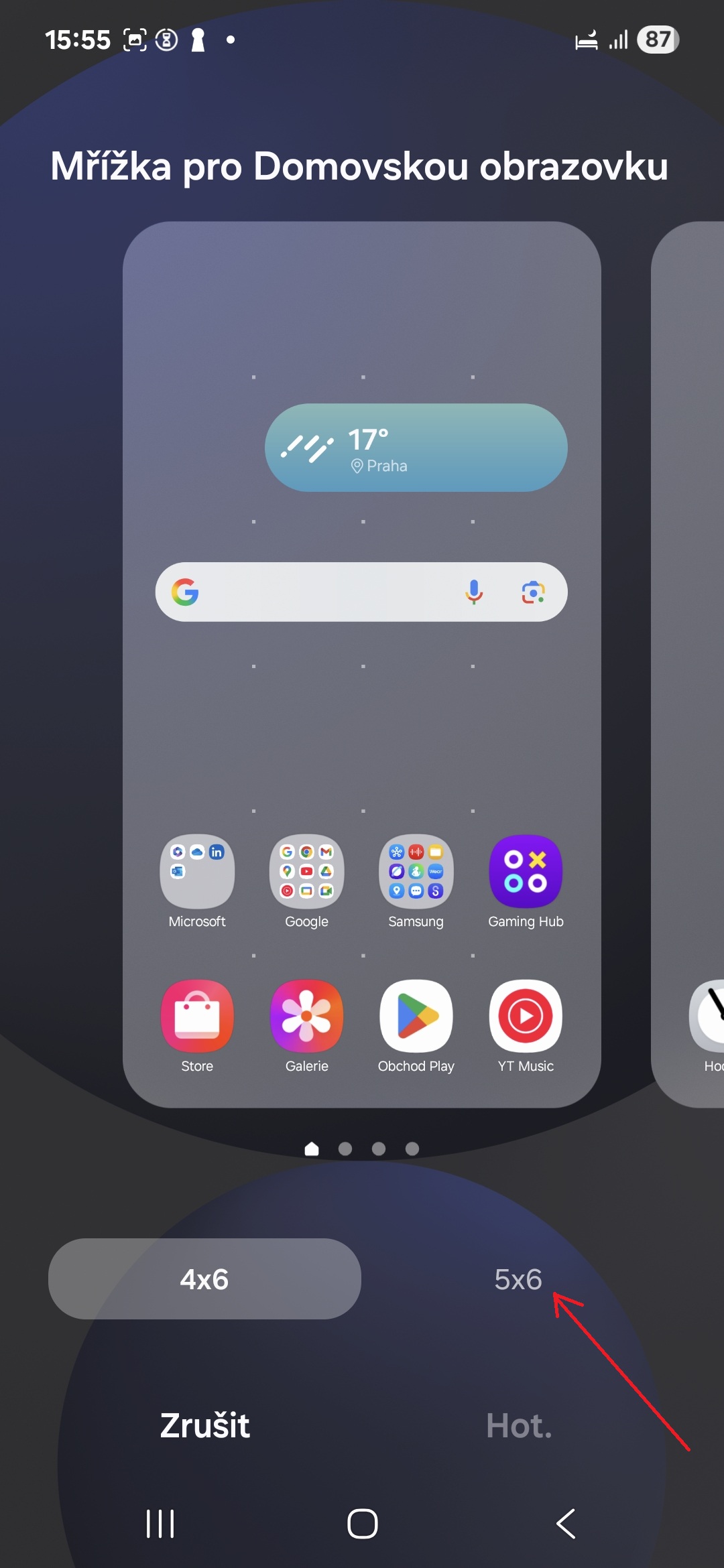
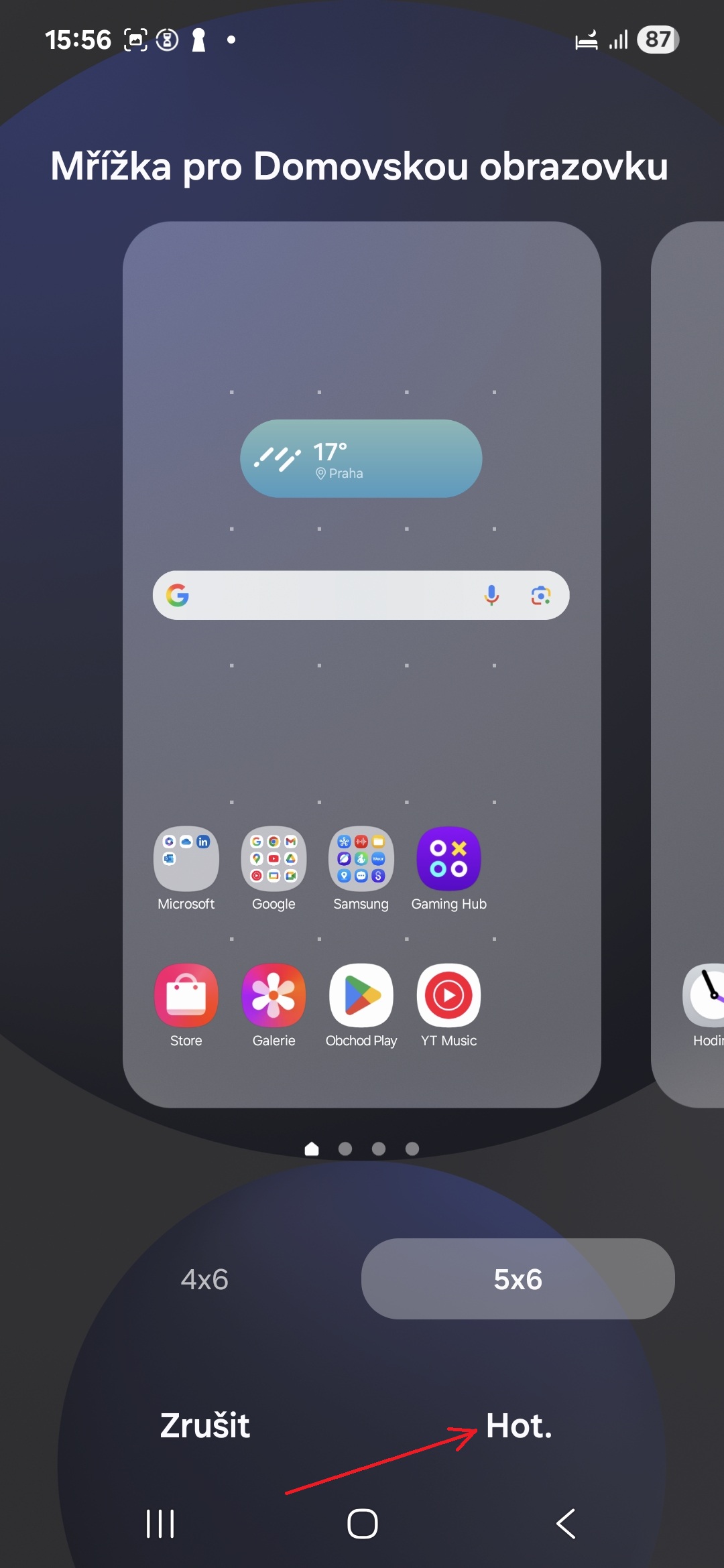
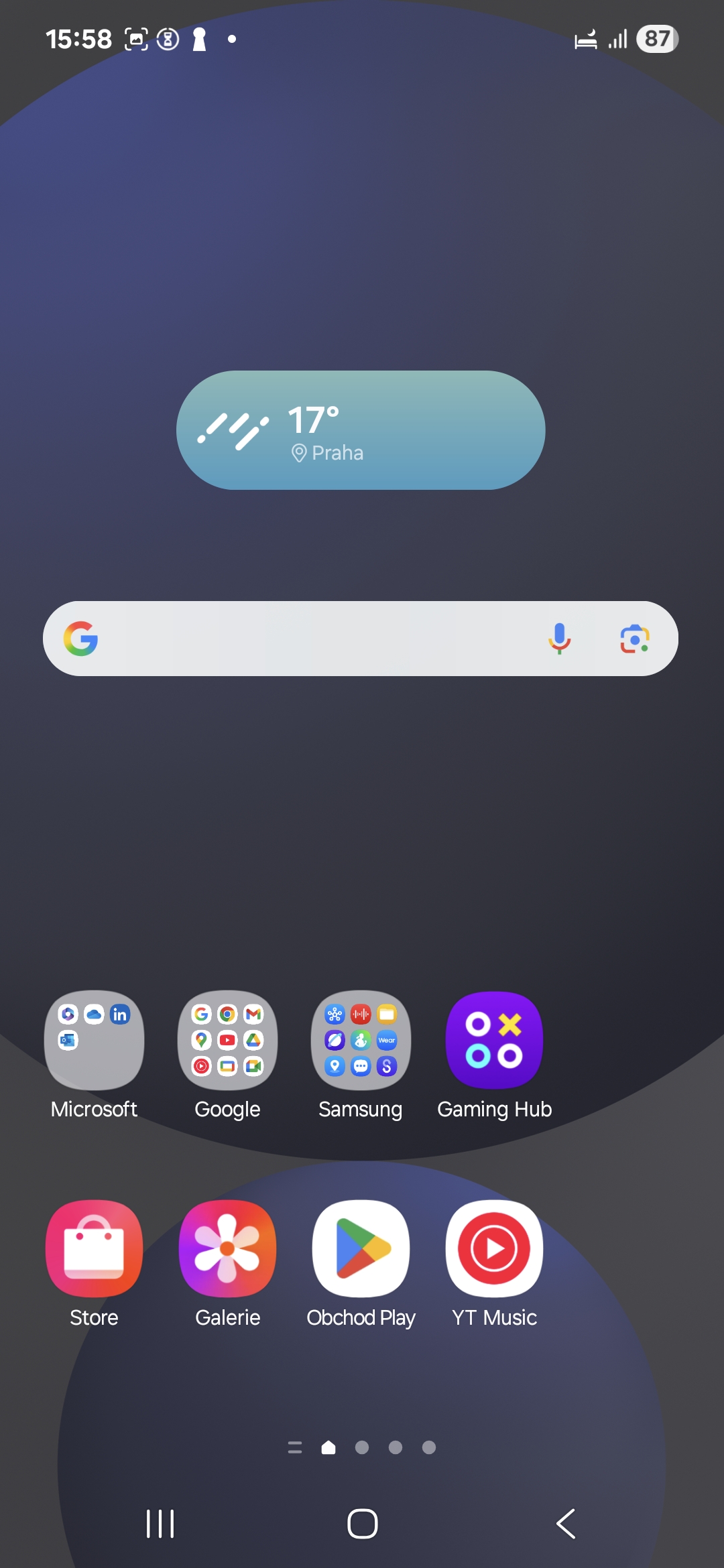
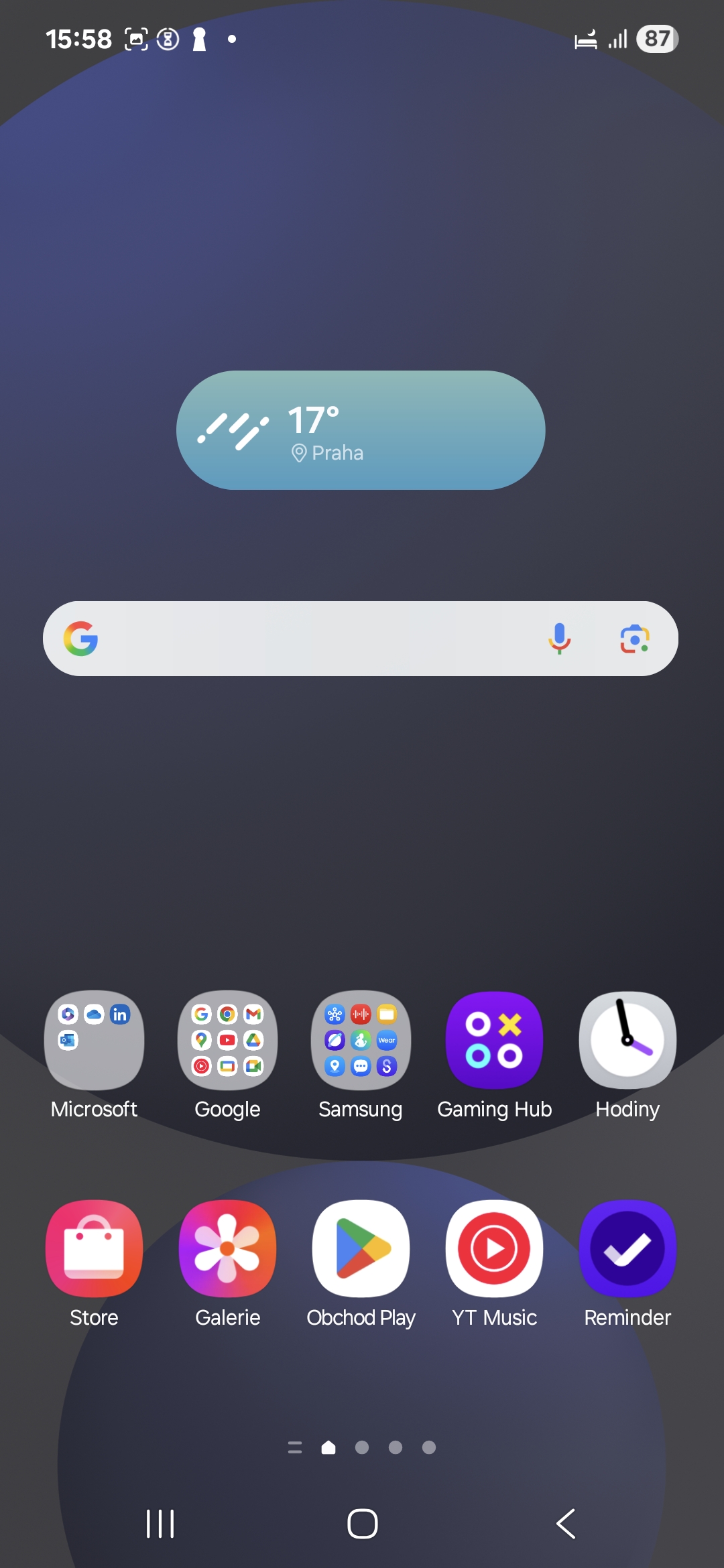
Po prvním spuštění vašeho Samsung Galaxy hned zjistíte, že máte k dispozici velké množství aplikací. Některé pocházejí od Googlu, jiné přímo od Samsungu. A s jejich pomocí můžete ihned začít mobil naplno využívat. Ale možná vám některé jen zbytečně překážejí a celá domovská obrazovka má oproti vašemu předchozímu mobilu nevhodné rozložení. To můžete snadno změnit. Stačí v Nastavení najít položku Domovská obrazovka a zde si můžete vybírat z mnoha různých možností.
Fotogalerie
Úprava detailů displeje
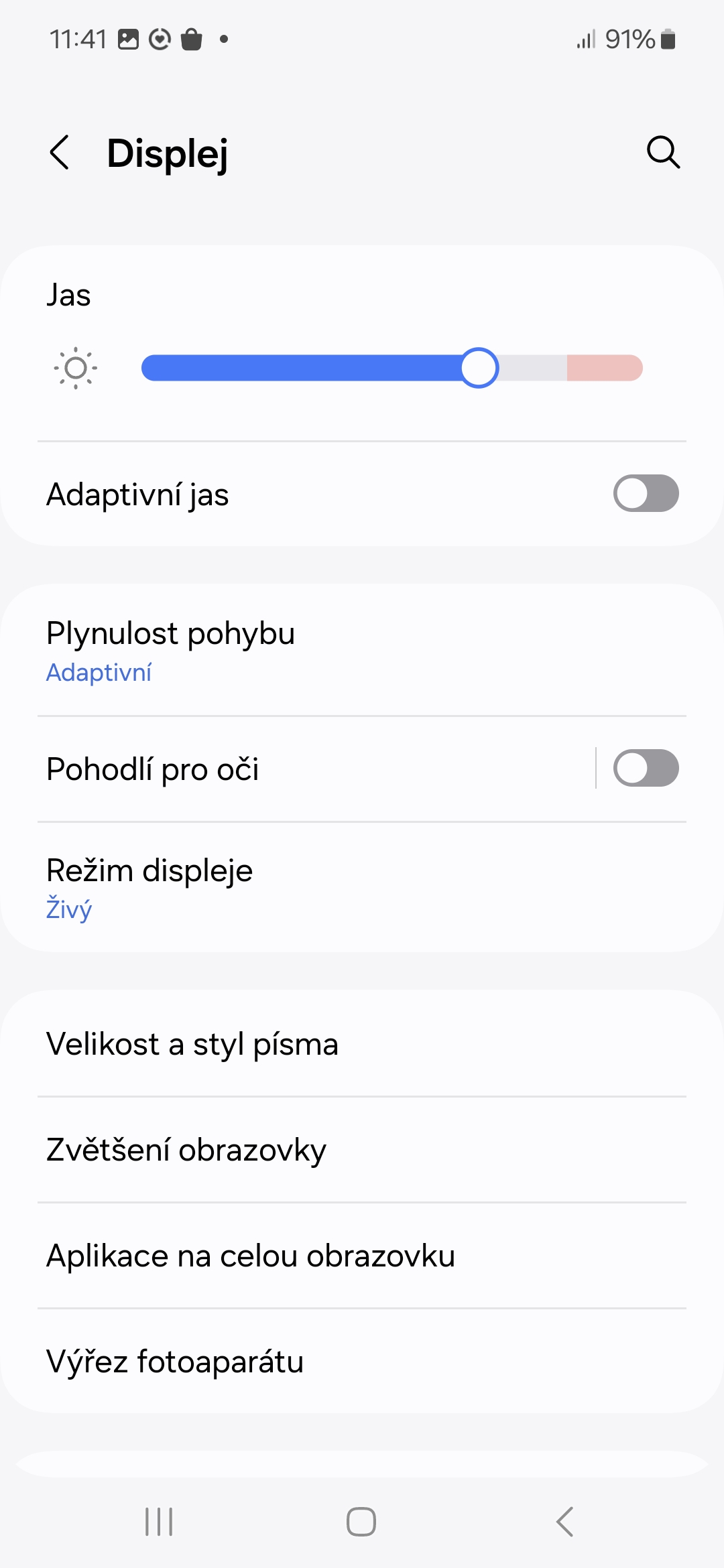
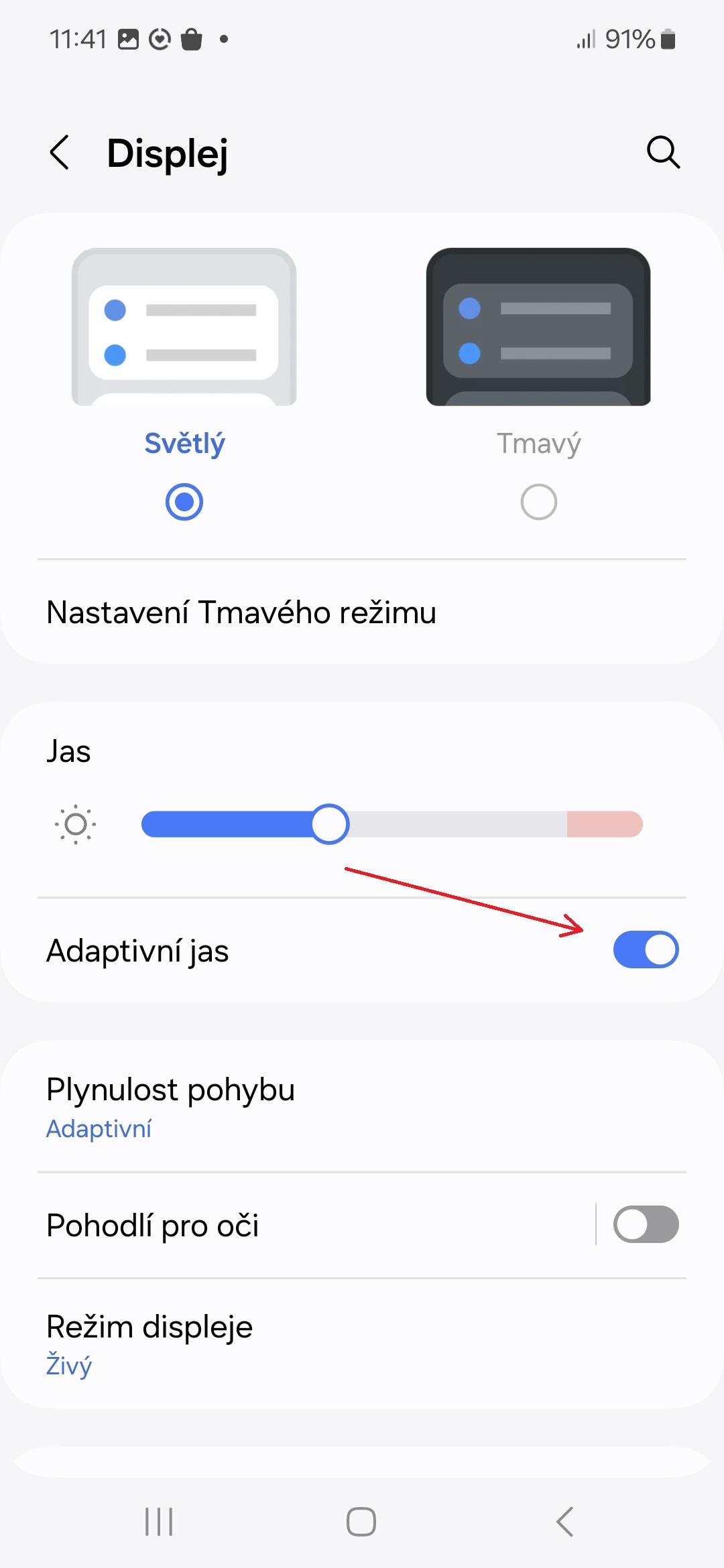
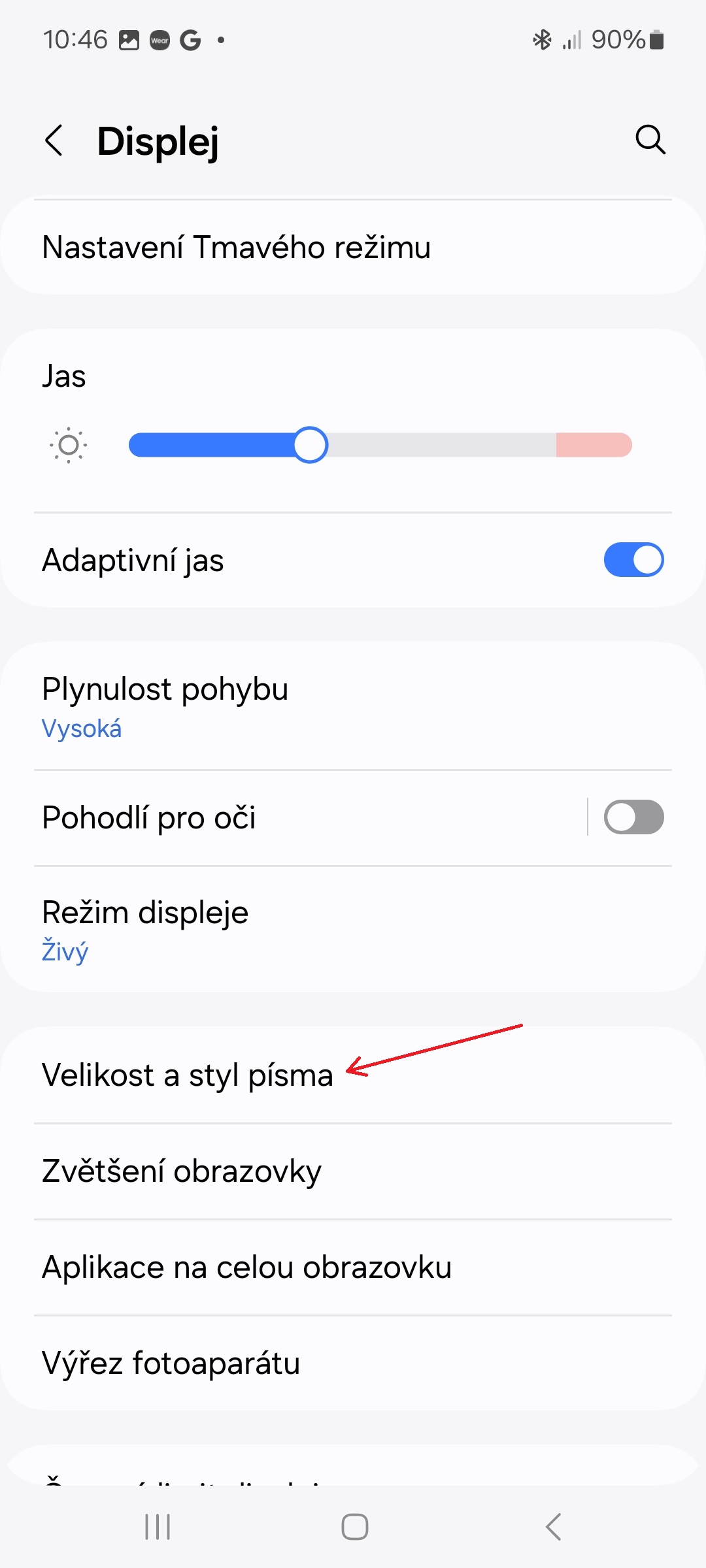
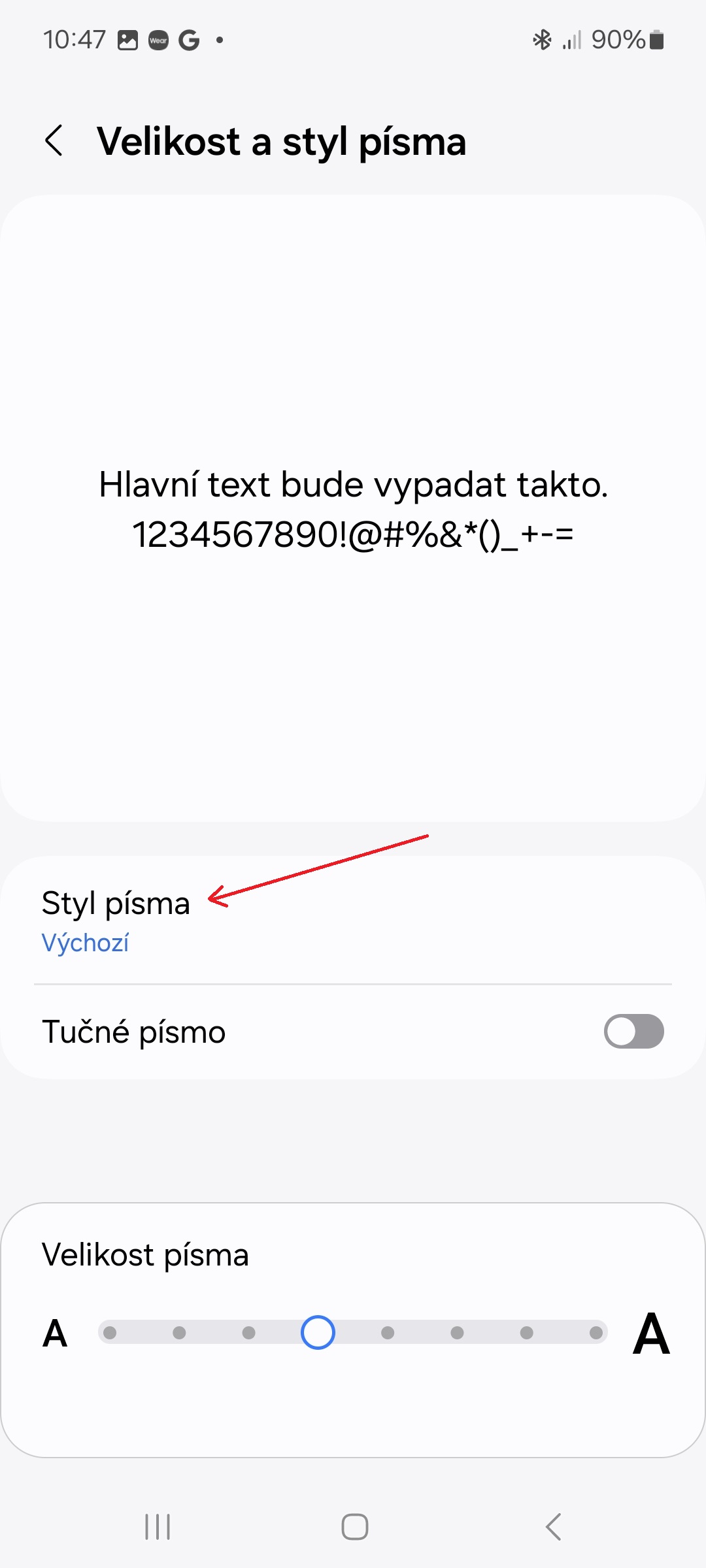
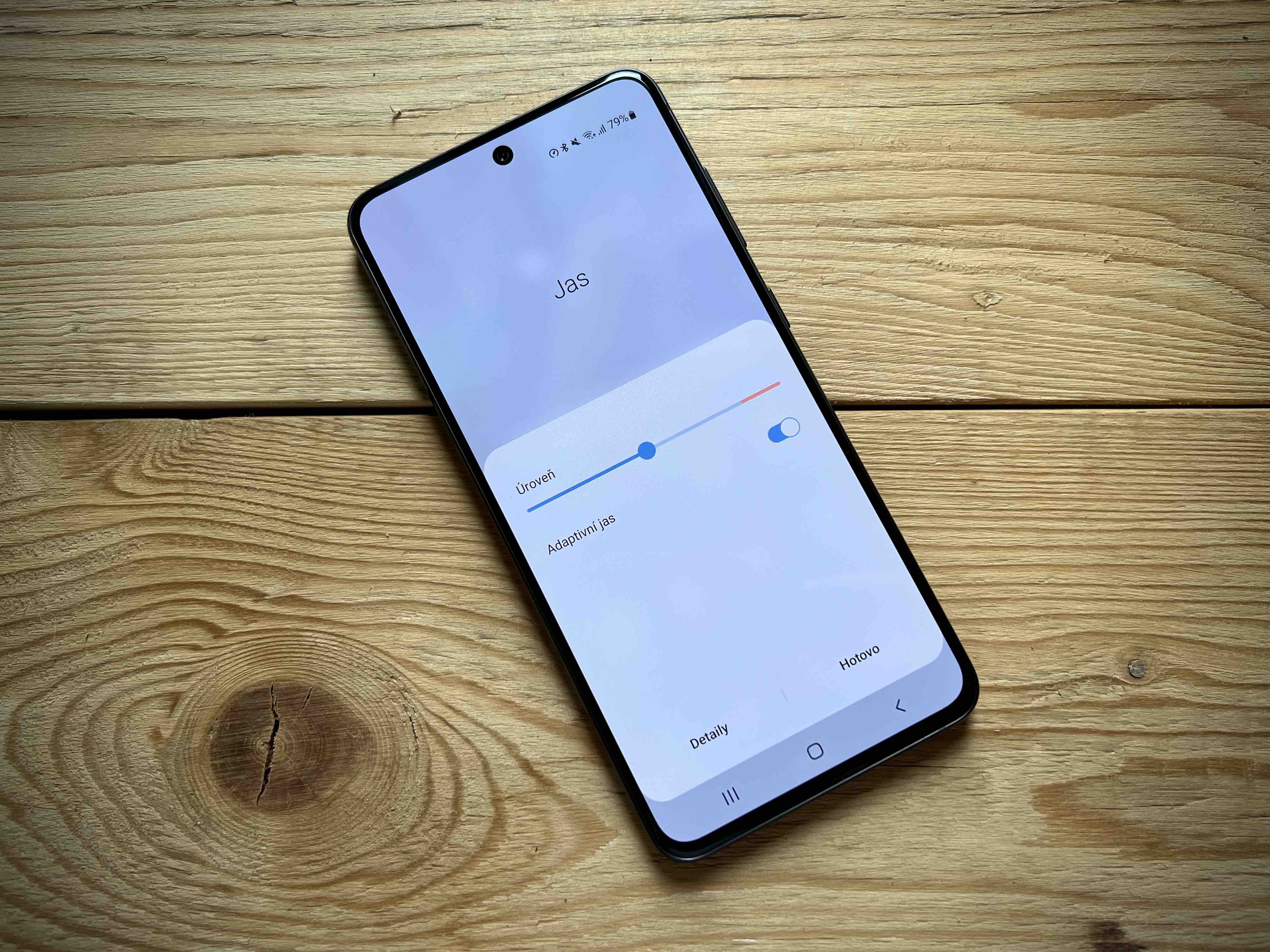
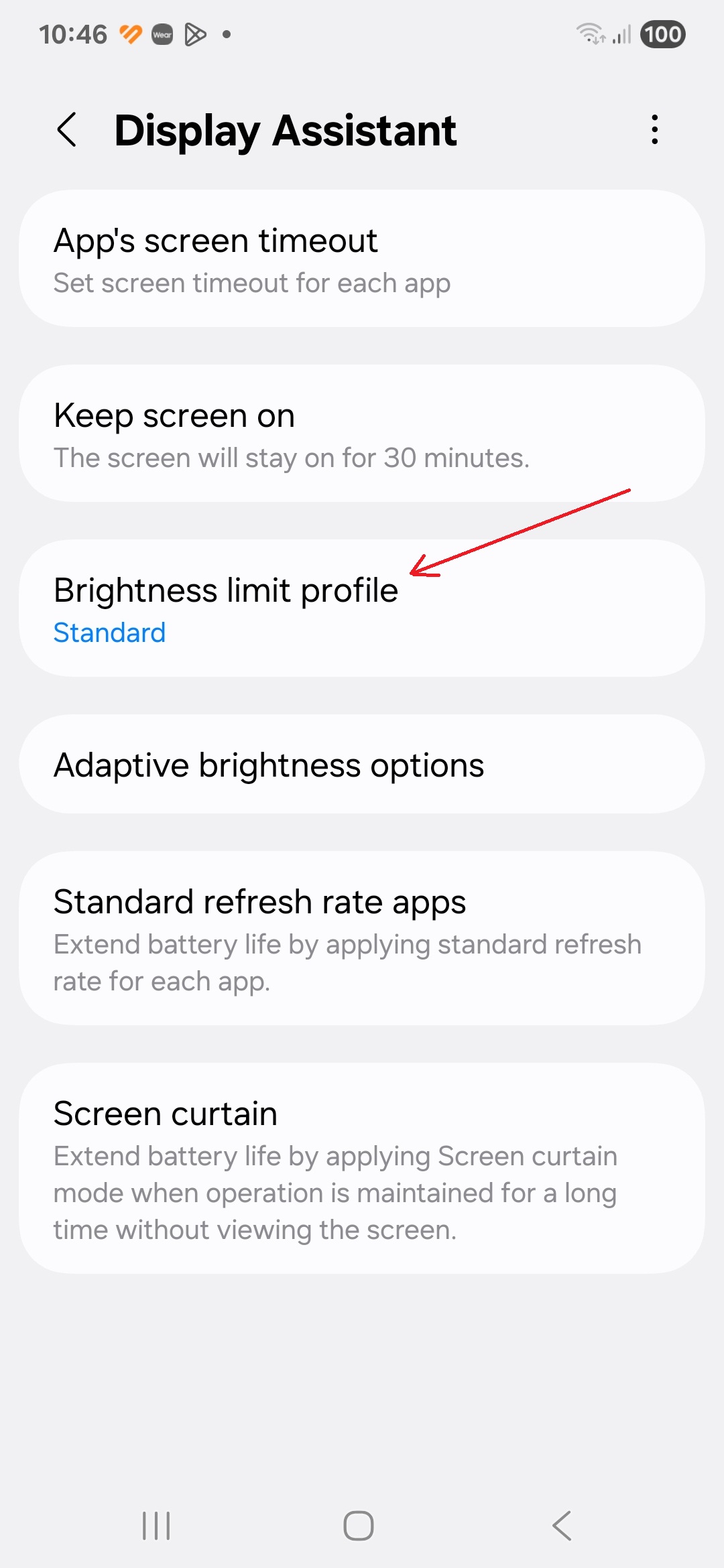
Štvát vás může i prvotní nastavení displeje. Možná příliš září nebo na něj naopak špatně vidíte. Písmo je pro vaše oči moc drobné a nebo byste raději místo světlého režimu měli tmavý. To vše si na svém Samsung Galaxy můžete rychle upravit. Stačí otevřít Nastavení a pak přejít do položky Displej. Zde si můžete vše přenastavit. Jas lze přepnout na Adaptivní jas, který se mění automaticky podle okolních světelných podmínek. Písmo můžete zvětšit nebo změnit jeho font a uzpůsobit lze dokonce i plynulost pohybu.
Fotogalerie
Skrýt aplikace
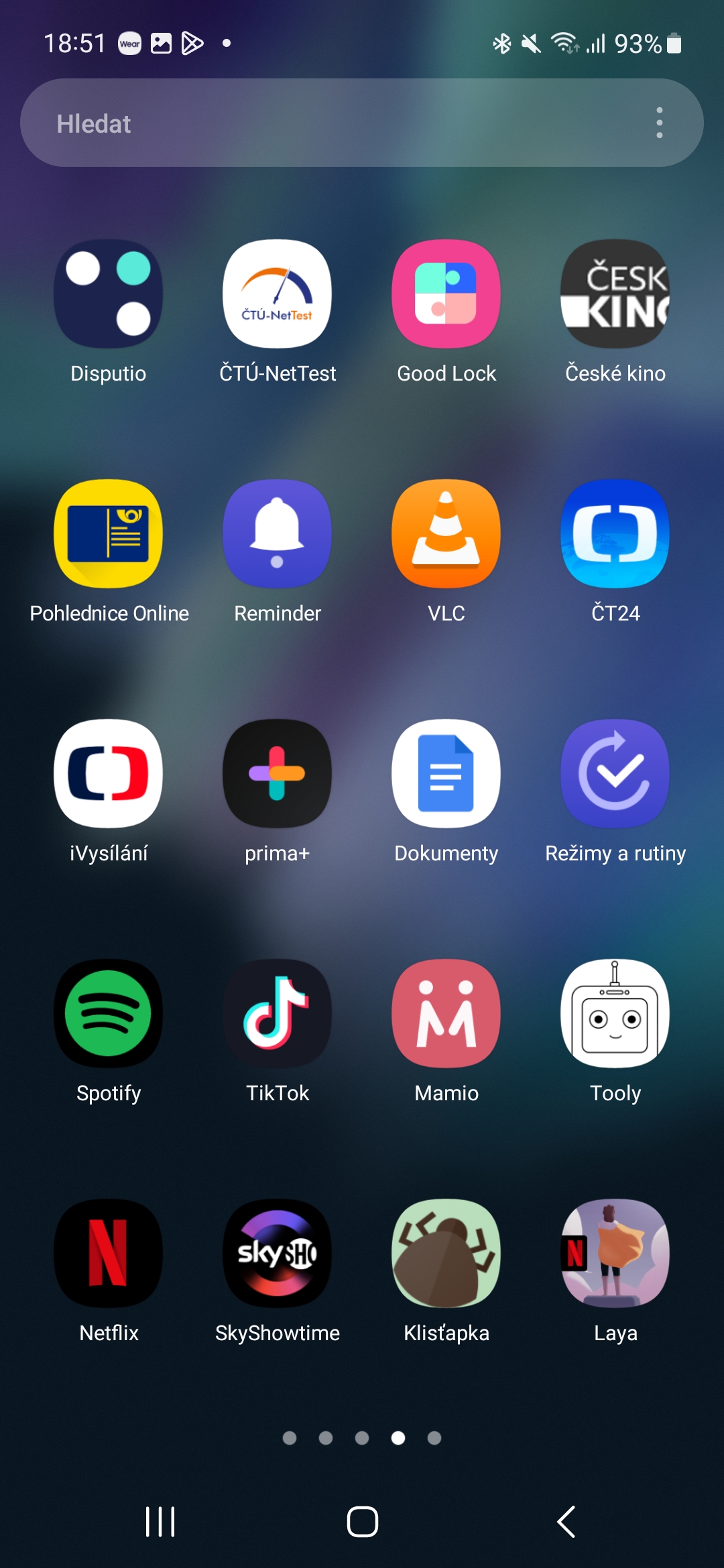
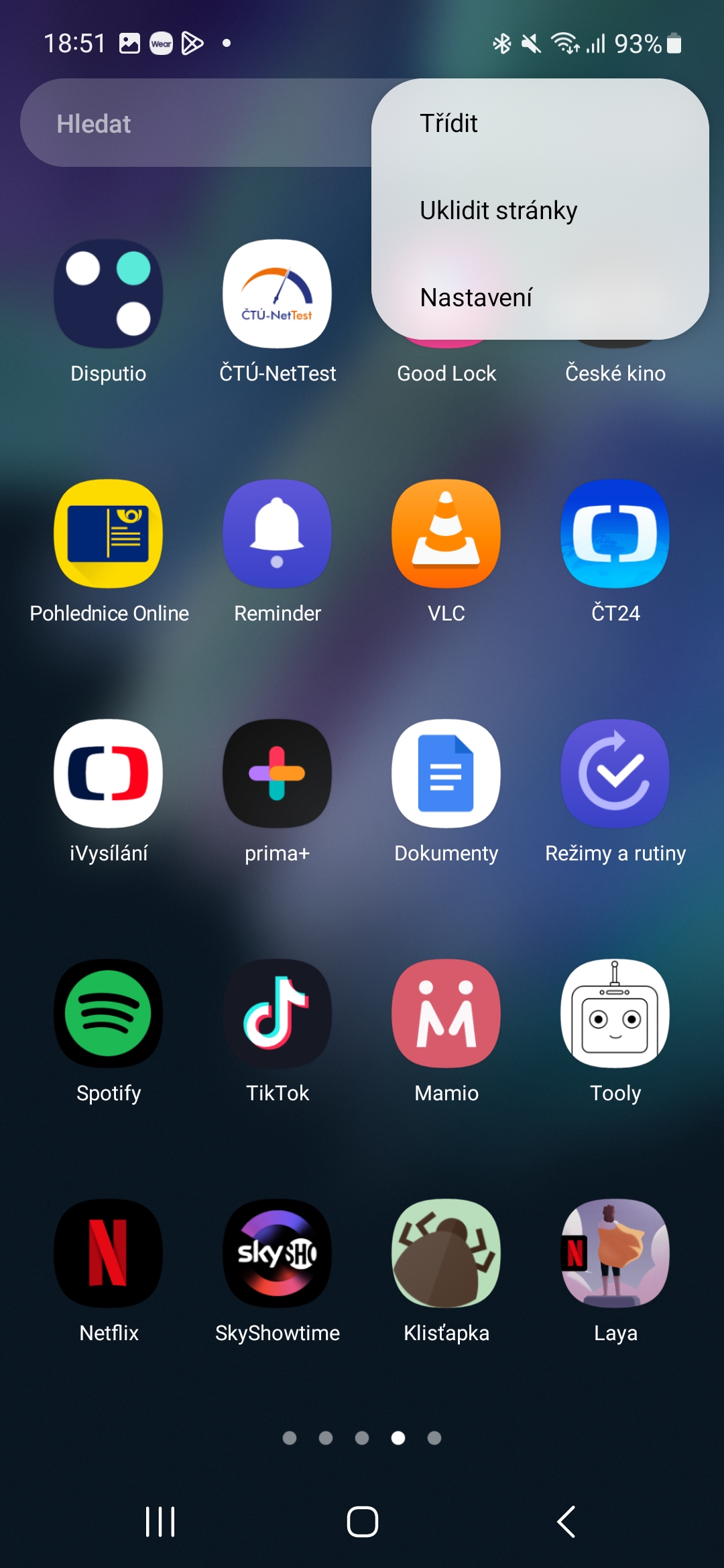
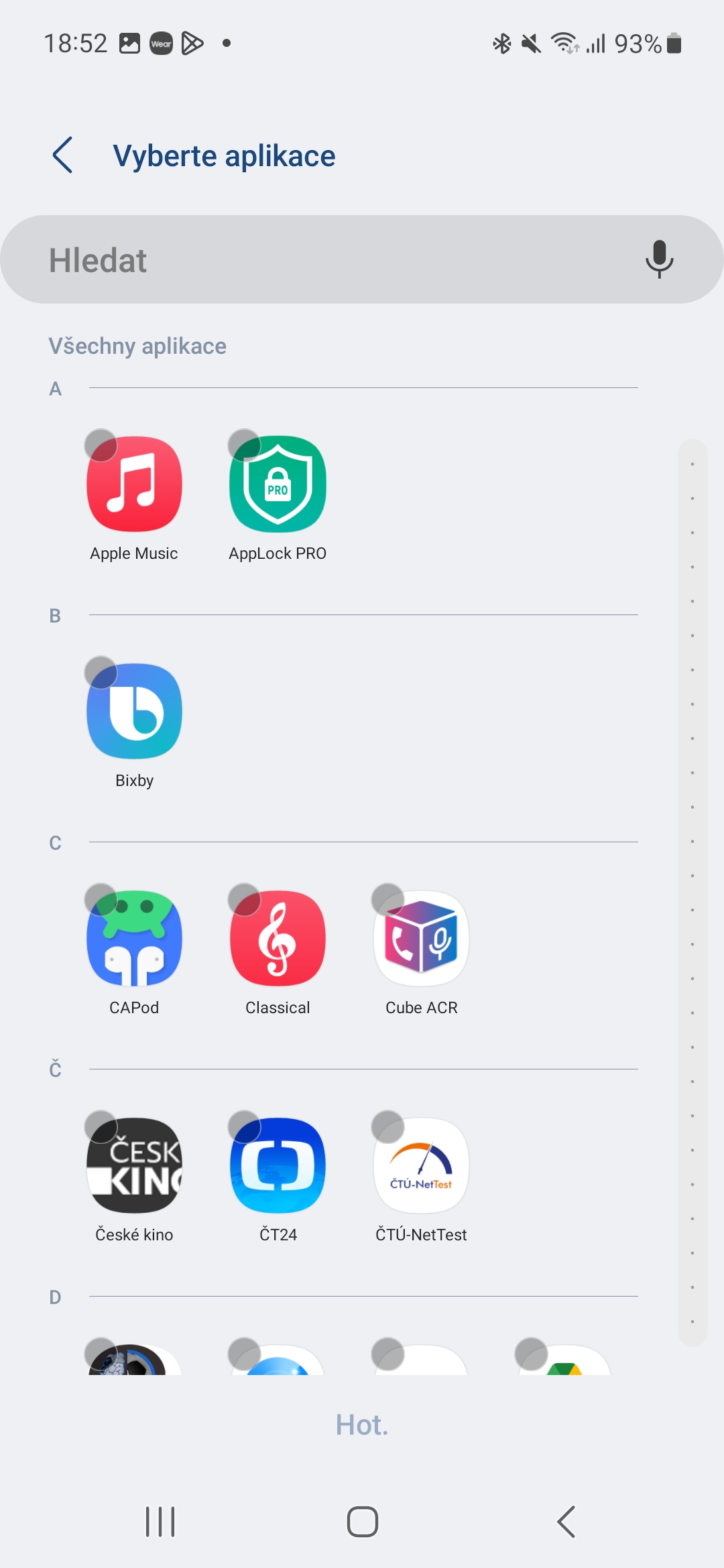
Mobily Samsung Galaxy mají z výroby spoustu aplikací. Časem ale jistě shledáte, že mnoho z nich nepotřebujete. Ale stejně tak dojdete k nepříjemnému zjištění, že je nelze ani odinstalovat. Co s tím? Naštěstí je tu možnost skrýt aplikace. Stačí přejít do Nastavení a vybrat položku Skrýt aplikace. Následně před sebou uvidíte seznam všech aplikací, z nichž si stačí jen vybrat ty, které už nechcete vídat. Kdybyste je náhodou opět chtěli zobrazovat, stačí zase je zde odklepnout.
Fotogalerie



Navigační panel
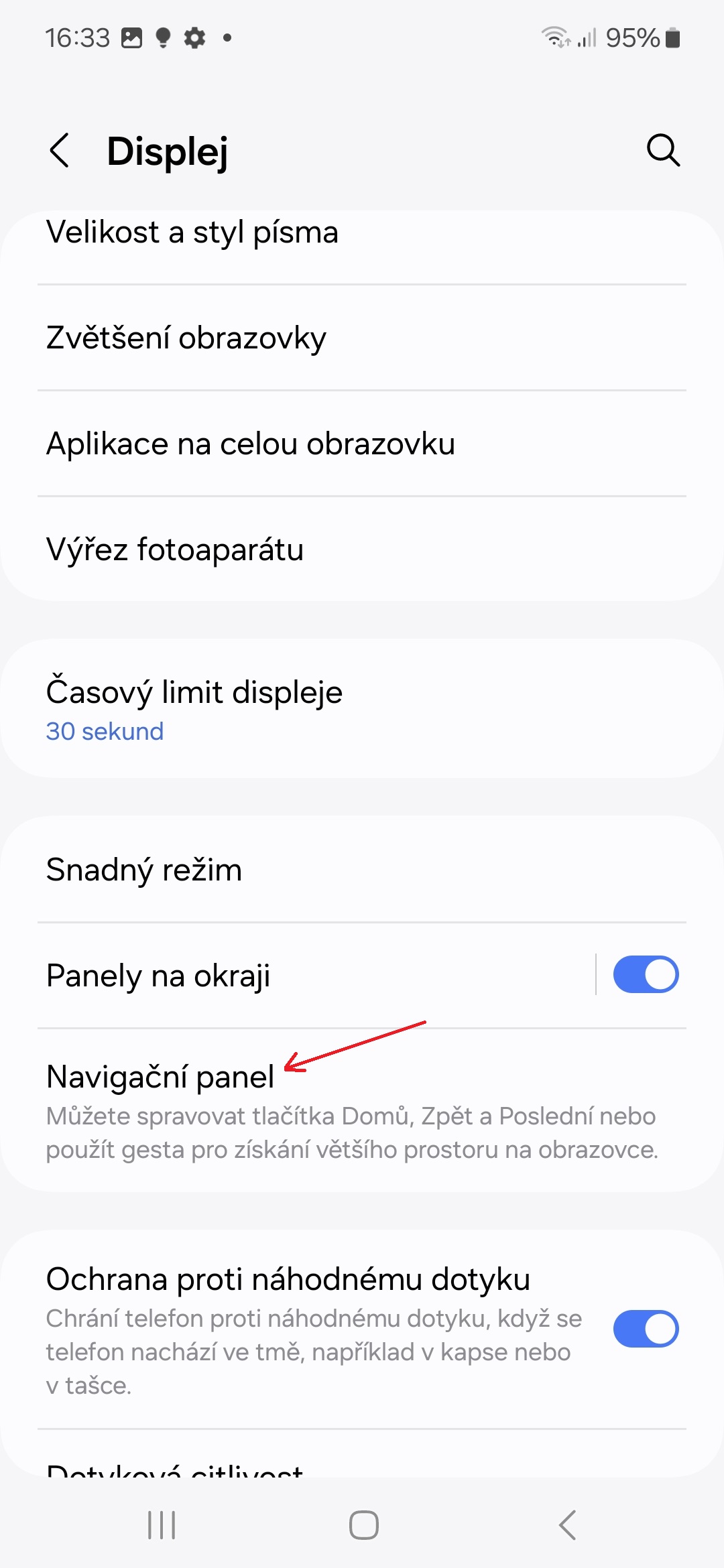
Při práci s mobilem leckdy otevřeme spoustu aplikací a používáme je střídavě nebo přeskakujeme z jedné na druhou. Abyste se za tím účelem nemuseli neustále vracet na domovskou obrazovku a znovu je otevírat, poslouží vám navigační panel se třemi tlačítky – Poslední, Domů a Zpět. U Samsung Galaxy ho můžete změnit v možnost pouhého potažení prstem, čímž se vrátíte třeba o stránku zpět. Nebo můžete tlačítka zpřeházet. Tuto možnost opět najdete v Nastavení, pod položkou Displej a v menu Navigační panel.
Mohlo by vás zajímat
Upozorňování bleskem
Specifickou funkcí Samsung Galaxy si upozorňování LED svítilnou. Když vám přijde nějaká notifikace, může na vás kromě cinknutí a zobrazení na displeji zablikat i LED blesk. V Nastavení stačí přejít do Usnadnění, pak zvolit Rozšířené nastavení a možnost Upozorňování bleskem. Zde si konkrétně nastavíte, u jakých aplikací má blesk problikávat.
Ztlumení otočením telefonu
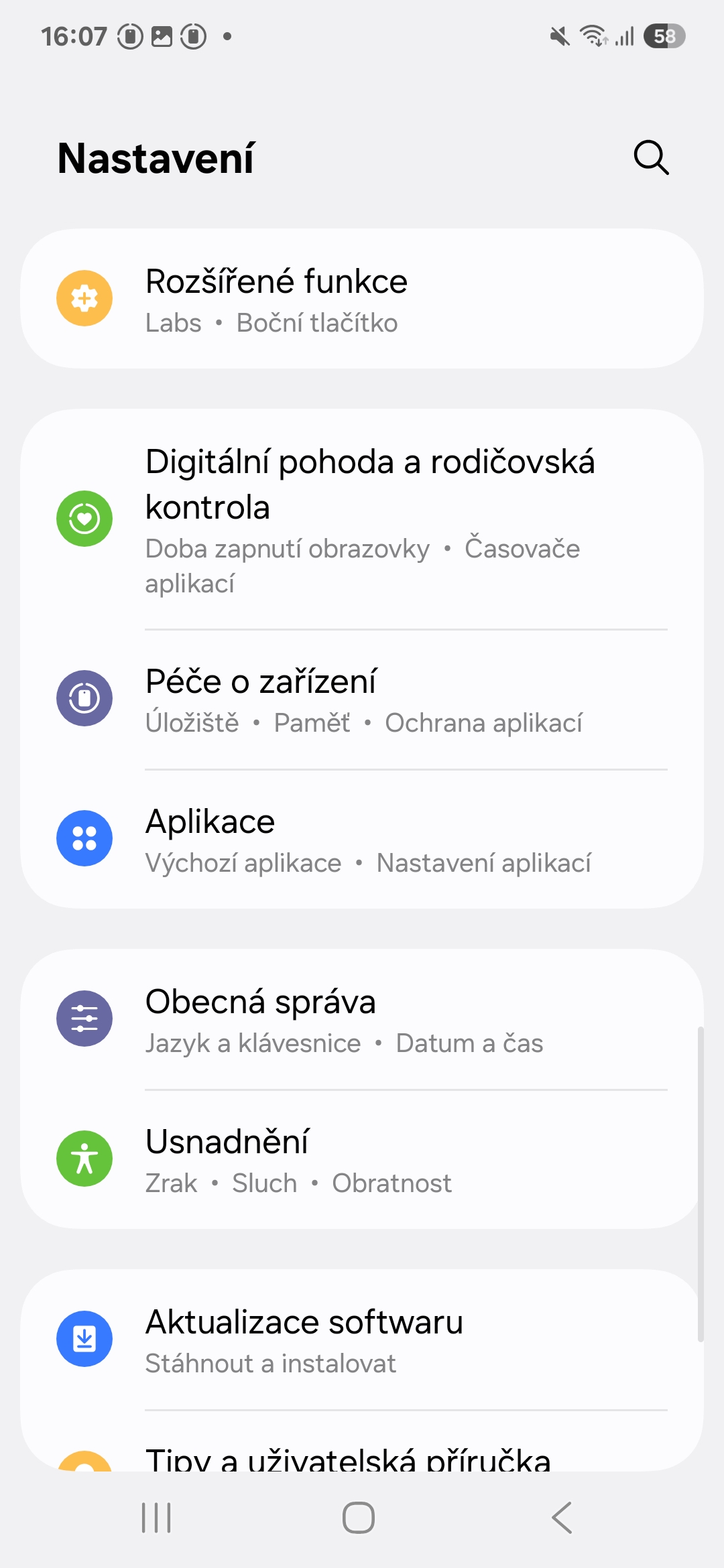
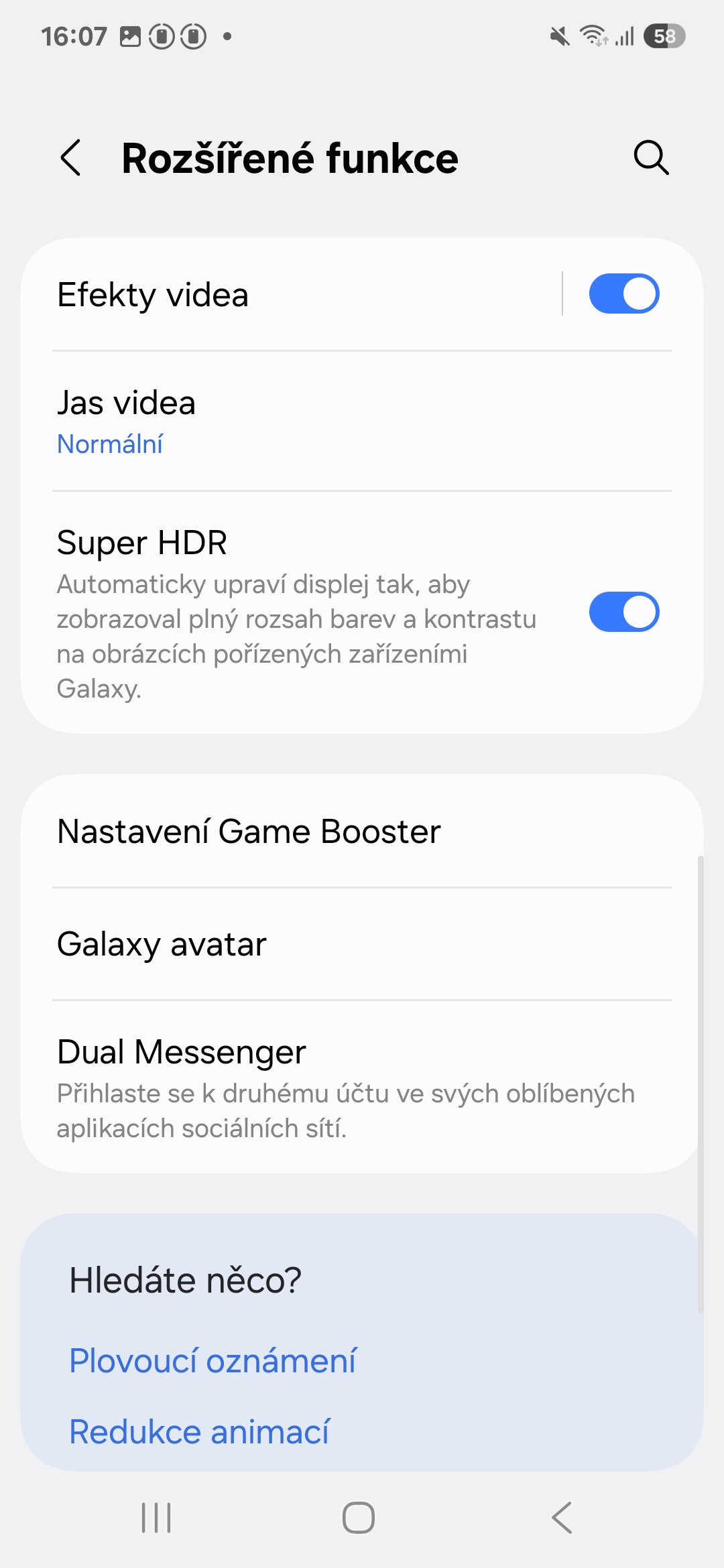
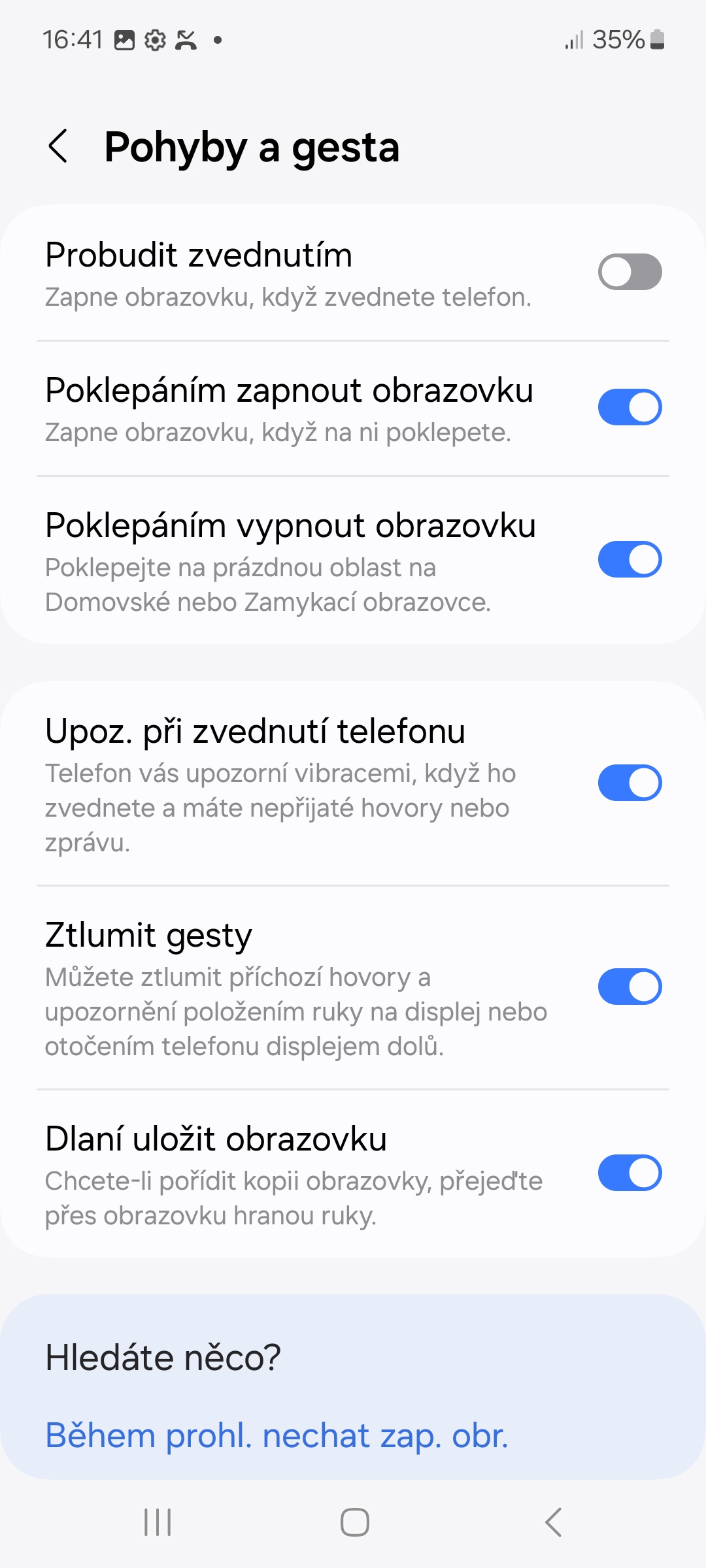
Volá vám někdo, ale nechcete hovor přijmout? Pak ho můžete klasicky odmítnout červeným symbolem telefonního sluchátka. Nebo to uděláte ještě jednodušeji, a to tak, že jen otočíte mobil displejem dolů. Na Samsung Galaxy si toto gesto můžete nastavit v menu Rozšířené funkce, pod položkou Pohyby a gesta. A možná vás zde zaujmou i jiné možnosti gest, které mohou ovládání telefonu ještě více zjednodušit.