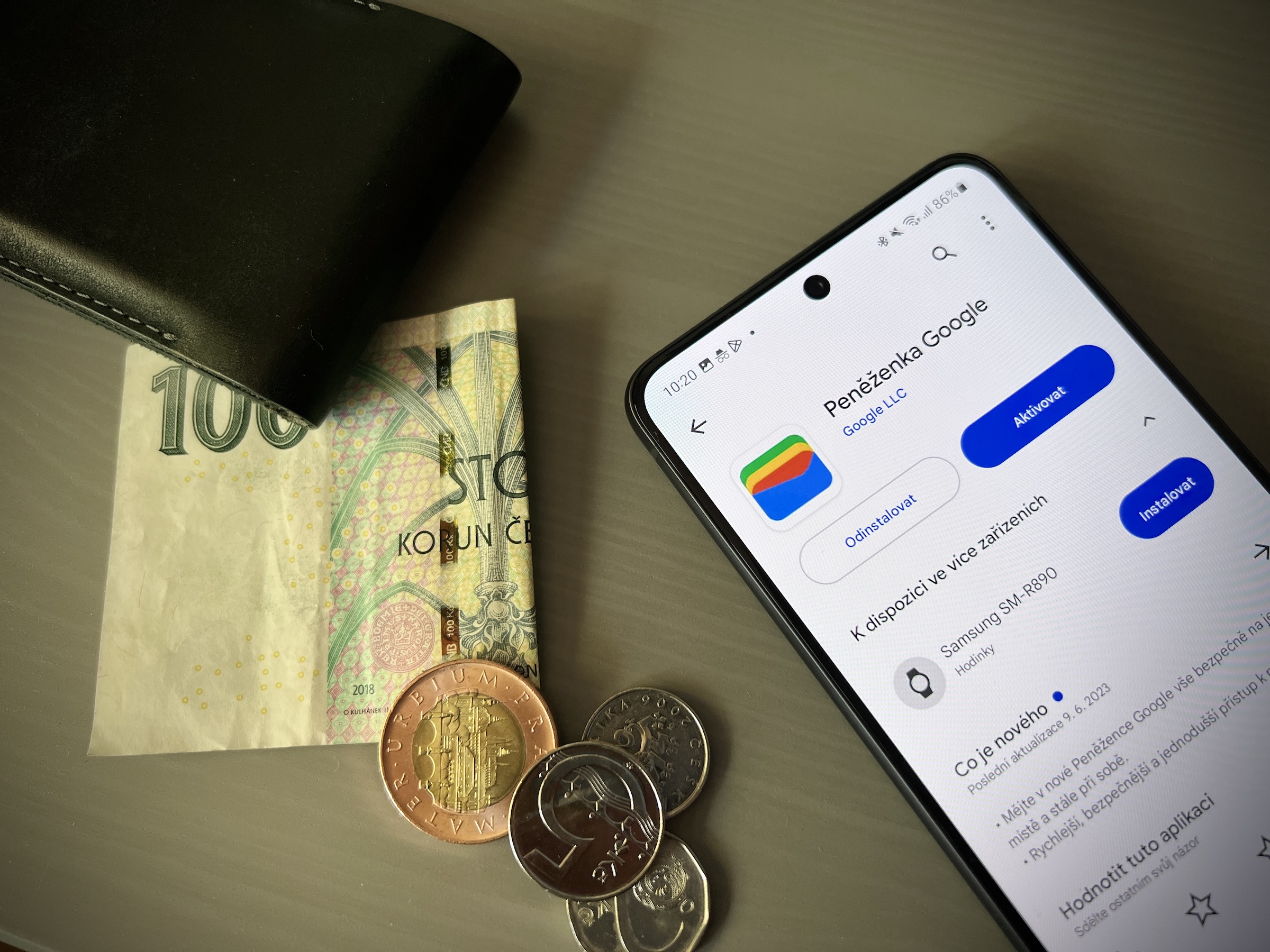
Jednou z globálně nejoblíbenějších digitálních peněženek je ta od Googlu, do které si můžete ukládat kromě platebních karet i věrnostní/dárkové karty, doklady totožnosti, vstupenky, jízdenky, palubní lístky a další položky. Peněženka Google je fantastická aplikace, bohužel ne vždycky funguje tak, jak má, což má společné s další populární aplikací Googlu Android Auto. Naštěstí existují jednoduché kroky, které mohou problémy s Peněženkou rychle vyřešit.
Peněženka Google aktualizace
Jedním z důvodů, proč Peněženka nemusí fungovat, je její zastaralá verze. Zkontrolujte, jestli pro ni není dostupná aktualizace, který by mohla problémy s fungováním vyřešit. To učiníte takto:
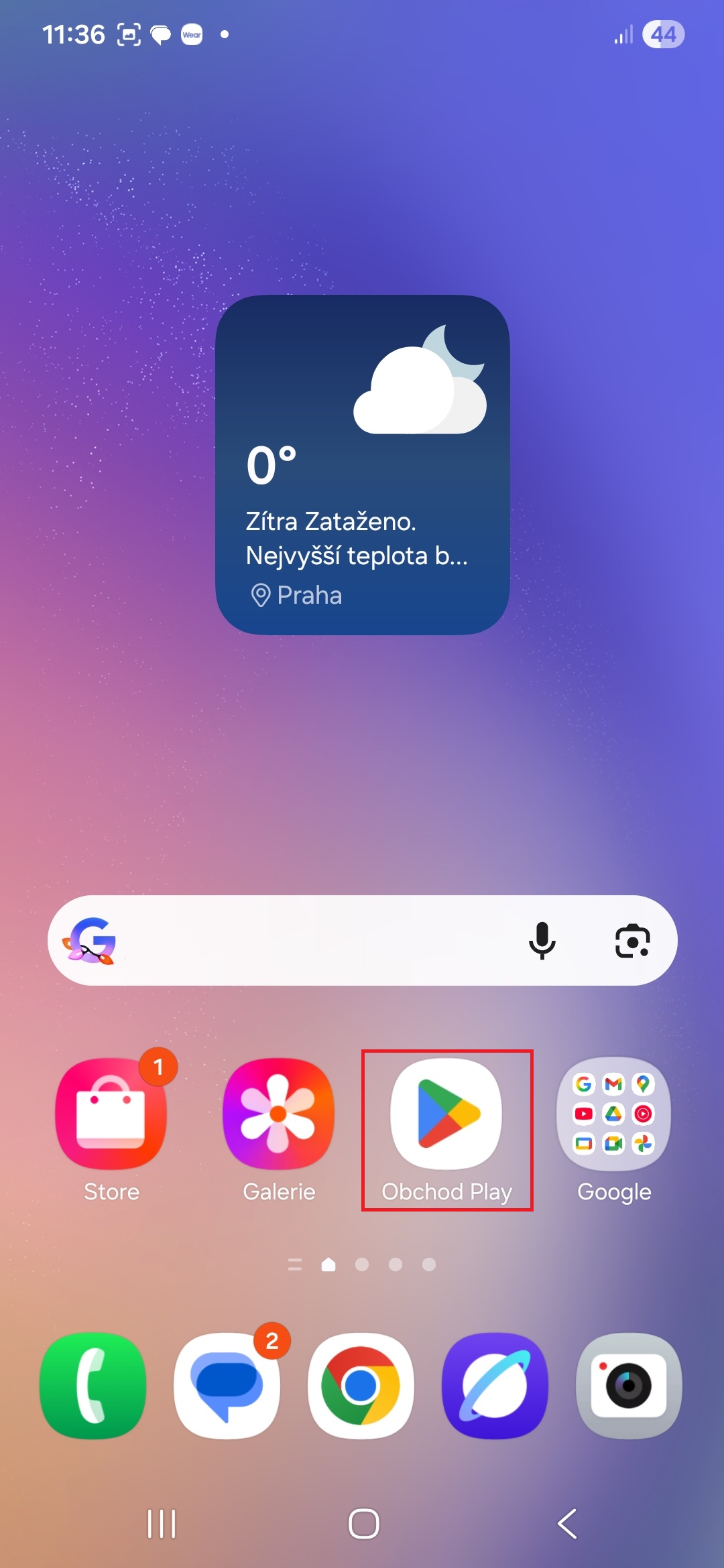
- Jděte do Obchodu Play.
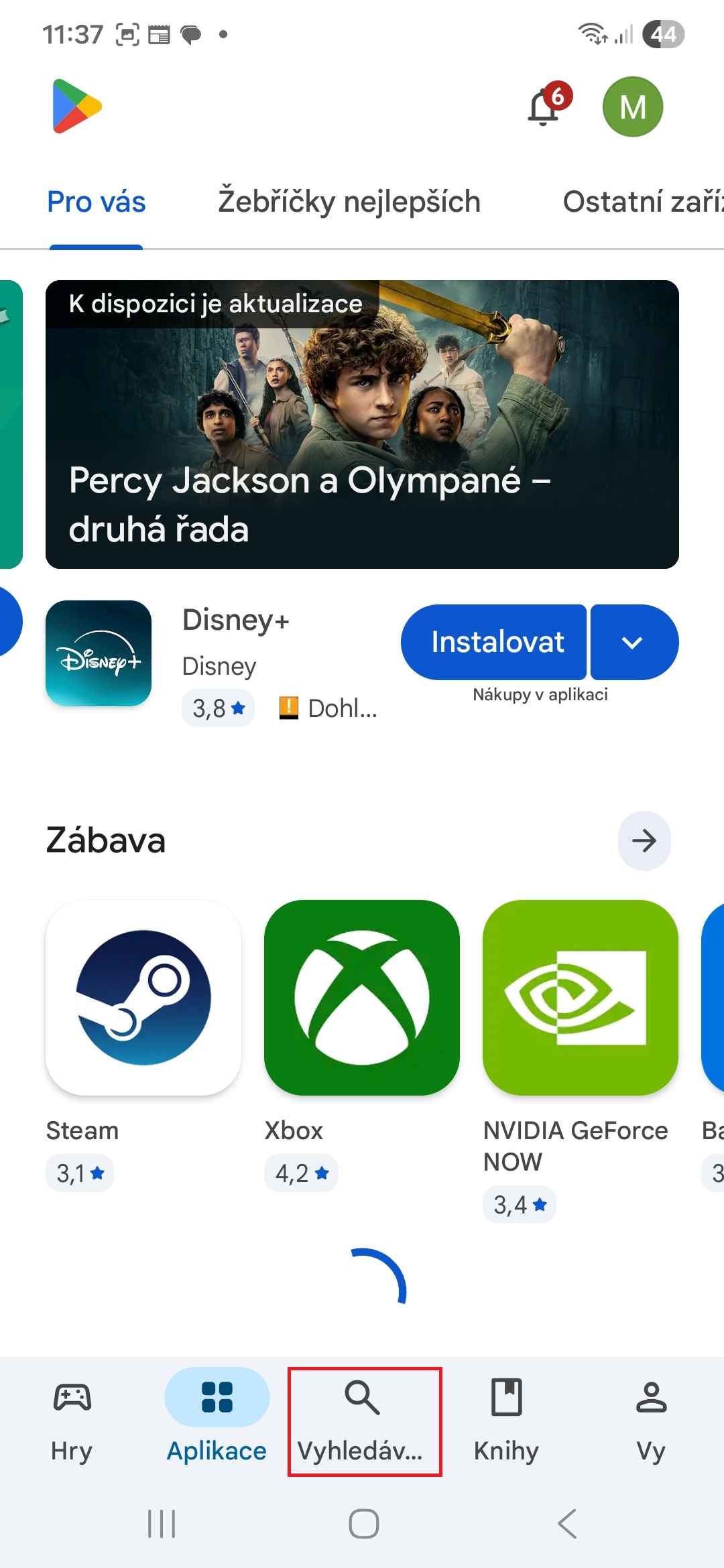
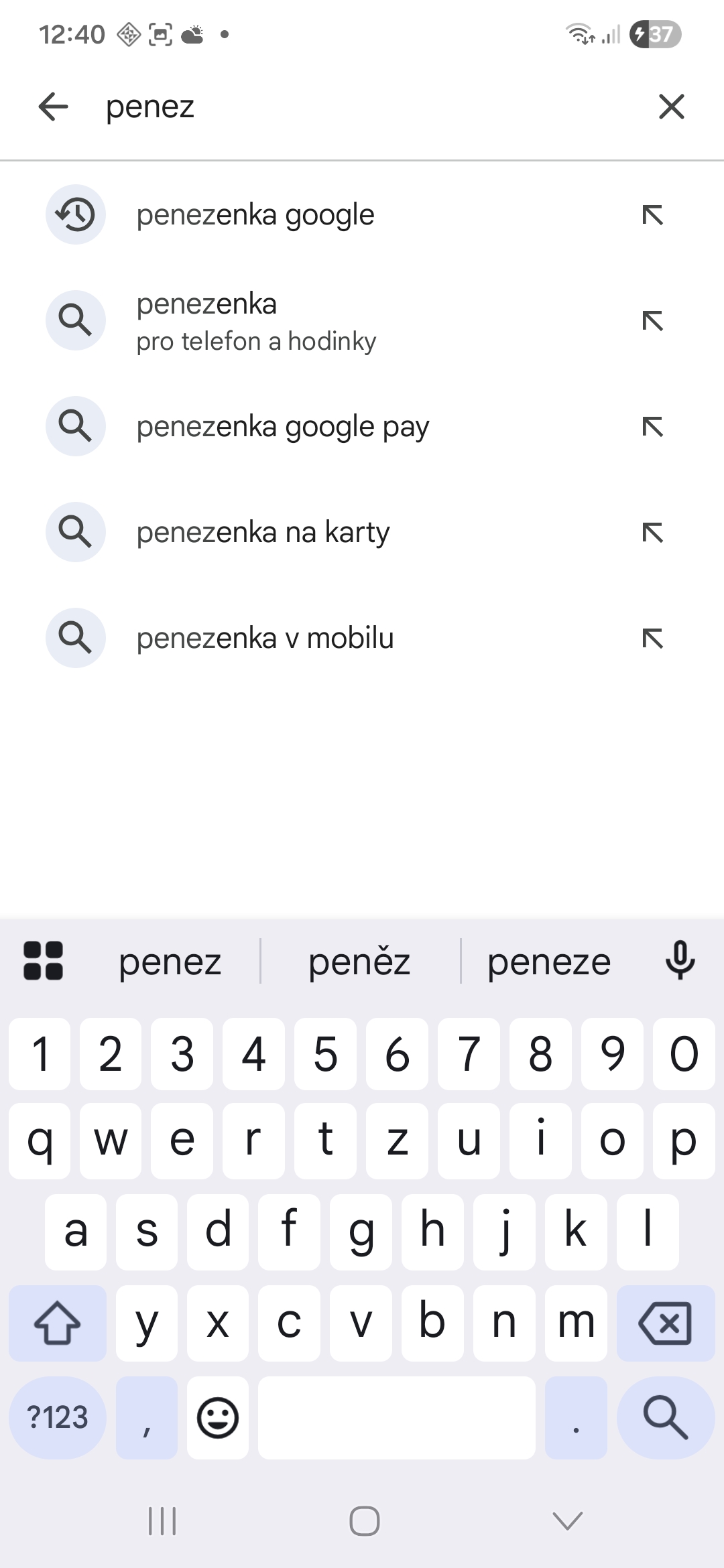
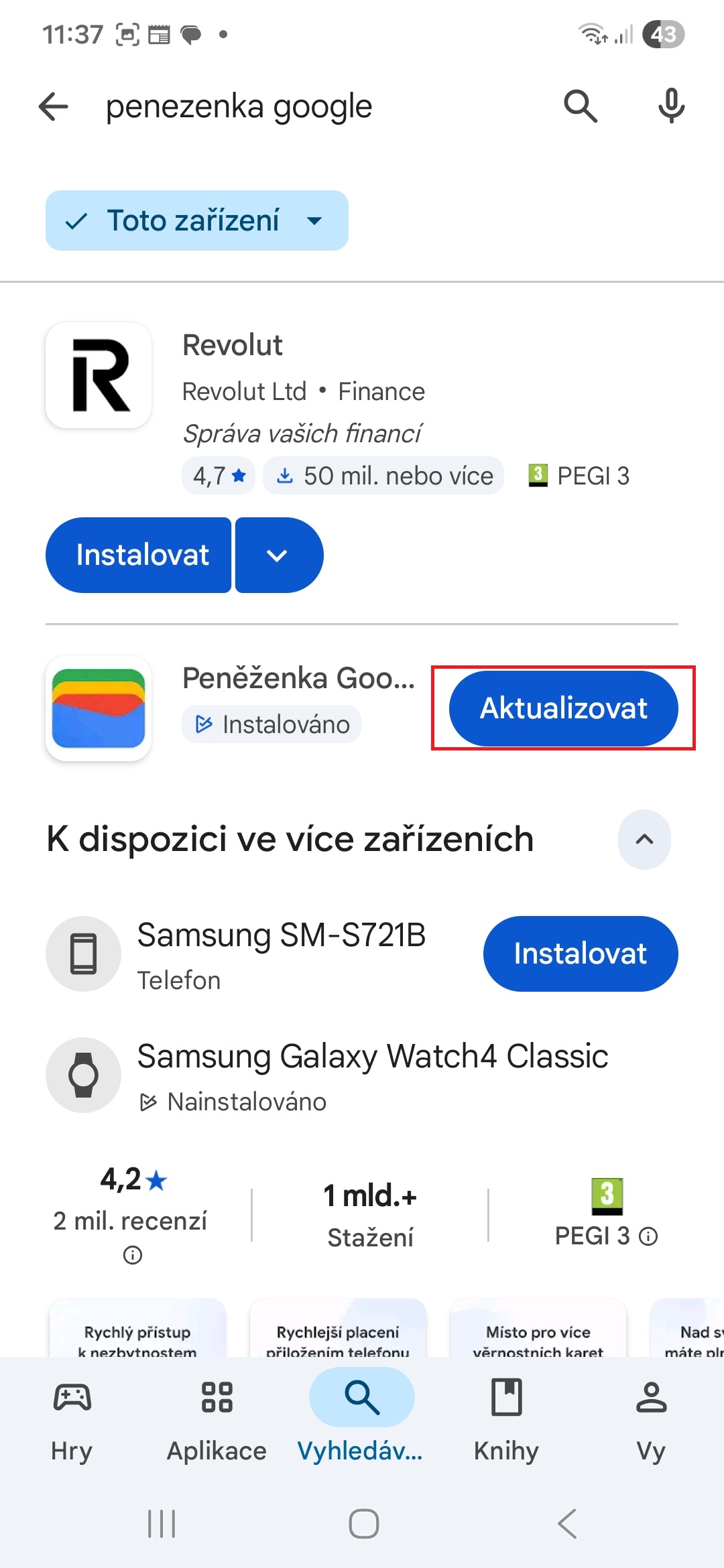
- Vyhledejte aplikaci Peněženka Google.
- Pokud je pro ni k dispozici update, klepněte na tlačítko Aktualizovat.
Fotogalerie
Zkontrolujte telefonní číslo
Při nastavování Peněženky je nutné zadat platné telefonní číslo. Google používá telefonní číslo k ověření vaší totožnosti při nákupech. Pokud je vaše číslo nesprávné nebo zastaralé, můžete při platbách telefonem narazit na problémy. Telefonní číslo v Peněžence zkontrolujete takto:
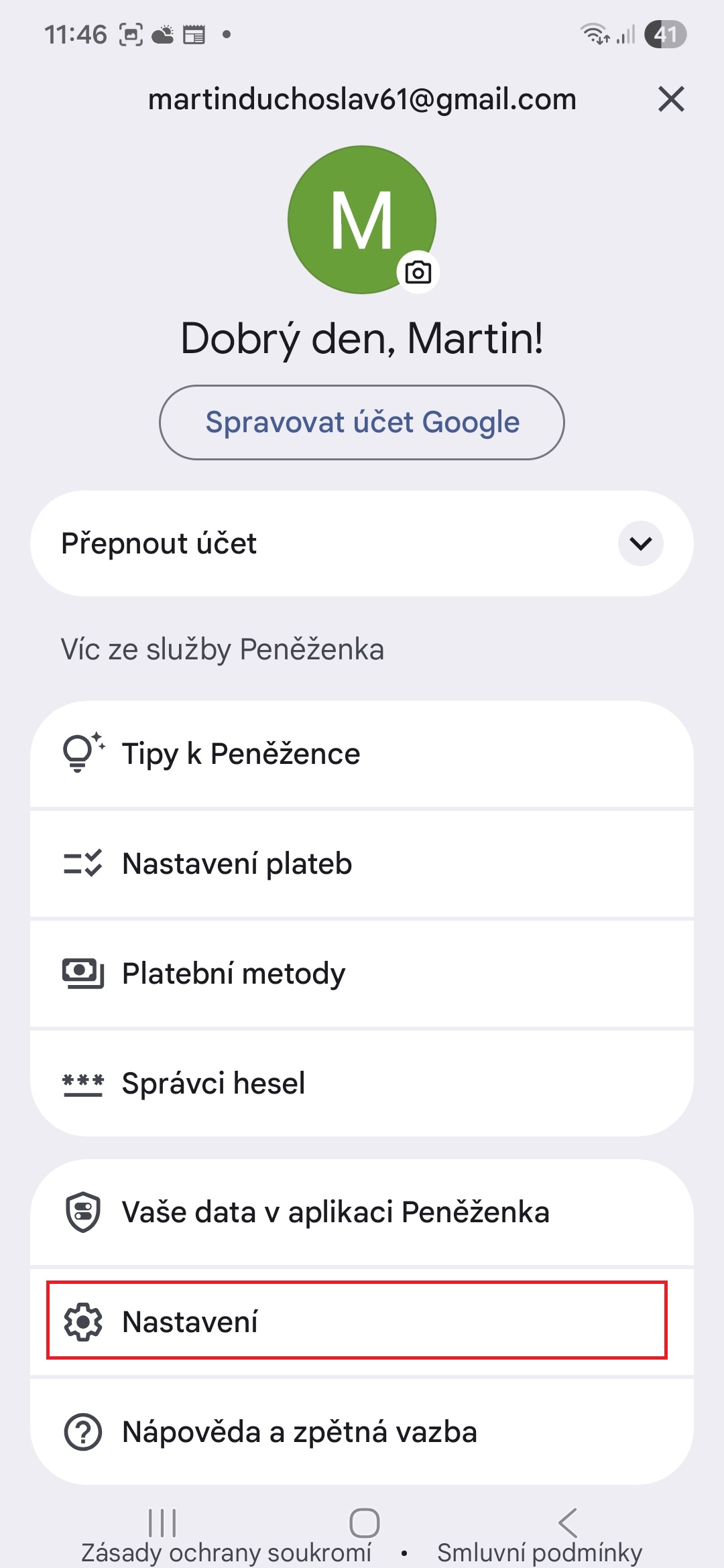
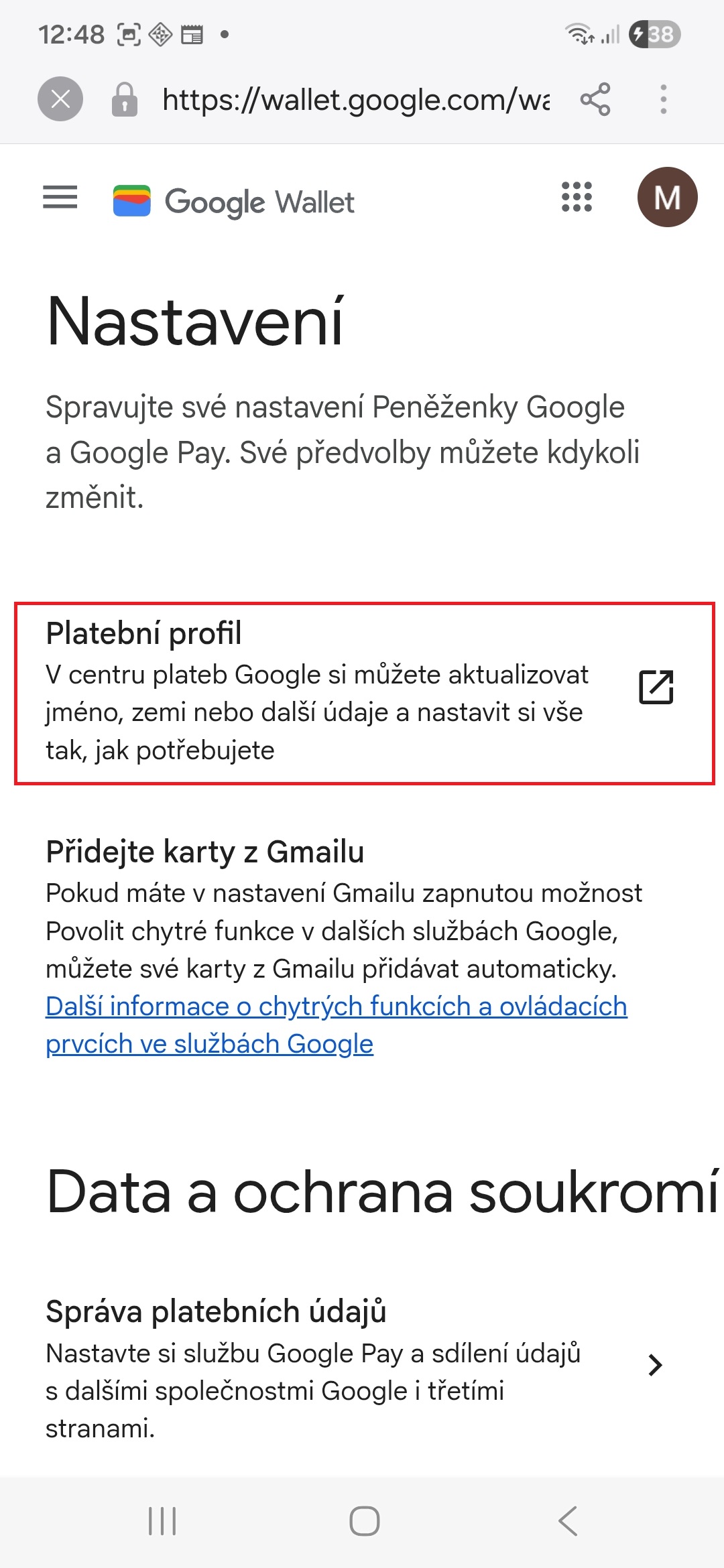
- Klepněte v aplikaci na svůj profilový obrázek.
- Vyberte možnost Nastavení.
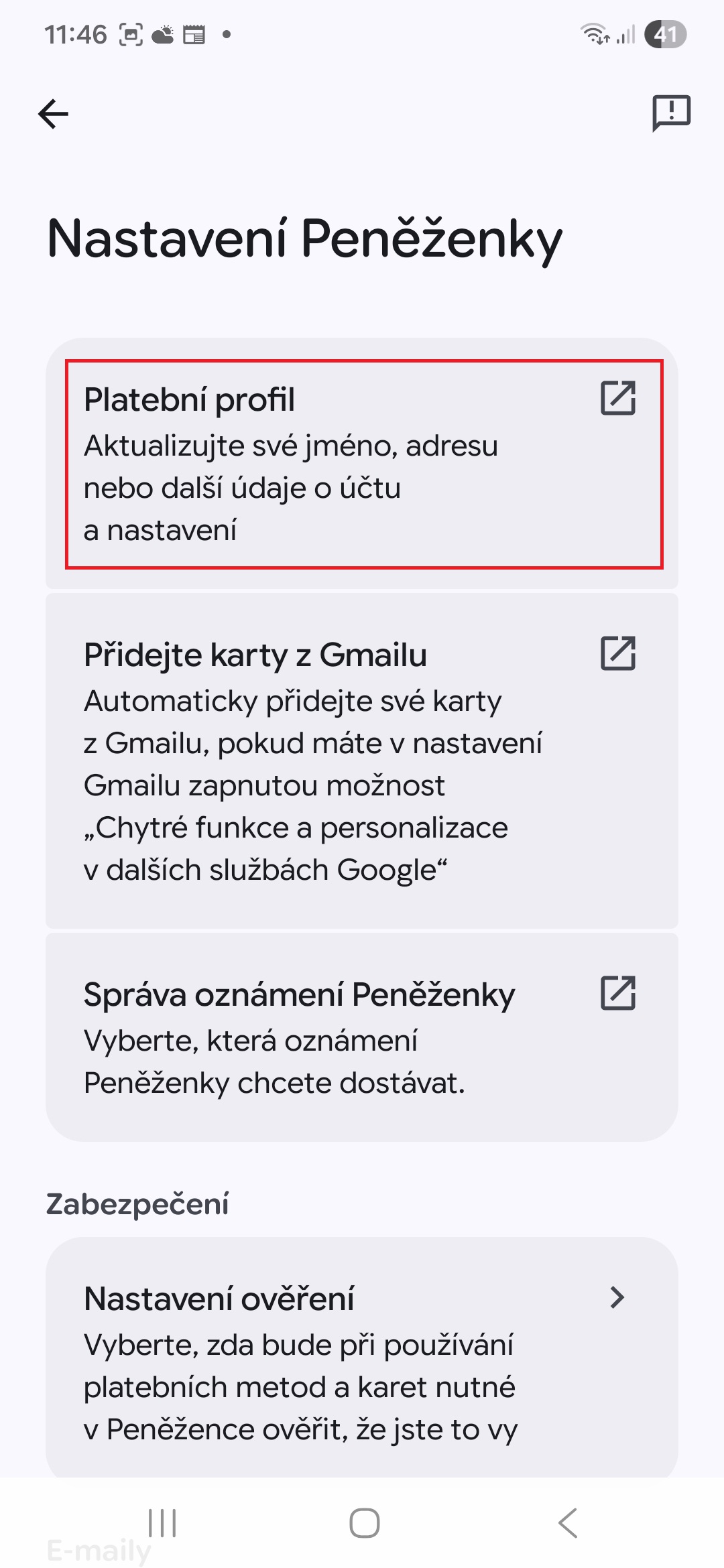
- Klepněte na „Platební profil“.
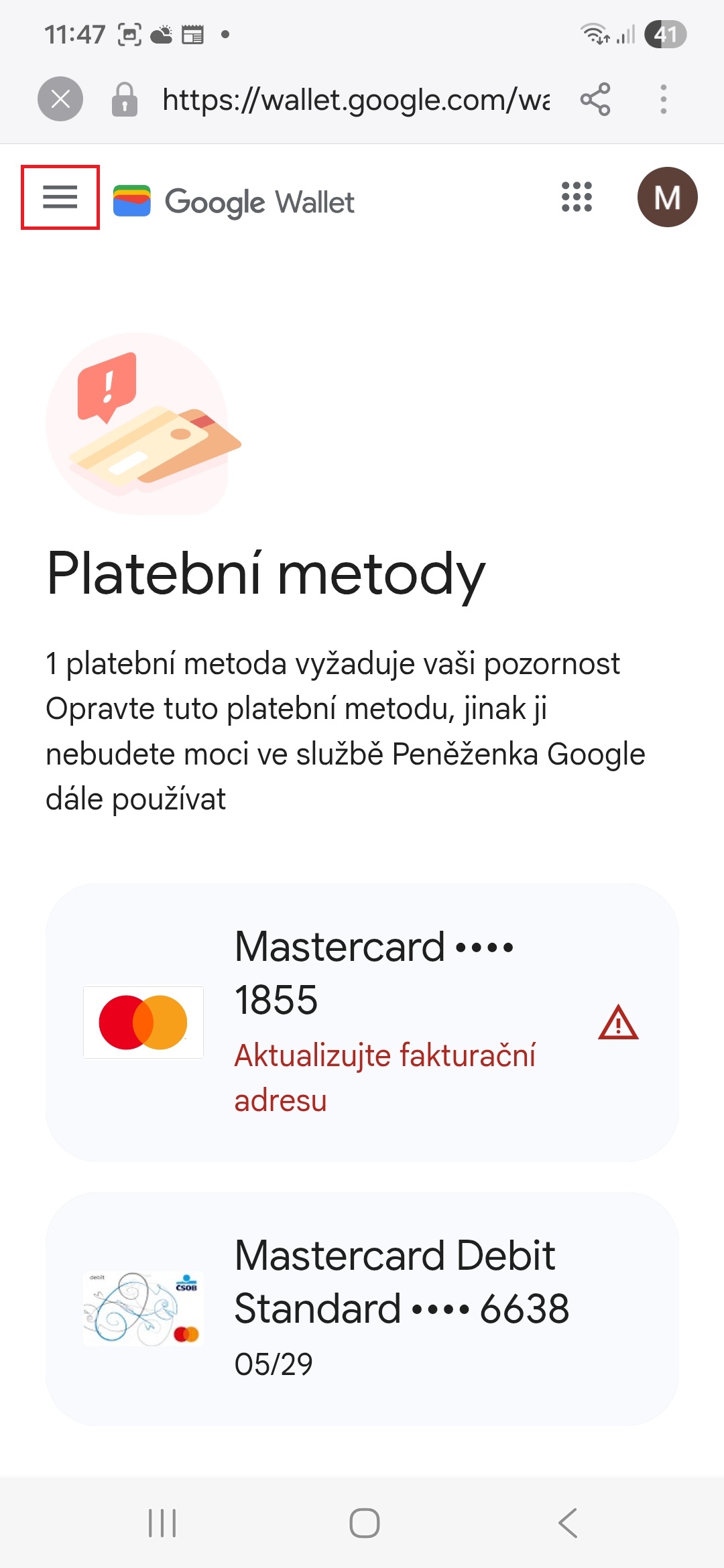
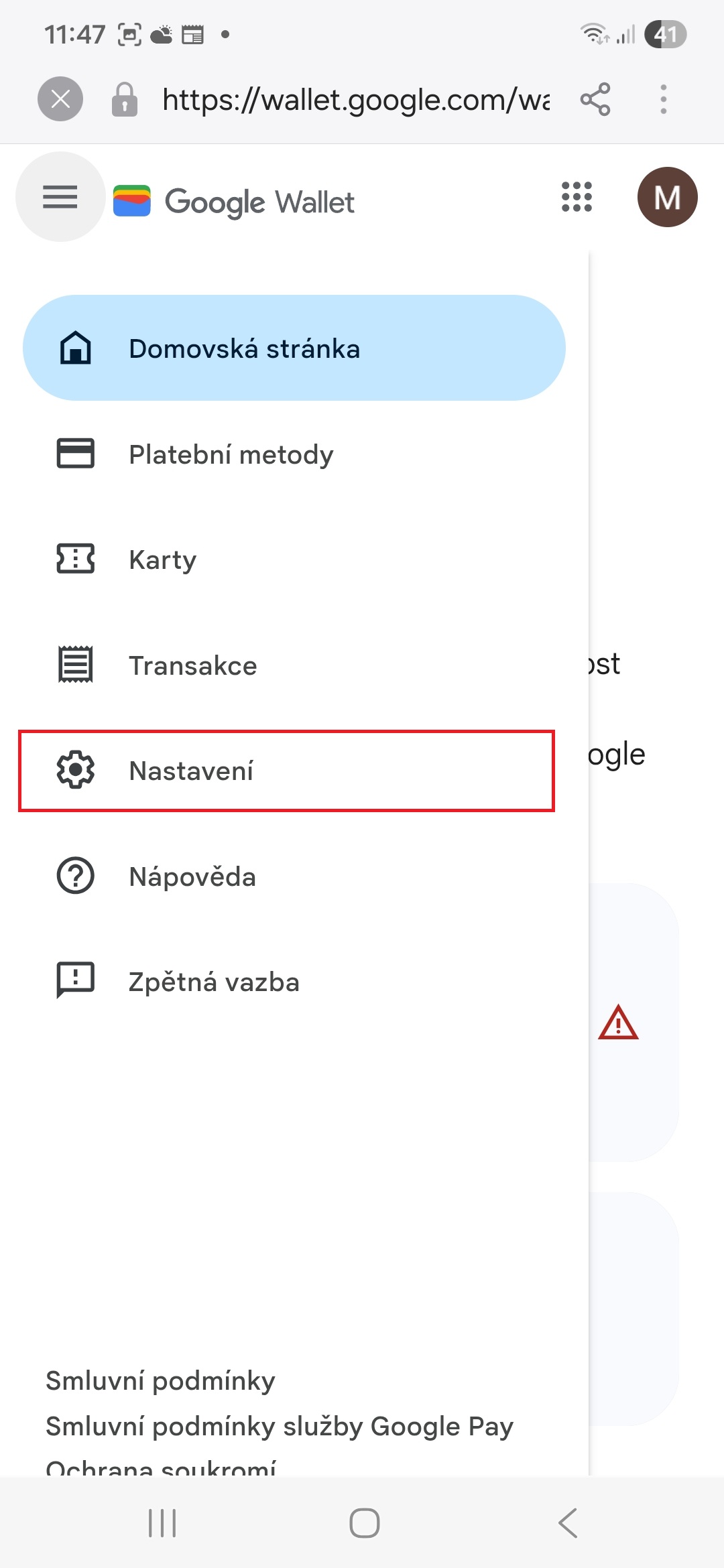
- Vlevo nahoře klepněte na hamburger menu a poté na Nastavení.
- Klepněte na „Platební profil“.
- Pokud je vaše číslo nesprávné, klepněte u něj na ikonu Upravit a zadejte správné.
Fotogalerie
Vymazání mezipaměti
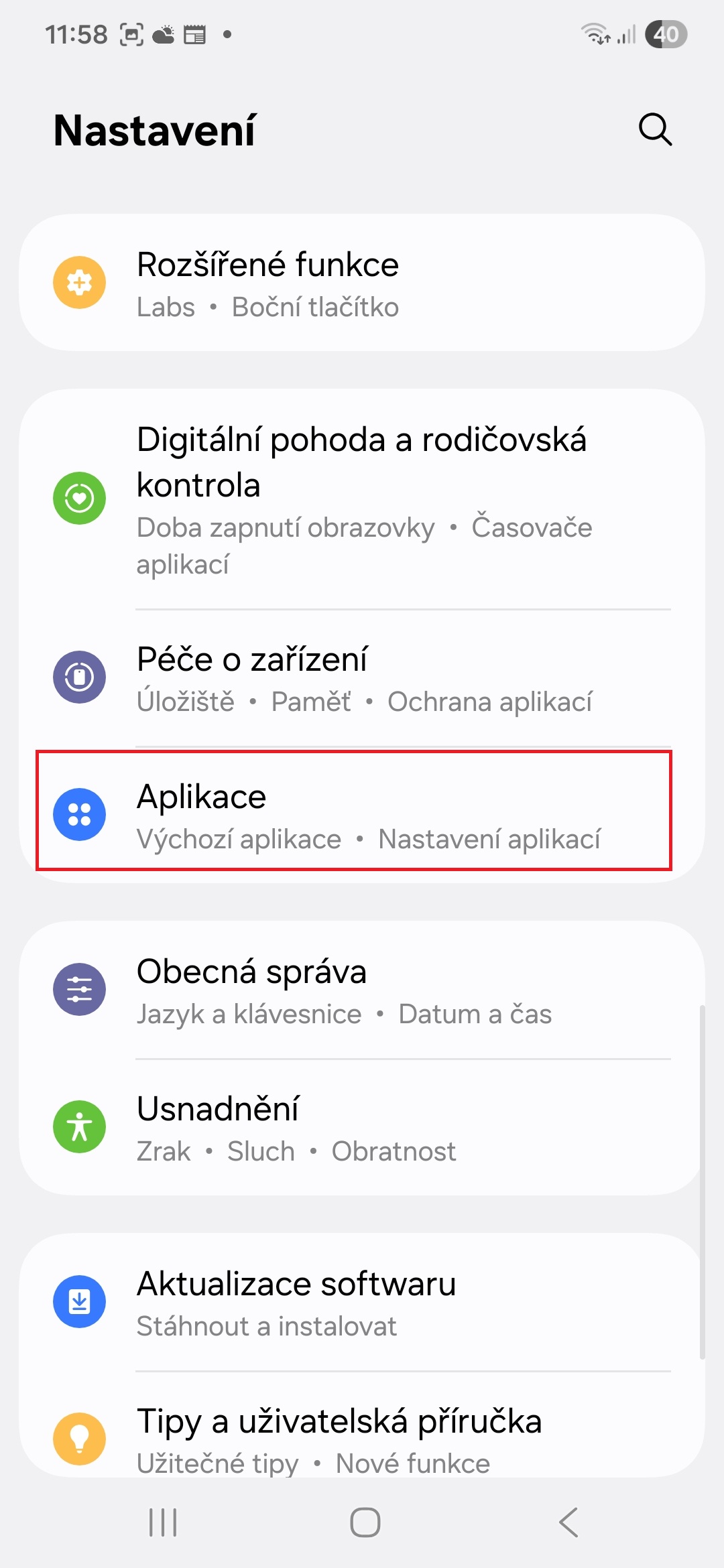
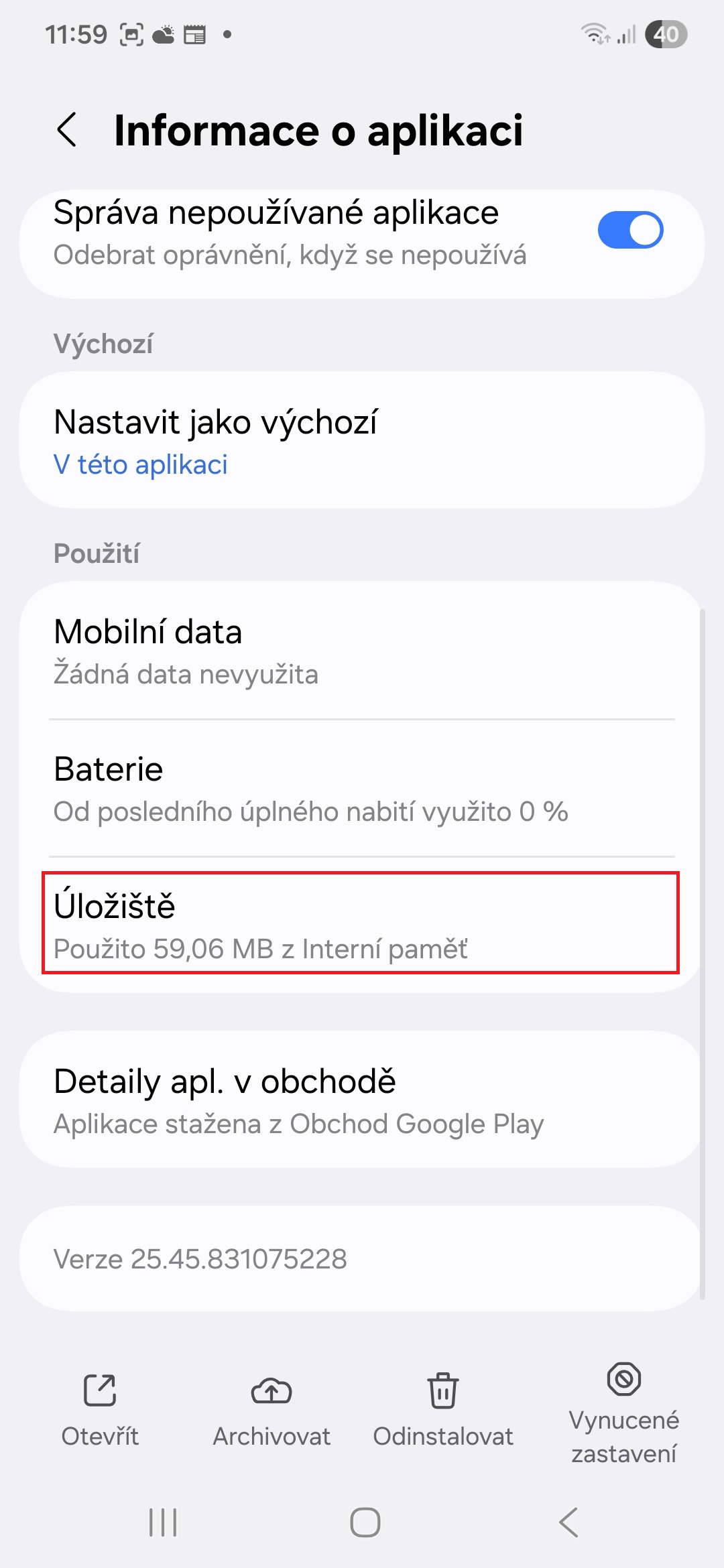
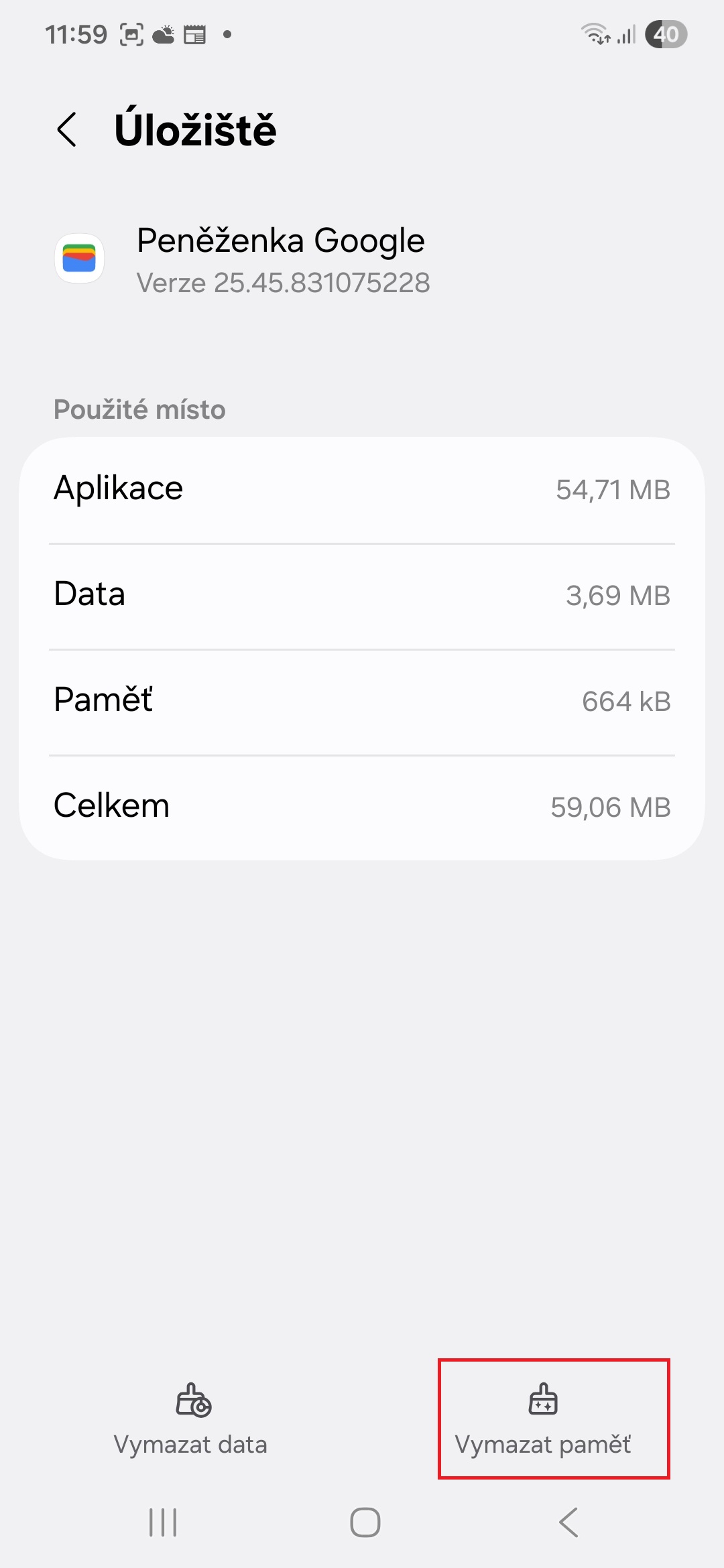
Každá mobilní aplikace se při každodenním používání občas může „zadrhnout“ a nefungovat tak, jak má, což se týká i Peněženky. To může vyřešit vymazání mezipaměti. Postup je následující:
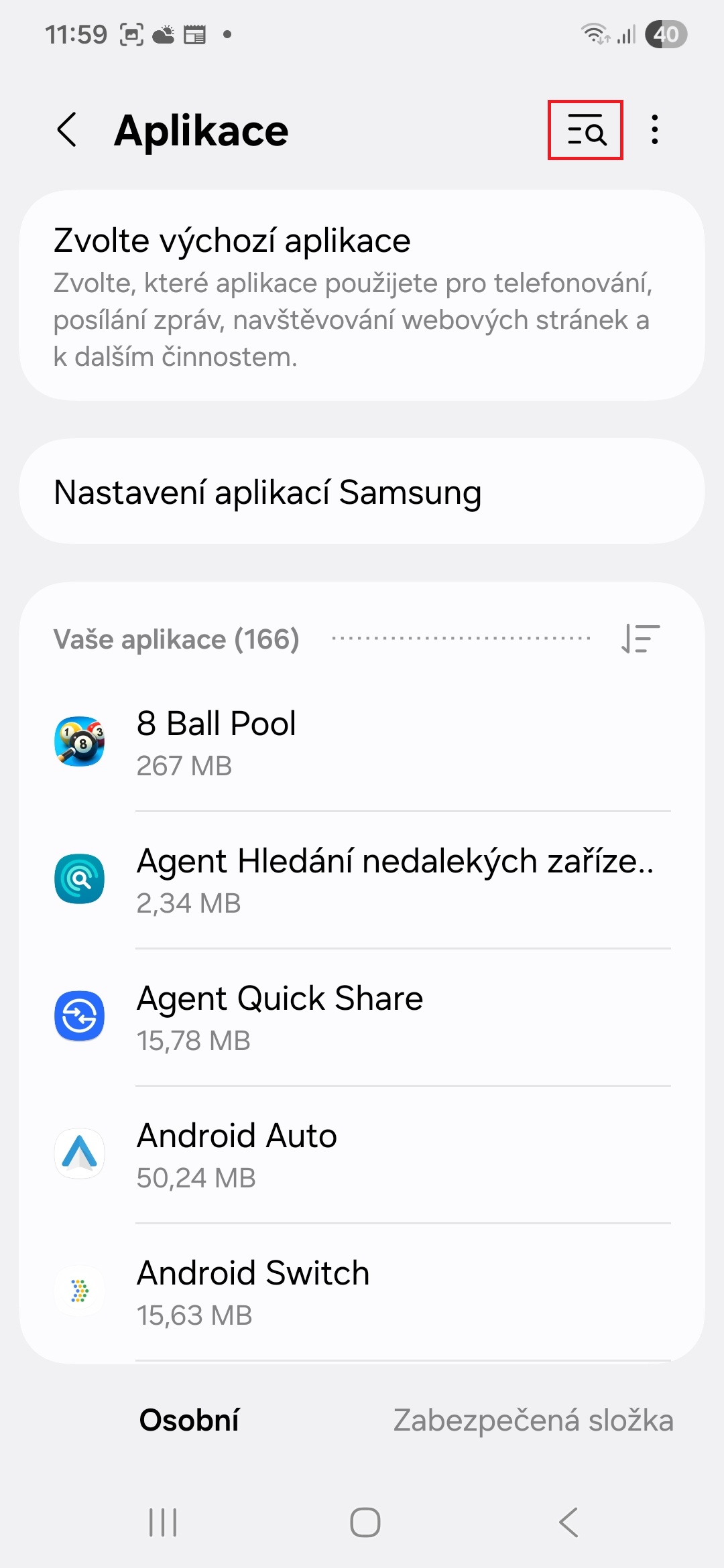
- Na svém telefonu jděte do Nastavení→Aplikace.
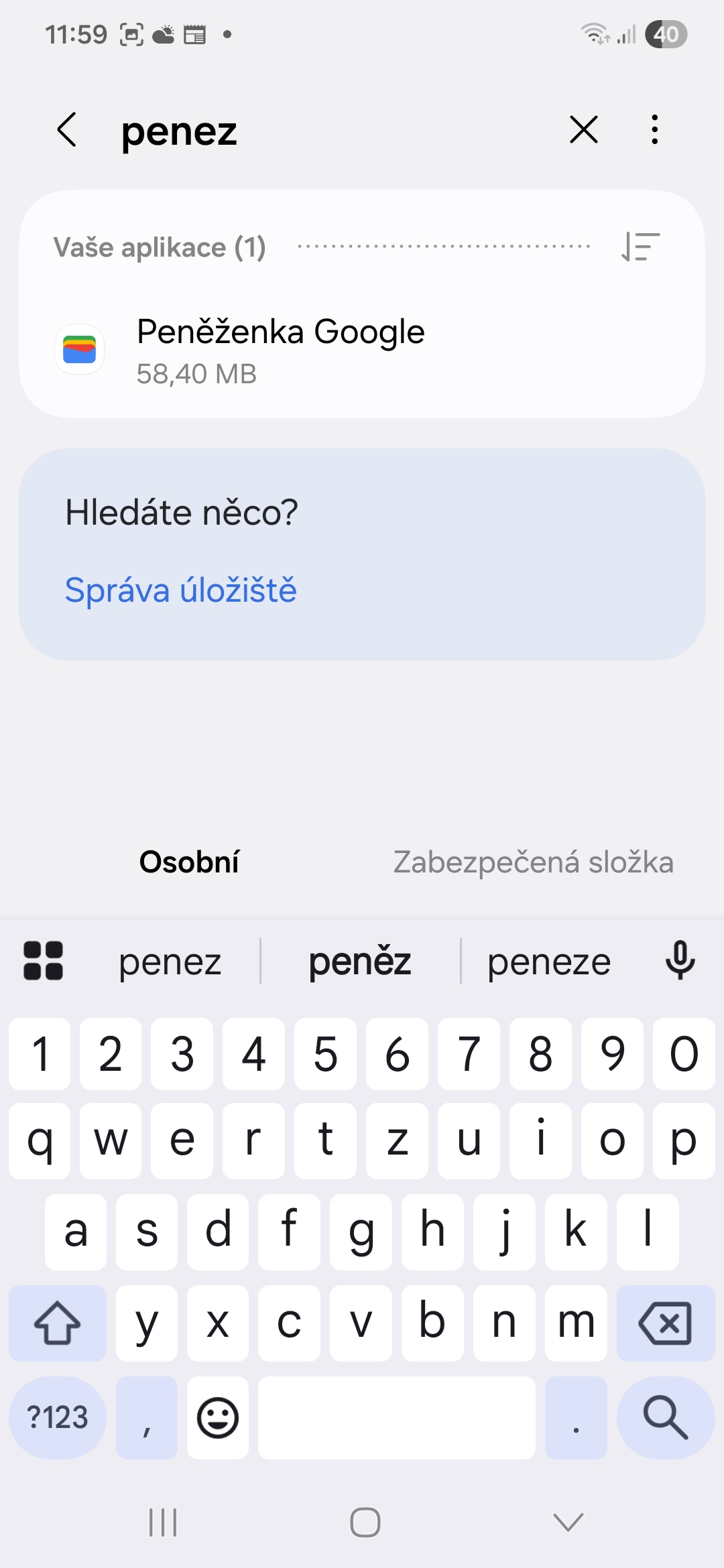
- Vyhledejte Peněženku.
- Klepněte na možnost Úložiště.
- Vpravo dole klepněte na tlačítko Vymazat paměť.
Fotogalerie
Zkontrolujte připojení k internetu
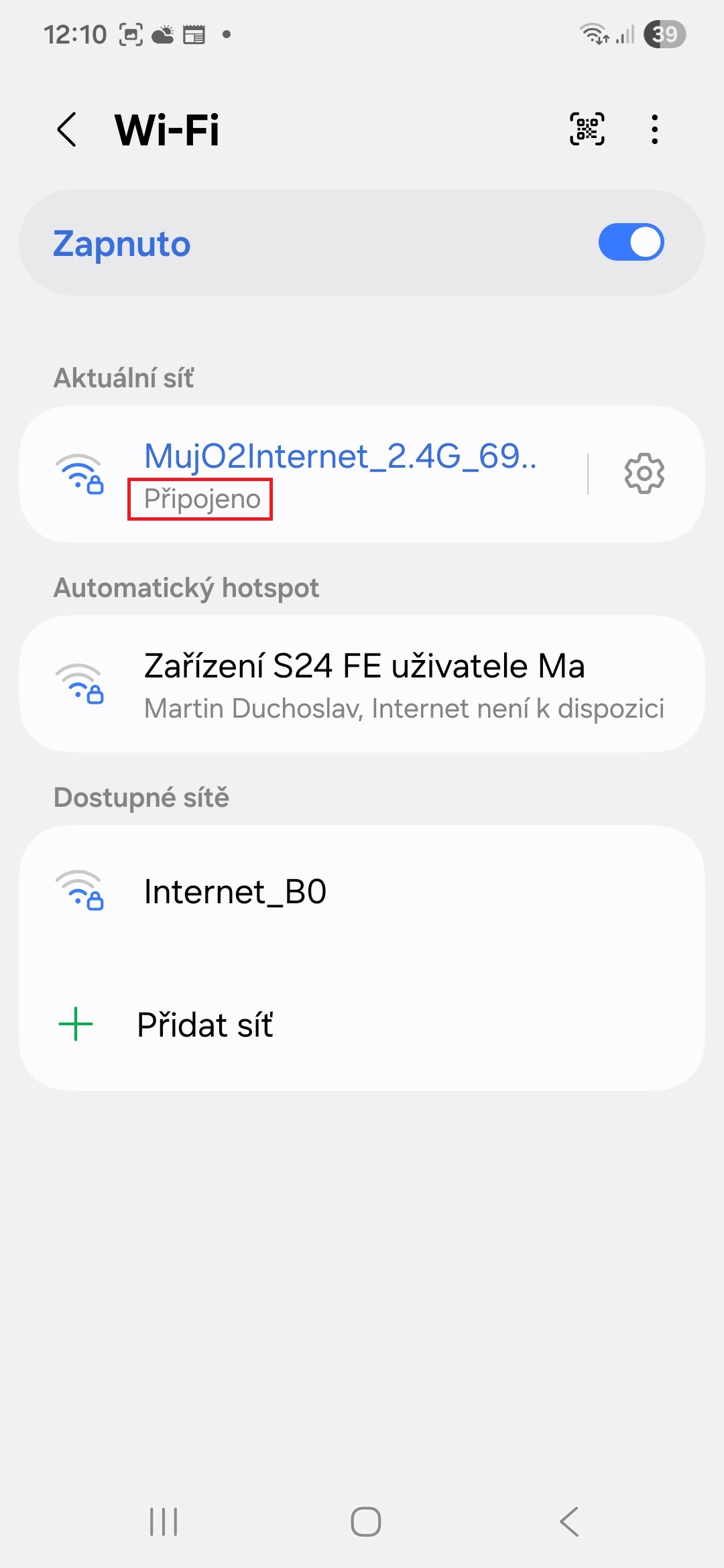
Zatímco debetní a kreditní karty fungují bez internetu, totéž nelze říci o digitalizovaných platbách. Pro dokončení platebního procesu pomocí Peněženky je tak nezbytné mít funkční připojení k internetu. Pokud nefungují vaše mobilní data nebo se zpožďuje vaše Wi-Fi připojení, můžete mít problémy s potvrzením plateb.
Pokud chcete zajistit, aby vaše digitální platby proběhly bez problémů, používejte Peněženku, jen když vám fungují mobilní data nebo se nacházíte na místě s dostupností Wi-Fi sítí. Připojení k Wi-Fi zkontrolujete takto:
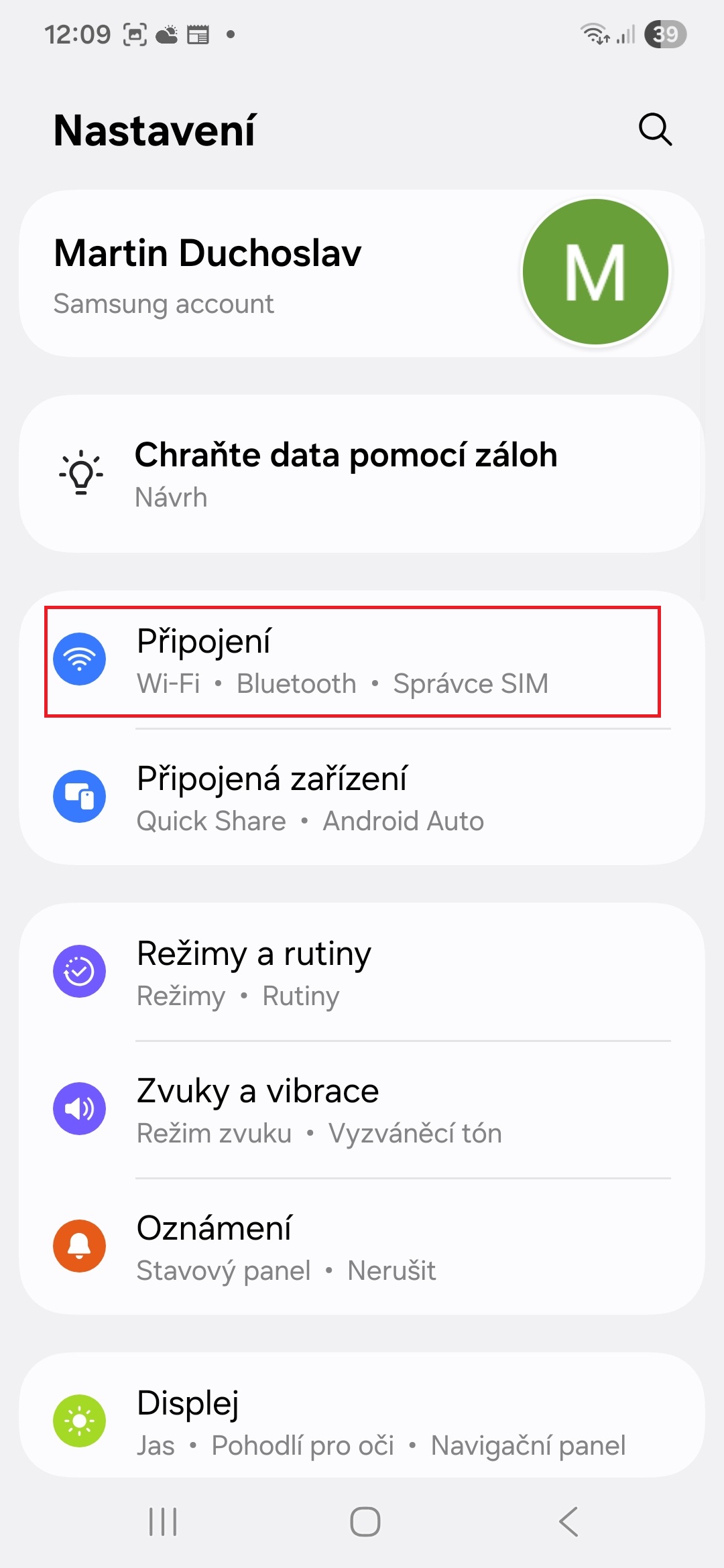
- Jděte do Nastavení.
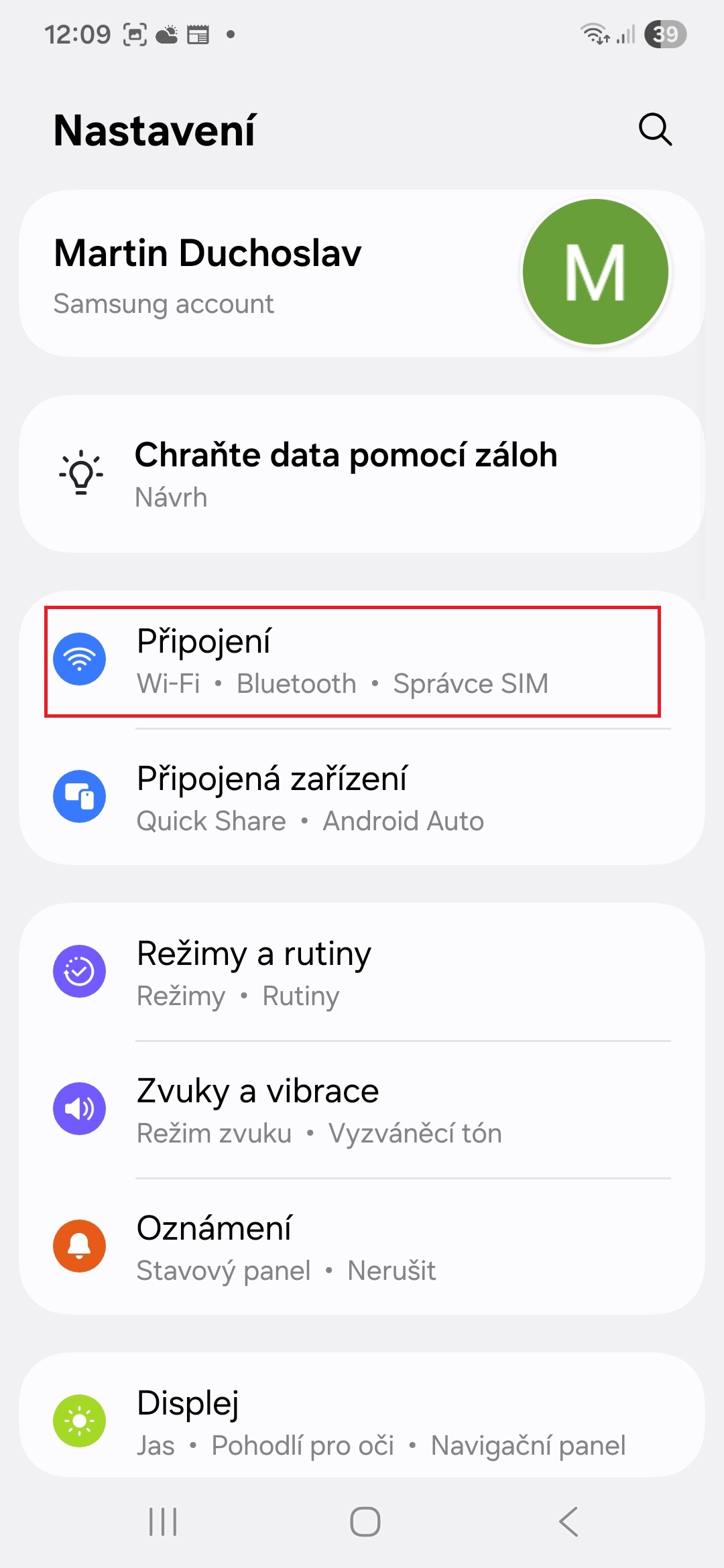
- Klepněte na nabídku Připojení.
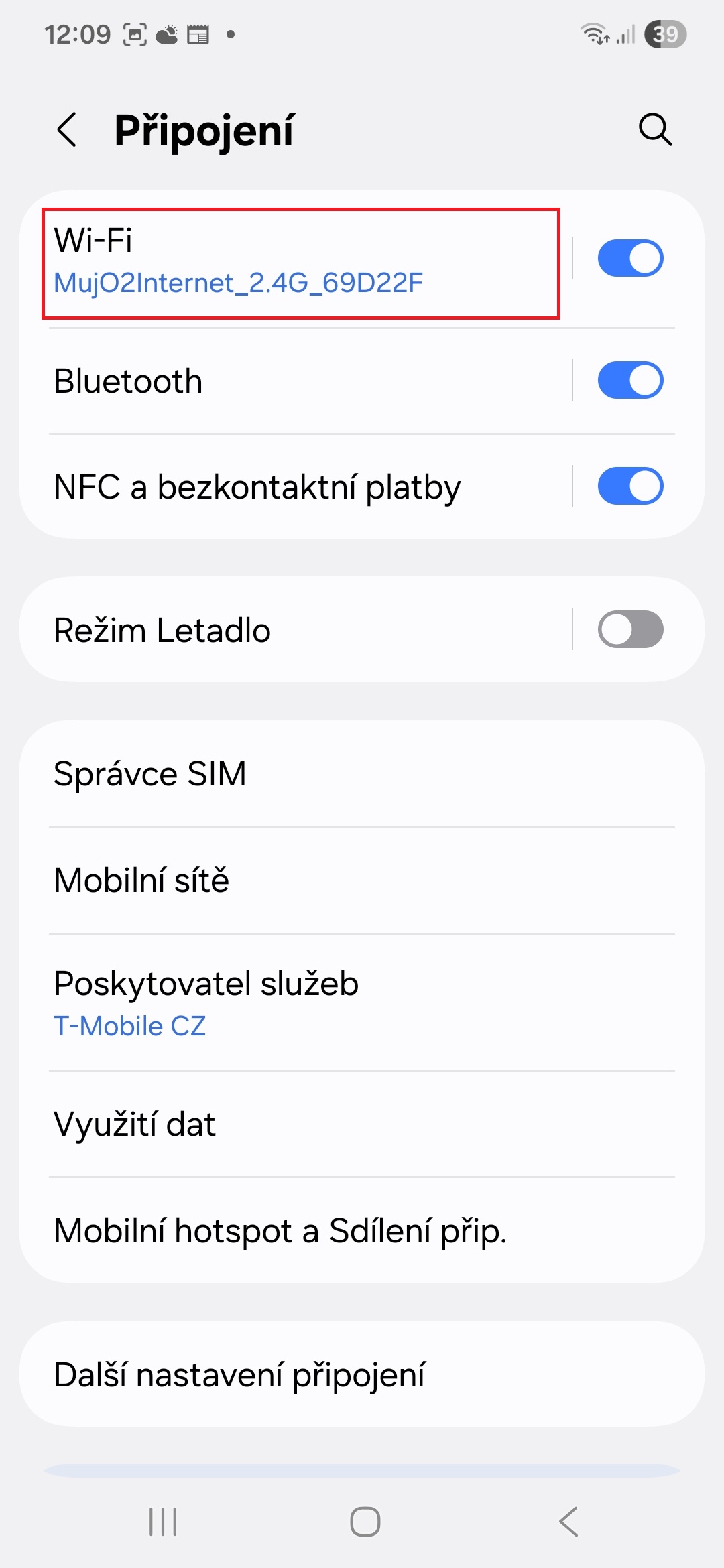
- Klepněte na možnost Wi-Fi.
- Ujistěte se, že pod vaší preferovanou sítí je uvedeno „Připojeno“.
Fotogalerie
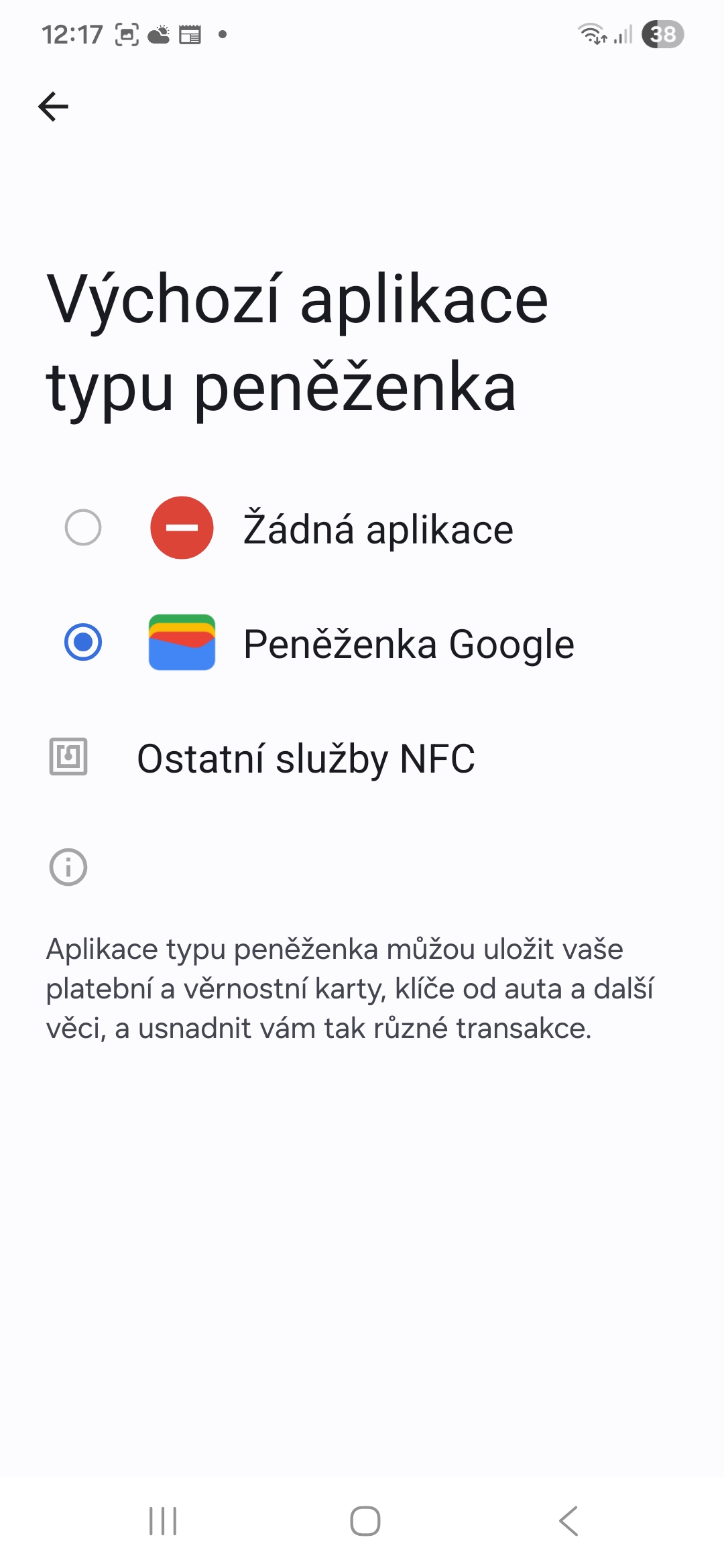
Nastavte Peněženku jako výchozí aplikaci NFC
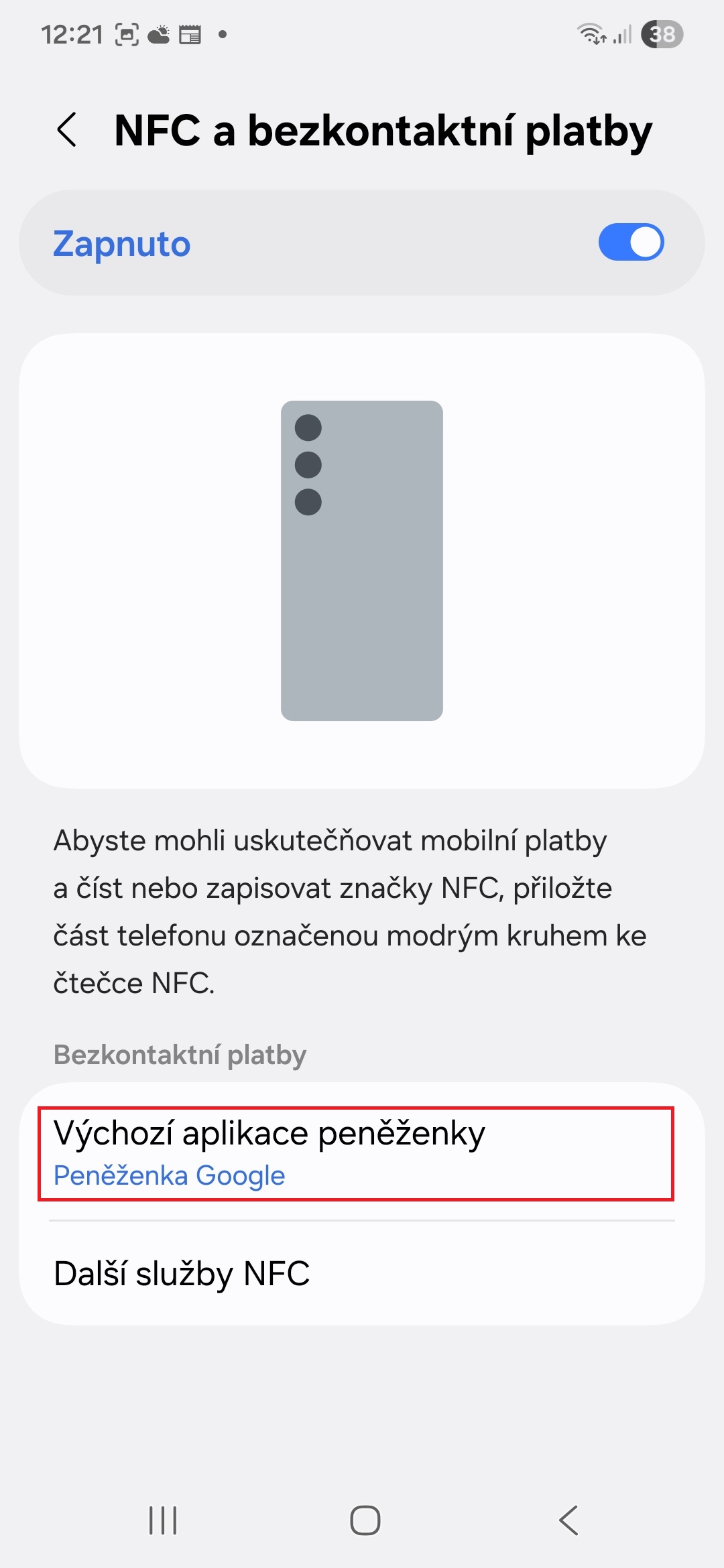
Pokud vlastníte zařízení Galaxy Samsung, což je velmi pravděpodobné, může být ve výchozím nastavení nainstalována aplikace Samsung Wallet. Pokud máte aktivovanou peněženku Samsungu a a zároveň ji máte nastavenou jako výchozí aplikaci pro bezkontaktní platby, může to způsobovat konflikty s Peněženkou Google. Případný problém vyřešíte takto:
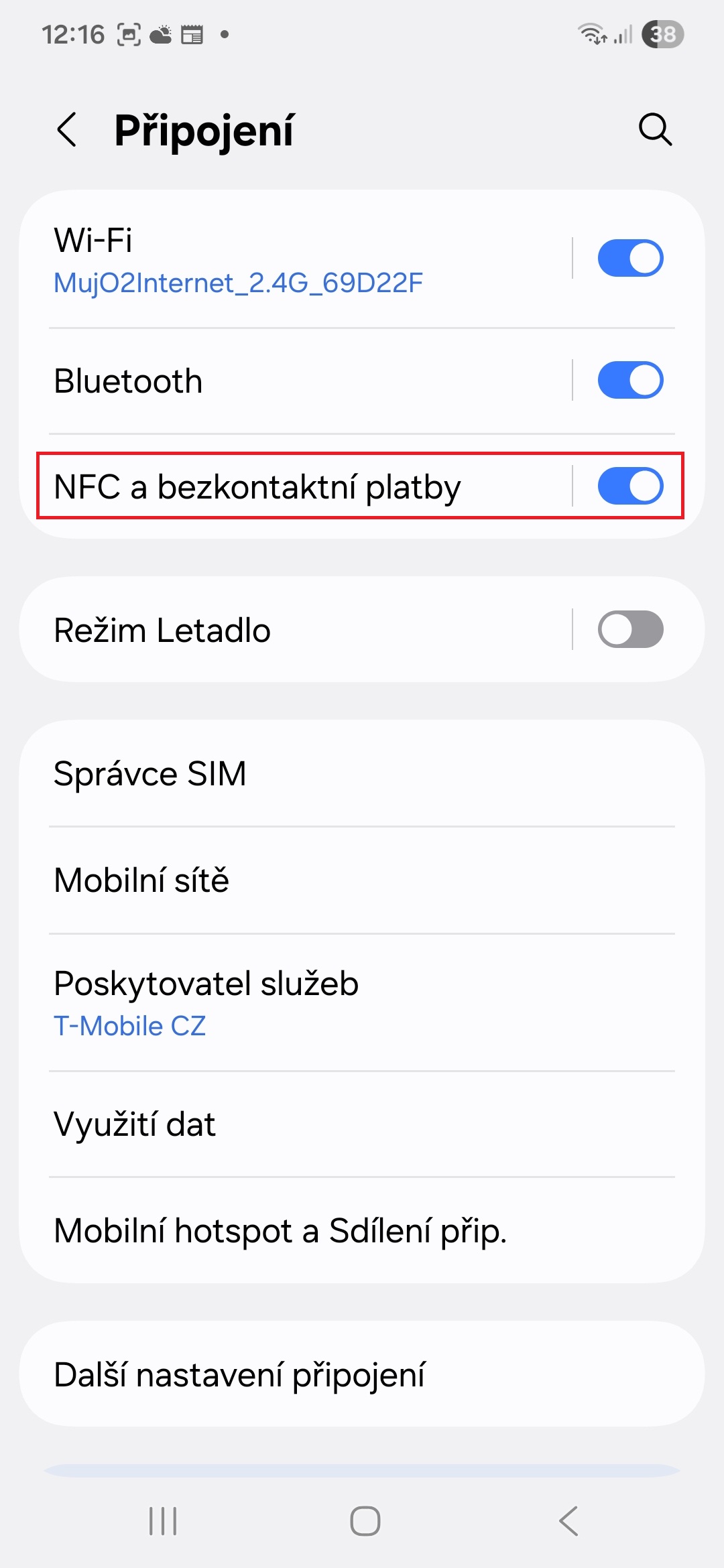
- Jděte do Nastavení→Připojení.
- Klepněte na možnost NFC a bezkontaktní platby.
- Pokud je v rámci možnosti Výchozí aplikace peněženky nastavena peněženka Samsungu, nastavte místo ní Peněženku Google.
Fotogalerie
Odinstalujte a znovu nainstalujte aplikaci
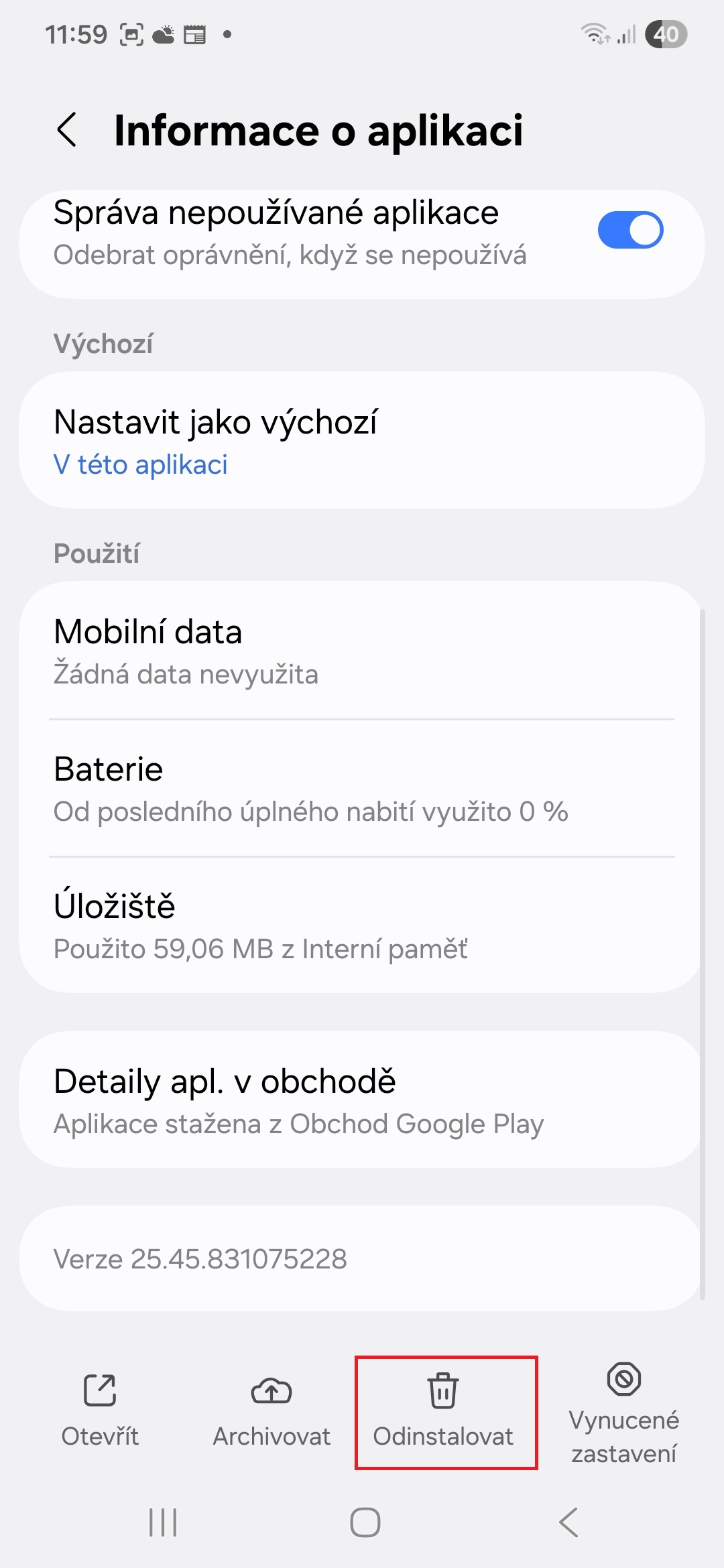
Problémy s Peněženkou může vyřešit její odinstalace a opětovná instalace. Pokud se rozhodnete pro toto řešení, je třeba upozornit, že si budete muset znovu nastavit platební karty a bankovní účty. Peněženku odinstalujete navigací do Nastavení→Aplikace→Peněženka Google a klepnutím na tlačítko Odinstalovat, případně z šuplíku aplikací dlouhým podržením její ikony a klepnutím na tlačítko Odinstal.
Fotogalerie